'%3e%3crect%20id='矩形_7888'%20data-name='矩形%207888'%20class='cls-1'%20width='20'%20height='20'%20rx='4'%20transform='translate(6260%20-4478)'/%3e%3cpath%20id='联合_155'%20data-name='联合%20155'%20class='cls-2'%20d='M6.074,12.147a6.207,6.207,0,0,1-.621-.031A6.087,6.087,0,0,1,.031,6.694a6.177,6.177,0,0,1,0-1.241A6.086,6.086,0,0,1,5.453.031,6.177,6.177,0,0,1,6.074,0H9.152V2.029H6.074a4.053,4.053,0,0,0-3.916,3.03H9.152V7.088H2.158a4.053,4.053,0,0,0,3.916,3.03H9.152v2.029Z'%20transform='translate(6264.693%20-4473.9)'/%3e%3c/g%3e%3c/svg%3e)
핵심 요점
- 생산성 격차: PDF 문서에서 수동 데이터 입력은 현대 사무직의 가장 큰 시간 낭비이며, 비용이 많이 드는 오류와 마감일 놓침을 초래합니다.
- 원활한 추출: RowSpeak의 PDF to Excel 변환기를 사용하면 정적 이미지와 문서를 몇 초 만에 완벽하게 포맷된 스프레드시트로 변환할 수 있습니다.
- 대화형 인텔리전스: 원클릭 분석: 일반 도구와 달리 RowSpeak는 변환 후 AI 분석으로 한 번의 클릭만으로 이동하게 해줍니다—수동 파일 재업로드가 필요 없습니다.
- 전문가 수준 효율성: 이 AI 기반 워크플로우는 코드를 한 줄도 작성하지 않고 원본 문서에서 경영진용 보고서까지 바로 이동할 수 있게 합니다.
문제: PDF가 데이터 감옥이 될 때
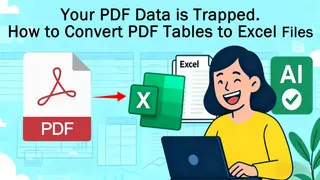
우리는 모두 경험했습니다. 프로포마 인보이스, 선적 명세서, 혹은 분기별 재무 보고서를 PDF 형식으로 받았을 때, 숫자를 분석해야 합니다. 복사·붙여넣기를 시도해 보지만 열이 깨집니다. 기본 변환기를 사용해 보지만 헤더가 사라집니다.
결국 수동 입력이라는 “암흑 시대”에 의존하게 됩니다.
이는 단순히 시간을 낭비하는 것이 아니라 창의성을 죽입니다. 여러분의 업무는 데이터를 분석하는 것이지, PDF와 Excel 셀 사이의 인간 다리 역할을 하는 것이 아닙니다.
단계 1: 데이터 해방 (변환)
자유를 향한 첫 번째 단계는 RowSpeak의 고정밀 추출 엔진입니다. 일반 OCR 도구와 달리, 우리의 AI는 표의 구조를 이해합니다.
정밀 변환 방법:
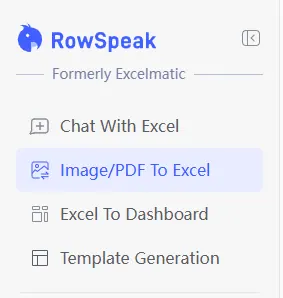
도구 이동: RowSpeak 대시보드에서 Image/PDF To Excel을 선택합니다.
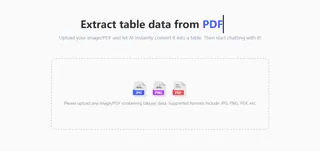
원클릭 업로드: JPG, PNG, 또는 PDF 파일을 업로드 영역에 끌어다 놓습니다.
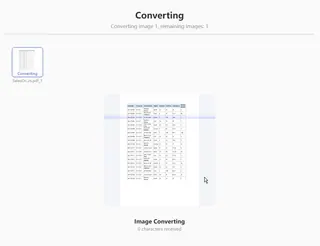
검토 및 정제: AI가 문서를 스캔하고 즉시 테이블의 디지털 미리보기를 제공합니다.
즉시 다운로드: Download All을 클릭해 파일을 저장할 수 있지만, 진정한 마법은 화면 상단에 있습니다. Chat With Excel 버튼을 클릭하면 바로 결과 분석을 시작합니다.
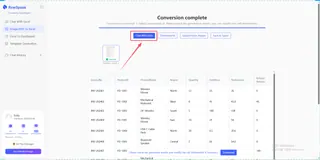
이 과정은 "Product IDs", "Quantities", "Unit Prices"가 각각의 열에 그대로 유지되어 정적 파일에서 실시간 데이터베이스로 순식간에 전환되도록 보장합니다.
단계 2: 그리드 너머 (AI 분석)
대부분의 도구는 변환에서 멈춥니다. RowSpeak는 진정한 작업이 시작되는 곳입니다. 변환 후 바로 Chat With Excel 모듈로 이동했기 때문에 AI는 이미 데이터 컨텍스트를 갖추고 있습니다.
이제 간단한 "인간 언어"로 전문가 수준 분석을 수행할 수 있습니다:
자동 감사: 오류를 찾는 대신 다음을 물어보세요:
Are there any missing values or duplicate invoice numbers in this sheet?즉시 계산: 계산기가 필요 없습니다. 그냥 말하세요:
Calculate the total tax amount across all orders and subtract the refunds.경영진 시각화: 해당 행을 인사이트로 전환하세요:
Generate a bar chart showing the top 5 regions by total revenue.
실제 적용 효과: 왜 이 워크플로우가 승리하는가
당신이 50개의 PDF 인보이스를 가진 물류 관리자라고 상상해 보세요. 옛날 방식이라면 금요일 아침 전체를 입력 작업에 소비했을 것입니다.
RowSpeak 세계에서는:
- 변환: PDF를 하나의 Excel 워크북으로 변환합니다.
- Chat With Excel을 사용해 데이터와 대화합니다:
Show me the average shipping cost per kilogram for the past month. - 내보내기: 결과 차트를 내보내고 회의에 참석합니다.
이것은 데이터 입력 담당자와 데이터 아키텍트의 차이입니다.
자주 묻는 질문 (FAQ)
1. 지저분한 PDF에서 표를 추출할 때 AI 정확도는 얼마나 되나요?
RowSpeak는 고급 OCR(광학 문자 인식)과 구조적 AI를 결합해 표 경계, 헤더, 셀 관계를 인식합니다. PDF가 스캔본이거나 복잡한 중첩 표가 있더라도 엔진은 데이터 무결성을 유지하도록 설계되었습니다.
2. 변환 외에 RowSpeak가 추출된 데이터로 무엇을 할 수 있나요?
그것이 RowSpeak의 장점입니다. PDF가 변환된 후에는 정적 파일에 머무르지 않고 전체 인텔리전스 스위트를 이용할 수 있습니다. 즉시 Excel 데이터 분석으로 트렌드를 파악하거나, 데이터 시각화 도구로 숫자를 인사이트로 전환할 수 있습니다. 데이터가 정리되지 않았다면, 우리의 AI가 데이터 정리를 도와줍니다. 또한 결과를 전문적인 Excel 영업 대시보드로 변환하거나, 채팅을 통해 복잡한 Excel 수식 생성도 가능합니다.
3. AI가 다중 페이지 PDF 문서를 처리할 수 있나요?
예. RowSpeak는 다중 페이지 PDF를 처리하여 데이터를 하나의 일관된 Excel 워크북으로 추출·병합할 수 있습니다. 이는 긴 분기 보고서나 여러 인보이스를 한 번에 배치 처리할 때 이상적입니다.