'%3e%3crect%20id='矩形_7888'%20data-name='矩形%207888'%20class='cls-1'%20width='20'%20height='20'%20rx='4'%20transform='translate(6260%20-4478)'/%3e%3cpath%20id='联合_155'%20data-name='联合%20155'%20class='cls-2'%20d='M6.074,12.147a6.207,6.207,0,0,1-.621-.031A6.087,6.087,0,0,1,.031,6.694a6.177,6.177,0,0,1,0-1.241A6.086,6.086,0,0,1,5.453.031,6.177,6.177,0,0,1,6.074,0H9.152V2.029H6.074a4.053,4.053,0,0,0-3.916,3.03H9.152V7.088H2.158a4.053,4.053,0,0,0,3.916,3.03H9.152v2.029Z'%20transform='translate(6264.693%20-4473.9)'/%3e%3c/g%3e%3c/svg%3e)
핵심 요점
- '일반형' 함정: 대부분의 무료 트래커 다운로드는 유용할 만큼 상세하지 않거나, 커스텀 행 하나만 추가해도 망가질 정도로 지나치게 복잡합니다.
- 지능형 맞춤화: Excelmatic 템플릿 생성 은 평이한 영어로 고유한 추적 요구를 설명하면 처음부터 구조화된 시스템을 만들어 줍니다.
- 시작용 쇼케이스: CRM 퍼널부터 재고 장부까지 즉시 배포 가능한 전문 프리셋에 접근하여 즉시 운영상의 명확성을 확보하세요.
- 의사결정 준비 데이터: 단순한 데이터 저장을 넘어서 자동화된 대시보드, 상태 알림, 시각적 히트맵을 통해 즉시 인사이트를 얻으세요.
"수작업 데이터" 피로감
한 번쯤은 겪어보셨을 겁니다: 판매 리드, 프로젝트 작업, 재고 이동을 추적하려는 단순한 목표로 시작하죠. 하지만 일주일 후면 당신의 "트래커"는 형식이 들쭉날쭉하고 수식이 깨진 무질서한 상태가 됩니다. 실제 진행 상황을 분석하기보다 스프레드시트와 씨름하는 데 더 많은 시간을 쓰게 됩니다.
추적 시스템이 성장의 도구가 아니라 병목이 될 때, 변화가 필요합니다. 또 하나의 일반형 Excel 트래커 템플릿이 아니라 귀하의 특정 워크플로를 이해하는 구조적 시스템이 필요합니다. Excelmatic은 자연어 설명을 몇 초 만에 전문가 수준의 추적 시스템으로 바꿉니다.
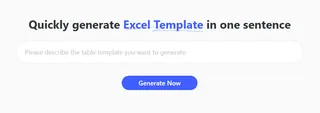
옵션 1: 설명으로 구축하기 (맞춤형 추적)
가장 강력한 트래커는 당신을 위해 특별히 제작된 것입니다. 비즈니스를 기성 그리드에 억지로 맞추려 하지 말고, AI가 당신의 규칙에 맞춰 시스템을 설계하게 하세요.
Excelmatic을 사용하면 추적하려는 항목을 간단히 설명하기만 하면 됩니다:
- 로직 정의: AI에게 필요한 열과 당신에게 중요한 계산을 알려주세요 (예: "CPA가 $50를 초과하는 캠페인을 강조하는 마케팅 ROI 트래커를 만들어라").
- AI 설계: 시스템이 복잡한 조건부 서식, 드롭다운 메뉴, 요약 수식을 생성해 줍니다.
- 실행: 즉시 보고에 사용할 수 있는 맞춤형
.xlsx파일을 다운로드하세요.
마법을 확인하려면 이 프롬프트를 사용해 보세요:
Create a Sales Lead Tracker with columns for Lead Source, Follow-up Date, and Deal Stage. Add a dashboard that automatically calculates the win rate and visualizes the sales funnel.
옵션 2: 전문 쇼케이스 (배포 준비 완료)
어디서 시작해야 할지 모르겠다면, 우리의 권장 템플릿 쇼케이스는 고성능 프리셋을 엄선해 제공합니다. 이들은 가장 일반적인 비즈니스 니즈를 충족하도록 전문가가 설계한 시스템들입니다:
- 간단한 CRM (리드 및 후속관리): 자동 상태 추적으로 파이프라인을 관리하세요.
- 프로젝트 작업 추적기 + 연체 목록: 시각적 우선순위 알림으로 마감일을 앞서가세요.
- 재고 장부 + 이동 내역: 내장 재주문 로직으로 재고 수준을 추적하세요.
- 간트 차트 프로젝트 계획: 전체 로드맵을 한눈에 시각화하세요. (자세한 내용은 전문 간트 차트 설계 참조)
원시 데이터에서 경영 인사이트로
전문 트래커는 단순히 이름과 날짜를 보관하는 걸 넘어서 이야기를 전달해야 합니다. 프리셋을 사용하든 맞춤 솔루션을 생성하든, 모든 Excelmatic 트래커는 "Executive Readiness"를 염두에 두고 설계됩니다.
즉, 템플릿에는 다음이 기본 포함됩니다:
- 시각적 상태 표시기: 자동으로 업데이트되는 고/중/저 우선순위 코딩.
- 대화형 필터링: 중요한 항목에 집중할 수 있도록 데이터를 즉시 정렬하고 분석합니다.
- 요약 대시보드: 운영 상황을 즉시 파악할 수 있는 전문가급 차트. (일정을 시각적 대시보드로 전환하는 방법 알아보기)
자주 묻는 질문 (FAQ)
- Q: 이 트래커를 사용하려면 고급 Excel 기술이 필요한가요? A: 아니요. Excelmatic은 복잡한 수식을 배울 시간이 없는 고수요 전문가를 위해 설계되었습니다. 사용자는 의도만 제공하면 AI가 구조를 만들어 줍니다.
- Q: 다운로드 후 템플릿을 커스터마이징할 수 있나요?
A: 물론입니다. 모든 파일은 표준의 완전 편집 가능한
.xlsx문서입니다. Excel 또는 Google Sheets에서 수동으로 조정하거나 AI에 다시 요구해 새 버전을 받을 수 있습니다. - Q: 다음 달에 추적 요구가 변경되면 어떻게 되나요? A: AI 생성의 장점입니다. 정적 파일에 얽매이지 않습니다. 단순히 템플릿 생성 탭 으로 돌아가 새 요구사항을 설명하면 시스템을 즉시 업데이트할 수 있습니다.