'%3e%3crect%20id='矩形_7888'%20data-name='矩形%207888'%20class='cls-1'%20width='20'%20height='20'%20rx='4'%20transform='translate(6260%20-4478)'/%3e%3cpath%20id='联合_155'%20data-name='联合%20155'%20class='cls-2'%20d='M6.074,12.147a6.207,6.207,0,0,1-.621-.031A6.087,6.087,0,0,1,.031,6.694a6.177,6.177,0,0,1,0-1.241A6.086,6.086,0,0,1,5.453.031,6.177,6.177,0,0,1,6.074,0H9.152V2.029H6.074a4.053,4.053,0,0,0-3.916,3.03H9.152V7.088H2.158a4.053,4.053,0,0,0,3.916,3.03H9.152v2.029Z'%20transform='translate(6264.693%20-4473.9)'/%3e%3c/g%3e%3c/svg%3e)
핵심 요점
- 수동 입력 세금: 스캔한 문서에서 데이터를 수동으로 입력하면 평균 4% 오류율이 발생합니다. RowSpeak 은 이를 거의 0%로 줄입니다.
- 구조적 OCR: RowSpeak의 AI는 텍스트뿐 아니라 표 경계와 셀 관계를 이해합니다.
- 고용량 효율성: Windows 데스크톱에서 비용 보고서 배치를 처리하기에 최적입니다.
금요일 오후 악몽: 스캔 문서
우리 모두 겪어봤죠. 금요일 오후에 구겨진 여행 영수증이나 기울어진 공급업체 인보이스가 쌓여 있어 Excel에 입력해야 할 때, 과거엔 몇 시간씩 “바라보고 타이핑”해야 했습니다.
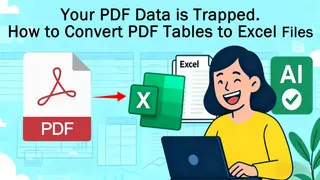
왼쪽 장면이 당신의 금요일 현실이 되지 않게 하세요. RowSpeak AI는 오른쪽의 깨끗한 디지털 세계로 연결해 주며, 정적인 인보이스를 즉시 인터랙티브 Excel 표로 변환합니다.

RowSpeak AI가 종이와 픽셀 사이의 격차를 연결하는 방법
대부분의 표준 OCR 도구는 “텍스트 벽”만 제공합니다. RowSpeak의 Image to Table 엔진은 스프레드시트의 논리를 인식하도록 특별히 설계되었습니다.
전문가가 RowSpeak를 선택하는 이유:
- 표 인텔리전스: AI가 헤더와 중첩된 행을 자동으로 식별합니다.
- 지저분한 스캔 처리: 우리 엔진은 전통적인 변환기를 방해하는 그림자와 회전을 보정합니다.
- 즉시 분석: 추출된 데이터에 대해 질문하려면 "Chat with Excel" 를 클릭하세요.
단계별 가이드: 첫 이미지를 Excel 로 변환하기
- 업로드: JPG/PNG 파일을 Conversion Module 로 끌어다 놓으세요.
- AI 설계: AI가 실시간으로 표 구조를 매핑하는 모습을 확인하세요.
- 고급 포맷팅: 보고서를 마무리하려면 우리 Expense Reimbursement Template 을 사용하세요.
자주 묻는 질문 (FAQ)
1. 변환 외에 RowSpeak가 추출된 데이터로 무엇을 할 수 있나요?
바로 그게 RowSpeak의 장점입니다. PDF/이미지를 변환하면 바로 Excel Data Analysis 로 이동하거나 Data Visualization 을 사용해 숫자를 인사이트로 전환할 수 있습니다.
2. AI가 다페이지 또는 기울어진 문서를 처리할 수 있나요?
예. RowSpeak는 다페이지 문서를 처리하고 구조적 AI를 사용해 기울어진 스캔을 보정하므로 실제 종이 문서에서 cleaning data 를 수행하기에 최적입니다.