
데이터 정리
데이터 준비는 종종 모든 스프레드시트 작업에서 가장 시간이 많이 소요되는 부분입니다. Excelmatic의 AI 어시스턴트는 자연어 명령을 사용하여 데이터 세트를 정리할 수 있게 하여 수동 필터링 및 복잡한 수식 작성을 대체함으로써 이를 단순화합니다.
데이터 정리에 AI를 사용하는 이유는?
기존의 Excel 도구는 여러 메뉴를 탐색해야 합니다. Excelmatic을 사용하면 원하는 결과를 간단히 설명하여:
- 불일치 수정: 혼합된 날짜 형식이나 텍스트 대소문자를 표준화합니다.
- 노이즈 제거: 중복 항목이나 관련 없는 빈 행을 즉시 제거합니다.
- 결측 데이터 처리: 열 평균이나 특정 규칙을 기반으로 빈 셀을 채우는 스마트 로직을 사용합니다.
일반적인 정리 워크플로
1. 중복 및 빈 행 제거
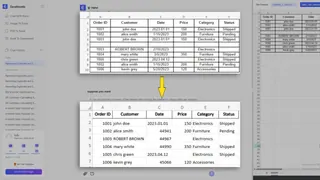
문제: 데이터 세트에 동일한 거래에 대한 여러 항목이나 분석을 방해하는 빈 행이 포함되어 있습니다.
명령:
'주문 ID' 열을 기준으로 모든 중복 행을 제거하고 완전히 빈 행을 모두 삭제하세요.
2. 형식 표준화
문제:
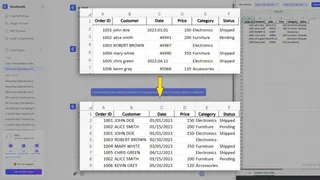
날짜가 다양한 스타일(예: 2023.01.01 및 1/1/23)로 기록되어 있거나 전화번호에 일관되지 않은 구분 기호가 있습니다.
명령:
'날짜' 열을 MM/DD/YYYY 형식으로 표준화하고 '고객' 열의 모든 텍스트가 대문자로 되어 있는지 확인하세요.
3. 결측값 채우기
문제:
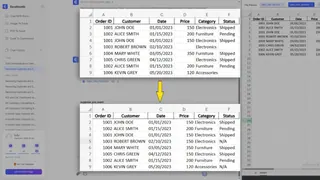
'가격' 또는 '상태'와 같은 중요한 열에 빈 셀이 있습니다.
명령:
'가격' 열의 결측값을 해당 카테고리의 평균으로 채우고 빈 '상태' 셀을 '해당 없음'으로 표시하세요.
명령 참조 표
| 목적 | 권장 명령 |
|---|---|
| 중복 제거 | "[열 이름]을 기준으로 중복 제거" |
| 데이터 수리 | "[값/평균]으로 결측값 채우기" |
| 서식 지정 | "[열]을 [통화/날짜]로 변환" |
| 정리 | "모든 셀에서 여분의 공백 제거"" |
실습 랩
샘플 데이터 세트를 사용하여 이러한 정리 명령을 직접 테스트하십시오: 📂 Messy_Sales_Data.xlsx 다운로드
다음 단계: 데이터가 이제 정리되었으므로데이터 변환에서 파일을 병합, 분할 및 재구성하는 방법을 배우세요.