
사용자 인터페이스 가이드
Excelmatic은 "미니멀리스트이지만 강력한" 레이아웃으로 설계되어 가장 중요한 도구를 손쉽게 사용할 수 있도록 했습니다. 다음은 인터페이스의 네 가지 주요 영역에 대한 가이드입니다.
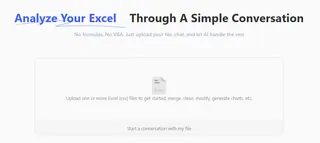
1. 중앙 작업 영역(드롭 존)
이곳은 애플리케이션의 핵심입니다.
- 빠른 업로드: 지원되는 파일 유형을 화면으로 직접 드래그 앤 드롭하세요.
- AI 어시스턴트 활성화: 채팅 인터페이스는 상황을 인식하며, 파일이 업로된 후에만 활성화됩니다. 이를 통해 대화가 시작되기 전에 AI가 사용자의 특정 데이터와 완벽하게 동기화됩니다.
2. 글로벌 탐색 사이드바
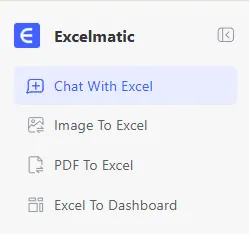
왼쪽 사이드바를 사용하면 전문적인 AI 엔진 간에 전환할 수 있습니다. 각 도구는 특정 데이터 형식에 맞게 조정되었습니다:
- Excel로 채팅: 업로드된 스프레드시트를 분석하는 메인 작업 공간입니다.
- 이미지를 Excel로: 테이블 사진이나 스크린샷을 업로드하세요.
- PDF를 Excel로: 복잡한 PDF 문서에서 구조화된 데이터를 추출하세요.
- Excel을 대시보드로: 원시 숫자를 시각적인 차트와 KPI 카드로 자동 변환합니다.
3. AI 어시스턴트(채팅 및 명령)
하단에 위치한 채팅창은 자연어 명령을 입력하는 곳입니다.
- 멀티모달: 여기에 파일을 첨부하거나 텍스트 지시사항을 입력할 수 있습니다.
- 라이브 미리보기: ("이 데이터를 정리하세요"와 같은) 명령을 입력하면 내보내기 전에 결과 테이블의 라이브 미리보기가 채팅 스트림에 나타납니다.
4. 기록 및 작업 공간 관리
이전 세션은 왼쪽에 저장됩니다.
- 세션 불러오기: 이전 작업을 클릭하여 대화, 파일 및 AI의 분석을 확인할 수 있습니다.
- 수동 삭제: 기록 항목 위에 마우스를 올리면 당사 서버에서 영구적으로 삭제할 수 있습니다(당사의 보안 정책에 자세히 설명되어 있습니다).
작업 공간 팁
- 사이드바 전환: 넓은 테이블을 다룰 때 사이드바를 접어 작업 영역을 최대화할 수 있습니다.
- 다크/라이트 모드: 프로필 설정에서 테마를 전환하여 작업 환경에 맞출 수 있습니다.
다음 단계: 지원 파일 및 제한사항에서 파일의 기술 사양을 확인하세요.