'%3e%3crect%20id='矩形_7888'%20data-name='矩形%207888'%20class='cls-1'%20width='20'%20height='20'%20rx='4'%20transform='translate(6260%20-4478)'/%3e%3cpath%20id='联合_155'%20data-name='联合%20155'%20class='cls-2'%20d='M6.074,12.147a6.207,6.207,0,0,1-.621-.031A6.087,6.087,0,0,1,.031,6.694a6.177,6.177,0,0,1,0-1.241A6.086,6.086,0,0,1,5.453.031,6.177,6.177,0,0,1,6.074,0H9.152V2.029H6.074a4.053,4.053,0,0,0-3.916,3.03H9.152V7.088H2.158a4.053,4.053,0,0,0,3.916,3.03H9.152v2.029Z'%20transform='translate(6264.693%20-4473.9)'/%3e%3c/g%3e%3c/svg%3e)
Wesentliche Erkenntnisse
- Die Produktivitätslücke: Manuelle Dateneingabe aus PDF‑Dokumenten ist das größte Zeitfresser für moderne Büroangestellte und führt zu kostspieligen Fehlern und verpassten Fristen.
- Nahtlose Extraktion: Durch die Nutzung des RowSpeak PDF‑zu‑Excel‑Konverters können Sie statische Bilder und Dokumente in Sekundenschnelle in perfekt formatierte Tabellenkalkulationen umwandeln.
- Konversationale Intelligenz: Ein‑Klick‑Analyse: Im Gegensatz zu Standard‑Tools ermöglicht RowSpeak den Sprung von der Konvertierung zur KI‑Analyse mit einem einzigen Klick – kein manuelles erneutes Hochladen von Dateien nötig.
- Professionelle Effizienz: Dieser KI‑gestützte Arbeitsablauf ermöglicht es Ihnen, vom Rohdokument zum fertig‑bereiten Bericht zu gelangen, ohne eine einzige Codezeile zu schreiben.
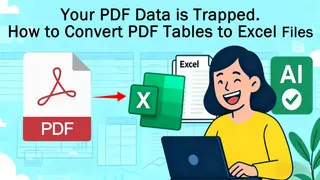
Das Problem: Wenn PDFs zu Datengefängnissen werden
Wir kennen das alle. Sie erhalten eine Proforma‑Rechnung, ein Versandmanifest oder einen quartalsweisen Finanzbericht im PDF‑Format und müssen die Zahlen analysieren. Sie versuchen zu kopieren und einzufügen, doch die Spalten brechen. Sie probieren einen einfachen Konverter, aber die Überschriften verschwinden.
Schließlich greifen Sie zu den „dunklen Zeitaltern“ der Datenverwaltung: manuelles Tippen.
Das kostet nicht nur Zeit, sondern erstickt die Kreativität. Ihre Aufgabe ist es, die Daten zu analysieren, nicht als menschliche Brücke zwischen PDF und Excel‑Zelle zu fungieren.
Phase 1: Befreiung Ihrer Daten (Die Konvertierung)
Der erste Schritt zur Freiheit ist RowSpeaks hochpräzise Extraktions‑Engine. Im Gegensatz zu Standard‑OCR‑Tools versteht unsere KI die Struktur einer Tabelle.
So konvertieren Sie präzise:
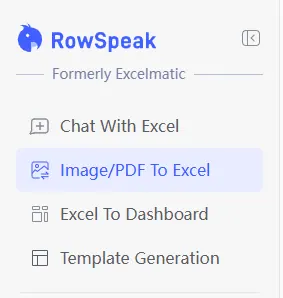
Zum Tool navigieren: Wählen Sie Image/PDF To Excel in Ihrem RowSpeak‑Dashboard.
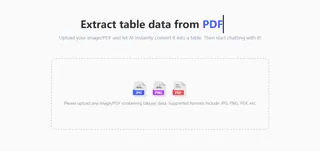
Ein‑Klick‑Upload: Ziehen Sie Ihre JPG‑, PNG‑ oder PDF‑Datei in den Upload‑Bereich.
Überprüfen & Verfeinern: Unsere KI scannt das Dokument und zeigt sofort eine digitale Vorschau Ihrer Tabelle an.
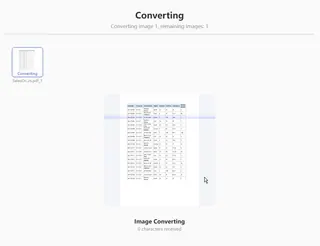
Sofortiger Download: Sie können zwar Download All klicken, um die Datei zu speichern, aber die eigentliche Magie geschieht oben auf dem Bildschirm. Klicken Sie einfach den Chat With Excel‑Button, um Ihre Ergebnisse sofort zu analysieren.
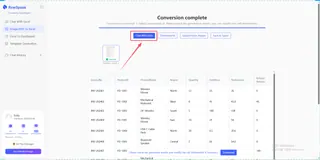
Dieser Prozess stellt sicher, dass Ihre „Produkt‑IDs“, „Mengen“ und „Einheitspreise“ in den jeweiligen Spalten bleiben und von einer statischen Datei zu einer Live‑Datenbank im Handumdrehen werden.
Phase 2: Jenseits des Rasters (Die KI‑Analyse)
Die meisten Tools stoppen bei der Konvertierung. RowSpeak beginnt dort, wo die eigentliche Arbeit startet. Da Sie direkt aus Ihrer Konvertierung zum Chat With Excel‑Modul gesprungen sind, hat die KI bereits den Datenkontext bereit.
Sie können jetzt professionelle Analysen mit einfacher Menschensprache durchführen:
- Automatisierte Prüfung: Anstatt nach Fehlern zu suchen, fragen Sie:
Gibt es fehlende Werte oder doppelte Rechnungsnummern in diesem Blatt? - Sofortige Berechnungen: Keine Taschenrechner mehr. Sagen Sie einfach:
Berechne den gesamten Steuerbetrag über alle Bestellungen und ziehe die Rückerstattungen ab. - Executive‑Visualisierung: Wandeln Sie diese Zeilen in Erkenntnisse um:
Erstelle ein Balkendiagramm, das die Top‑5‑Regionen nach Gesamtumsatz zeigt.
Praktische Auswirkungen: Warum dieser Arbeitsablauf gewinnt
Stellen Sie sich vor, Sie sind Logistikmanager mit 50 PDF‑Rechnungen. In der alten Welt würden Sie Ihren gesamten Freitagmorgen mit manueller Eingabe verbringen.
In der RowSpeak‑Welt:
- Sie konvertieren die PDFs in ein einziges Excel‑Arbeitsbuch.
- Sie chatten mit Excel und sprechen mit den Daten:
Zeige mir die durchschnittlichen Versandkosten pro Kilogramm für den letzten Monat. - Sie exportieren das resultierende Diagramm und gehen zu Ihrem Meeting.
Das ist der Unterschied zwischen einem Datenerfasser und einem Datenarchitekten.
Häufig gestellte Fragen (FAQ)
1. Wie genau ist die KI beim Extrahieren von Tabellen aus unordentlichen PDFs?
RowSpeak verwendet fortschrittliche OCR (Optical Character Recognition) kombiniert mit struktureller KI, um Tabellengrenzen, Überschriften und Zellbeziehungen zu erkennen. Selbst wenn Ihr PDF ein Scan ist oder komplex verschachtelte Tabellen enthält, ist unsere Engine darauf ausgelegt, die Datenintegrität zu wahren.
2. Was kann RowSpeak über die Konvertierung hinaus mit meinen extrahierten Daten tun?
Das ist der RowSpeak‑Vorteil. Sobald Ihr PDF konvertiert ist, erhalten Sie nicht nur eine statische Datei; Sie erhalten Zugriff auf eine komplette Suite von Intelligenz. Sie können sofort zu Excel Data Analysis springen, um Trends zu entdecken, oder unsere Data Visualization‑Tools nutzen, um Zahlen in Erkenntnisse zu verwandeln. Wenn Ihre Daten unorganisiert sind, hilft unsere KI bei Data Cleaning. Darüber hinaus können Sie Ihre Ergebnisse in ein professionelles Excel Sales Dashboard umwandeln oder sogar komplexe Excel‑Formeln generieren via Chat, um zukünftige Workflows zu automatisieren.
3. Kann die KI mehrseitige PDF‑Dokumente verarbeiten?
Ja. RowSpeak kann mehrseitige PDFs verarbeiten und die Daten in ein einziges, zusammenhängendes Excel‑Arbeitsbuch extrahieren und zusammenführen. Das ist ideal für lange Quartalsberichte oder die Stapelverarbeitung mehrerer Rechnungen gleichzeitig.
🚀 Ihre Daten verdienen Besseres.
Verwandeln Sie Ihre statischen PDF-Dateien noch heute in intelligente, konversationale Tabellenkalkulationen.
Konvertiere mein PDF kostenlos