
Tabellen aus Bildern fuer echte Arbeit
Bildtabellen in bearbeitbares Excel konvertieren
Ideal fuer
Screenshots
Reports, Dashboards, Belege, Formulare und Fotos mit sichtbaren Tabellen.
Ausgabe
XLSX
Strukturierte Zeilen und Spalten fuer Formeln, Sortierung und Diagramme.
Workflow
Erst pruefen
Extrahierte Daten vor Export oder Analyse kontrollieren.
Sehen Sie, was der Konverter erzeugt
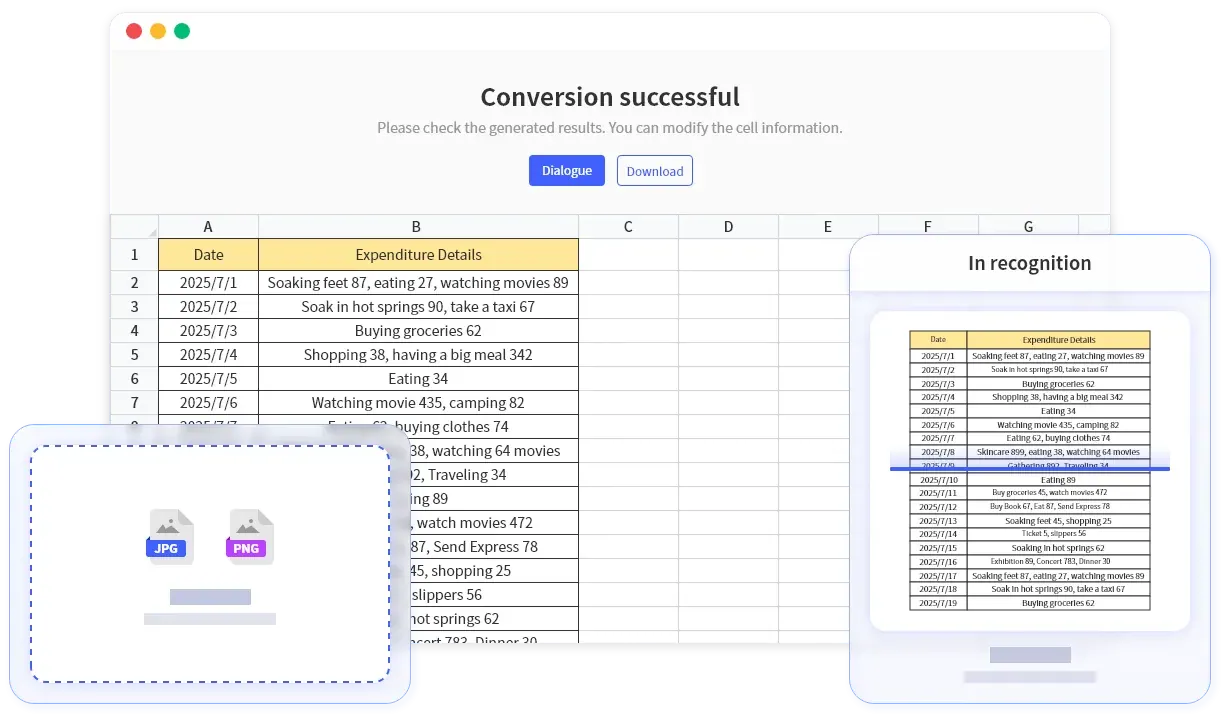
Screenshot oder Foto mit Tabelle zu Excel-fertige Tabelle
Laden Sie ein Tabellenbild hoch, pruefen Sie das extrahierte Raster und laden Sie eine Excel-Arbeitsmappe herunter.
Ideal fuer
Reports, Dashboards, Belege, Formulare und Fotos mit sichtbaren Tabellen
Ausgabe
Strukturierte Zeilen und Spalten fuer Formeln, Sortierung und Diagramme
Workflow
Extrahierte Daten vor Export oder Analyse kontrollieren
- Zeilen- und Spaltenstruktur wird fuer die Bearbeitung neu aufgebaut.
- Zahlen bleiben fuer Sortierung, Formeln und Diagramme nutzbar.
- Die konvertierte Tabelle kann vor dem Download geprueft werden.
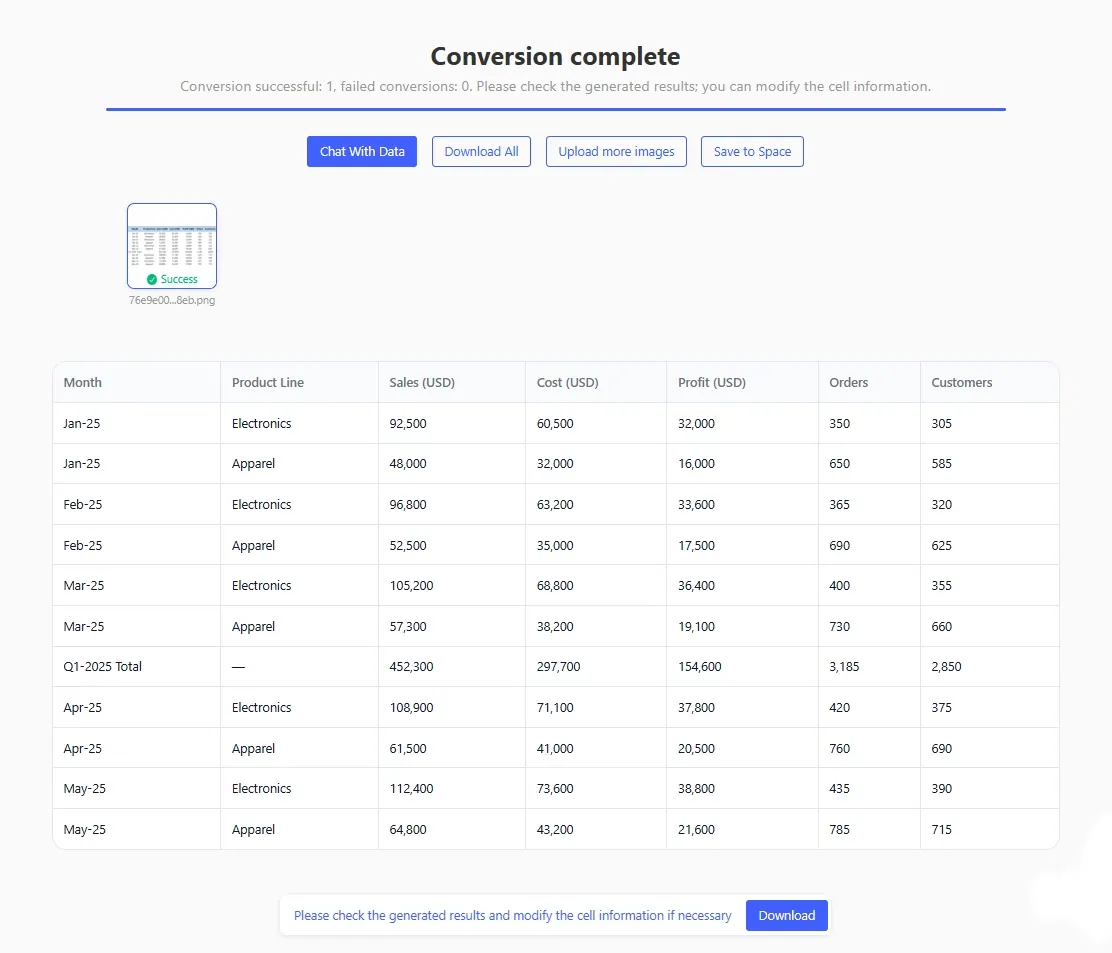
| Monat | Produktlinie | Umsatz | Kosten | Gewinn |
|---|---|---|---|---|
| Jan-25 | Elektronik | 92500 | 60500 | 32000 |
| Jan-25 | Bekleidung | 48000 | 32000 | 16000 |
| Feb-25 | Elektronik | 96800 | 63200 | 33600 |
| Feb-25 | Bekleidung | 52500 | 35000 | 17500 |
| Q1 gesamt | Alle Linien | 289800 | 190700 | 99100 |
Was mit Ihrer Tabelle passiert
Von Bildpixeln zu Spreadsheet-Zellen
Kopfzeilen
01Spaltenueberschriften werden zu Tabellenfeldern
Monat, Produktlinie, Umsatz, Kosten und Gewinn werden als getrennte Spalten erkannt, nicht zu einem Textblock zusammengefuehrt.
Zahlen
02Zahlen bleiben rechenbereit
Werte landen in eigenen Zellen, sodass Sie direkt nach dem Export sortieren, summieren, Diagramme erstellen oder Formeln anwenden koennen.
Struktur
03Zeilen und Gruppierungen bleiben erhalten
Wiederholte Kategorien ueber Monate hinweg bleiben ausgerichtet, und Summenzeilen bleiben an der richtigen Position.
Pruefung
04Ergebnis vor dem Download pruefen
Sehen Sie die extrahierte Tabelle in der Vorschau, korrigieren Sie fragliche Zellen und exportieren Sie erst, wenn die Ausgabe passt.
Produktfunktionen für Bild zu Excel
Für Tabellen aus Screenshots, Scans und Fotos entwickelt
Tabellenbewusste OCR
Erkennt Tabellenränder, Überschriften, Zahlen und wiederholte Zeilenstrukturen in Screenshots, Scans und Handyfotos.
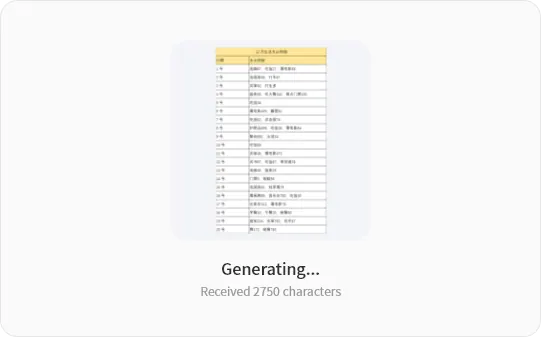
Prüfen vor dem Download
Sehen Sie das extrahierte Raster an und korrigieren Sie unsichere Zellen, bevor Sie die Datei exportieren.

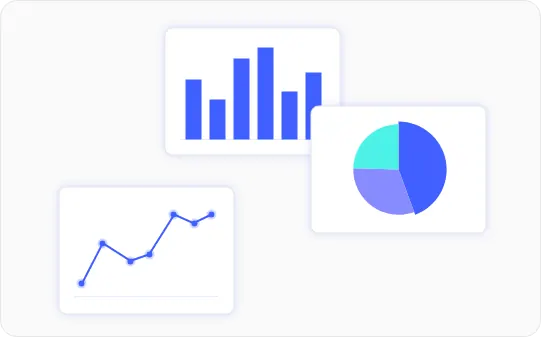
Konvertierte Tabelle analysieren
Fragen Sie nach Summen, Trends oder Diagrammen, nachdem das Bild in strukturierte Daten umgewandelt wurde.
Excel-fertiger Export
Laden Sie eine bearbeitbare XLSX-Datei herunter oder arbeiten Sie in RowSpeak weiter.
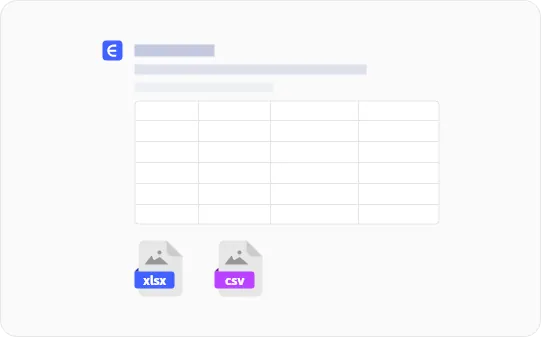
So funktioniert's
Einfache Schritte zum Starten
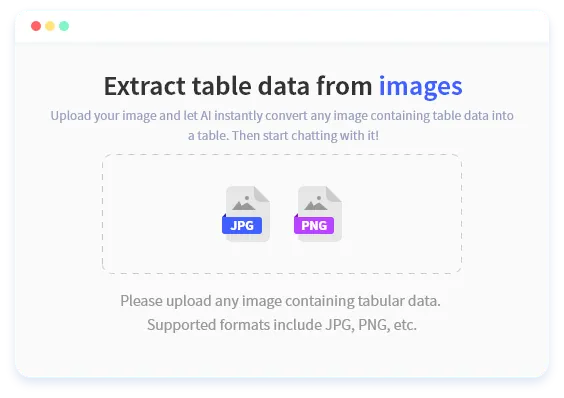
1. Bild hochladen
Nutzen Sie PNG-, JPG- oder JPEG-Dateien mit Tabellendaten, etwa Dashboard-Screenshots, Formulare, Rechnungen oder Reportfotos.
2. RowSpeak baut die Tabelle neu auf
Die Engine erkennt Zeilen, Spalten, Überschriften, Zahlen und Zelltext und erstellt daraus ein bearbeitbares Raster.
3. Prüfen, analysieren und herunterladen
Prüfen Sie das Ergebnis, stellen Sie Analysefragen, erstellen Sie Diagramme oder laden Sie die Tabelle als Excel-Arbeitsmappe herunter.
Welchen Konverter sollten Sie nutzen?
Bild zu Excel ist für Tabellen-Screenshots und Fotos, nicht für jeden Dateityp.
Dashboard-Screenshot
Bild zu Excel nutzen
Ideal, wenn die Tabelle sichtbar ist, aber nicht sauber kopiert werden kann.
Gescannter PDF-Bericht
PDF zu Excel nutzen
PDF-Seiten brauchen Dokumentanalyse vor der Tabellenextraktion.
Workflow öffnenGemischter Bericht
Tabelle zuerst zuschneiden
Nur der Tabellenbereich ergibt meist sauberere Zeilen und Spalten.
So schneidet es im Vergleich ab
RowSpeak gegen manuelle Eingabe und einfache OCR-Tools
| Was Sie brauchen | Manuelles Abtippen | Einfache OCR | RowSpeak |
|---|---|---|---|
| Zeilen und Spalten in eine Tabelle bringen | Langsam und fehleranfaelliges Abtippen | Gibt oft nur Fliesstext aus | Strukturierte Tabelle mit Ueberschriften und Zellen |
| Zahlen bereit fuer Formeln | Jede Zelle muss selbst formatiert werden | Text, der nur wie Zahlen aussieht | Getrennte numerische Zellen, mit denen Sie rechnen koennen |
| Summen an der richtigen Stelle behalten | Zeilen werden leicht falsch platziert | Kein Verstaendnis fuer Summenzeilen | Summen und Zwischensummen bleiben an der richtigen Stelle |
| Danach mit den Daten weiterarbeiten | In Excel wieder von vorne beginnen | In ein anderes Tool kopieren | Direkt in RowSpeak analysieren, visualisieren oder exportieren |
Warum uns wählen
Gründe für die Wahl von RowSpeak
Weniger manuelle Dateneingabe
Übertragen Sie Tabellendaten aus Bildern ohne jede Zeile neu abzutippen.
Mehr als OCR
Arbeiten Sie nach der Konvertierung mit Chat, Bereinigung, Diagrammen und Reporting weiter.
Für Geschäftstabellen geeignet
Nützlich für Verkaufsübersichten, Rechnungspositionen, Preislisten, Bestände und Report-Screenshots.
Sicher und privat
Dateien werden verschlüsselt übertragen und bleiben unter Ihren RowSpeak-Kontoberechtigungen.
Wenn eine Tabelle nur als Bild vorliegt
Machen Sie statische Tabellen zu Spreadsheet-Daten, die Ihr Team sortieren, berechnen und auswerten kann.
Dashboard-Screenshots
Wandeln Sie nicht kopierbare Dashboard-Tabellen in editierbare Zeilen für Wochenberichte um.
Rechnungen und Belege
Extrahieren Sie Positionen, Mengen, Preise und Summen aus Rechnungsbildern.
Papierformulare und Scans
Digitalisieren Sie gedruckte Listen, Erfassungsbögen und gescannte Formulare.
Bestände und Preislisten
Machen Sie Lagerfotos, Lieferantenlisten und Katalogtabellen zu Spreadsheet-Daten.
Finanzberichte
Extrahieren Sie Tabellen aus Bericht-Screenshots fuer Pipeline-Reviews, Budgettracking oder Prognosen.
Forschungsdaten
Extrahieren Sie Tabellen aus wissenschaftlichen Artikeln, Umfrageergebnissen oder Branchenberichten fuer die Analyse.
Unterstuetzte Formate
Was Sie hochladen koennen und was Sie zurueckbekommen
.png .jpg .jpeg
Eingabeformate
PNG-, JPG- und JPEG-Bilder mit Tabellendaten. Fuer PDF-Dateien nutzen Sie stattdessen den PDF-zu-Excel-Konverter.
Bis zu 300 MB
Dateigroessenlimits
Kostenlose Konten unterstuetzen Dateien bis 5 MB. Bezahlte Tarife verarbeiten je nach Stufe groessere Dateien.
XLSX + KI-Analyse
Ausgabeoptionen
Laden Sie als XLSX herunter oder behalten Sie die Tabelle in RowSpeak, um sie zu bereinigen, zu visualisieren, zusammenzufassen oder Fragen zu stellen.
Kostenlos
20 / Monat
Gut zum Ausprobieren oder fuer gelegentliche Nutzung.
Essential
150 / Monat
Fuer regelmaessige individuelle Konvertierungsarbeit.
Professional
Unbegrenzt
Fuer taegliche Spreadsheet- und Dokument-Workflows.
Premium
Unbegrenzt
Fuer Teams und Verarbeitung mit hohem Volumen.
Verwandte Workflows
Waehle den Leitfaden passend zur Bildquelle deiner Tabelle.
Screenshot zu Excel
Dashboard-Screenshots, SaaS-Reports oder Bildschirmfreigaben in eine bearbeitbare Arbeitsmappe fuer KPI-Review und Reporting umwandeln und vor dem Export pruefen.
Workflow lesenBelegbild zu Tabelle
Belegfotos, Spesen-Screenshots und kleine Einkaufslisten in eine Tabelle fuer Spesenpruefung oder Erstattung umwandeln und vor dem Export pruefen.
Workflow lesenTabelle scannen und in Excel umwandeln
gedruckte Formulare, Papiertabellen und Felderfassungen in eine Excel-Tabelle zum Sortieren, Filtern und Pruefen umwandeln und vor dem Export pruefen.
Workflow lesenOCR-Rechnungstabellen extrahieren
Rechnungsbilder mit Positionen, Mengen, Steuern und Summen in eine pruefbare Rechnungsmappe fuer den Abgleich umwandeln und vor dem Export pruefen.
Workflow lesenBildtabellen-Konverter im Vergleich
Screenshots, gescannte Formulare, Rechnungsfotos und Tabellenbilder in eine Entscheidungsregel fuer manuelle Eingabe, OCR, KI-Extraktion oder Excel-Import umwandeln und vor dem Export pruefen.
Workflow lesenHäufige Fragen zu Bild zu Excel
Welche Bildformate werden unterstützt?
RowSpeak unterstützt PNG, JPG und JPEG für Bild zu Excel. Für PDF-Dateien verwenden Sie den PDF-zu-Excel-Workflow.
Welche Bilder funktionieren am besten?
Klare Screenshots und Scans mit sichtbaren Zeilen und Spalten funktionieren am besten. Unscharfe, schräge oder handschriftliche Bilder können manuelle Prüfung erfordern.
Kann ich die Daten nach der Konvertierung bearbeiten?
Ja. Sie können die extrahierte Tabelle prüfen, bereinigen, analysieren und als bearbeitbare Excel-Datei herunterladen.
Woran erkenne ich, ob die Konvertierung gut ist?
Prüfe, ob Überschriften zu Spalten werden, Zahlen in getrennten Zellen bleiben, Summen zu Detailzeilen passen und wiederholte Kategorien ausgerichtet bleiben. Das Beispiel auf dieser Seite zeigt diese Kontrollen vor dem Export.
Bereit für Bild zu Excel?
Lade ein Tabellenbild hoch, prüfe das extrahierte Raster und exportiere oder analysiere es dann in RowSpeak.
Bild zu Excel konvertieren