
KI-Diagramm-Generator für Tabellendaten
KI-Diagramm-Generator für Tabellendaten
Laden Sie Excel, CSV, PDF, Screenshots oder Bildtabellen hoch. Fragen Sie in natürlicher Sprache. RowSpeak erstellt Balkendiagramme, Liniendiagramme, Kreisdiagramme, Streudiagramme, Heatmaps und reportfähige Visualisierungen, die Sie prüfen, anpassen und exportieren können.
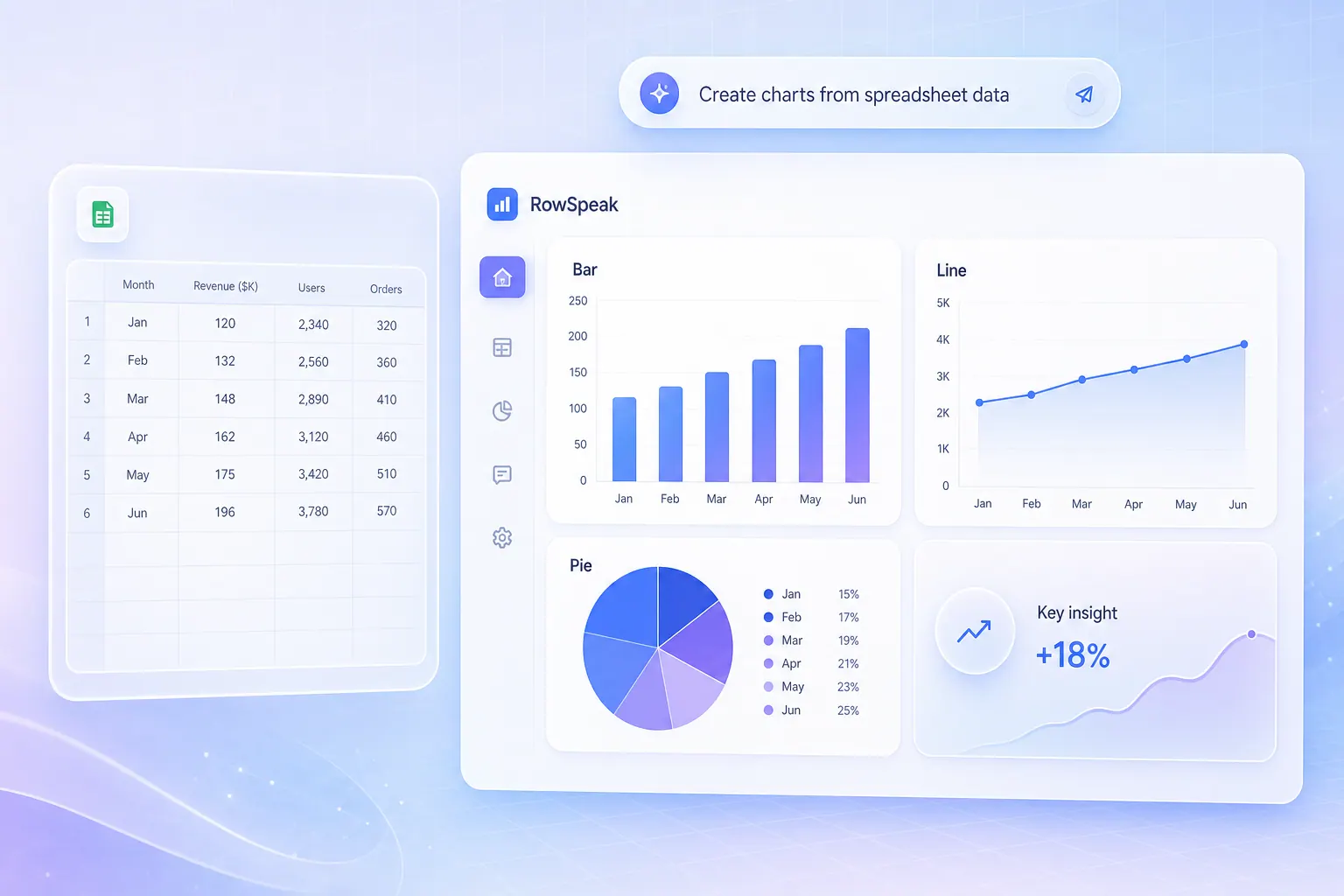
Excel und CSV
PDF und Screenshots
Prompts in natürlicher Sprache
Diagramme mit Erklärung
Beispielablauf
Mit Beispieldaten testen
Ein guter Diagrammersteller zeichnet nicht nur Balken. Er sollte die Datei verstehen, die richtigen Felder wählen und Ihnen helfen zu prüfen, ob die Visualisierung die Entscheidung stützt.
Beispiel: Umsatz nach Region
CSV oder Excel| Region | Umsatz | Marge |
|---|---|---|
| Nord | $124K | 28% |
| Süd | $96K | 24% |
| Ost | $151K | 31% |
| West | $82K | 19% |
RowSpeak fragen
- Verwendet die Spalten der hochgeladenen Datei
- Erstellt ein Diagramm mit einer gut lesbaren Schlussfolgerung
- Erlaubt Folgefragen zu Beschriftungen, Farben, Filtern oder anderen Diagrammtypen
Diagrammausgabe
Das Diagramm enthält eine geschäftliche Erklärung, damit das Team das Ergebnis prüfen kann, ohne die Aussage erraten zu müssen.

Erstellen Sie den Diagrammtyp, den Ihre Daten brauchen
Erstellen Sie mit RowSpeak typische Geschäftsvisualisierungen, ohne Formeln, Datenbereiche oder Diagrammmenüs manuell einzurichten.
Balkendiagramm-Ersteller
Vergleichen Sie Umsatz, Kosten, Mengen, Bewertungen oder Leistung nach Team, Region, Produkt oder Kanal.
Liniendiagramm-Ersteller
Zeigen Sie Umsatz, Traffic, Ausgaben, Bestand oder andere Kennzahlen nach Wochen, Monaten, Quartalen oder Geschäftsjahren.
Kreisdiagramm-Ersteller
Erklären Sie Anteile wie Budget nach Kategorie, Umsatz nach Kanal oder Kundensegmente.
Streudiagramm-Ersteller
Untersuchen Sie Beziehungen wie Rabattquote zu Erstattungen, Ausgaben zu Umsatz oder Durchlaufzeit zu Zufriedenheit.
Heatmaps und Histogramme
Finden Sie Muster, Verteilungen, Cluster und Ausreißer, wenn ein einfaches Diagramm nicht ausreicht.
Diagramme für Dashboards
Machen Sie wiederkehrende Tabellenfragen zu Visualisierungen für Berichte, KPI-Reviews und Dashboards.
Wie RowSpeak Diagramme aus Daten erstellt
Beginnen Sie mit der echten Datei, nicht mit einer leeren Arbeitsfläche. RowSpeak liest zuerst die Daten und hilft dann, ein Diagramm für die Geschäftsfrage zu erstellen.
Datei hochladen
Starten Sie mit Excel, CSV, PDF, Screenshots oder Bildtabellen, die Ihr Team bereits verwendet.
Diagramm beschreiben
Beschreiben Sie die Geschäftsfrage in natürlicher Sprache, einschließlich Kennzahl, Gruppe, Zeitraum und bekanntem Diagrammtyp.
Ergebnis prüfen
Prüfen Sie Felder, Beschriftungen, Einheiten, Filter und Schlussfolgerungen, bevor Sie das Diagramm in Bericht oder Dashboard verwenden.
Mit Folgeprompts anpassen
Bitten Sie um einen anderen Diagrammtyp, hervorgehobene Ausreißer, zusätzliche Beschriftungen, Segmentvergleiche oder eine Erklärung der Veränderungen.
Prompt-Beispiele für Geschäftsdiagramme
Diese Prompts passen zu typischen Reporting-Aufgaben mit Tabellen.
Diagrammersteller für Excel, CSV, PDF und Screenshots
Beginnen Sie mit der Datei, die Ihr Team bereits hat. RowSpeak kann Tabellenexporte, PDF-Tabellen, Screenshots und Bildtabellen in leichter prüfbare Diagramme umwandeln.
Excel und CSV
Erstellen Sie Diagramme aus Tabellenexporten, ohne Datenbereiche auszuwählen oder Diagrammeinstellungen manuell neu aufzubauen.
PDF-Tabellen
Nutzen Sie RowSpeak, wenn Daten aus Berichten, Abrechnungen oder PDF-Tabellen stammen und weiter analysiert werden müssen.
Screenshots
Wandeln Sie Tabellen in Screenshots in nutzbare Zeilen um und fragen Sie anschließend nach dem passenden Diagramm.
Bildtabellen
Arbeiten Sie mit fotografierten, gescannten oder bildbasierten Tabellen, wenn keine saubere Tabelle vorliegt.
Diagramm erstellen, Diagramm-Generator und Datenvisualisierungstools
Diese Suchbegriffe stehen für unterschiedliche Absichten. RowSpeak bedient zuerst die Aufgabe, schnell Diagramme zu erstellen, und erklärt zugleich die Grenzen zu Diagramm-Generatoren und Datenvisualisierungstools.
Diagramm erstellen
Für Nutzer, die sofort aus Daten ein Diagramm erstellen wollen, besonders aus Excel, CSV oder Geschäftsexporten.
Diagramm-Generator
Wird oft ähnlich verwendet, kann aber auch Präsentationsdiagramme oder leichtere Designwerkzeuge meinen.
Datenvisualisierungstools
Eine breitere Softwarekategorie für Dashboards, BI, Analytik, Entwickler-Plotting und Unternehmensreporting.
Für Geschäftsdiagramm-Workflows entwickelt
RowSpeak passt zu Teams, die Diagramme in Analyse, Reporting und wiederkehrende Tabellenarbeit einbauen müssen.
Finanzen und FP&A
Machen Sie Budgets, Forecasts, Abweichungsanalysen und Monatsabschlüsse zu Diagrammen für Meetings.
Sales und RevOps
Visualisieren Sie Pipeline, Umsatz, Gewinnrate, Quotenerfüllung und regionale Leistung aus Exportdateien.
Marketing und Wachstum
Visualisieren Sie Kampagnenausgaben, Conversion, Kanal-Mix, Kohorten und Retention-Signale.
Operations und Bestand
Erstellen Sie Diagramme für Lagerbestand, Lieferverzögerungen, Kostentreiber, Servicequalität und Ausnahmen.
Warum RowSpeak statt Excel, ChatGPT oder BI-Tools verwenden
Das richtige Tool hängt davon ab, ob Sie ein einmaliges Diagramm, eine Code-Visualisierung oder einen wiederverwendbaren Reporting-Workflow brauchen.
FAQ zum KI-Diagramm-Generator
Antworten für Nutzer, die Diagramm erstellen, Diagramm-Generator und Datenvisualisierungstools vergleichen.
Was ist ein KI-Diagramm-Generator?
Ein KI-Diagramm-Generator erzeugt Diagramme aus Daten mit Anweisungen in natürlicher Sprache. RowSpeak konzentriert sich auf Tabellen und Geschäftsdateien.
Kann RowSpeak Diagramme aus Excel oder CSV erstellen?
Ja. RowSpeak ist für dateibasierte Workflows konzipiert, einschließlich Excel und CSV, und kann auch PDF, Screenshots und Bildtabellen verarbeiten.
Sind Diagramm erstellen und Diagramm-Generator dasselbe?
Viele Nutzer verwenden beide Suchbegriffe ähnlich. Hier umfasst Diagramm erstellen Balken-, Linien-, Kreis- und Streudiagramme, Heatmaps und weitere Datenvisualisierungen.
Kann ich RowSpeak als kostenlosen Diagrammersteller nutzen?
Sie können RowSpeak über die Web-App ausprobieren. Prüfen Sie die aktuellen Planlimits, bevor Sie es für viele wiederkehrende Berichte einsetzen.
Kann RowSpeak das Diagramm nach der Erstellung erklären?
Ja. Der Workflow zeichnet nicht nur das Diagramm, sondern hilft auch, Trends, Ausreißer und geschäftliche Schlussfolgerungen zu erklären.
Was ist der Unterschied zwischen Graph AI und AI graph generator?
Graph AI kann KI-Systeme bezeichnen, die Graphstrukturen oder Wissensgraphen nutzen. RowSpeak konzentriert sich auf das Erstellen von Diagrammen aus Tabellendaten.
Wann sollte ich BI verwenden?
Verwenden Sie BI, wenn Sie verwaltete Datenmodelle, Data-Warehouse-Verbindungen und Unternehmensdashboards brauchen. Verwenden Sie RowSpeak, wenn die Arbeit in Dateien beginnt und schnell prüfbare Diagramme benötigt werden.
Machen Sie die nächste Tabelle zu einem Diagramm, das Ihr Team nutzen kann
Laden Sie eine echte Datei hoch, beschreiben Sie das benötigte Diagramm und passen Sie es an, bis es für Bericht, Meeting oder Dashboard passt.