Wichtige Erkenntnisse
- Invoice OCR sollte sowohl Kopfdaten als auch Positionstabellen extrahieren, nicht nur einen unstrukturierten Textblock.
- Der entscheidende Validierungsschritt ist der Abgleich (Reconciliation): Die Summe aus Zwischensumme, Steuern, Fracht, Rabatten und sonstigen Gebühren muss mit dem Rechnungsbetrag übereinstimmen.
- Der Image to Excel Converter von RowSpeak eignet sich ideal für Rechnungsbilder mit sichtbaren Tabellen. Für PDF-Rechnungen nutzen Sie PDF to Excel.
- Kreditoren-Teams sollten Zeilen mit geringer Konfidenz, fehlenden Werten oder Unstimmigkeiten zur manuellen Prüfung markieren, anstatt eine automatische Genehmigung zu erzwingen.
Warum Invoice OCR scheitert, wenn nur Text extrahiert wird
Rechnungen sind komplexe Dokumente. Sie kombinieren Kopfdaten, Lieferanteninformationen, Zahlungsbedingungen, einzelne Positionen, Steuern, Rabatte, Versandkosten und Gesamtsummen. Ein einfaches OCR-Tool liest zwar die Wörter, aber die Kreditorenbuchhaltung benötigt Struktur.
Für einen brauchbaren Excel-Export sollte ein Rechnungsbild in zwei verknüpfte Tabellen umgewandelt werden:
Rechnungskopf (Header)
| Feld | Beispiel |
|---|---|
| Lieferant | Northwind Supplies |
| Rechnungsnummer | INV-10482 |
| Rechnungsdatum | 2026-05-31 |
| Fälligkeitsdatum | 2026-06-30 |
| Währung | USD |
| Rechnungsbetrag | 4.280,50 |
Rechnungspositionen (Line Items)
| Feld | Beispiel |
|---|---|
| SKU | CBL-20 |
| Beschreibung | USB-C Kabel 2m |
| Menge | 50 |
| Einzelpreis | 12,50 |
| Zeilenbetrag | 625,00 |
| Steuerschlüssel | Standard |
Diese Struktur ermöglicht es Ihnen, Rechnungen abzugleichen, sie mit Bestellungen (Purchase Orders) zu verknüpfen und später die Ausgaben pro Lieferant zu analysieren.
Schritt für Schritt: Rechnungstabelle nach Excel extrahieren
Schritt 1: Die Rechnung klar erfassen
Achten Sie bei einer Bildrechnung auf Folgendes:
- Die vollständige Rechnung muss sichtbar sein.
- Die Tabelle mit den Positionen darf nicht abgeschnitten sein.
- Lieferantenname, Rechnungsnummer, Daten und Summen müssen lesbar sein.
- Das Foto sollte nicht schräg aufgenommen werden.
- Schatten dürfen keine Summen oder Steuerzeilen verdecken.
Falls die Rechnung sensible Bankdaten enthält, befolgen Sie vor dem Upload die Datenschutzrichtlinien Ihres Unternehmens.
Schritt 2: Upload zu RowSpeak
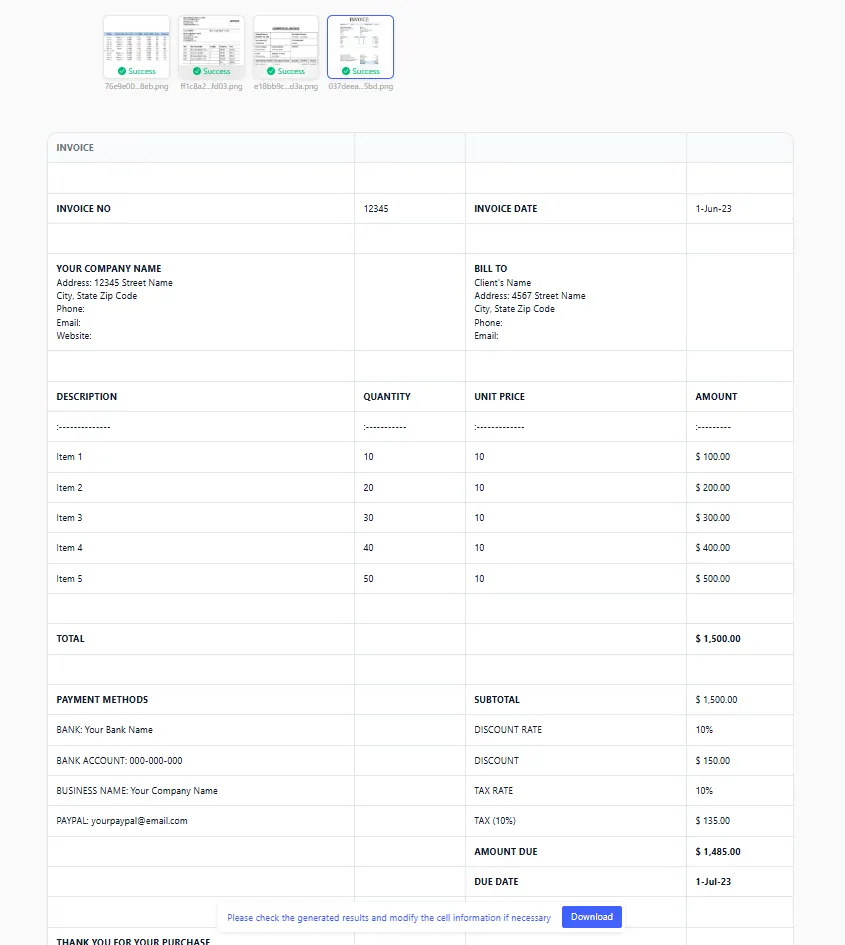
Öffnen Sie den Image-to-Table Converter und laden Sie das Rechnungsbild hoch. RowSpeak erkennt die sichtbare Tabelle automatisch und erstellt eine Vorschau-Tabelle.
Schritt 3: Ein AP-freundliches Schema anfordern
Standardisieren Sie die Ausgabe nach der Extraktion. Ein sauberes Schema ist einfacher zu prüfen als eine Tabelle, die lediglich das Rechnungslayout spiegelt.
Nutzen Sie einen Prompt wie diesen:
Erstelle eine Rechnungsdatei mit zwei Tabellen: Invoice_Header und Invoice_Line_Items. Extrahiere Lieferant, Rechnungsnummer, Rechnungsdatum, Fälligkeitsdatum, Währung, Zwischensumme, Steuern, Versand, Rabatt und Gesamtsumme in die Header-Tabelle. Extrahiere SKU, Beschreibung, Menge, Einzelpreis, Zeilenbetrag und Steuerschlüssel in die Tabelle für die Positionen.
Falls die Rechnung keine SKU-Spalte enthält:
Falls die SKU nicht sichtbar ist, lasse das Feld SKU leer und markiere den review_status der Zeile als "Prüfung erforderlich".
Schritt 4: Den Rechnungsbetrag abgleichen
Dies ist der wichtigste Schritt zur Sicherstellung der Datenintegrität.
Nutzen Sie diese Formellogik:
Zwischensumme - Rabatt + Steuern + Versand + sonstige Gebühren = Rechnungsbetrag
Fragen Sie RowSpeak:
Füge eine Spalte reconciliation_check hinzu. Vergleiche die Summe aus Zeilenbeträgen plus Steuern und Versand minus Rabatt mit dem Rechnungsbetrag. Wenn die Differenz nicht Null ist, markiere die Rechnung als "Prüfung erforderlich".
Schritt 5: Typische Ausnahmen markieren
KI-Extraktion ist besonders wertvoll, wenn sie hilft, manuelle Prüfaufwände zu identifizieren.
Markieren Sie Zeilen, in denen:
- Die Menge leer ist.
- Der Einzelpreis fehlt.
- Der Zeilenbetrag nicht dem Produkt aus Menge und Einzelpreis entspricht.
- Der Steuerschlüssel fehlt.
- Der Lieferantenname von der Liste der zugelassenen Lieferanten abweicht.
- Die Rechnungsnummer bereits in Ihrem Tracker existiert.
- Die Währung nicht der erwarteten Währung entspricht.
Sie können fragen:
Erstelle eine Ausnahmetabelle, die alle Rechnungszeilen auflistet, in denen Menge, Einzelpreis, Zeilenbetrag, Lieferant, Rechnungsnummer oder Steuerschlüssel fehlen oder inkonsistent sind.
Verwendung der extrahierten Rechnungsdatei
Nach dem Export unterstützt die Datei folgende Prozesse:
- Prüfung durch die Kreditorenbuchhaltung.
- Abgleich mit Bestellungen (PO Matching).
- Analyse der Lieferantenausgaben.
- Vorbereitung von Rückstellungen.
- Erkennung von Dubletten.
- Abgleich von Steuern und Frachtkosten.
Für das weitere Tracking nach der Extraktion lesen Sie unseren Leitfaden zum Erstellen eines automatisierten Invoice Trackers in Excel.

Checkliste für die Invoice-OCR-Prüfung
Bevor Sie die Daten freigeben oder in Ihre Buchhaltungssoftware importieren, prüfen Sie:
| Check | Warum es wichtig ist |
|---|---|
| Lieferantenname | Verhindert Buchungen auf den falschen Kreditor. |
| Rechnungsnummer | Verhindert Dubletten. |
| Rechnungs- & Fälligkeitsdatum | Steuert Zahlungszeitpunkt und Fristen. |
| Währung | Verhindert Fehler bei Wechselkursen. |
| Menge & Einzelpreis | Unterstützt den Abgleich mit Bestellungen. |
| Steuern & Fracht | Erklärt Differenzen im Gesamtbetrag. |
| Rechnungsbetrag | Bestätigt, dass die Tabelle mit der Quelle übereinstimmt. |
Bei geschäftskritischen Rechnungen sollten Sie das Originalbild an die exportierte Datei anhängen oder einen Link zur Quelle in Ihrem AP-System hinterlegen.
FAQ
Kann OCR Rechnungspositionen nach Excel extrahieren?
Ja, sofern das Rechnungsbild lesbar und die Tabelle mit den Positionen sichtbar ist. Die Ergebnisse sollten dennoch vor der Zahlung geprüft werden.
Was ist der Unterschied zwischen Invoice OCR und Receipt OCR?
Belege (Receipts) sind meist einfache Ausgabennachweise. Rechnungen (Invoices) erfordern oft Lieferantendaten, Zahlungsbedingungen, Einzelpositionen, Steuern, Fracht und den Abgleich mit Bestellungen.
Kann ich PDF-Rechnungen auf die gleiche Weise verarbeiten?
Wenn die Quelle ein PDF ist, nutzen Sie den PDF to Excel Workflow von RowSpeak. Dieser ist besser für mehrseitige PDF-Dokumente geeignet.
Sollte die KI Rechnungen automatisch genehmigen?
Nein. Die KI kann Daten extrahieren und Probleme markieren, aber die Zahlungsfreigabe sollte immer Ihren Finanzkontrollen und einer menschlichen Prüfung unterliegen.
Abschließende Empfehlung
Gute Invoice OCR ist mehr als nur eine Abkürzung bei der Dateneingabe – sie ist ein Kontrollinstrument für die Finanzabteilung. Extrahieren Sie die Tabellen, standardisieren Sie die Felder, gleichen Sie die Summen ab und markieren Sie Ausnahmen.
Dieser Ansatz verleiht Kreditoren-Teams Schnelligkeit, ohne die Sicherheit und Genauigkeit zu opfern.
Testen Sie RowSpeak's Workflow zur Rechnungsextraktion und verwandeln Sie Rechnungsbilder in prüfbare Excel-Positionen.