Wichtige Erkenntnisse
- Gescannte Tabellen erfordern mehr als nur OCR. Sie benötigen Bildvorbereitung, Strukturextraktion, Tabellenprüfung und Validierungsregeln.
- RowSpeaks Bild-zu-Excel-Konverter funktioniert am besten bei klar gedruckten Tabellen, sichtbaren Kopfzeilen und einer Tabelle pro Bild.
- Papierformulare enthalten oft Checkboxen, Codes, Notizen und verbundene Kopfzeilen. Standardisieren Sie diese Felder vor dem Export.
- Behalten Sie bei betrieblichen Aufzeichnungen immer den Quellscan und markieren Sie unsichere Zeilen für eine manuelle Überprüfung.
Warum sich gescannte Tabellen von Screenshots unterscheiden
Screenshots werden digital erstellt. Scans hingegen sind physische Dokumente, die in Bilder umgewandelt wurden. Das bedeutet, dass Scans oft Schräglagen, Schatten, Papierstrukturen, Heftklammern, handschriftliche Notizen und ungleichmäßige Zeilenabstände aufweisen.
Häufige Beispiele für Scan-zu-Excel-Anwendungen sind:
- Inventurlisten aus einem Lager.
- Prüfprotokolle auf Papier von Außendienstteams.
- Gedruckte Schichtpläne.
- Anwesenheitslisten.
- Preislisten von Lieferanten.
- Labor-, Unterrichts- oder Forschungstabellen.
Das Ziel ist nicht, eine optisch schöne Tabelle zu erstellen, sondern eine nutzbare: Zeilen, die man sortieren kann, Filter, denen man vertrauen kann, und Spalten, die die Bedeutung des Papierformulars bewahren.

Schritt 1: Den Scan vorbereiten
Eine gute Extraktion beginnt, bevor die KI die Datei überhaupt sieht.
Nutzen Sie dieses Scan-Setup:
| Scan-Bedingung | Empfehlung |
|---|---|
| Auflösung | Verwenden Sie 300 DPI oder ein scharfes Handyfoto. |
| Ausrichtung | Halten Sie die Zeilen horizontal. Drehen Sie das Bild ggf. vor dem Hochladen. |
| Beleuchtung | Vermeiden Sie Schatten und Reflexionen. |
| Zuschneiden | Erfassen Sie die gesamte Tabelle, aber entfernen Sie unnötige Seitenränder. |
| Kopfzeilen | Stellen Sie sicher, dass die Spaltennamen gut sichtbar sind. |
| Dateityp | Verwenden Sie PNG, JPG oder JPEG für die RowSpeak-Bildkonvertierung. |
Befindet sich die Tabelle in einem PDF-Dokument, ist RowSpeaks PDF-zu-Excel-Konverter oft die bessere Wahl, insbesondere bei mehrseitigen Dateien.
Schritt 2: Tabellen einzeln hochladen
Wenn ein Scan mehrere separate Tabellen enthält, laden Sie jede Tabelle einzeln hoch. Dies liefert in der Regel sauberere Ergebnisse, als wenn der Konverter raten muss, wo eine Tabelle endet und die nächste beginnt.
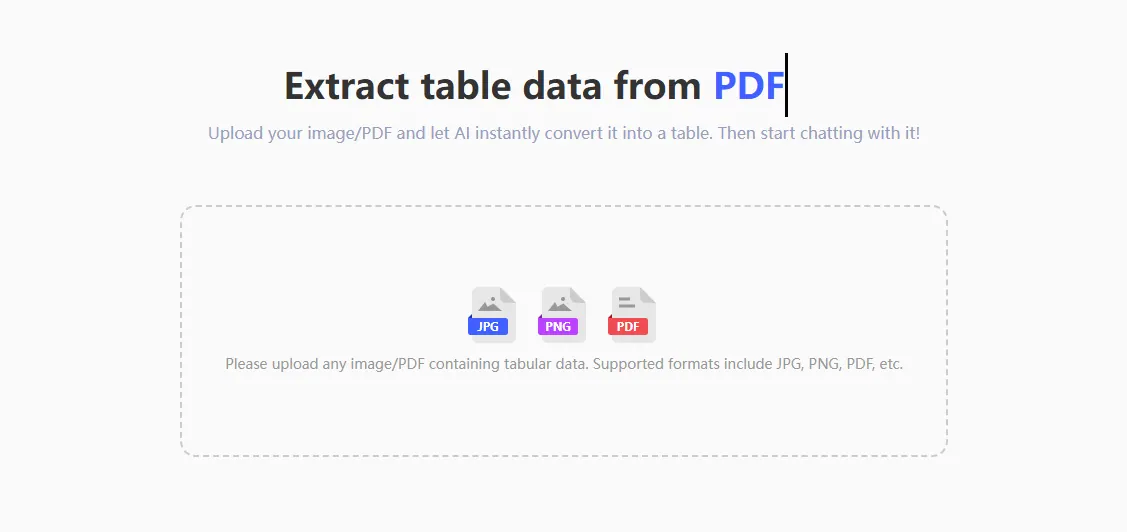
Laden Sie den Scan bei RowSpeak hoch:
Vergleichen Sie nach der Extraktion die Vorschau mit dem Scan, bevor Sie die Daten exportieren.
Schritt 3: Tabellenstruktur prüfen
Bei gescanntem Papier treten Strukturfehler häufiger auf als Textfehler.
Prüfen Sie Folgendes:
- Wurde jede Spalte korrekt in eine separate Tabellenspalte übernommen?
- Wurden verbundene Kopfzeilen in duplizierte Werte umgewandelt?
- Wurden Notizen oder Unterschriften fälschlicherweise als Tabellenzeilen interpretiert?
- Wurden Checkboxen als Text, Leerstellen oder Symbole erkannt?
- Haben sich Zeilennummern durch handschriftliche Korrekturen verschoben?
Wenn das Ergebnis fast, aber noch nicht ganz perfekt ist, geben Sie RowSpeak eine direkte Korrektur-Anweisung:
Entferne Zeilen, die Unterschriften oder Notizen enthalten. Behalte nur die Datentabelle mit den Spalten Datum, Standort, Artikel, Anzahl und Prüfer.
Teile die kombinierte Spalte Standort / Artikel in zwei separate Spalten auf.
Schritt 4: Formularfelder standardisieren
Papierformulare verwenden oft Kürzel. Wandeln Sie diese in einheitliche Tabellenwerte um.
| Wert auf Papier | Wert in der Tabelle |
|---|---|
| J, Ja, Häkchen | Ja |
| N, Nein, leer | Nein |
| OK, bestanden, fertig | Bestanden |
| Fehler, Problem, Reparatur | Überprüfung erforderlich |
| Handschriftliche Notiz | Spalte "Notizen" |
Fügen Sie bei Erfassungsbögen einen Prüfstatus hinzu:
Füge eine Spalte prüf_status hinzu. Wenn ein Pflichtfeld leer oder unleserlich ist, setze den prüf_status auf "Überprüfung erforderlich". Andernfalls setze ihn auf "Bereit".
Schritt 5: Vor dem Export validieren
Gescannte Tabellen dienen oft als Grundlage für Betriebsabläufe, Compliance oder Inventarentscheidungen. Validieren Sie das Ergebnis daher sorgfältig.
Empfohlene Prüfungen:
- Zählen Sie die Zeilen im Scan und vergleichen Sie diese mit den Zeilen in Excel.
- Prüfen Sie Pflichtspalten auf Leerstellen.
- Überprüfen Sie Zahlenbereiche. Inventurbestände sollten beispielsweise nicht negativ sein, sofern keine Retouren erwartet werden.
- Vergleichen Sie die ersten, mittleren und letzten Zeilen mit dem Originalbild.
- Fügen Sie eine Spalte
quell_dateihinzu, wenn mehrere Scans kombiniert werden.
Praxisbeispiele
Inventurliste
Verwenden Sie Spalten wie:
- Inventurdatum
- Lager
- SKU
- Artikelbezeichnung
- Gezählte Menge
- Prüfer
- Prüfstatus
Fragen Sie RowSpeak dann:
Markiere Zeilen, in denen die gezählte_menge leer, null oder im Vergleich zum Rest des Blattes ungewöhnlich hoch ist.
Inspektionsformular
Verwenden Sie Spalten wie:
- Prüfdatum
- Anlagen-ID
- Prüfpunkt
- Ergebnis
- Fehlerbeschreibung
- Verantwortlicher für Nachbesserung
Fragen Sie dann:
Erstelle eine Zusammenfassungstabelle, die die Anzahl der "Bestanden"- und "Überprüfung erforderlich"-Punkte pro Anlagen-ID zeigt.
Was Sie nicht erwarten sollten
KI-gestützte Scan-zu-Excel-Workflows sind leistungsstark, aber keine Magie.
Verlassen Sie sich nicht allein auf die automatische Extraktion, wenn:
- Das Dokument überwiegend handschriftlich ausgefüllt ist.
- Das Bild verschwommen oder abgeschnitten ist.
- Die Tabelle keine klaren Kopfzeilen hat.
- Das Formular rechtliche oder regulatorische Konsequenzen hat.
- Ein kleiner Zahlenfehler ein hohes finanzielles oder betriebliches Risiko darstellt.
In diesen Fällen nutzen Sie die KI für die erste Extraktion und planen Sie zwingend eine manuelle Überprüfung ein.
FAQ
Kann ich ein Papierformular in Excel einscannen?
Ja, sofern das Formular eine lesbare, gedruckte Tabelle enthält. Laden Sie den Scan in ein Bild-zu-Excel-Tool hoch und prüfen Sie die Vorschau sorgfältig.
Welche Auflösung sollte ich verwenden?
300 DPI ist ein guter Richtwert für Scanner. Bei Handyfotos achten Sie auf gute Beleuchtung und vermeiden Sie schräge Aufnahmewinkel.
Kann handschriftlicher Text konvertiert werden?
Klare Blockbuchstaben funktionieren manchmal, aber gedruckter Text ist deutlich zuverlässiger. Markieren Sie handschriftliche Felder zur manuellen Prüfung.
Sollte ich Bild-zu-Excel oder PDF-zu-Excel verwenden?
Nutzen Sie Bild-zu-Excel für PNG-, JPG- oder JPEG-Scans. Verwenden Sie PDF-zu-Excel für PDF-Dateien, insbesondere bei mehrseitigen Dokumenten.
Abschließende Empfehlung
Der beste Scan-zu-Excel-Workflow kombiniert Vorbereitung und Prüfung. Scannen Sie sauber, schneiden Sie das Bild passgenau zu, konvertieren Sie mit RowSpeak, standardisieren Sie die Formularfelder und validieren Sie die Zeilen vor dem Export.
So verwandeln Sie Papiertabellen in digitale Daten, die Ihr Team sortieren, filtern, prüfen und analysieren kann.
Testen Sie RowSpeaks Scan-zu-Excel-Workflow und verwandeln Sie Ihre nächste Papiertabelle in eine bearbeitbare Arbeitsmappe.