Wichtige Erkenntnisse
- Die Extraktion von Kontoauszügen sollte vollständige Transaktionszeilen inklusive Saldoprüfungen liefern, nicht nur kopierten Text.
- Die wichtigsten Felder sind Datum, Beschreibung, Soll, Haben, Betrag, Saldo, Referenz und Kontokennung.
- Ein professioneller Workflow markiert Saldolücken, Dubletten, fehlende Daten und Gesamtsummen, bevor die Tabelle für das Reporting genutzt wird.
- RowSpeak hilft dabei, PDF-Auszüge zu konvertieren sowie Transaktionen im selben dateibasierten Workflow zu prüfen und zu kategorisieren.
Kontoauszüge werden oft als PDF bereitgestellt, da sie als offizielle Belege dienen. Die Finanzbuchhaltung benötigt jedoch das Gegenteil: sortierbare Transaktionen, Kategorien, Monatssummen und Prüfmechanismen, die sicherstellen, dass sich die Daten bei der Konvertierung nicht verändert haben.
Wer Tabellen aus Kontoauszügen einfach nur kopiert und einfügt, erhält meist fehlerhafte Zeilen, abgeschnittene Beschreibungen, fehlende Vorzeichen oder einen laufenden Saldo, der nicht mehr aufgeht. Ein besserer Workflow beginnt beim Endergebnis: einer Tabellenkalkulation, die Cash-Reviews, Abstimmungen und Abweichungsanalysen direkt unterstützt.
Die Struktur Ihrer Zieltabelle
Fordern Sie für einen PDF-Kontoauszug eine Arbeitsmappe mit folgenden Bereichen an:
| Blatt | Funktion | Beispielspalten |
|---|---|---|
| Transaktionen | Eine Zeile pro Bankaktivität | Datum, Beschreibung, Soll, Haben, Betrag, Saldo, Referenz |
| Zusammenfassung | Kontrollsummen für Eröffnung und Abschluss | Konto, Zeitraum, Anfangssaldo, Einzahlungen gesamt, Auszahlungen gesamt, Endsaldo |
| Kategorien | Überprüfbare Geschäftskategorien | Lohn/Gehalt, Miete, Steuern, Lieferantenzahlung, Zahlungseingang, Umbuchung |
| Ausnahmen | Konvertierungs- und Abstimmungsprobleme | Fehlendes Datum, Saldosprung, Dublette, unklarer OCR-Wert |
Diese Struktur schafft Vertrauen in die Daten. Analysten können so direkt mit dem Cashflow-Reporting beginnen, anstatt die erste Stunde mit dem Korrigieren von Spalten zu verbringen.
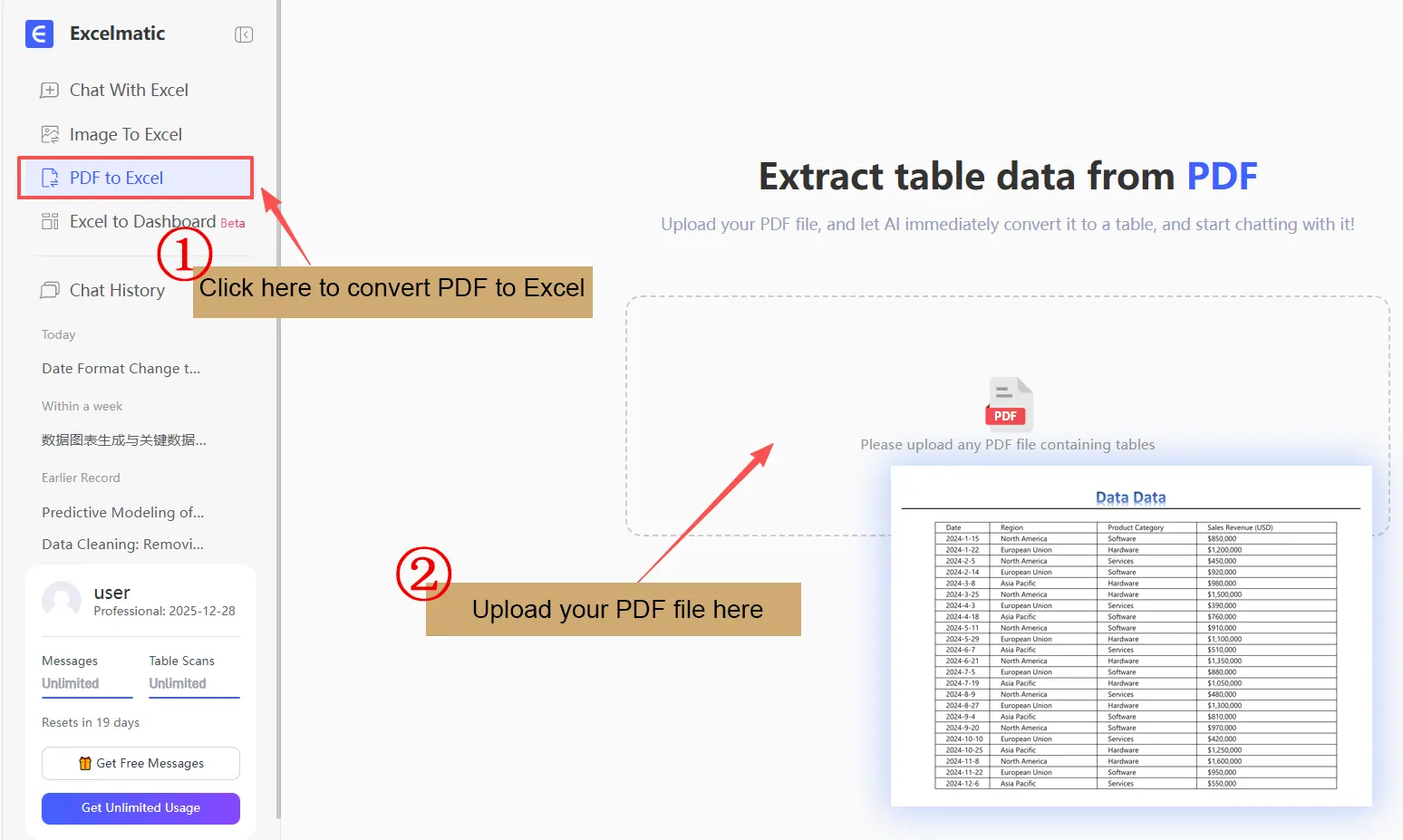
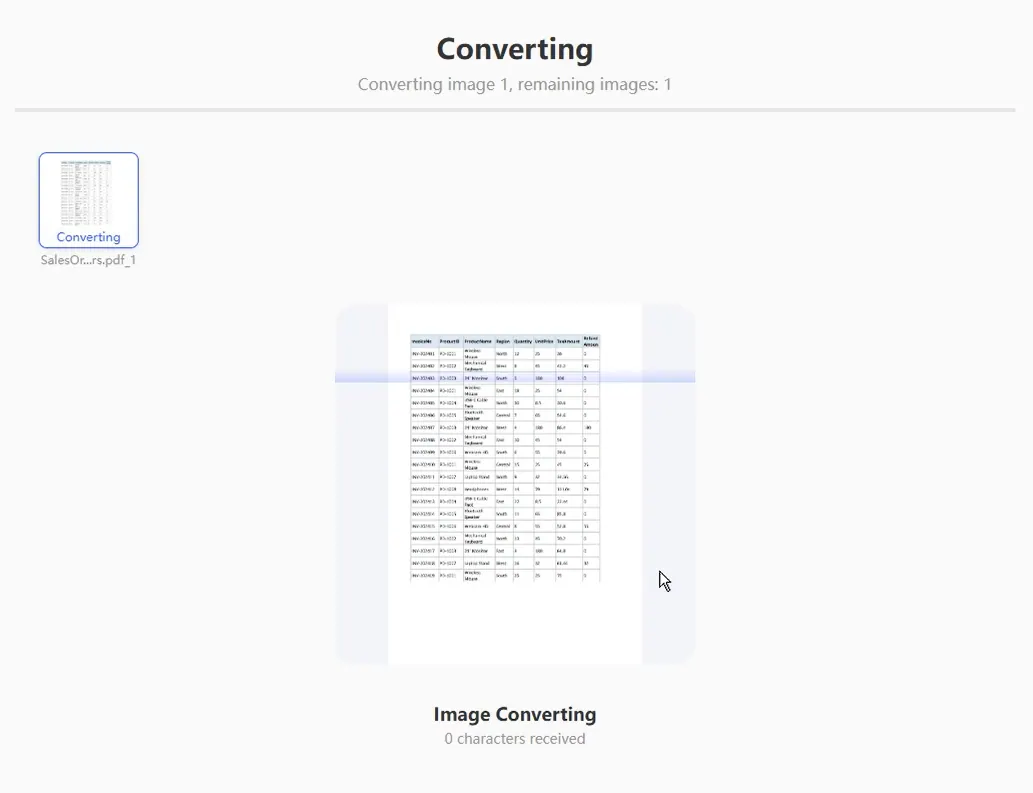
Schritt 1: PDF-Kontoauszug konvertieren
Beginnen Sie mit einem präzisen Prompt:
Konvertiere diesen PDF-Kontoauszug in eine Excel-Arbeitsmappe. Extrahiere jede Transaktion in eine eigene Zeile mit Datum, Beschreibung, Referenz, Soll, Haben, Betrag und laufendem Saldo. Behalte Vorzeichen und Währung bei. Erstelle ein separates Blatt "Statement_Summary" mit Anfangssaldo, Endsaldo, Summe Soll und Summe Haben.
Wenn das PDF getrennte Soll- und Haben-Spalten nutzt, behalten Sie diese bei. Wenn nur eine Spalte mit Vorzeichen vorhanden ist, weisen Sie RowSpeak an, das Vorzeichen beizubehalten und zusätzlich eine normalisierte Betragsspalte hinzuzufügen.
Schritt 2: Saldoprüfungen durchführen
Der laufende Saldo ist Ihr wichtigstes Kontrollsignal. Fragen Sie nach der Extraktion:
Prüfe, ob der Saldo jeder Transaktion dem vorherigen Saldo plus Haben minus Soll entspricht. Erstelle eine Tabelle mit den Zeilen, in denen der Saldo nicht stimmt, einschließlich vorherigem Saldo, Soll, Haben, extrahiertem Saldo, erwartetem Saldo und Differenz.
Dies deckt typische Konvertierungsfehler auf:
- Ein Zeilenumbruch in der Beschreibung wurde als neue Transaktionszeile interpretiert.
- Eine Belastung (Soll) wurde als Gutschrift (Haben) extrahiert.
- Klammern (für negative Beträge) wurden ignoriert.
- Eine Zwischensumme auf der Seite wurde als echte Transaktion gewertet.
- Eine Transaktion am Seitenumbruch wurde doppelt erfasst.
Schritt 3: Transaktionen sorgfältig kategorisieren
KI-Kategorisierung ist hilfreich, muss aber überprüfbar bleiben. Verlangen Sie nicht nur eine Gesamtsumme pro Kategorie, sondern eine Kategorisierung auf Zeilenebene inklusive Konfidenz-Bewertung:
Kategorisiere jede Transaktion in: Lohn/Gehalt, Miete, Steuern, Lieferantenzahlung, Zahlungseingang, Bankgebühren, Umbuchung, Kredit, Zinsen oder Sonstiges. Füge eine Spalte für die Konfidenz und eine kurze Begründung hinzu. Markiere unklare Zeilen als "Prüfung erforderlich".
Für wiederkehrende Monatsabschlüsse empfiehlt sich ein Mapping-Blatt:
| Regeltyp | Beispiel |
|---|---|
| Enthält Text | "DATEV" -> Steuern/Buchhaltung |
| Exakter Partner | "Stadtwerke" -> Nebenkosten |
| Betragsmuster | Monatlich fixer Mietbetrag -> Miete |
| Interne Umbuchung | Referenz auf eigenes Firmenkonto -> Umbuchung |
Dies gibt dem Finanzteam eine solide Basis, die Monat für Monat verfeinert werden kann.
Schritt 4: Vorbereitung für den Cash-Review
Sobald die Daten konsistent sind, erstellen Sie eine Übersicht für den Cash-Review:
| Metrik | Bedeutung |
|---|---|
| Gesamte Zuflüsse | Zeigt die im Zeitraum vereinnahmten liquiden Mittel |
| Gesamte Abflüsse | Zeigt die im Zeitraum getätigten Ausgaben |
| Netto-Cashflow | Erklärt die Veränderung zwischen Anfangs- und Endsaldo |
| Größte Zahlungen | Hilft bei der Identifizierung hoher oder ungewöhnlicher Abflüsse |
| Unübliche Transaktionen | Zeigt Posten auf, die vor dem Reporting geklärt werden müssen |
Nutzen Sie dazu RowSpeak:
Erstelle eine Cash-Review-Zusammenfassung basierend auf diesem Kontoauszug. Zeige die gesamten Zu- und Abflüsse, die Nettoveränderung, die Top 10 Zahlungen und Zahlungseingänge sowie alle ungewöhnlichen Transaktionen im Vergleich zum restlichen Monat.
Wann dieser Workflow sinnvoll ist
Nutzen Sie diesen Workflow, wenn Bankdaten nur als PDF vorliegen, wenn Sie eine Abstimmung belegen müssen oder wenn Stakeholder einen schnellen Überblick über die Liquidität benötigen, bevor der offizielle Buchhaltungsabschluss fertig ist.
Falls Sie direkten Zugriff auf Bank-Feeds oder CSV-Exporte haben, nutzen Sie primär diese strukturierten Quellen. Die PDF-Extraktion ist dann am wertvollsten, wenn CSV-Daten nicht verfügbar, verzögert oder nicht autorisiert sind.
Verwandte Leitfäden
- Für Lieferantenrechnungen: PDF-Rechnung zu Excel.
- Für Kontrollen im Monatsabschluss: PDF zu Excel für Finanzteams.
- Zur Überprüfung der Konvertierung: Checkliste für PDF-zu-Excel-Genauigkeit.
FAQ
Kann RowSpeak mehrseitige Kontoauszüge verarbeiten?
Ja. Weisen Sie das Tool an, Transaktionen über Seiten hinweg zusammenzuführen und wiederkehrende Kopfzeilen zu entfernen. Führen Sie dennoch nach der Konvertierung immer eine Saldoprüfung durch.
Sollten Soll- und Haben-Spalten getrennt bleiben?
Behalten Sie die Originalstruktur nach Möglichkeit bei und fügen Sie eine zusätzliche Spalte mit normalisierten, vorzeichenbehafteten Beträgen hinzu. Das erleichtert sowohl die Prüfung als auch die spätere Analyse.
Was ist das Erste, das nach der Konvertierung geprüft werden sollte?
Prüfen Sie, ob der Anfangssaldo plus alle Gutschriften minus alle Belastungen den Endsaldo ergibt. Wenn diese Rechnung nicht aufgeht, sollte die Datei nicht für das Reporting verwendet werden, bis die Differenzen geklärt sind.
Vom Auszug zur Arbeitsdatei
Nutzen Sie RowSpeak PDF to Excel, um Ihre Auszüge zu konvertieren, und dokumentieren Sie Saldoprüfungen und Ausnahmen direkt in der Arbeitsmappe. Eine gute Tabelle ist nicht nur editierbar – sie ist revisionssicher.