Wichtige Erkenntnisse
- Finanzteams sollten die PDF-Extraktion als kontrollierten Workflow betrachten, nicht als einfache Dateikonvertierung.
- Das Ergebnis sollte Quellfelder, normalisierte Daten, Kontrollsummen, Ausnahmen und Prüfhinweise enthalten.
- RowSpeak hilft dabei, Rechnungen, Kontoauszüge, Pläne und PDF-Berichte in Excel-Dateien umzuwandeln, die leichter zu prüfen sind.
- Nutzen Sie die PDF-Extraktion, wenn strukturierte Quelldaten nicht verfügbar sind, sich verzögern oder in Lieferantendokumenten feststecken.
Finanzteams erhalten kritische Daten nach wie vor als PDFs: Rechnungen, Kontoauszüge, Lieferantenpläne, Zahlungsavis, Tabellen aus Vorstandsberichten und Exporte von Managementberichten. Die Datei gilt als offizielles Dokument, aber die eigentliche Arbeit findet in Excel statt.
Dies führt zu einem bekannten Problem: Jemand muss Zahlen aus einem statischen PDF in eine Arbeitsmappe übertragen und anschließend beweisen, dass diese für die Prüfung genau genug ist.
Der PDF-zu-Excel-Workflow von RowSpeak ist ideal, wenn das Finanzteam mehr als nur eine reine Textextraktion benötigt. Er hilft dabei, das PDF in eine prüfbare Tabelle zu verwandeln, die den Monatsabschluss unterstützt.
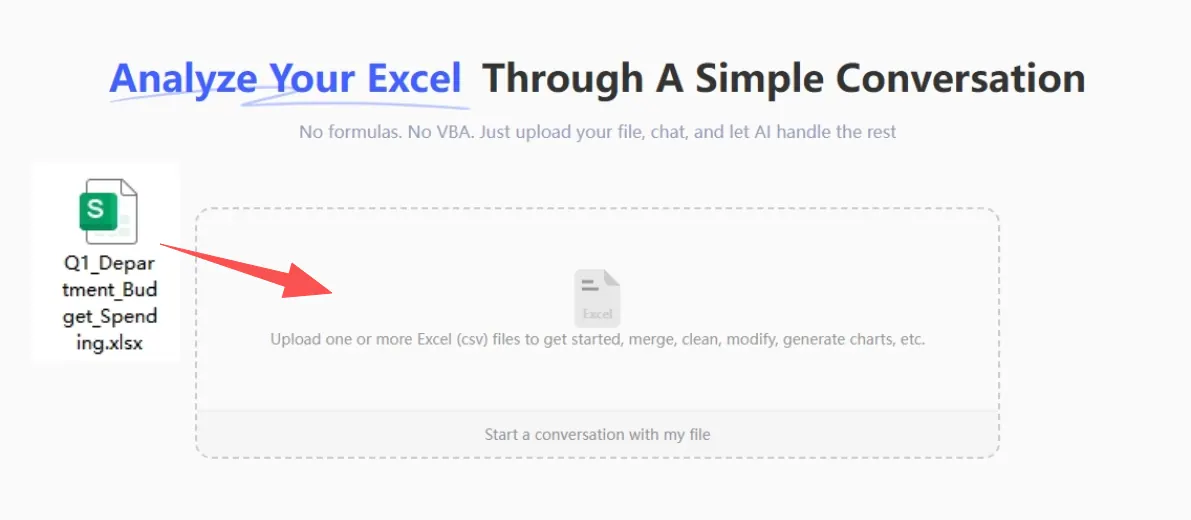
Den Finanz-Anwendungsfall im Fokus
Die richtige Arbeitsmappe hängt von der jeweiligen Aufgabe im Finanzwesen ab.
| Finanzaufgabe | PDF-Quelle | Excel-Ergebnis |
|---|---|---|
| Kreditorenprüfung | Lieferantenrechnung | Kopfdaten, Positionen, Steuerprüfungen, Kontierungshinweise |
| Liquiditätsprüfung | Kontoauszug | Transaktionen, Kategorien, Saldenprüfungen |
| Abgrenzungen | Lieferantenpläne oder offene Rechnungen | Zeitraum, Lieferant, Betrag, Leistungsdaten, Prüfstatus |
| Abweichungsanalyse | PDF-Managementbericht | Ist-Werte, Budget, Abweichung, Notizen |
| Audit-Unterstützung | Offizieller Auszug oder Bericht | Extrahierte Daten plus Quellverweise |
Beginnen Sie nicht mit „Konvertiere dieses PDF“, sondern mit „Erstelle die Finanz-Arbeitsmappe, die für diese Aufgabe benötigt wird“.
Eine kontrollierte Struktur der Arbeitsmappe
Für Finanzaufgaben empfiehlt sich eine Arbeitsmappe mit folgenden Blättern:
| Blatt | Zweck |
|---|---|
| Source_Log | Dateiname, Zeitraum, Eigentümer, Extraktionsdatum, Notizen |
| Extracted_Data | Bereinigte Tabelle direkt aus dem PDF |
| Normalized_Data | Standardisierte Daten, Vorzeichen, Kategorien und Kontenfelder |
| Control_Checks | Summen, Anzahl der Zeilen und Abstimmungsprüfungen |
| Exceptions | Fehlende Felder, unklarer OCR-Status, Unstimmigkeiten, Duplikate |
| Report_View | Pivot- oder zusammenfassungsbereite Ausgabe |
Diese Struktur stellt sicher, dass die Konvertierung auch dann nützlich bleibt, wenn ein Prüfer ein Problem findet. Es ist sofort ersichtlich, was extrahiert wurde, was geändert wurde und was noch Aufmerksamkeit erfordert.
Prompt: Ein Finanz-PDF in eine prüfbare Arbeitsmappe umwandeln
Nutzen Sie diesen Prompt als Ausgangspunkt:
Konvertiere dieses Finanz-PDF in eine Excel-Arbeitsmappe zur Überprüfung.
Erstelle:
1. Source_Log mit Dateiname, Abrechnungs- oder Berichtszeitraum und Notizen.
2. Extracted_Data mit der Tabelle genau so, wie sie aus dem PDF interpretiert wurde.
3. Normalized_Data mit konsistenten Daten, Vorzeichen bei Beträgen, Währung, Lieferanten- oder Kontenfeldern sowie relevanten Kategoriefeldern.
4. Control_Checks mit Zeilenanzahl, Zwischensummen, Gesamtsummen und allen im PDF ausgewiesenen Salden.
5. Exceptions mit fehlenden Feldern, OCR-Unsicherheiten, doppelten Zeilen, wiederholten Kopfzeilen und Summenabweichungen.
Erfinde keine fehlenden Werte. Markiere unsichere Werte als "Prüfung erforderlich".
Prüfschritte, die Finanzteams fordern sollten
Bevor eine konvertierte PDF-Arbeitsmappe in einer Abschlussdatei verwendet wird, sollten folgende Prüfungen obligatorisch sein:
- Quelldateiname und Zeitraum sind dokumentiert.
- Die Anzahl der extrahierten Zeilen ist plausibel.
- Datumsangaben sind konsistent und filterbar.
- Soll- und Haben-Vorzeichen entsprechen der Logik des Dokuments.
- Summen stimmen mit dem PDF überein.
- Duplikate sind markiert.
- OCR-Unsicherheiten sind aufgelistet.
- Prüfernotizen bleiben erhalten.
Für Rechnungen nutzen Sie den PDF-Rechnung-zu-Excel-Workflow. Für Auszüge den Kontoauszug-PDF-zu-Tabelle-Workflow. Für die allgemeine Qualitätssicherung hilft die Checkliste für PDF-zu-Excel-Genauigkeit.
Wo RowSpeak ansetzt
Generische Chat-Tools können zwar beim Erklären von Daten helfen, trennen aber oft das Dokument, die Tabelle und den Prüfungsprozess voneinander. Finanzteams benötigen einen transparenten Workflow:
- PDF hochladen.
- Tabelle nach Excel extrahieren.
- Unsichere Zellen prüfen.
- Kontrollen und Ausnahmen hinzufügen.
- Arbeitsmappe zusammenfassen oder exportieren.
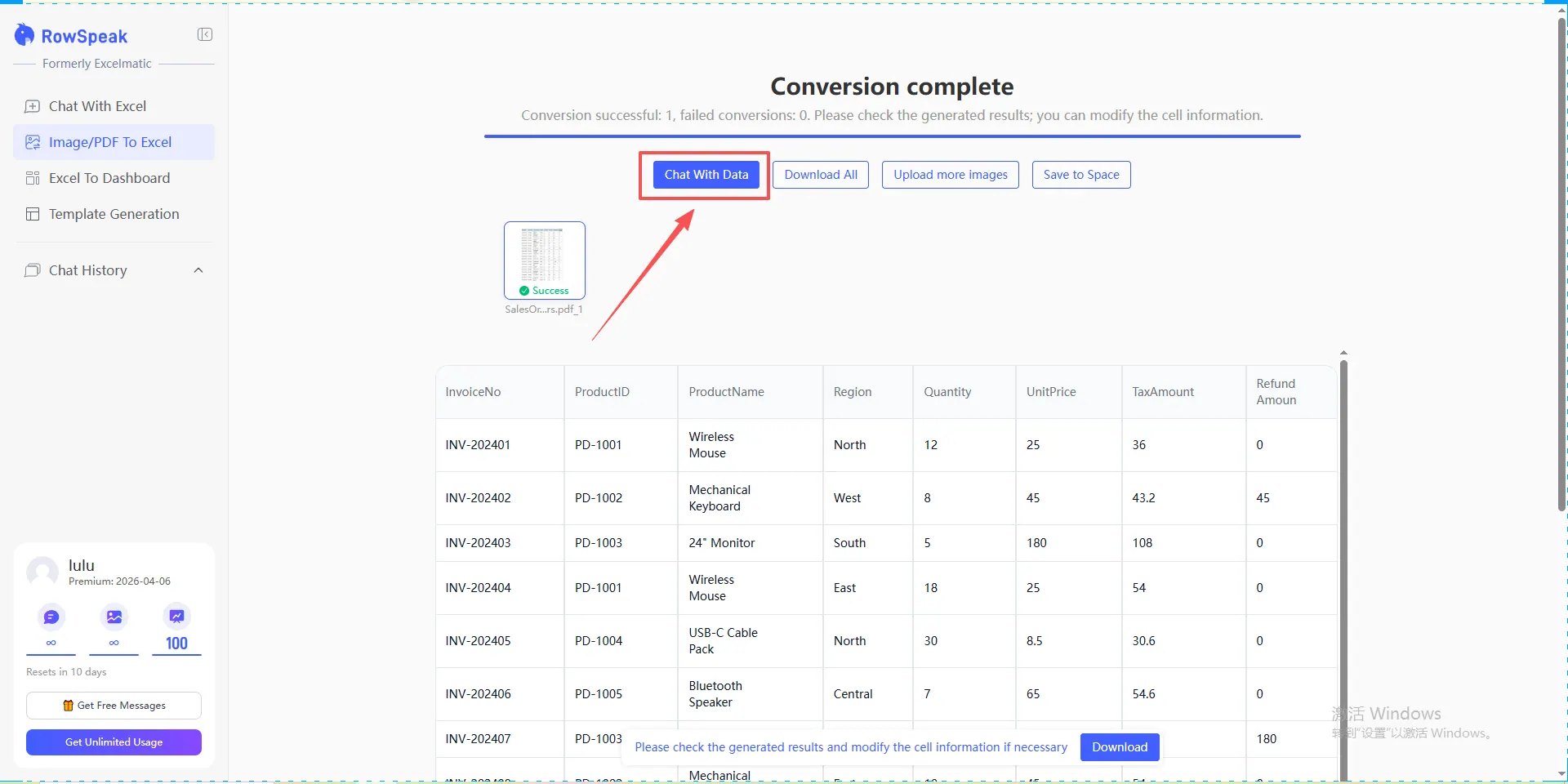
Das ist der praktische Nutzen von RowSpeak: Die PDF-Extraktion und die Überprüfung der Tabelle sind Teil desselben Workflows.
Beispiel: Monatsabschluss
Stellen Sie sich vor, der Controller erhält kurz vor dem Abschluss drei PDFs:
- Einen Kontoauszug für den endgültigen Kassenbestand.
- Eine Lieferantenrechnung mit Leistungsdaten, die über den Monatswechsel hinausgehen.
- Einen PDF-Bericht aus einem operativen System, der Ausgaben nach Standort zeigt.
Anstatt jede Tabelle manuell abzutippen, kann das Finanzteam jedes PDF extrahieren, die Prüfschritte direkt in der Arbeitsmappe dokumentieren und fragen:
Erstelle eine Zusammenfassung für den Monatsabschluss. Zeige die Gesamtausgaben nach Lieferant, die Cash-Bewegungen nach Kategorie, Posten, die möglicherweise abgegrenzt werden müssen, und alle Extraktionsausnahmen, die vor dem Abschluss geprüft werden müssen.
Dies ersetzt nicht das fachliche Urteilsvermögen. Es reduziert lediglich den Tippaufwand und bietet Prüfern eine klare Ausgangsbasis.
Wann die PDF-Extraktion nicht sinnvoll ist
Nutzen Sie strukturierte Quelldaten, sofern diese verfügbar sind. Ein CSV-Export, ein ERP-Bericht, eine Datenbankabfrage oder ein offizieller API-Feed ist in der Regel besser als die Extraktion aus einem PDF.
Nutzen Sie PDF-zu-Excel, wenn:
- Das PDF die einzige verfügbare Quelle ist.
- Der strukturierte Export verzögert geliefert wird.
- Sie eine Zahl aus einem offiziellen Beleg prüfen oder belegen müssen.
- Ein Lieferant oder eine Bank keine Tabellenkalkulationsdateien bereitstellt.
- Das PDF als Nachweis benötigt wird, die Analyse aber in Excel erfolgen muss.
FAQ
Können Finanzteams dies für Audit-Dateien verwenden?
Ja, aber behalten Sie den Verweis auf die Quelldatei, die Extraktionsnotizen und die Prüfschritte bei. Präsentieren Sie die konvertierte Arbeitsmappe niemals so, als handele es sich um die ursprünglichen Quelldaten.
Kann RowSpeak nach der Extraktion Diagramme oder Zusammenfassungen erstellen?
Ja. Sobald das PDF in eine Arbeitsmappe umgewandelt wurde, können Sie RowSpeak bitten, die Daten zusammenzufassen, zu kategorisieren, grafisch darzustellen oder zu erläutern.
Was ist das größte Risiko?
Die Verwendung einer sauber aussehenden Arbeitsmappe, ohne die Summen geprüft zu haben. Gleichen Sie die Daten immer mit dem PDF ab, bevor Sie sie für das Reporting verwenden.
PDF-Extraktion prüfbar machen
Nutzen Sie RowSpeak PDF to Excel, um Finanz-PDFs in kontrollierte Arbeitsmappen mit Prüfungen, Ausnahmen und Review-Notizen zu verwandeln. Finanzarbeit erfordert Geschwindigkeit, aber vor allem Nachvollziehbarkeit.