Sie brauchen eine PDF-Tabelle in Excel, damit Sie sie bearbeiten, Zeilen filtern oder die Zahlen addieren können. Ein kostenloser Konverter kann Ihnen das Kopieren jeder Zelle ersparen, aber die heruntergeladene Arbeitsmappe muss möglicherweise trotzdem aufgeräumt werden. Die nächste Konvertierung kann außerdem eine Anmeldeaufforderung oder ein Tageslimit mit sich bringen.
Wir haben iLovePDF, Adobe Acrobat Online, PDFtoExcel.com, Smallpdf und Nitro mit derselben einseitigen PDF verglichen und anschließend RowSpeak als erste Option in einem separaten OCR-zu-Analyse-Workflow geprüft. Unten sehen Sie die tatsächlichen Ergebnisse, können Barrieren bei der kostenlosen Nutzung vergleichen und vier Prüfungen befolgen, bevor Sie Ihre Tabellenkalkulation verwenden.
Das wichtigste Ergebnis aus dem Test mit derselben Datei: Alle fünf herkömmlichen Konverter haben die Datenwerte dieser Stichprobe erhalten. RowSpeak ergänzt einen anderen Workflow rund um die Konvertierung: OCR für bildbasierte PDFs, eine bearbeitbare Arbeitsmappe, Analyse, Diagramme, Excel-Rückschreibung und Dashboard-Freigabe. Die Abschnitte kennzeichnen, welche Belege aus dem Test mit derselben Datei stammen und welche aus der separaten RowSpeak-Sitzung.
Die wichtigsten Erkenntnisse:
- Prüfen Sie, ob Sie Text in Ihrer PDF auswählen können. Eine als Bild gespeicherte Tabelle benötigt Texterkennung, für die andere kostenlose Bedingungen gelten können.
- Die fünf Konverter mit derselben Datei haben in diesem Test die 36 Datensätze beibehalten. PDFtoExcel.com fügte zusätzliche leere Spalten ein; bei den anderen vier gab es weiterhin sichtbare Formatierungsunterschiede.
- Testen Sie den Download und eine zweite Konvertierung. Kostenlose Konvertierung, kostenloser Download und weitere Nutzung ohne Konto sind getrennte Fragen.
- RowSpeak ist der erste Workflow, den Sie in Betracht ziehen sollten, wenn die Konvertierung nur der Anfang ist: Er kann von OCR und bearbeitbarem Excel bis hin zu Analyse, Diagrammen, Rückschreibung und einem teilbaren Dashboard fortfahren.
- Prüfen Sie vor dem Berechnen oder Berichten Zeilenanzahl, numerische Zellen, Kopfzeilen und eine bekannte Summe.
PDF-zu-Excel-Tools: Ergebnisse auf einen Blick
Dies sind Beobachtungen aus der aufgezeichneten Testsitzung und kein aktueller Leitfaden zu Preisen oder Kontingenten. Die Screenshots und Arbeitsmappen wurden für diesen Artikel geprüft; das Konvertierungsdatum wurde nicht aufgezeichnet. Limits können je nach Konto, Tarif und Nutzungszeitpunkt des Dienstes variieren.
| Tool | Ergebnis aus dieser Stichprobe | Farben und Logo | Erfahrung mit kostenloser Nutzung im Test |
|---|---|---|---|
| RowSpeak | Separater OCR-Workflow erzeugte eine bearbeitbare Excel-Arbeitsmappe und dann ein Zusammenfassungsblatt | Arbeitsmappenvorschau und Quellformatierung in der RowSpeak-Sitzung gezeigt | Erste 20 Seiten kostenlos, laut den für diesen Artikel bereitgestellten Workflow-Informationen |
| iLovePDF | Daten erhalten; Textlayout und Ausrichtung geändert | Blaue Schattierung und Logo erhalten | Werbung auf der Seite; genaues Tageskontingent nicht ermittelt; OCR erforderte in der Erfahrung des Testers eine Zahlung |
| Adobe Acrobat Online | Daten erhalten; einige benachbarte Zahlen wirkten gedrängt | Blaue Schattierung und Logo erhalten | Zweite Konvertierung erforderte Anmeldung zum Herunterladen; Aufforderung bot ausdrücklich einen kostenlosen Download an |
| PDFtoExcel.com | Daten erhalten; leere Spalten, geteilte Kopfzeilen, ungleichmäßige Breiten, zwei zusätzliche leere Blätter | Blaue Schattierung erhalten; Logo fehlt | Eine kostenlose Konvertierung an diesem Tag, dann eine Tageslimit-Aufforderung mit Upgrade oder Rückkehr am nächsten Tag |
| Smallpdf | Daten erhalten; Formatierung wich weiterhin von der Quelle ab | Blaue Schattierung und Logo erhalten | Mehrere Konvertierungen funktionierten an diesem Tag; genaues Kontingent nicht ermittelt |
| Nitro | Daten erhalten; Textlayout und Ausrichtung geändert | Blaue Schattierung und Logo erhalten | Tester berichtete von einer täglichen Konvertierung ohne Anmeldung, dann Login für mehr erforderlich |
Schnelle Entscheidung: Beginnen Sie mit RowSpeak, wenn Sie OCR, eine bearbeitbare Arbeitsmappe und Analyse nach der Konvertierung benötigen. iLovePDF ist einen Versuch wert für eine PDF mit auswählbarem Text, wenn Sie Farben und Grafiken erhalten möchten. Smallpdf ist ein Kandidat, wenn Sie an diesem Tag mehr als einen Versuch benötigen. Adobe ist ein Kandidat, wenn eine Anmeldung akzeptabel ist. PDFtoExcel.com benötigte in dieser Stichprobe die meisten strukturellen Aufräumarbeiten. Keines dieser Ergebnisse begründet einen Genauigkeitssieger für jede PDF.
Was wir getestet und geprüft haben
Die Eingabe war eine etwa 60 KB große einseitige PDF mit 36 Datensätzen und neun Feldern. Sie enthielt auswählbaren Text, blaue Tabellenschattierung, Rahmen, eine zweizeilige gruppierte Kopfzeile und eine Logografik. Dadurch war sie nützlich, um sowohl die Werte als auch das Erscheinungsbild einer konvertierten Tabelle zu prüfen.
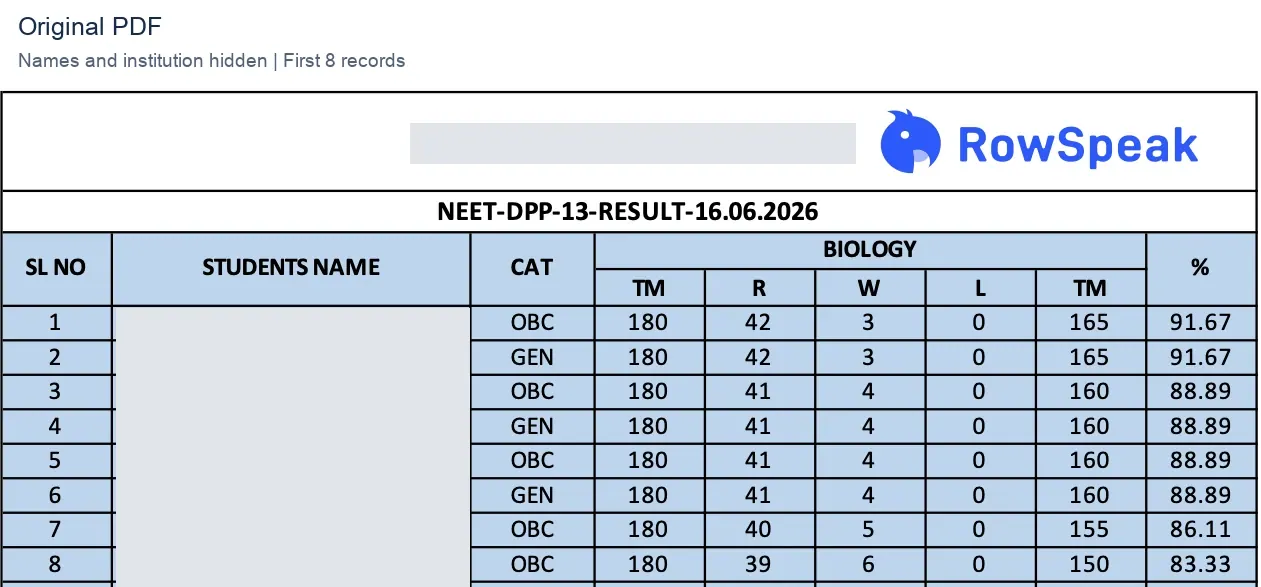
Original-PDF, zugeschnitten auf die Kopfzeile und die ersten acht Datensätze. Namen und der Name der Institution sind in den veröffentlichten Tabellen-Screenshots durchgängig ausgeblendet. Numerische Werte sind unverändert. Das RowSpeak-Logo war bereits in der Eingabe vorhanden; es ist kein Beleg für eine RowSpeak-Konvertierung.
Wir haben die heruntergeladenen Excel-Dateien der fünf Konverter mit derselben Datei mit der ursprünglichen Arbeitsmappe verglichen und die Datensätze der Quell-PDF geprüft. Nach dem Abgleich der tatsächlichen Feldspalten stimmten alle 324 Datensatzwerte pro Konverter mit dem Original überein: 36 Datensätze multipliziert mit neun Feldern. Die 252 numerischen Datenzellen in jedem Ergebnis wurden als Zahlen gespeichert, sodass sie in Berechnungen verwendet werden konnten. Der OCR-Workflow von RowSpeak wurde separat auf seine bearbeitbare Ausgabe und weiterführende Analyse geprüft; er war nicht in dieser Wertgenauigkeitszählung enthalten.
Wir haben vier Dinge geprüft:
- Daten: Fehlten Datensätze oder Werte, oder wurden sie geändert?
- Struktur: Blieben die Felder in nutzbaren Spalten mit verständlichen Kopfzeilen?
- Erscheinungsbild: Was geschah mit Farben, Grafiken, Breiten und Ausrichtung?
- Zugriff: Konnte das Ergebnis heruntergeladen werden, und was geschah bei weiterer Nutzung?
Dieser Vergleich deckt die gewöhnliche PDF mit auswählbarem Text ab. Er belegt nicht die Leistung bei Scans, mehrseitigen Tabellen, chinesischem Text, Handschrift, Datumsangaben, Währungen oder großen Dateien. Wir haben weder Konvertierungsgeschwindigkeit noch Aufräumzeit gemessen.
Wie sich jedes PDF-zu-Excel-Tool nutzen ließ
1. RowSpeak: Konvertierung mit anschließender Analyse und Freigabe
RowSpeak ist der erste Workflow in diesem Vergleich, weil die PDF-Konvertierung oft nur der Anfang ist. Es kann OCR für bildbasierte oder gescannte PDFs verwenden, eine bearbeitbare Excel-Arbeitsmappe erstellen und mit Analyse, Diagrammen, Excel-Rückschreibung und Dashboard-Freigabe fortfahren. Sein PDF-zu-Excel-Workflow bietet die ersten 20 Seiten kostenlos, was ausreicht, um eine repräsentative Abrechnung, einen Bericht oder eine Liste zu testen, bevor eine längere Datei verarbeitet wird. Die Screenshots unten stammen aus einer separaten RowSpeak-PDF-zu-Excel-Sitzung und sind daher Workflow-Belege und nicht Teil des Genauigkeitstests der fünf Konverter.
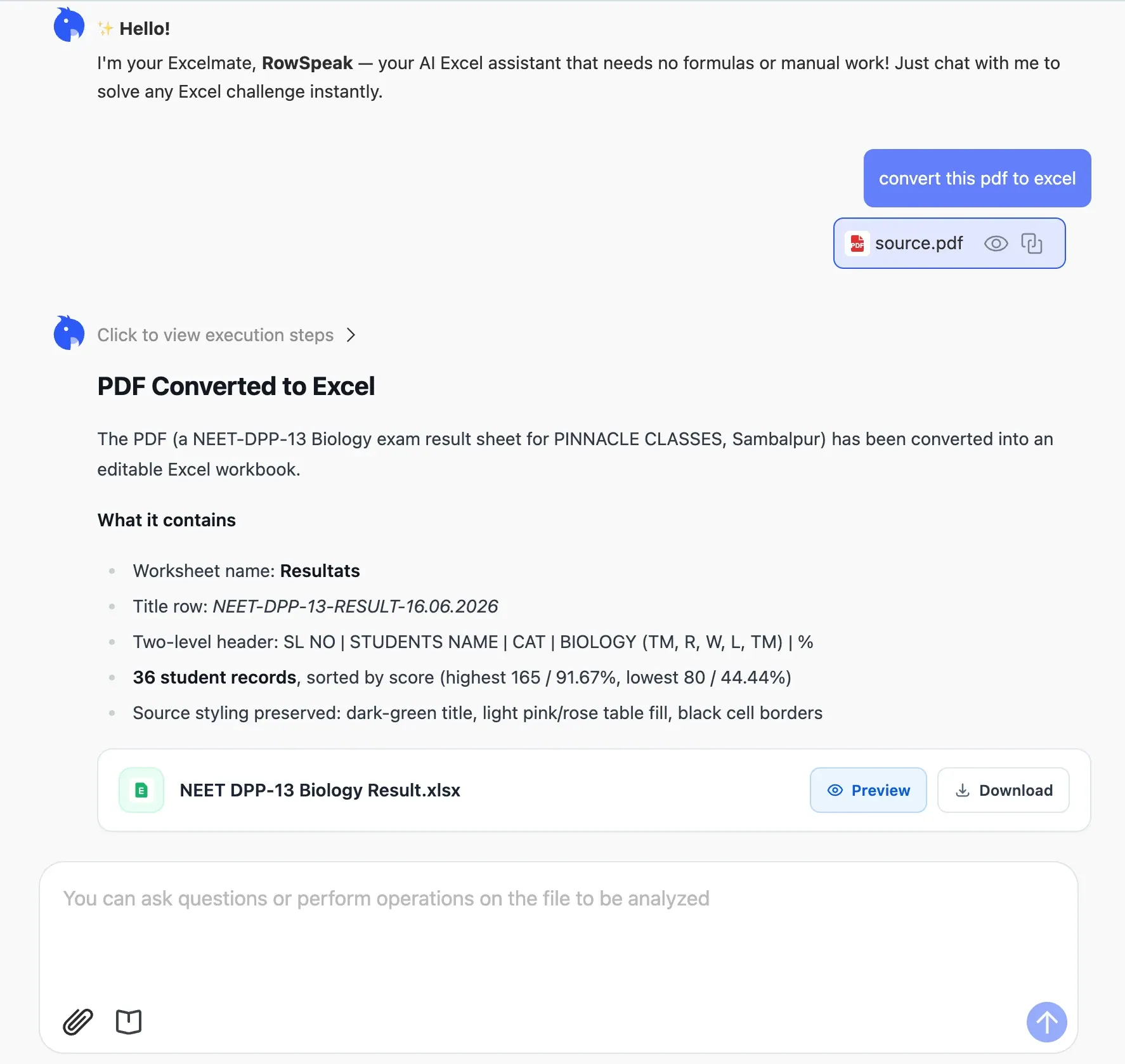
RowSpeak-PDF-zu-Excel-Workflow: OCR wird für die PDF verwendet, und das Ergebnis kann als bearbeitbare Excel-Datei heruntergeladen werden. Der Konvertierungsbildschirm empfiehlt, Namen und Punktzahlen stichprobenartig zu prüfen, bevor Sie sich auf OCR-empfindliche Felder verlassen.
Nach der Konvertierung können Sie mit einer Frage zur Arbeitsmappe fortfahren, anstatt ein separates Analysewerkzeug zu öffnen. In der aufgezeichneten Sitzung bot RowSpeak Aktionen an, um ein Zusammenfassungsblatt hinzuzufügen, Diagramme zu erstellen, die Daten zu filtern und das Ergebnis zurück in Excel zu schreiben.
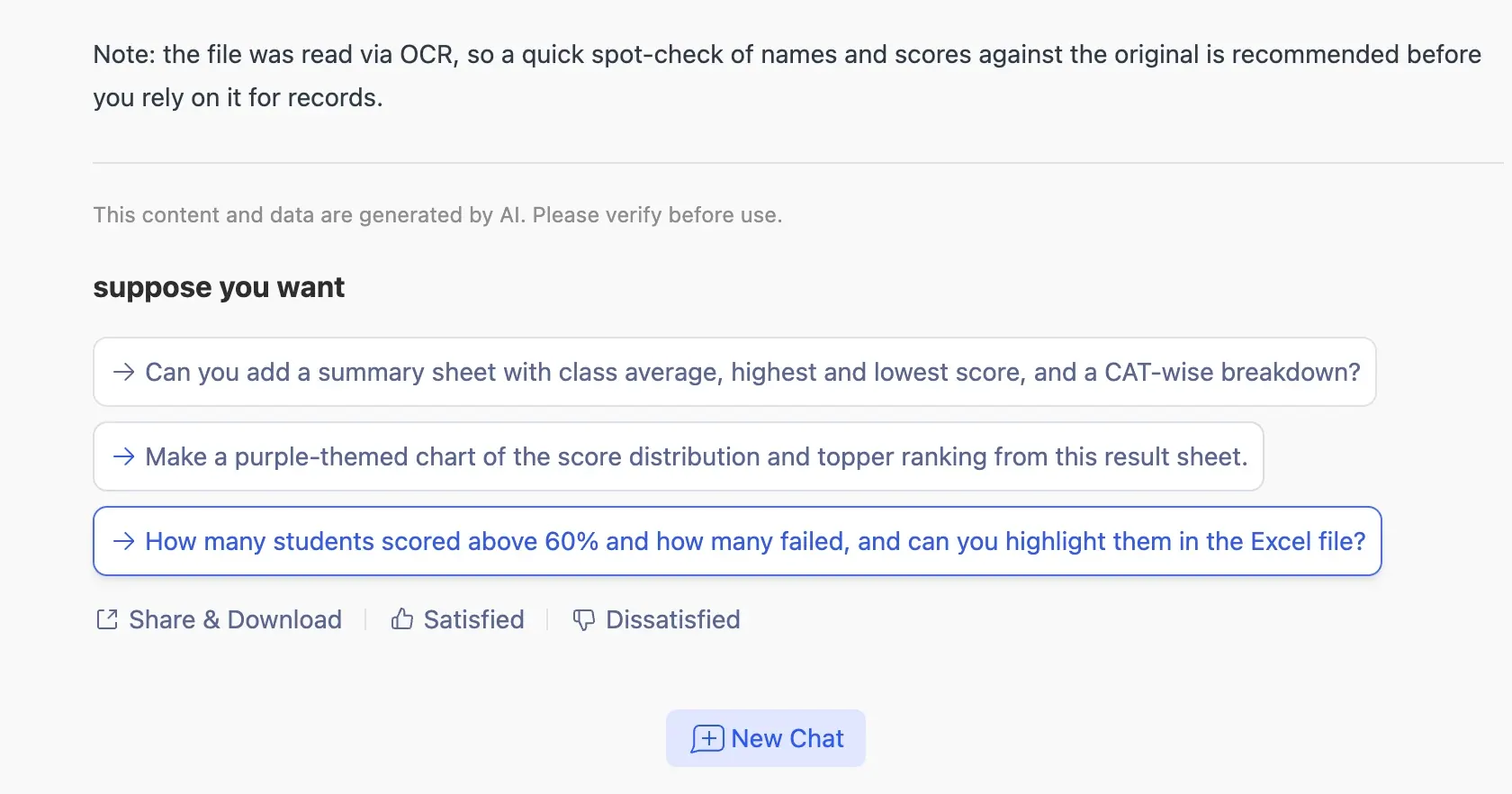
Die Aktionen für den nächsten Schritt verbinden die Konvertierung mit Analyse, Diagrammerstellung, Filterung und Excel-Ausgabe.
Sie können RowSpeak beispielsweise bitten, Klassendurchschnitte zu berechnen, die höchsten und niedrigsten Punktzahlen zu finden und eine Kategorie aufzuschlüsseln. Das Ergebnis ist ein Zusammenfassungsblatt, das neben den konvertierten Daten bleibt, anstatt nur in einer Chat-Antwort zu existieren.
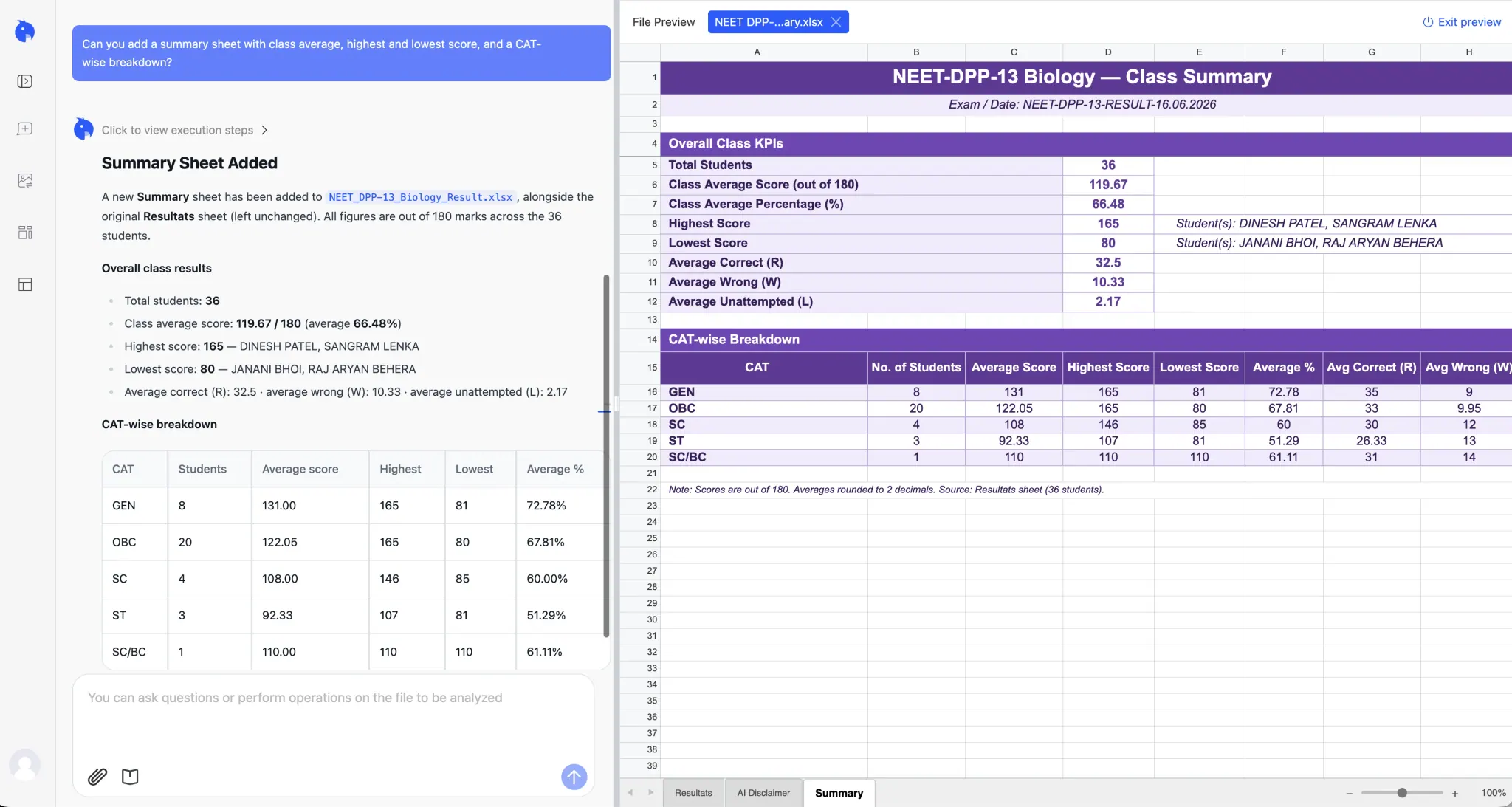
Ein generiertes Zusammenfassungsblatt kann zurück in die Arbeitsmappe geschrieben werden, damit die Berechnungen und die Quelltabelle zusammenbleiben.
Eine nützliche Anfrage nach dem Hochladen der Datei ist:
Prüfe diese aus einer PDF konvertierte Excel-Datei.
Erstelle ein Blatt „Zusammenfassung“ mit Zeilenanzahl, Durchschnitten,
höchsten und niedrigsten Werten und einer Aufschlüsselung nach Kategorie.
Füge ein Diagramm hinzu, das einem Manager hilft, die Kategorien zu vergleichen.
Lass die Originaldaten unverändert, liste alle zu prüfenden OCR-Werte auf
und schreibe die Zusammenfassung und das Diagramm zurück in die Excel-Datei.
Prüfen Sie die zurückgemeldeten Probleme, die vorgeschlagene Zusammenfassung und ungeklärte Fragen. Vergleichen Sie wichtige Werte selbst mit der PDF, wenn Quelle und Arbeitsmappe nicht gemeinsam verglichen werden können.
Wenn die Arbeitsmappe wiederholt verwendet werden muss, können Sie von der geprüften Zusammenfassung zu einem interaktiven Dashboard fortfahren. RowSpeak kann Tabellendaten in Dashboard-Elemente wie Kennzahlen, Diagramme und Filter umwandeln und Ihnen dann ein teilbares Ergebnis für Kollegen liefern. Das ist nützlich, wenn ein Manager dieselben aus der PDF abgeleiteten Daten erkunden muss, ohne das Roharbeitsblatt zu bearbeiten.
Sehen Sie sich den RowSpeak-PDF-zu-Excel-Workflow an und verwenden Sie dann Excel zu Dashboard, wenn das Ergebnis interaktive Filter und eine präsentationsfertige Ansicht benötigt. Für eine schriftliche Erklärung der Zahlen kann der KI-Reporting-Workflow die geprüfte Arbeitsmappe in einen Bericht verwandeln, den Sie bearbeiten und teilen können.
2. iLovePDF: Farben und Grafiken blieben erhalten, Ausrichtung änderte sich
iLovePDFs PDF-zu-Excel-Tool erzeugte eine Arbeitsmappe, die die blaue Schattierung, Tabellenrahmen und das Logo beibehielt. Die Datensatzwerte stimmten mit dem Original überein, und die neun Felder blieben in den Spalten A bis I.
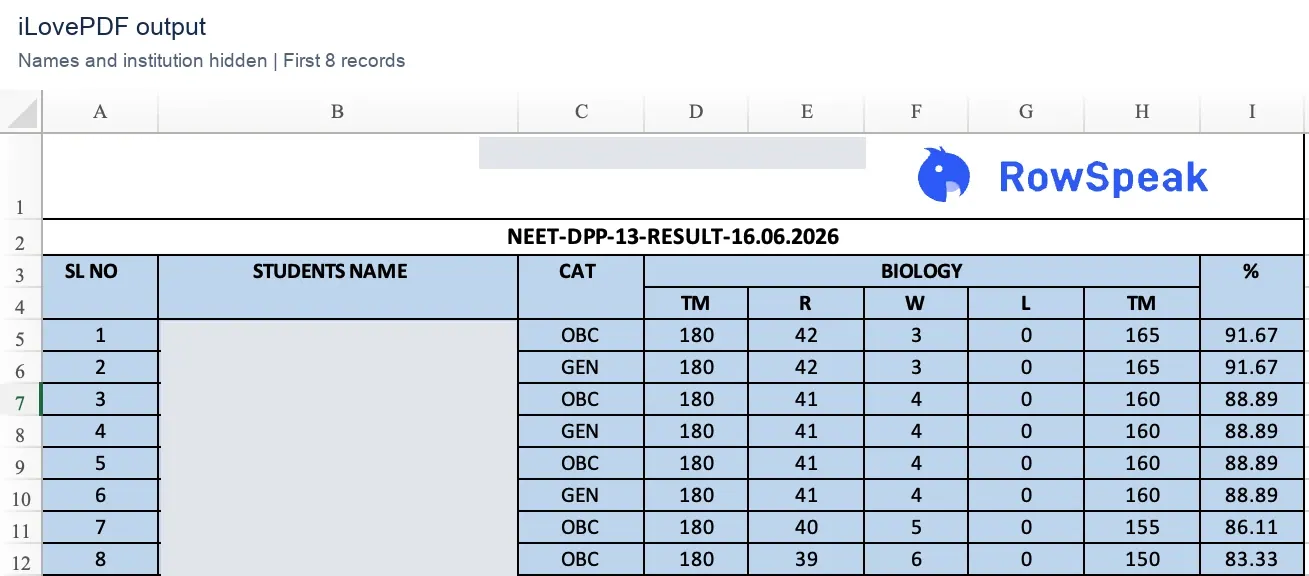
iLovePDF-Ausgabe: Das visuelle Styling blieb erhalten, aber Textformatierung und Ausrichtung wichen von der PDF ab.
Die Datei musste dennoch visuell geprüft werden. Die Textdarstellung war keine exakte Reproduktion, daher sollten Sie Ausrichtung, Spaltenbreiten und Kopfzeilenabstände prüfen, bevor Sie die Arbeitsmappe als formatiertes Dokument weitergeben.
Die Konverter-Seite zeigte außerdem eine Werbeanzeige. Das hatte keinen Einfluss auf die Werte in unserer heruntergeladenen Datei, war aber Teil der kostenlosen Nutzung.
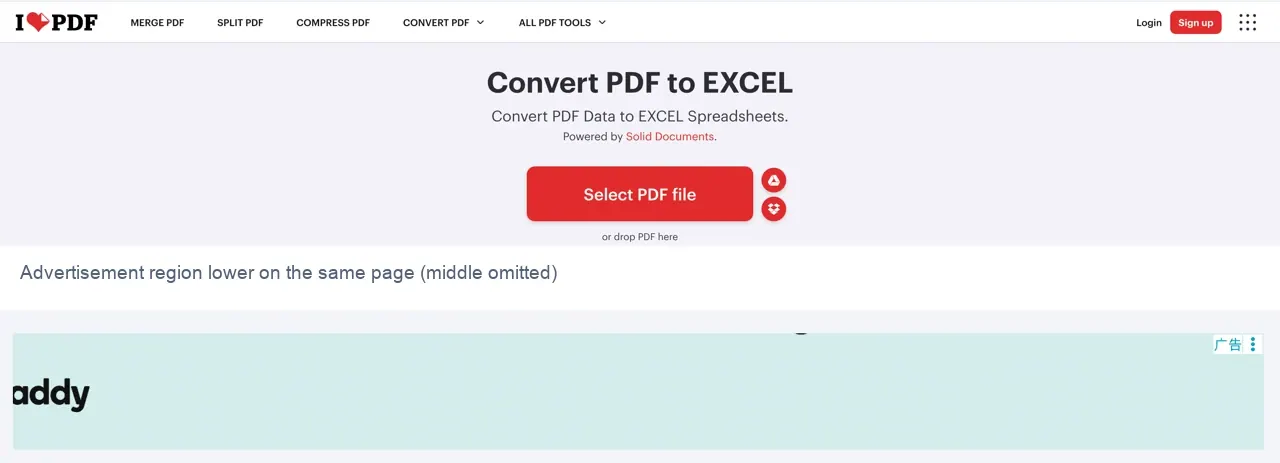
Zwei Bereiche derselben Seite; der dazwischenliegende Raum ist ausgelassen.
Barriere bei der kostenlosen Nutzung: Der Tester stellte fest, dass OCR eine Zahlung erforderte. OCR bedeutet, Text innerhalb eines Bildes zu erkennen; das ist eine andere Anforderung als das Extrahieren von auswählbarem PDF-Text. Wir haben das genaue Tageskontingent von iLovePDF nicht ermittelt.
Wann Sie es ausprobieren sollten: bei einer normalen textbasierten PDF, bei der das Beibehalten von Tabellenfarben und einem Logo wichtig ist. Prüfen Sie nach dem Herunterladen die Kopfzeile und die Ausrichtung, anstatt anzunehmen, dass die Arbeitsmappe präsentationsbereit ist.
3. Adobe Acrobat Online: ein kostenloses Ergebnis, dann ein Anmeldeschritt
Adobe Acrobat Online behielt die Daten der Stichprobe, die blaue Schattierung und das Logo bei. Seine Arbeitsmappe behielt die neun Felder in A bis I, obwohl einige benachbarte Zahlen in Excel gedrängt aussahen.
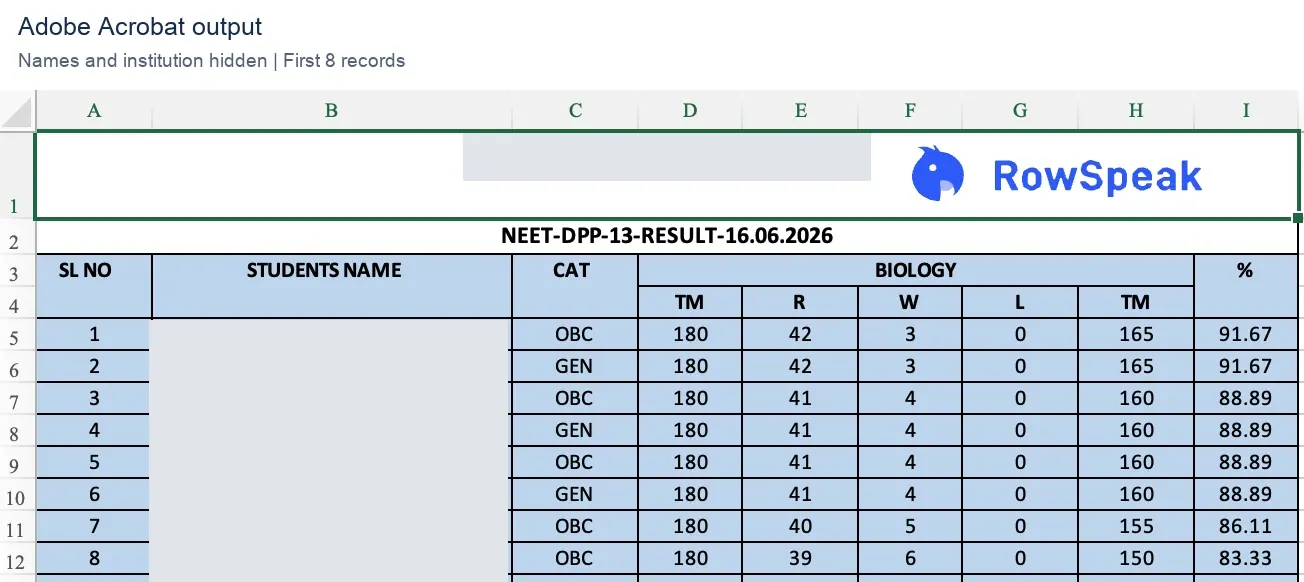
Adobe-Ausgabe: Prüfen Sie sowohl den Zellinhalt als auch die Art und Weise, wie die Zahlen auf dem Bildschirm erscheinen.
Beispielsweise könnten eine 0 und eine benachbarte 165 im Screenshot wie 0165 aussehen. Die Prüfung der Datei zeigte, dass es weiterhin getrennte Werte in G5 und H5 waren. Das Problem war visuelle Gedrängtheit und keine zusammengeführte Zahl.
Die zweite Konvertierung legte eine andere Einschränkung offen: Zum Herunterladen war eine Anmeldung erforderlich. Der aufgezeichnete Bildschirm sagte: „Melden Sie sich an, um es kostenlos herunterzuladen – keine Kreditkarte erforderlich.“
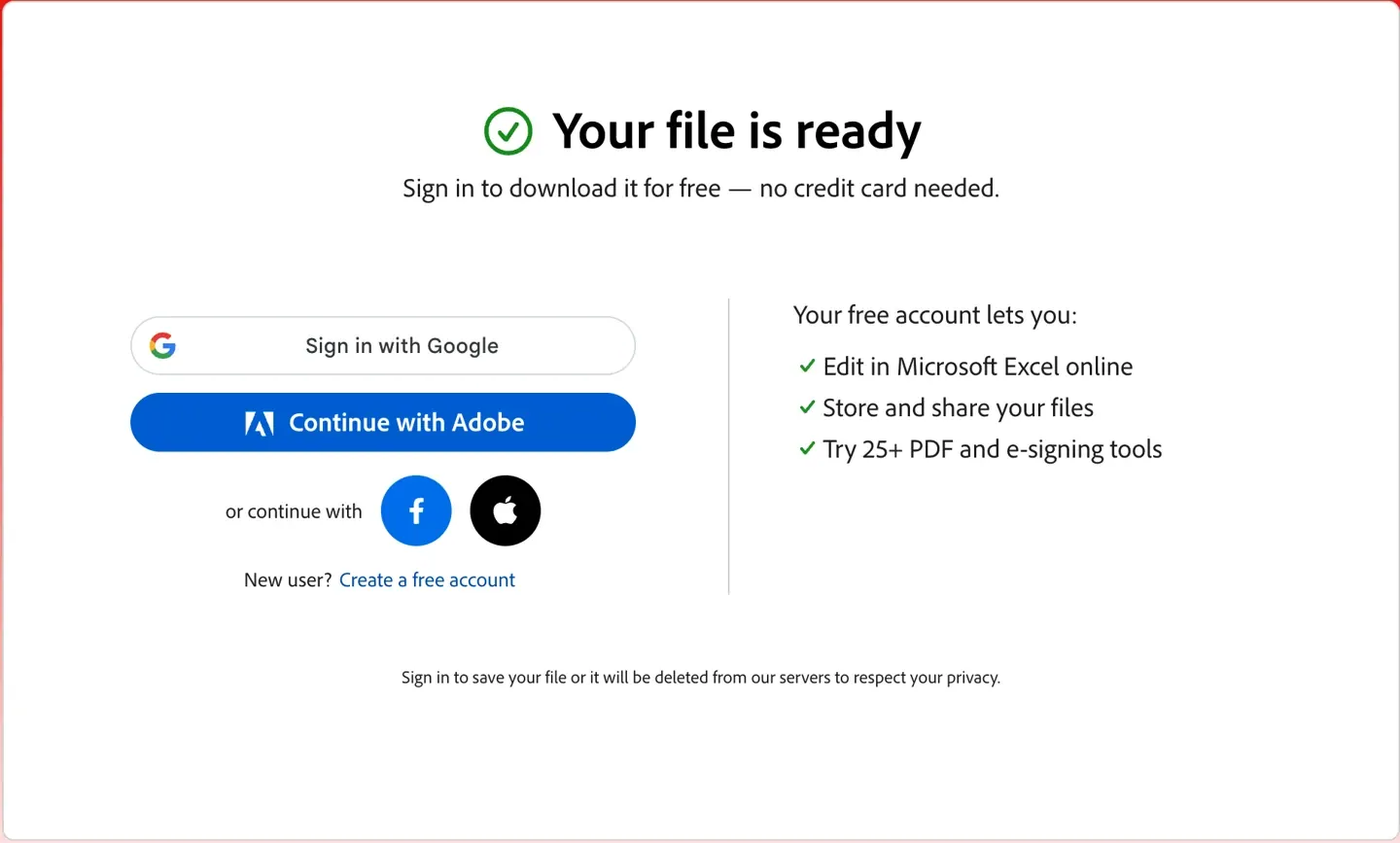
Die aufgezeichnete Barriere war eine Kontoanforderung. Diese Aufforderung erforderte kein kostenpflichtiges Abonnement.
Barriere bei der kostenlosen Nutzung: Rechnen Sie damit, dass wiederholtes Herunterladen ein Konto erfordern kann. Der Tester berichtete außerdem von OCR-Unterstützung, aber diese Dateien belegen weder das kostenlose OCR-Kontingent noch die Qualität der Scan-Konvertierung.
Wann Sie es ausprobieren sollten: wenn Sie mit einem Adobe-Konto einverstanden sind. Prüfen Sie in der Arbeitsmappe gedrängt wirkende numerische Spalten und passen Sie deren Darstellung erst an, nachdem Sie die Werte bestätigt haben.
4. PDFtoExcel.com: mehr Tabellenaufräumarbeiten in dieser Stichprobe
PDFtoExcel.com behielt alle 36 Datensätze und ihre Werte bei, aber sein Ergebnis wich stärker von der ursprünglichen Struktur ab.
Die neun Felder verteilten sich über zwölf Spalten, mit leeren Spalten bei B, D und G. Teile der gruppierten Kopfzeile wurden auseinandergerissen, die Breiten waren ungleichmäßig und die Logografik blieb nicht erhalten. Der blaue Hintergrund blieb.
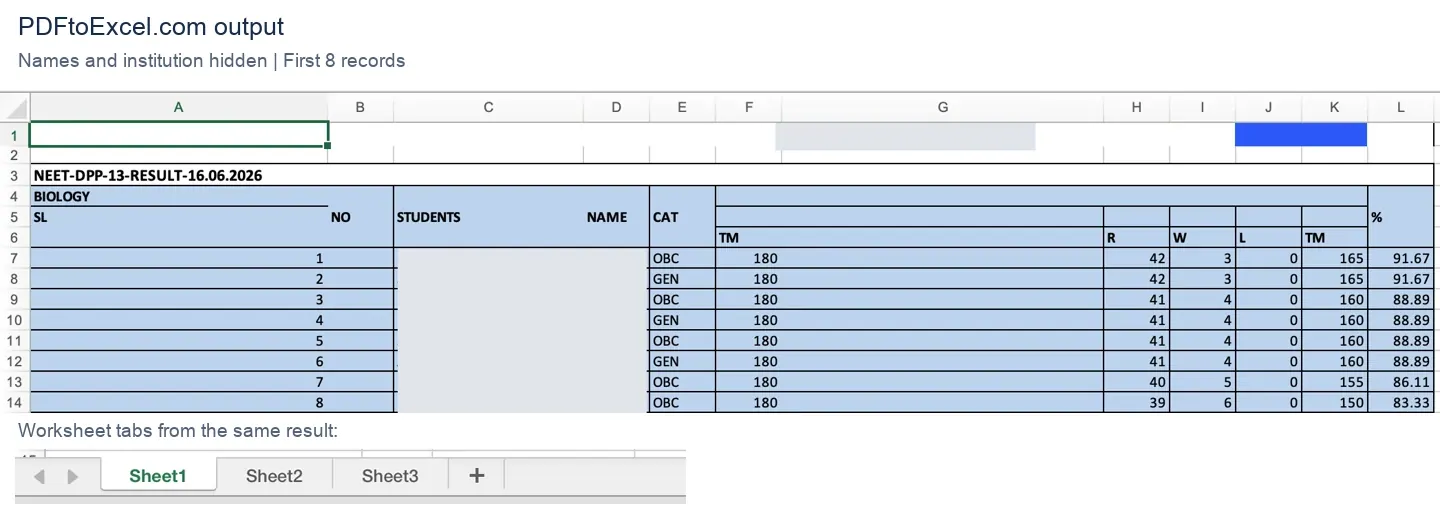
PDFtoExcel.com-Ausgabe: Der Screenshot behält die Spaltenbuchstaben und einen separaten Ausschnitt der Arbeitsblatt-Tabs bei, um die strukturellen Unterschiede zu zeigen.
Die tatsächlichen Felder befanden sich in A, C, E, F, H, I, J, K und L, mit Daten in den Zeilen 7–42. Zwei zusätzliche Arbeitsblätter waren leer. Vor dem Filtern oder Erstellen einer Zusammenfassung müssten Sie die nützlichen Spalten identifizieren und in einer Arbeitskopie eine klare Kopfzeile erstellen.
Das fehlende Logo zeigt ein Problem mit der Grafik dieser Stichprobe. Es beweist nicht, dass der Dienst nicht mit jedem Bild oder jeder gescannten PDF umgehen kann.
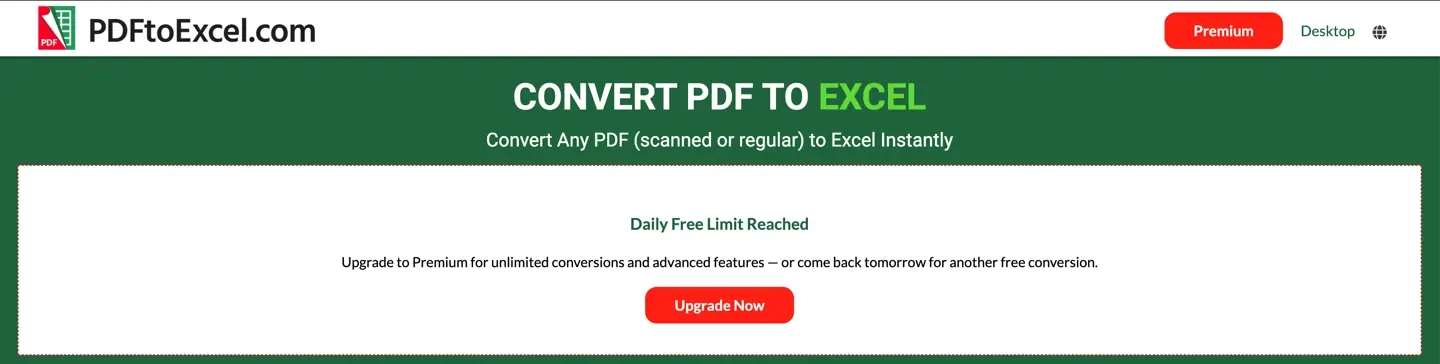
Barriere bei der kostenlosen Nutzung: Der Tester erhielt an diesem Tag eine kostenlose Konvertierung. Ein anschließender Bildschirm zeigte „Tägliches kostenloses Limit erreicht“ und bot ein Premium-Upgrade oder eine weitere kostenlose Konvertierung am nächsten Tag an.
Wann Sie es ausprobieren sollten: wenn Sie bereit sind, das Ergebnis zu prüfen und umzustrukturieren. Für eine Datei wie unsere mit gruppierten Kopfzeilen und einer Grafik wäre es nicht unsere erste Wahl, wenn die Minimierung von Aufräumarbeiten Priorität hat.
5. Smallpdf: Wiederholte Konvertierungen funktionierten in der Testsitzung
Smallpdfs PDF-zu-Excel-Konverter behielt die 36 Datensätze, numerischen Werte, die blaue Schattierung und das Logo bei. Die neun Felder blieben in A bis I.
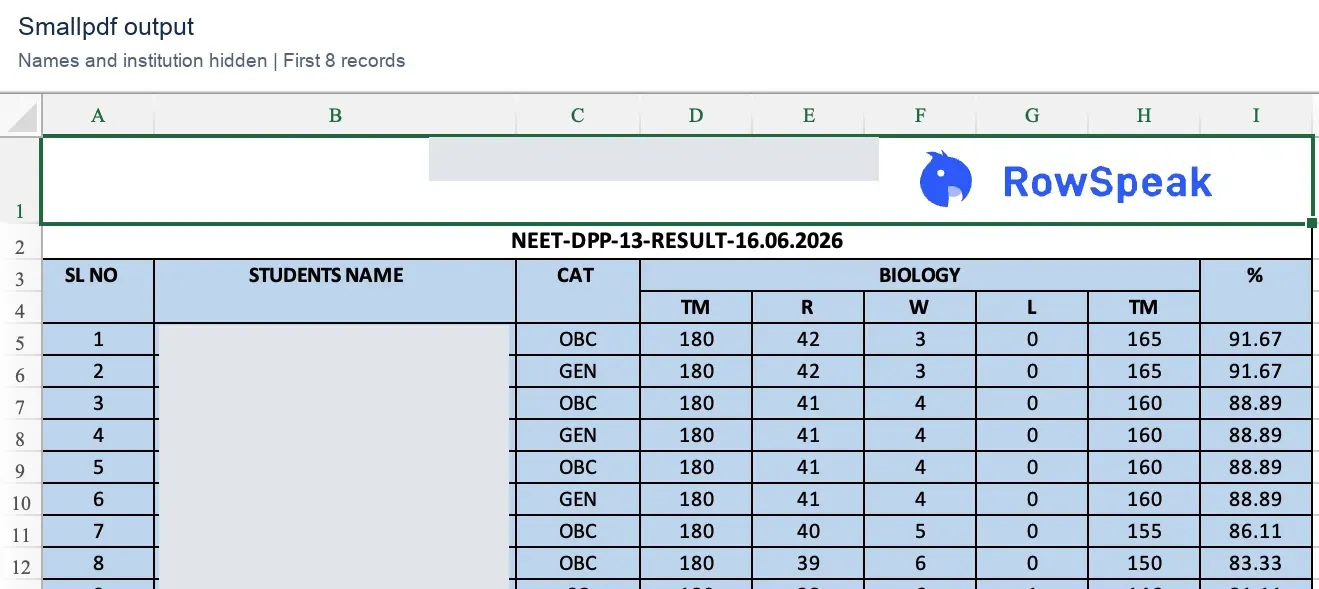
Smallpdf-Ausgabe: erkennbare Tabellenstruktur, wobei Formatierungsunterschiede weiterhin eine Prüfung wert sind.
Textlayout und Ausrichtung wichen von der Quelle ab, daher war die Ausgabe keine exakte visuelle Kopie. Prüfen Sie, ob die Kopfzeilenbeschriftungen über den richtigen Feldern stehen und ob die Breiten für Ihre nächste Aufgabe geeignet sind. Eine Tabelle, die für Berechnungen verwendet wird, benötigt möglicherweise eine einfachere Kopfzeile als eine Tabelle, die zum Drucken gedacht ist.
Erfahrung mit der kostenlosen Nutzung: Der Tester konnte am selben Tag mehrmals konvertieren. Das macht Smallpdf zu einer Überlegung wert, wenn Sie eine andere Datei ausprobieren oder eine Konvertierung wiederholen möchten. Das genaue Kontingent wurde nicht aufgezeichnet, daher sollte dies nicht als unbegrenzte kostenlose Nutzung verstanden werden.
Die aufgezeichnete Oberfläche zeigte eine Option Basis-Konvertierung. Das allein belegt nicht, ob OCR für gescannte Dateien kostenlos war.
Wann Sie es ausprobieren sollten: wenn Sie an diesem Tag mehr als einen Konvertierungsversuch benötigen und die Ausgabe vergleichen möchten, bevor Sie sich für ein Tool entscheiden. Bestätigen Sie das aktuelle Kontingent und prüfen Sie dann die heruntergeladene Datei.
6. Nitro: eine einmalige Konvertierung vor einer Login-Barriere
Nitros PDF-zu-Excel-Seite ergab eine Arbeitsmappe, die die Werte der Stichprobe, die Tabellenschattierung und das Logo beibehielt. Die Felder blieben in A bis I, mit Daten in den Zeilen 5–40.
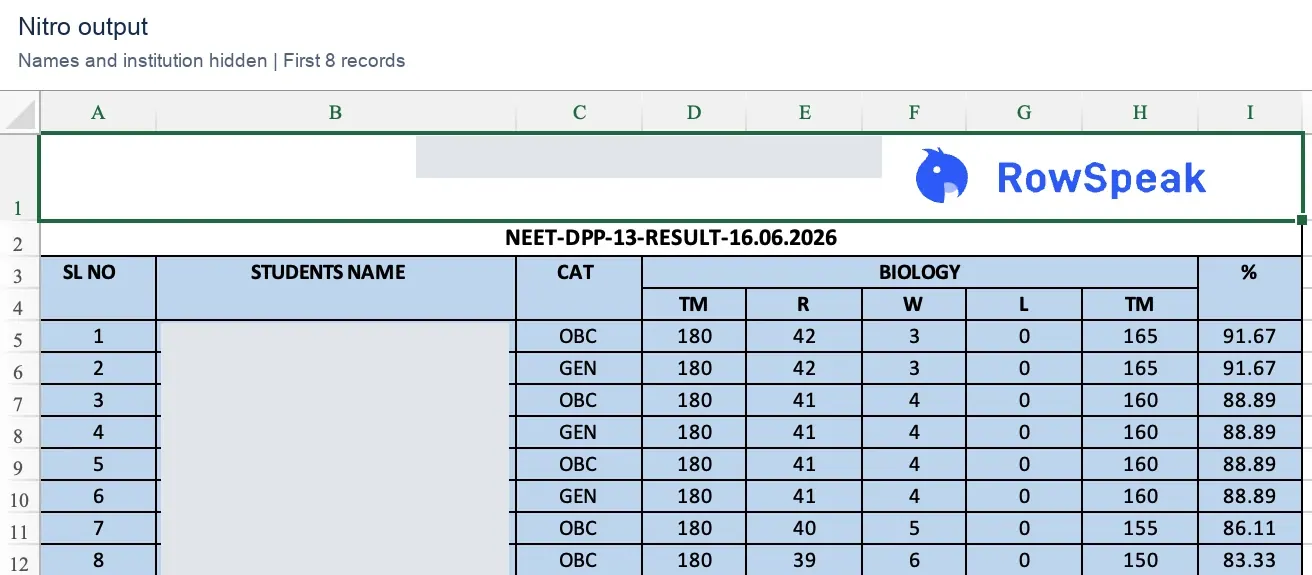
Nitro-Ausgabe: Die Werte überstanden diese Konvertierung, während Textplatzierung und Formatierung abwichen.
Wie bei den anderen Ausgaben sollten Sie die gruppierte Kopfzeile und die numerische Ausrichtung prüfen, bevor Sie die Arbeitsmappe als fertiges Dokument verwenden. Eine farbige Tabelle zu erhalten macht ihre Kopfzeile nicht automatisch für Sortierung oder Analyse geeignet.
Barriere bei der kostenlosen Nutzung: Der Tester berichtete von einer Konvertierung pro Tag ohne Anmeldung, wobei für die Fortsetzung ein Login erforderlich war. Der gespeicherte Screenshot der Nitro-Seite zeigt diese Limit-Aufforderung nicht, daher stammt dieser Punkt aus der Erfahrung des Testers und nicht aus aufgezeichneter Kontingent-Formulierung. Wir haben das Kontingent nach dem Login nicht ermittelt.
Nitros umfassendere Produktseite erwähnt Konvertierung und OCR. Das belegt nicht, welche OCR-Funktionen in diesem kostenlosen Online-Ablauf enthalten sind.
Wann Sie es ausprobieren sollten: bei einer gelegentlichen Konvertierung, bei der ein möglicher Kontoschritt akzeptabel ist. Prüfen Sie sowohl den ersten Download als auch die Anforderungen für Ihre nächste Datei.
Kann man eine gescannte PDF kostenlos in Excel konvertieren?
Versuchen Sie zunächst, ein paar Wörter aus der Tabelle auszuwählen und zu kopieren. Wenn die Seite nur ein Bild ist und ihre Wörter nicht ausgewählt werden können, benötigt der Konverter optische Zeichenerkennung (OCR), um sie zuerst zu lesen. Eine PDF kann auch eine Mischung aus auswählbarem Text und gescannten Seiten enthalten.
Das ist wichtig, weil eine kostenlose textbasierte Konvertierung nicht verrät, was bei einem Scan passieren wird.
| Tool | Was unsere Belege über OCR sagen |
|---|---|
| RowSpeak | Separater OCR-Workflow erzeugte eine bearbeitbare Excel-Arbeitsmappe; in der Sitzung wurde empfohlen, Namen und Punktzahlen stichprobenartig zu prüfen; erste 20 Seiten im geprüften Workflow kostenlos |
| iLovePDF | Der Tester stieß auf eine kostenpflichtige OCR-Option |
| Adobe | Der Tester berichtete von OCR-Unterstützung; kostenloses Kontingent und Scanqualität wurden nicht ermittelt |
| PDFtoExcel.com | Die aufgezeichnete Seite bewarb gescannte oder normale PDFs; keine vergleichbare Scan-Ausgabe war verfügbar |
| Smallpdf | Der Screenshot zeigte Basis-Konvertierung; kostenlose OCR-Bedingungen wurden nicht ermittelt |
| Nitro | OCR-Botschaft auf der Produktseite belegte keinen kostenlosen Online-OCR-Zugang |
Wir hatten eine separate reine Bild-PDF, aber keinen vergleichbaren Satz von Ausgaben, der eindeutig als Konvertierungen dieser Datei identifiziert war. RowSpeaks OCR-Belege stammen aus dem oben gezeigten separaten Workflow, nicht aus diesem Genauigkeitstest mit derselben Datei. Dieser Artikel bewertet daher nicht die Genauigkeit kostenloser OCR.
Testen Sie für Ihren Scan eine repräsentative Seite und bestätigen Sie, dass das Ergebnis kostenlos heruntergeladen werden kann, bevor Sie den Rest verarbeiten. Prüfen Sie Dezimalpunkte, ähnliche Zeichen wie 0 und O sowie fehlende Minuszeichen. Unser Leitfaden zu gescannten Rechnungen und bildbasierten Tabellen erklärt die nächsten Prüfungen.
Vier Prüfungen vor der Verwendung der konvertierten Excel-Datei
Wählen Sie das Tool, das zu Ihren Zugriffsanforderungen passt, und prüfen Sie dann seine Ausgabe. Bewahren Sie die Original-PDF und eine unveränderte Kopie der heruntergeladenen Arbeitsmappe auf.
1. Zählen Sie die Datenzeilen
Unsere Stichprobe sollte 36 Datensätze enthalten, ohne Titel und Kopfzeilen. Prüfen Sie bei einem längeren Dokument den ersten und letzten Datensatz auf jeder Seite, damit wiederholte Kopfzeilen oder Seitenumbrüche keine fehlenden Zeilen verbergen.
2. Bestätigen Sie, dass Zahlen berechnet werden können
Die COUNT-Funktion von Excel zählt numerische Zellen. Für die zweite Spalte TM in den Dateien von iLovePDF, Adobe, Smallpdf und Nitro:
=COUNT(H5:H40)
Das erwartete Ergebnis ist 36. In der Arbeitsmappe von PDFtoExcel.com ist der entsprechende Bereich K7:K42. Identifizieren Sie immer Ihre tatsächliche Datenspalte, bevor Sie eine Formel kopieren. Eine Zählung kann auf ein Typenproblem hinweisen; sie kann nicht beweisen, dass jeder Wert korrekt ist.
3. Prüfen Sie die Feldstruktur
Achten Sie auf eingefügte leere Spalten, geteilte Beschriftungen und doppelte Kopfzeilen. Diese Stichprobe hat zwei Kopfzeilen mit der Bezeichnung TM; ihre Bedeutung sollte bestätigt werden, bevor Sie sie umbenennen. Erstellen Sie in einer Arbeitskopie eine klare Kopfzeile, wenn Sie die Tabelle filtern oder zusammenfassen müssen.
Prüfen Sie beim Ergebnis von PDFtoExcel.com B, D und G, bevor Sie die leeren Spalten entfernen. Untersuchen Sie die gesamte Spalte, damit Sie keine Informationen außerhalb des sichtbaren Ausschnitts löschen.
4. Vergleichen Sie Schlüsselwerte und eine bekannte Summe
Vergleichen Sie den ersten, einen mittleren und den letzten Datensatz mit der PDF. Vergleichen Sie dann eine unabhängig berechnete Summe. In dieser Stichprobe ergibt die zweite Spalte TM eine Summe von 4308:
=SUM(H5:H40)
Verwenden Sie für PDFtoExcel.com =SUM(K7:K42). Übereinstimmende Summen sind nützlich, aber zwei Fehler können sich gegenseitig aufheben, daher sollten Sie die einzelnen Prüfungen beibehalten.
Ein häufiger Formatierungsfehler: Die Prozentspalte der Stichprobe speichert Werte wie 91.67 statt 0.9167. Wenn Sie Excels Prozentformat direkt anwenden, würde 9167% angezeigt. Wenn Sie einen echten Prozentwert benötigen, teilen Sie zuerst durch 100 und formatieren Sie ihn dann. Dies war die Konvention der Quelle, kein Konvertierungsfehler.
Für eine ausführlichere Prüfung verwenden Sie die PDF-zu-Excel-Genauigkeitscheckliste.
Häufig gestellte Fragen
Welcher kostenlose PDF-zu-Excel-Konverter war hier am genauesten?
Alle fünf behielten die 324 Datensatzwerte der Stichprobe bei. Dieses Ergebnis gibt uns keine Grundlage, einen Sieger bei der Wertgenauigkeit zu benennen. PDFtoExcel.com benötigte mehr strukturelle Aufräumarbeiten; die anderen Optionen hängen von Formatierungspräferenzen und Zugriffsanforderungen ab.
Bedeutet Adobes Anmeldeaufforderung, dass ich bezahlen muss?
Die aufgezeichnete Aufforderung für den zweiten Download bot ausdrücklich einen kostenlosen Download nach der Anmeldung an, ohne Kreditkarte. Lesen Sie die Aufforderung sorgfältig: Ein Konto zu erstellen und ein Abonnement zu kaufen sind verschiedene Schritte.
Warum ändert sich das Layout, selbst wenn die Werte korrekt sind?
Eine PDF beschreibt, wo Text und Grafiken auf einer Seite sitzen. Ein Konverter muss Tabellenzeilen und -spalten aus diesen Positionen rekonstruieren. Breiten, Abstände und gruppierte Kopfzeilen können sich ändern, während die Zellwerte intakt bleiben.
Beweist ein erhaltenes Logo, dass OCR funktioniert?
Nein. Eine Grafik zu erhalten und Wörter in einem gescannten Bild zu erkennen, sind verschiedene Aufgaben. Testen Sie Ihre gescannte Tabelle separat.
Probieren Sie RowSpeak für Ihre nächste PDF aus
Wenn Sie nur eine einmalige Tabelle benötigen, vergleichen Sie die fünf oben genannten Konverter mit derselben Datei und verwenden Sie die vier Prüfungen, bevor Sie die Datei weitergeben. Wenn die PDF gescannt ist, die Arbeitsmappe analysiert werden muss oder derselbe Bericht jeden Monat Kollegen erklärt werden muss, beginnen Sie mit der ersten Option in RowSpeaks PDF-zu-Excel-Tool. Sie können OCR und die ersten 20 Seiten kostenlos testen, eine bearbeitbare Excel-Datei herunterladen, Analyse und Diagramme anfordern, die Ergebnisse zurück in die Arbeitsmappe schreiben und nach Prüfung der Werte zu einem Dashboard oder geteilten Bericht fortfahren.