Wichtige Erkenntnisse
- Mehrseitige PDF-Tabellen bereiten oft Probleme, da Kopf- und Fußzeilen sowie getrennte Zeilen als eigenständige Tabellenzeilen übernommen werden.
- Das ideale Ergebnis ist eine durchgehende Tabelle mit einer einzigen Kopfzeile, Quellseitenverweisen und einem Bereich für Ausnahmen bei unklaren Seitenumbrüchen.
- RowSpeak hilft dabei, Tabellenfragmente zusammenzuführen und Seitenartefakte durch präzise Anweisungen zu entfernen.
- Prüfen Sie stets Zeilenanzahl, wiederholte Kopfzeilen und Summen, bevor Sie die Arbeitsmappe für Analysen nutzen.
Manche PDF-Tabellen sind unkompliziert: eine Seite, eine Tabelle, klare Spalten. Mehrseitige Tabellen sind anders. Ein Bericht kann dieselbe Kopfzeile auf jeder Seite wiederholen, eine lange Beschreibung über einen Seitenumbruch trennen oder Zwischensummen und Fußnoten zwischen Tabellenabschnitten platzieren.
Wenn Sie ein solches PDF ohne spezifische Anweisungen konvertieren, enthält die Excel-Datei möglicherweise wiederholte Kopfzeilen, Seitenzahlen, doppelte Zeilen oder fehlende Werte. Die Tabelle wirkt erst dann vollständig, bis Sie sie sortieren oder eine Pivot-Tabelle erstellen.
Dieser Leitfaden zeigt Ihnen, wie Sie eine lange PDF-Tabelle in eine nutzbare Excel-Tabelle umwandeln.
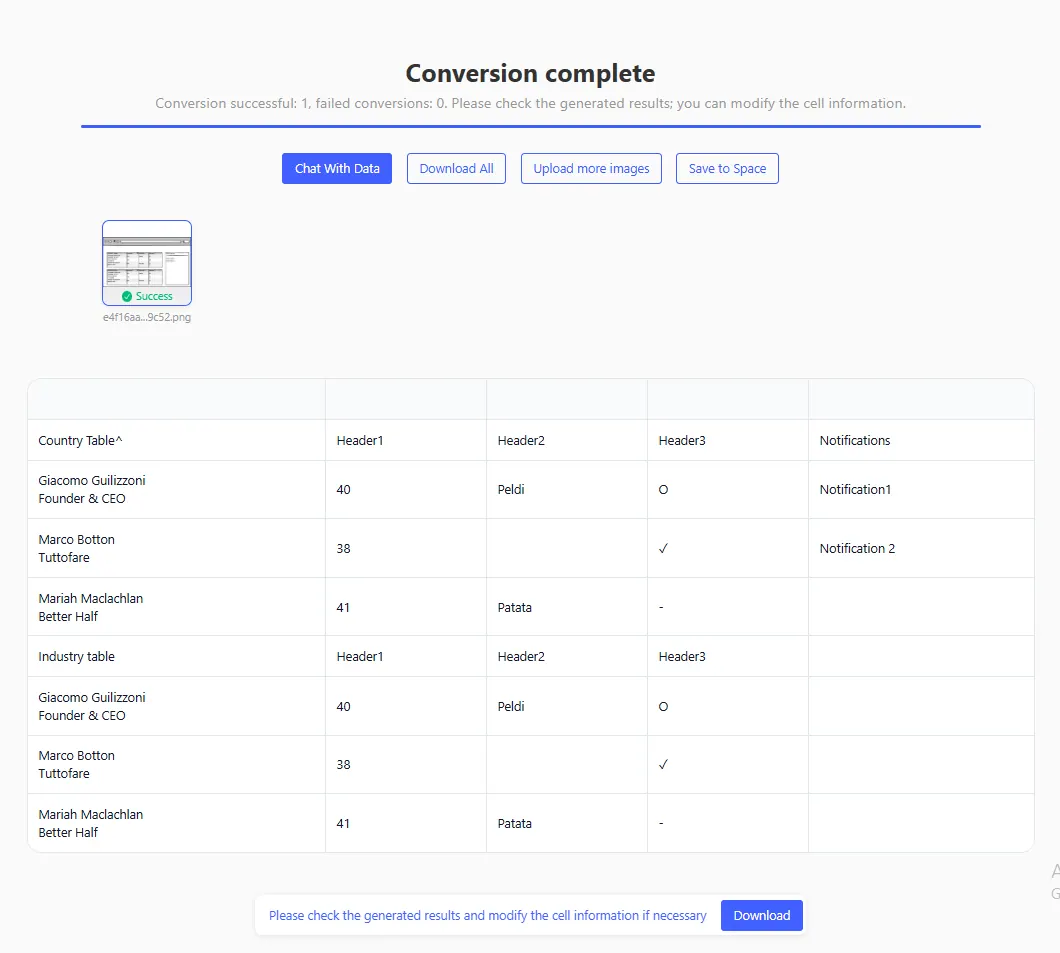
Häufige Probleme bei mehrseitigen PDF-Tabellen
| PDF-Muster | Tabellenkalkulationsproblem |
|---|---|
| Kopfzeile auf jeder Seite wiederholt | Kopfzeilen erscheinen innerhalb der Daten |
| Fußzeile mit Seitenzahl | Seitentext wird zu zusätzlichen Zeilen |
| Zeile über Seiten getrennt | Ein Datensatz wird zu zwei unvollständigen Datensätzen |
| Zwischensumme am Seitenende | Zwischensumme vermischt sich mit Transaktionszeilen |
| Hinweis "Fortsetzung folgt" | "Fortsetzung" erscheint als Datenwert |
| Spaltenbreiten variieren je nach Seite | Werte verschieben sich in falsche Spalten |
Diese Probleme sind der Grund, warum ein Workflow für mehrseitige Tabellen Überprüfungsschritte erfordert und nicht nur eine einfache Konvertierung.
Schritt 1: Eine durchgehende Tabelle anfordern
Beginnen Sie mit einem Prompt, der die Struktur beschreibt:
Konvertiere diese mehrseitige PDF-Tabelle in eine einzige, durchgehende Excel-Tabelle. Verwende nur eine Kopfzeile. Entferne wiederholte Kopf- und Fußzeilen, Seitenzahlen und "Fortsetzung"-Hinweise. Wenn eine Zeile über Seiten hinweg getrennt ist, führe sie zusammen, sofern die Felder eindeutig zusammengehören. Füge eine Spalte Quellseite hinzu.
Die Spalte Quellseite ist hilfreich, da Prüfer so verdächtige Zeilen direkt im PDF zurückverfolgen können.
Schritt 2: Kopfzeilen normalisieren
Mehrseitige Tabellen verwenden oft gruppierte Kopfzeilen. Beispielsweise könnte ein PDF eine übergeordnete Kopfzeile "Aktuelles Jahr" über mehreren Spalten anzeigen. In Excel benötigt jede Spalte einen eindeutigen Namen.
Fragen Sie:
Normalisiere die Kopfzeilen, sodass jede Spalte einen eindeutigen, beschreibenden Namen hat. Wenn das PDF gruppierte Kopfzeilen verwendet, kombiniere den Gruppennamen mit dem Spaltennamen. Beispielsweise sollte "Aktuelles Jahr" plus "Ist-Wert" zu "Aktuelles Jahr Ist-Wert" werden.
Dies verhindert vage Spaltennamen wie "Ist-Wert", "Ist-Wert.1" oder leere Kopfzeilen.
Schritt 3: Seitenartefakte entfernen
Suchen Sie nach der Extraktion nach Text, der zur Seite gehört und nicht zur Tabelle:
- Seite 2 von 12.
- Vertraulich.
- Bericht erstellt am [Datum].
- Fortsetzung auf der nächsten Seite.
- Wiederholter Firmenname.
- Wiederholter Tabellentitel.
Nutzen Sie RowSpeak:
Suche Zeilen, die eher wie Seitenartefakte als wie Daten aussehen. Achte auf wiederholte Kopf- und Fußzeilen, Seitenzahlen, Berichtstitel und Zwischensummen-Labels. Verschiebe diese in ein Blatt "Ausnahmen", anstatt sie in der Haupttabelle zu belassen.
Schritt 4: Auf getrennte Zeilen prüfen
Getrennte Zeilen sind das schwierigste Problem, da sie wie gültige Daten aussehen können. Achten Sie auf Zeilen, in denen Schlüsselfelder leer sind, die Beschreibung aber weitergeht.
Beispiel:
| Datum | Beschreibung | Betrag |
|---|---|---|
| 2026-05-12 | Jährliches Software-Abo für | |
| Finance Reporting Workspace | 2.400 |
Die korrekte Zeile sollte so aussehen:
| Datum | Beschreibung | Betrag |
|---|---|---|
| 2026-05-12 | Jährliches Software-Abo für Finance Reporting Workspace | 2.400 |
Prompt:
Suche Zeilen, die möglicherweise über Seitenumbrüche getrennt oder deren Beschreibungen umgebrochen wurden. Führe Zeilen nur zusammen, wenn das Muster aus Datum, Beschreibung und Betrag eindeutig zeigt, dass sie zum selben Datensatz gehören. Verschiebe unsichere Fälle in "Ausnahmen".
Schritt 5: Summen und Anzahlen abgleichen
Wenn das PDF Zwischensummen, Gesamtsummen oder Datensatzanzahlen enthält, nutzen Sie diese.
| Prüfung | Beispiel |
|---|---|
| Gesamtbetrag | Summe der Betragsspalte entspricht dem PDF-Gesamtwert |
| Zeilenanzahl | Extrahierte Datensätze entsprechen der Anzahl im Quelldokument |
| Zwischensumme pro Seite | Jede Zwischensumme pro Seite stimmt vor der Entfernung überein |
| Kategorie-Zwischensumme | Gruppierte Summen entsprechen dem Quellbericht |
Bei Tabellen ohne veröffentlichte Summen sollten Sie Stichproben von jeder Seite nehmen. Prüfen Sie die erste Zeile, die letzte Zeile und alle Zeilen in der Nähe eines Seitenumbruchs.
Ein vollständiger Prompt für lange Tabellen
Extrahiere diese lange PDF-Tabelle nach Excel.
Anforderungen:
1. Kombiniere alle Seiten zu einer durchgehenden Tabelle.
2. Behalte eine normalisierte Kopfzeile mit eindeutigen Spaltennamen bei.
3. Füge "Quellseite" zur Rückverfolgbarkeit hinzu.
4. Entferne wiederholte Kopf- und Fußzeilen, Seitenzahlen, Berichtstitel und "Fortsetzung"-Hinweise.
5. Führe getrennte Zeilen zusammen, wenn dies eindeutig angemessen ist.
6. Verschiebe Zwischensummen-Zeilen auf ein separates Blatt, sofern es sich nicht um echte Daten handelt.
7. Erstelle ein Blatt "Ausnahmen" für unsichere Zeilen bei Seitenumbrüchen, OCR-Probleme und Abweichungen bei Summen.
Verwandte Leitfäden
- Für die allgemeine Extraktion ohne Desktop-PDF-Tools lesen Sie Tabellen aus PDF ohne Adobe extrahieren.
- Für einen vollständigen Prüfprozess nutzen Sie die Checkliste für PDF-zu-Excel-Genauigkeit.
- Für finanzspezifische Berichte lesen Sie PDF zu Excel für Finanzteams.
FAQ
Kann RowSpeak Tabellen über viele Seiten hinweg kombinieren?
Ja, sofern die Tabellenstruktur lesbar ist. Geben Sie Anweisungen, wiederholte Kopfzeilen zu entfernen und einen Quellseitenverweis zur Überprüfung beizubehalten.
Sollten Zwischensummen in der Haupttabelle bleiben?
Normalerweise nicht. Verschieben Sie Zwischensummen auf ein separates Blatt oder in einen Prüfbereich, es sei denn, die Zwischensumme selbst ist ein Datensatz, den Sie analysieren müssen.
Was ist die wichtigste Prüfung?
Schauen Sie in der Nähe von Seitenumbrüchen nach. Dort treten getrennte Zeilen, wiederholte Kopfzeilen und fehlende Werte am ehesten auf.
Erstellen Sie die Tabelle, die das PDF eigentlich sein sollte
Nutzen Sie RowSpeak PDF zu Excel, um lange PDFs zu konvertieren, Seitenartefakte zu bereigen und Summen zu verifizieren. Das richtige Ergebnis ist keine seitenweise Kopie, sondern eine zuverlässige Excel-Tabelle.