Wichtige Erkenntnisse
- Ein guter Workflow zur Rechnungsextraktion umfasst mehr als nur OCR. Er sollte Lieferantendetails, Rechnungsdaten, Einzelposten, Steuern, Gesamtsummen und Prüfhinweise zuverlässig erfassen.
- Das sicherste Ergebnis ist eine Arbeitsmappe, die extrahierte Daten klar von Prüfroutinen, Ausnahmen und freigabebereiten Zusammenfassungen trennt.
- RowSpeak unterstützt Sie bei der Konvertierung der PDF-Tabelle, sodass Sie die Excel-Ausgabe vor der Kreditorenprüfung kontrollieren und verfeinern können.
- Gleichen Sie extrahierte Summen immer mit dem PDF ab, bevor Sie Daten buchen, abgrenzen oder in ein Buchhaltungssystem hochladen.
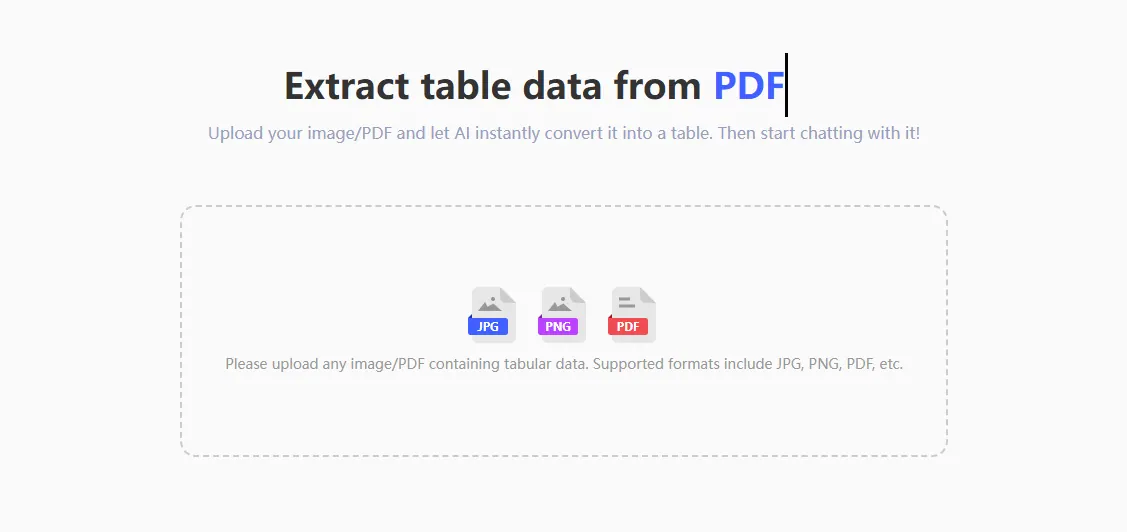
PDF-Rechnungen sind zum Lesen gedacht, nicht zur Analyse. Genau hier liegt das Problem für Teams in der Kreditorenbuchhaltung: Die Rechnung kommt als statische Datei an, aber die eigentliche Arbeit findet in Tabellenkalkulationen, ERP-Importen, Abgrenzungsplänen oder Abstimmungsdateien statt.
Wenn Sie den PDF-zu-Excel-Konverter von RowSpeak nutzen, sollte das Ziel über ein bloßes "editierbar machen" hinausgehen. Für die Kreditorenbuchhaltung (AP) ist das Ziel eine Arbeitsmappe, die geprüft, korrigiert, freigegeben und weiterverwendet werden kann.
Was eine Rechnungs-Arbeitsmappe enthalten sollte
Bevor Sie mit dem Upload beginnen, definieren Sie das gewünschte Ergebnis. Für die meisten Lieferantenrechnungen sollte die Arbeitsmappe folgende Tabellen enthalten:
| Blatt | Zweck | Typische Felder |
|---|---|---|
| Rechnungskopf | Eine Zeile pro Rechnung | Lieferant, Rechnungsnummer, Rechnungsdatum, Fälligkeitsdatum, Währung, Zwischensumme, Steuer, Gesamtbetrag |
| Einzelposten | Eine Zeile pro Position | Beschreibung, SKU oder Leistungsschlüssel, Menge, Einzelpreis, Rabatt, Steuer, Zeilensumme |
| Prüfroutinen | Ausnahmen und Kontrollsummen | Fehlende Felder, doppelte Rechnungsnummern, Abweichungen bei Zwischensumme oder Steuer |
| Kontierungshinweise | AP- oder Finanz-Mapping | Abteilung, Sachkonto, Kostenstelle, Projekt, Genehmiger |
Diese Struktur ist wichtig, da eine PDF-Rechnung Kopfdaten, Tabellen, Fußnoten, Zahlungsanweisungen und Rechtstexte auf derselben Seite mischen kann. Wenn Sie nur "alles, was wie eine Tabelle aussieht" extrahieren, erhalten Sie oft ein unübersichtliches Blatt, das dennoch manuell nachbearbeitet werden muss.
Schritt 1: Die Rechnungs-PDF konvertieren
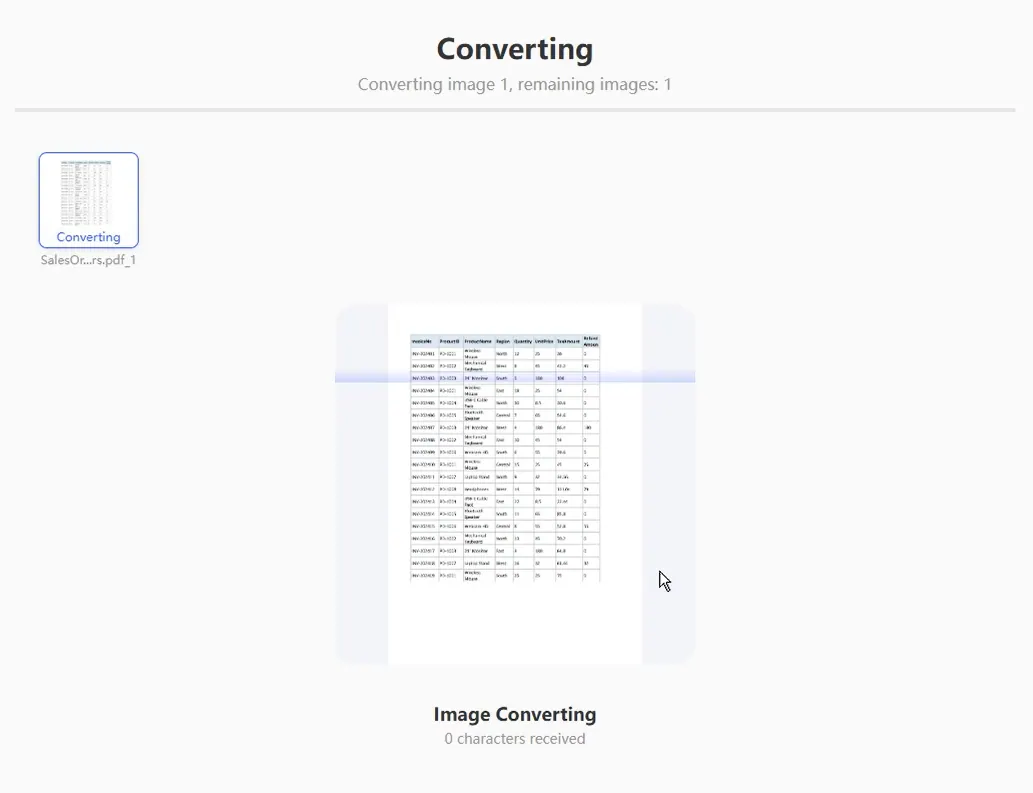
Laden Sie die PDF-Datei bei RowSpeak hoch und beginnen Sie mit einer einfachen Anweisung:
Konvertiere diese PDF-Rechnung in eine Excel-Arbeitsmappe. Erstelle ein Blatt für die Kopfdaten der Rechnung und ein Blatt für die Einzelposten. Behalte die ursprüngliche Rechnungsnummer, den Lieferantennamen, das Rechnungsdatum, die Zwischensumme, die Steuer und den Gesamtbetrag bei. Markiere leere oder unsichere Felder, anstatt zu raten.
Bei mehrseitigen Rechnungen ergänzen Sie:
Falls sich die Einzelposten über mehrere Seiten erstrecken, fasse sie in einer kontinuierlichen Tabelle zusammen. Entferne wiederkehrende Kopf- und Fußzeilen der Seiten.
Schritt 2: Kritische Felder prüfen
Geben Sie die Arbeitsmappe nicht allein deshalb frei, weil sie sauber aussieht. In PDF-Rechnungen sind folgende Felder besonders fehleranfällig:
- Rechnungsnummer wird mit der Bestellnummer (PO) verwechselt.
- Fälligkeitsdatum wird als Rechnungsdatum extrahiert.
- Negative Rabattzeilen werden als positive Beträge behandelt.
- Steuern sind in den Zeilensummen enthalten und werden in der Zusammenfassung erneut addiert.
- Menge und Einzelpreis sind vertauscht.
- Währungssymbole bei Auslandsrechnungen fehlen.
- Summen aus der Seitenfußzeile werden als zusätzliche Einzelposten kopiert.
Nutzen Sie RowSpeak für eine Ausnahmeprüfung vor dem Export:
Prüfe diese extrahierte Rechnungs-Arbeitsmappe auf mögliche Fehler für die Kreditorenbuchhaltung. Suche nach doppelten Rechnungsnummern, fehlenden Daten, Zeilensummen, die nicht 'Menge mal Einzelpreis' entsprechen, sowie Differenzen bei Zwischensumme, Steuer und Endbetrag. Erstelle eine Ausnahmetabelle mit Schweregrad und Korrekturvorschlag.
Schritt 3: Kontrollsummen hinzufügen
Die nützlichste Qualitätsprüfung für die Buchhaltung ist simpel: Die extrahierte Arbeitsmappe muss mit dem PDF übereinstimmen.
Erstellen Sie ein Prüfblatt mit diesen Kontrollen:
| Prüfung | Formel-Idee | Erfolgsbedingung |
|---|---|---|
| Zeilen-Zwischensumme | Summe aller Einzelposten | Entspricht PDF-Zwischensumme |
| Steuer-Gesamtsumme | Summe der Steuerspalte oder -zeilen | Entspricht PDF-Steuerbetrag |
| Rechnungsbetrag | Zwischensumme plus Steuer minus Rabatt | Entspricht PDF-Gesamtbetrag |
| Pflichtfelder | Anzahl leerer Zellen in Schlüsselspalten | Keine Leerstellen oder markierte Ausnahme |
| Doppelte Rechnung | Rechnungsnummer pro Lieferant zählen | Keine unerwarteten Dubletten |
Wenn Sie die Daten für Monatsabgrenzungen nutzen, fügen Sie eine Spalte für den Status "erhalten, aber noch nicht gebucht" hinzu. So wird aus einer einfachen Konvertierung eine wertvolle Arbeitsdatei für die Buchhaltung.
Ein praktischer RowSpeak-Prompt für AP-Teams
Nutzen Sie diesen Prompt, wenn Sie eine kontrollierte Arbeitsmappe benötigen:
Extrahiere diese PDF-Rechnung in eine Excel-Arbeitsmappe für die Kreditorenprüfung.
Erstelle:
1. Rechnungskopf mit Lieferant, Rechnungsnummer, Bestellnummer, Rechnungsdatum, Fälligkeitsdatum, Währung, Zwischensumme, Steuer, Versandkosten, Rabatt und Gesamtbetrag.
2. Einzelposten mit Beschreibung, Artikelcode (falls vorhanden), Menge, Einzelpreis, Steuer und Zeilensumme.
3. Prüfroutinen mit fehlenden Feldern, doppelten Werten, Abweichungen bei Zwischensummen oder Steuern sowie unklaren OCR-Werten.
Erfinde keine fehlenden Werte. Markiere unsichere Zellen als "Prüfung erforderlich".
Wann dieser Workflow sinnvoll ist
Dieser Workflow ist ideal, wenn Sie Lieferantenrechnungen als PDF-Anhänge erhalten und eine Tabelle für die Kreditorenprüfung, Abgrenzungen, Liquiditätsplanung oder Kontierung benötigen, bevor die Daten in ein anderes System eingegeben werden.
Er ist weniger geeignet, wenn Ihr Buchhaltungssystem bereits strukturierte E-Rechnungen direkt empfängt. In diesem Fall sollten die Systemdaten als Primärquelle dienen und die PDF-Extraktion nur für Ausnahmen, Einmallieferanten oder zur Revisionsunterstützung genutzt werden.
Verwandte PDF-zu-Excel-Workflows
- Für den Kontoabgleich nutzen Sie den Workflow für Bankbelege (PDF zu Tabelle).
- Für lange Tabellen mit wiederkehrenden Kopfzeilen siehe Mehrseitige PDF-Tabellen nach Excel.
- Für die Qualitätskontrolle nutzen Sie die Checkliste für PDF-zu-Excel-Genauigkeit.
FAQ
Kann RowSpeak gescannte PDF-Rechnungen extrahieren?
Ja, RowSpeak ist darauf ausgelegt, bildbasierte PDFs mittels OCR zu verarbeiten. Das Ergebnis sollte dennoch geprüft werden, insbesondere wenn Scans schief, kontrastarm sind oder sehr kleine Steuer-Fußnoten enthalten.
Sollte ich sensible Rechnungen hochladen?
Befolgen Sie die Datenschutzrichtlinien Ihres Unternehmens. Prüfen Sie bei vertraulichen Finanzprozessen, welche Dateien für webbasierte Tools freigegeben sind, und ziehen Sie Private-Deployment-Optionen von RowSpeak in Betracht, falls interne Richtlinien eine strengere Kontrolle erfordern.
Kann ich das Ergebnis nach Excel exportieren?
Ja. Laden Sie die Arbeitsmappe nach der Prüfung herunter und speichern Sie das Prüfblatt zusammen mit der Datei. Dies bietet dem nächsten Prüfer einen deutlich besseren Audit-Trail als eine reine Konvertierung.
Starten Sie mit einem prüfbaren Ergebnis
Nutzen Sie RowSpeak PDF to Excel, um PDF-Rechnungen in strukturierte Arbeitsmappen zu verwandeln, und prüfen Sie Summen, Steuern und Ausnahmen vor dem Export. Das ist der entscheidende Unterschied zwischen einer schnellen Extraktion und einer finanzfertigen Aufbereitung.