Das Wichtigste auf einen Blick
- Screenshots sind ideal, wenn Dashboards, SaaS-Berichte oder geteilte Bildschirme Tabellendaten enthalten, die nicht direkt heruntergeladen werden können.
- Ein effizienter Workflow für die Umwandlung von Screenshots in Excel umfasst mehr als nur OCR. Er beinhaltet das Zuschneiden, die Tabellenextraktion, die Überprüfung der Zeilen, Zahlenkontrollen und die Validierung des Exports.
- Der Bild-zu-Excel-Konverter von RowSpeak eignet sich am besten für sichtbare Tabellen in PNG-, JPG- oder JPEG-Dateien. Wenn die Quelle bereits ein PDF ist, nutzen Sie stattdessen PDF zu Excel.
- Überprüfen Sie vor der Verwendung der konvertierten Arbeitsmappe in einem Bericht immer Summen, Spaltenüberschriften, Daten und Dezimaltrennzeichen.
Wann sich die Umwandlung von Screenshots in Excel lohnt
Screenshots sind im Geschäftsalltag allgegenwärtig, da sie Informationen schnell transportieren. Ein Vertriebsleiter teilt einen Dashboard-Ausschnitt in Slack, ein Lieferant sendet einen Screenshot einer Portaltabelle oder ein Finanzanalyst kopiert eine KPI-Tabelle aus einem Browser, in dem die Exportfunktion deaktiviert ist.
Das Problem: Screenshots sind visuell nützlich, aber operativ "gesperrt". Man kann die Werte zwar lesen, aber man kann sie nicht sortieren, filtern, berechnen oder für eine Pivot-Tabelle nutzen.
In solchen Fällen ist dies der beste Workflow:
- Nur den relevanten Tabellenbereich erfassen.
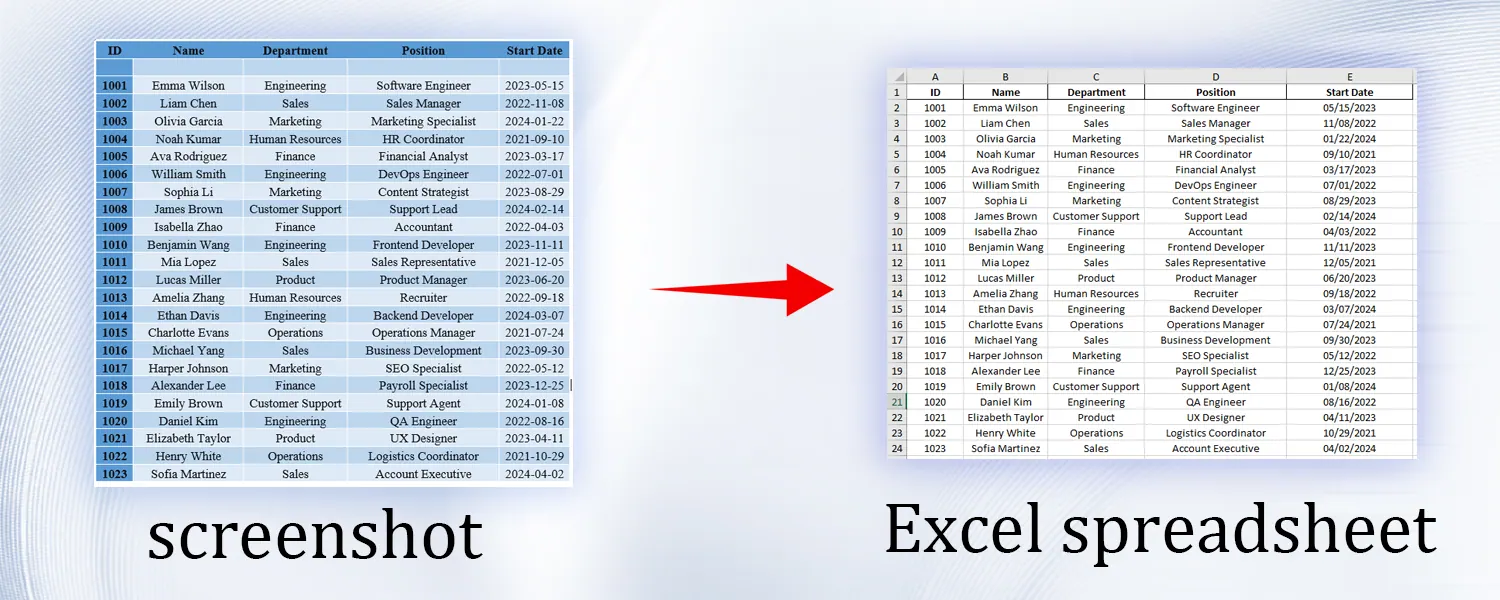
- Den Screenshot in Zeilen und Spalten umwandeln.
- Die extrahierte Tabelle vor dem Export prüfen.
- Plausibilitätsprüfungen durchführen, bevor die Zahlen für Entscheidungen genutzt werden.
Warum die Extraktion von Tabellen aus Screenshots schwierig ist
Screenshots wirken für das menschliche Auge sauber, verwirren aber oft einfache OCR-Tools:
- Dünne Gitternetzlinien können nach der Komprimierung verschwinden.
- Kopfzeilen verwenden oft kleine Schrift oder haben einen geringen Kontrast.
- Währungssymbole und Kommas werden manchmal fälschlicherweise als Buchstaben erkannt.
- Dashboard-Widgets platzieren Summen oft außerhalb der eigentlichen Tabelle.
- Browser-Zoom, Dark Mode oder unvollständiges Zuschneiden können die Ausrichtung verzerren.
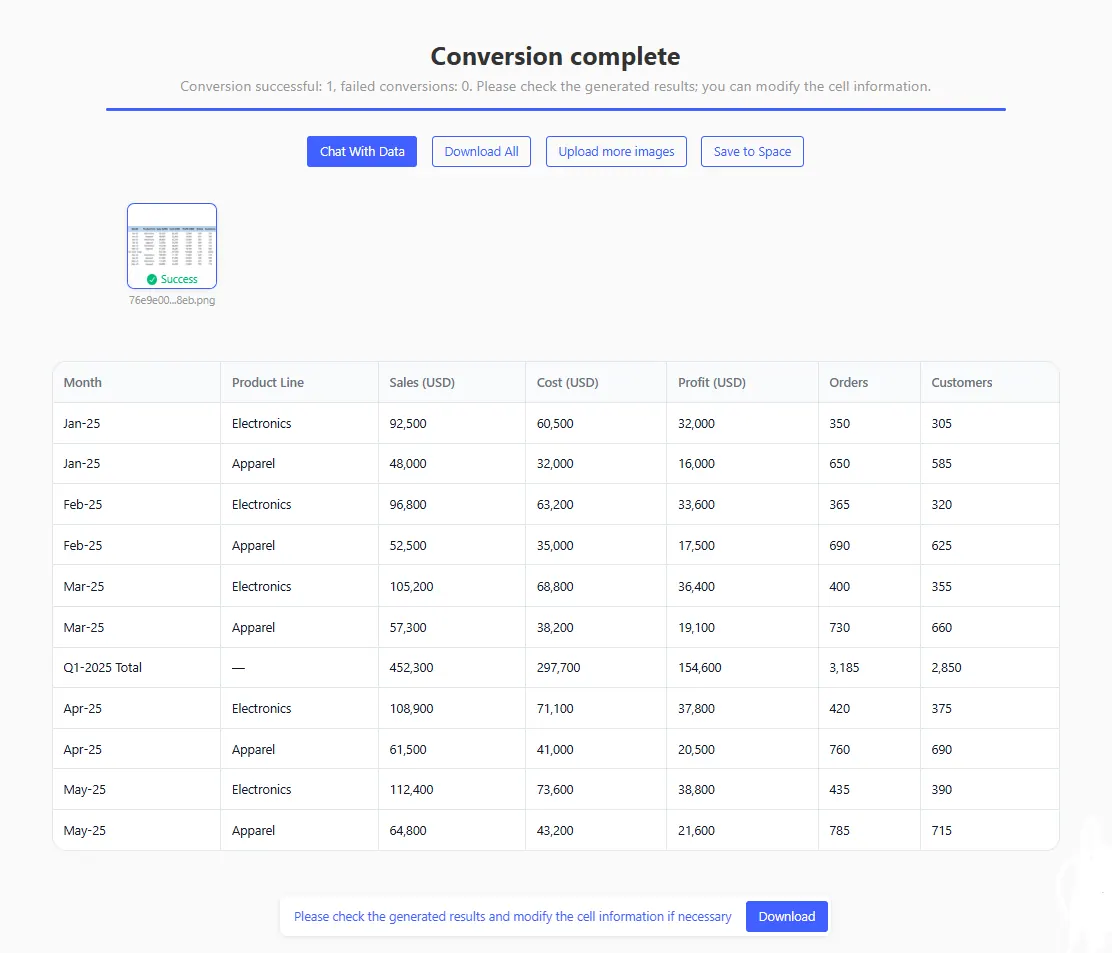
Deshalb benötigt ein Screenshot-zu-Excel-Workflow eine Strukturerkennung und nicht nur reine Texterkennung. RowSpeak liest die sichtbare Tabelle, rekonstruiert die Zellen und ermöglicht es Ihnen, die Tabelle zu prüfen, bevor Sie die XLSX-Datei herunterladen.
Schritt-für-Schritt: Screenshot in Excel umwandeln
Schritt 1: Einen sauberen Screenshot erstellen
Bevor Sie etwas hochladen, sollten Sie das Quellbild für die KI optimieren.
Nutzen Sie diese Checkliste für die Aufnahme:
| Prüfung | Warum es wichtig ist |
|---|---|
| Vollständige Kopfzeile einbeziehen | Das Ergebnis benötigt eindeutige Spaltennamen. |
| Unnötige Dashboard-Widgets wegschneiden | Zusätzliche Beschriftungen können fälschlicherweise als Spalten erkannt werden. |
| Browser-Zoom bei ca. 100 % halten | Extremer Zoom kann kleinen Text unscharf machen. |
| Wenn möglich, Light Mode verwenden | Dunkle Hintergründe können den OCR-Kontrast verringern. |
| Zeilen nicht mit dem Cursor verdecken | Tooltips könnten als Tabellentext extrahiert werden. |
Falls der Screenshot sensible Kundennamen, Account-IDs oder Zahlungsdaten enthält, sollten Sie diese vor dem Upload schwärzen.
Schritt 2: Screenshot bei RowSpeak hochladen
Öffnen Sie den Bild-zu-Tabelle-Arbeitsbereich von RowSpeak, laden Sie die PNG- oder JPG-Datei hoch und warten Sie auf die Tabellenvorschau.
Schritt 3: Die extrahierte Tabelle wie ein Analyst prüfen
Laden Sie die Datei nicht sofort herunter. Eine kurze Überprüfung behebt die meisten Fehler.
Prüfen Sie diese Punkte nacheinander:
- Spaltenüberschriften: Stellen Sie sicher, dass jede Kennzahl den richtigen Namen hat. "Umsatz" und "Rückerstattung" sollten nicht verschmolzen sein.
- Zeilenausrichtung: Wählen Sie stichprobenartig Zeilen aus und vergleichen Sie die Werte mit dem Screenshot.
- Zahlenformate: Bestätigen Sie, dass aus 1.250 nicht 1250 Prozent oder 1,250 wurde.
- Daten: Prüfen Sie, ob Datumsangaben im Format TT/MM/JJJJ, MM/TT/JJJJ oder einem speziellen Geschäftszeitraum vorliegen.
- Summen: Wenn der Screenshot eine Summenzeile zeigt, vergleichen Sie diese mit einer schnellen Summenbildung in der konvertierten Tabelle.
Schritt 4: Mit natürlicher Sprache das Ergebnis bereinigen
Nach der Extraktion können Sie RowSpeak bitten, die Tabelle vor dem Export zu normalisieren.
Nützliche Prompts:
Wandle die Spalten Umsatz und Kosten in Währungswerte um und behalte zwei Dezimalstellen bei.
Entferne die Summenzeile des Dashboards und füge eine neue berechnete Spalte für die Marge hinzu.
Standardisiere die Datumsspalte als JJJJ-MM-TT und sortiere die Tabelle aufsteigend nach Datum.
Schritt 5: Exportieren und Validieren der Arbeitsmappe
Laden Sie die finale Datei als XLSX herunter und öffnen Sie diese in Excel oder Google Sheets.
Führen Sie vor der Weitergabe eine letzte Validierung durch:
- Nutzen Sie Filter, um sicherzustellen, dass jede Spalte den erwarteten Datentyp enthält.
- Summieren Sie wichtige Zahlenspalten und vergleichen Sie das Ergebnis mit dem Original-Screenshot.
- Fixieren Sie die Kopfzeile für bessere Lesbarkeit.
- Fügen Sie einen Hinweis in der Arbeitsmappe ein, dass die Quelle ein Screenshot war und die Datei geprüft wurde.
Beste Anwendungsfälle
Die Umwandlung von Screenshot zu Excel eignet sich besonders gut für:
- SaaS-Analysetabellen, bei denen der Export deaktiviert ist.
- KPI-Karten, die kleine unterstützende Tabellen enthalten.
- Bildschirmfotos aus wöchentlichen Business-Reviews.
- Preislisten von Wettbewerbern, die von einer Webseite kopiert wurden.
- Interne Dashboard-Screenshots für die schnelle Berichterstattung.
Weniger geeignet ist das Verfahren für winzige, unscharfe, stark komprimierte oder teilweise verdeckte Tabellen. Wenn Sie eine CSV-Datei direkt aus dem Quellsystem herunterladen können, ist dies immer der Konvertierung eines Screenshots vorzuziehen.
Qualitäts-Checkliste: Bevor Sie den Daten vertrauen
Nutzen Sie diese praktische Regel: Wenn die Tabelle Auswirkungen auf Finanzen, Inventar, Gehaltsabrechnungen oder die Kundenkommunikation hat, müssen Sie sie verifizieren.
| Risikobereich | Was zu prüfen ist |
|---|---|
| Geldwerte | Währungssymbole, negative Vorzeichen, Dezimalstellen, Summen. |
| Daten | Regionales Format, Geschäftsperioden, Monatsnamen. |
| IDs | Führende Nullen, Artikelnummern (SKUs), Rechnungsnummern. |
| Prozentsätze | Formatierung 0,12 vs. 12 Prozent. |
| Kategorien | Tippfehler, die dieselbe Kategorie in mehrere Namen aufteilen. |
Diese menschliche Überprüfung ist keine Schwäche des KI-Workflows, sondern der Kontrollschritt, der das Ergebnis vertrauenswürdig macht.
FAQ
Kann ich einen Screenshot von einem Dashboard in Excel umwandeln?
Ja, sofern die Tabelle sichtbar und lesbar ist. Schneiden Sie den Screenshot auf den Tabellenbereich zu und beziehen Sie die Kopfzeile mit ein.
Werden Diagramme in Quelldaten umgewandelt?
Nicht zuverlässig. Screenshot-zu-Excel funktioniert am besten bei sichtbaren Tabellen. Für Diagramme sollten Sie nach Möglichkeit den Originaldatensatz verwenden.
Kann RowSpeak Screenshots mit mehreren Tabellen verarbeiten?
Es kann tabellenähnliche Bereiche erkennen, aber Sie erhalten sauberere Ergebnisse, wenn Sie jeweils nur eine zugeschnittene Tabelle hochladen.
Ist dies für vertrauliche Berichte sicher?
Verwenden Sie nur Tools, die Ihren Datenschutzrichtlinien entsprechen. Entfernen Sie unnötige persönliche oder finanzielle Details vor dem Upload und führen Sie ein Prüfprotokoll für geschäftskritische Daten.
Abschließende Empfehlung
Betrachten Sie die Umwandlung von Screenshot zu Excel als einen kontrollierten Prozess, nicht als bloße Abkürzung. Erstellen Sie ein sauberes Bild, konvertieren Sie es mit RowSpeak, prüfen Sie die Tabelle und validieren Sie die Zahlen vor der Berichterstattung.
Wenn Sie diesen Prozess befolgen, wird aus einem statischen Screenshot eine nutzbare Tabelle, die Sie filtern, zusammenfassen, grafisch aufbereiten und vertrauensvoll teilen können.
Testen Sie den Bild-zu-Excel-Konverter von RowSpeak und verwandeln Sie Ihren nächsten Screenshot in eine bearbeitbare Arbeitsmappe.