Wichtige Erkenntnisse:
Das Problem der versteckten Daten: Viele Fachleute haben Daten in Bildern gefangen, wie Screenshots, gescannten Dokumenten oder Mobilfotos, die zur Analyse in Excel benötigt werden, aber die manuelle Eingabe ist langsam und fehleranfällig.
Über einfache OCR hinaus: Moderne KI-Tools extrahieren nicht nur Text, sie verstehen Tabellenstruktur, Überschriften und Beziehungen und liefern saubere, bearbeitbare Excel-Dateien, nicht nur Rohtext.
RowSpeaks intelligenter Workflow: Mit RowSpeak konvertieren Sie nicht nur ein Bild zu Excel, Sie erhalten auch eine dynamische Tabelle, die Sie vor dem Download mit einfachen Befehlen in natürlicher Sprache vorschauen, verfeinern und verbessern können.
Stellen Sie sich vor: Sie überprüfen einen Bericht und finden die perfekte Datentabelle, aber es ist ein Screenshot. Oder vielleicht haben Sie ein Foto einer Whiteboard-Sitzung voller Zahlen gemacht. Sie wissen, dass diese Daten in Excel gehören. Aber der Gedanke, alles manuell einzutippen, lässt Sie seufzen.
Für den Erfassungsschritt hilft RowSpeaks KI-Workflow von Bild zu Excel dabei, Screenshots, Scans und Fotos vor der Analyse in editierbare Tabellen umzuwandeln.
Daten manuell aus einem Bild in Excel zu kopieren ist nicht nur langweilig – es ist ineffizient. Die Ausrichtung wird unordentlich. Zahlen werden falsch getippt. Daten werden zu zufälligen Zeichenfolgen. Und wenn die Tabelle groß ist? Dann erwartet Sie eine Stunde purer Frust.
Glücklicherweise müssen Sie das nicht mehr manuell erledigen. KI-gestützte Tools existieren jetzt, die Bilder von Tabellen in organisierte, analysierbereite Excel-Dateien in Sekunden verwandeln.
Worauf Sie bei einem Bild-zu-Excel-Tool achten sollten
Der beste Weg, ein Bild in Excel zu konvertieren, ist, ein spezielles Bild-zu-Excel-Konvertierungstool zu verwenden. Diese Tools verwenden Optical Character Recognition (OCR)-Technologie, oft KI-gestützt, um automatisch die Daten in Ihrem Bild zu lesen und sie in ein bearbeitbares Tabellenkalkulationsformat wie XLSX oder CSV zu rekonstruieren.
Diese Technologie hat sich erheblich weiterentwickelt. Während ältere OCR-Tools oft wirren Text produzierten, können moderne Lösungen Zeilen, Spalten und sogar komplexe Formatierungen genau erkennen und verwandeln eine mehrstündige Aufgabe in einen Prozess, der nur wenige Minuten dauert.
Hier ein kurzer Überblick über einige gängige verfügbare Tool-Typen:
1. RowSpeak
- Hauptfunktion: Ein webbasierter KI-Assistent, der Bilder mithilfe natürlicher Sprachbefehle konvertiert.
- Vorteile: Benutzerfreundlich und interaktiv – Vorschau der Ergebnisse und Verfeinerung der Daten mit einfachen Anweisungen in natürlicher Sprache. Keine Installation erforderlich.
- Nachteile: Erfordert eine Internetverbindung und ist für einzelne oder gelegentliche Aufgaben optimiert, nicht für automatisierte Workflows.
- Am besten geeignet für: Fachleute und kleine Teams, die einen schnellen, flexiblen und intuitiven Weg suchen, um Bilder in saubere, bearbeitbare Tabellenkalkulationen zu verwandeln.

2. Microsoft Excel: Daten aus Bild
- Hauptfunktion: Eine integrierte Funktion, die Daten direkt aus Bildern innerhalb von Excel extrahiert.
- Vorteile: Nahtlos in die Excel-Oberfläche integriert – keine zusätzlichen Tools oder Uploads erforderlich.
- Nachteile: Die Genauigkeit variiert mit der Bildqualität und Tabellenkomplexität. Bietet begrenzte Vorschau- oder Korrekturmöglichkeiten vor dem Einfügen.
- Am besten geeignet für: Excel-Benutzer, die schnelle, einfache Extraktionen aus klaren, gut formatierten Bildern benötigen.

3. Nanonets
- Hauptfunktion: Eine KI-gestützte Automatisierungsplattform für die Verarbeitung großer Dokumentenmengen.
- Vorteile: Hocher genau und für spezifische Formate wie Rechnungen oder Berichte trainierbar. Ideal für wiederkehrende, umfangreiche Aufgaben.
- Nachteile: Kann für einzelne oder seltene Nutzung übermäßig komplex und kostspielig sein.
- Am besten geeignet für: Unternehmen mit häufigen, umfangreichen Bild-zu-Excel-Konvertierungsanforderungen.
So konvertieren Sie ein Bild zu Excel mit RowSpeak
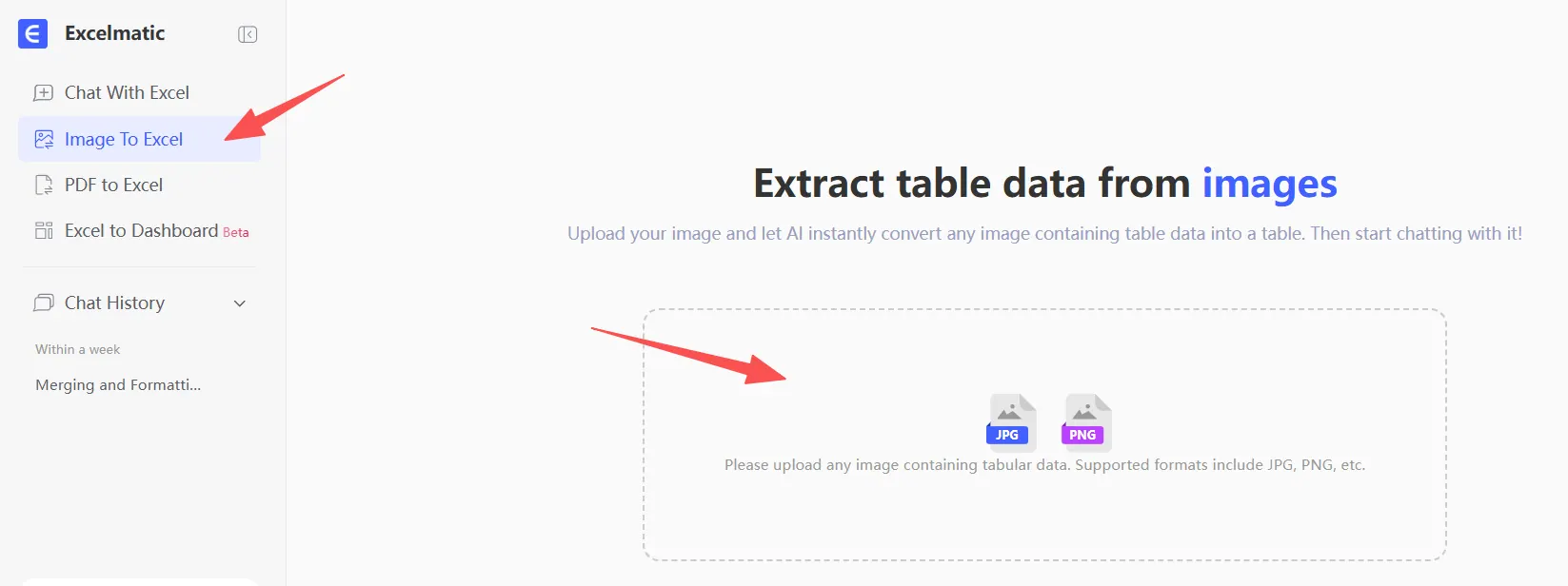
Schritt 1: Gehen Sie zu RowSpeak und laden Sie Ihr Bild hoch
Ziehen Sie Ihr PNG-, JPG- oder Screenshot-Bild per Drag & Drop. Die KI beginnt sofort mit dem Scannen.
Schritt 2: Vorschau und Validierung der Tabelle
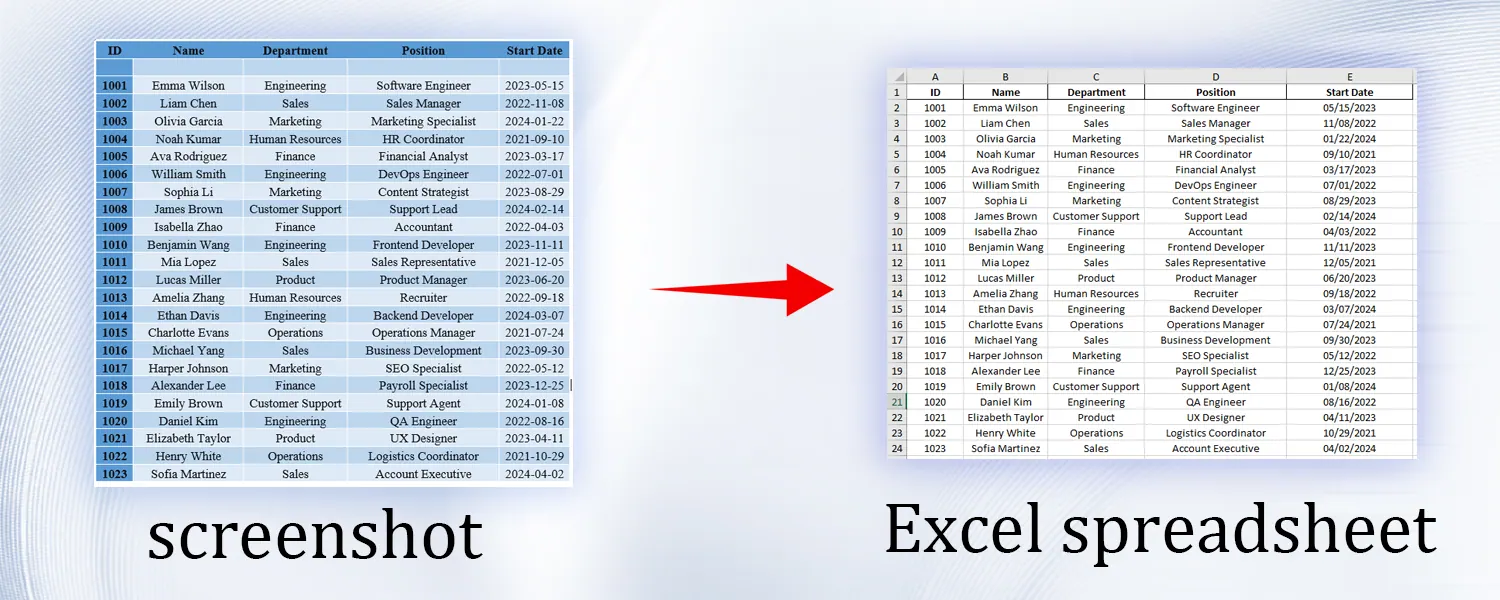
Innerhalb von Sekunden sehen Sie die Excel-Vorschau. Überprüfen Sie Ausrichtung, Überschriften und Datenintegrität.
Schritt 3: Verfeinern mit einfachen Befehlen in natürlicher Sprache
Das ist der Game-Changer. Geben Sie im selben Interface Befehle ein wie:
"Format all dates as MM/DD/YYYY."
Schritt 4: Laden Sie Ihre finale Excel-Datei herunter
Sobald Sie zufrieden sind, klicken Sie auf Download. Sie erhalten eine saubere, formatierte und analysierbereite Tabelle – keine weitere Bereinigung nötig.
Warum RowSpeak heraussticht: Kontrolle und Genauigkeit von Anfang bis Ende
RowSpeak ist nicht nur ein weiteres Bild-zu-Excel-Tool – es wurde entwickelt, um Ihnen während des gesamten Konvertierungsprozesses Präzision, Transparenz und Flexibilität zu bieten. Das macht es anders:
Präzise Extraktion, nicht nur Texterkennung
RowSpeak verwendet eine Kombination aus Computer Vision und strukturierter KI, um Tabellen genau zu erkennen, selbst bei zusammengeführten Zellen, undeutlichen Rändern oder ungleichmäßigen Layouts. Es zieht nicht nur Text heraus; es rekonstruiert die Logik der Tabelle und bewahrt Überschriften, Spalten und Datentypen so, wie sie gemeint waren.
Vorschau vor dem Download
Warum sich auf eine Datei festlegen, bevor man weiß, dass sie richtig ist? Mit RowSpeak sehen Sie eine vollständige Vorschau Ihrer konvertierten Excel-Tabelle direkt im Browser. Überprüfen Sie die Formatierung, verifizieren Sie die Daten und stellen Sie sicher, dass alles korrekt aussieht – bevor Sie überhaupt auf die Download-Schaltfläche klicken.
Konversationelle Verfeinerung mit KI
Ihre Meinung nach der Vorschau geändert? Sie müssen später nicht manuell in Excel bearbeiten. Sagen Sie RowSpeak einfach, was Sie wollen in natürlicher Sprache.
Häufig gestellte Fragen (FAQ)
F1: Kann es handgeschriebene Tabellen verarbeiten? A: Derzeit funktioniert RowSpeak am besten mit gedrucktem oder digitalem Text. Klare handgeschriebene Tabellen in Blockschrift können funktionieren, aber die Genauigkeit kann variieren.
F2: Meine Tabelle hat farbige Zellen oder Symbole. Wird es sie erkennen? A: Die KI erkennt Text und Struktur zuverlässig. Zellfarben oder Symbole werden nicht beibehalten, aber Sie können sie nach der Konvertierung leicht mit der Befehlfunktion von RowSpeak neu anwenden.
F3: Muss ich etwas installieren? A: Nein. RowSpeak läuft vollständig in Ihrem Browser. Hochladen, konvertieren, verfeinern und herunterladen – alles ohne Softwareinstallation.
Hören Sie auf zu tippen, fangen Sie an zu analysieren
Ihre Zeit ist zu wertvoll, um mit nervtötender Dateneingabe verbracht zu werden. Wenn Sie das nächste Mal vor Daten stehen, die in einem Bild eingeschlossen sind, denken Sie nicht einmal daran, eine leere Tabelle zu öffnen.
Nehmen Sie sich ein paar Minuten Zeit, um ein Bild-zu-Excel-Konvertierungstool auszuprobieren, das Ihren Anforderungen entspricht. Ob es sich um die bereits in Ihre Software integrierte Funktion oder ein flexibleres webbasiertes Tool handelt – die Nutzung dieser Technologie wird Ihnen Stunden an Frust ersparen. Sie können sich wieder der Arbeit zuwenden, die wirklich zählt: Ihre Daten zu nutzen, nicht nur einzutippen.
👉 Testen Sie RowSpeaks Bild-zu-Excel-Konverter hier kostenlos – und verwandeln Sie Ihren nächsten Screenshot in unter einer Minute in eine Tabelle.