Wichtige Erkenntnisse
- Sie benötigen keine Desktop-PDF-Software, um eine PDF-Tabelle in eine editierbare Excel-Datei umzuwandeln.
- Der entscheidende Schritt ist nicht nur die Extraktion. Sie müssen Kopfzeilen, verbundene Zellen, Seitenumbrüche und Zahlenformate prüfen.
- RowSpeak eignet sich hervorragend, wenn Sie die gewünschte Tabelle beschreiben und das Ergebnis vor dem Export prüfen können.
- Beachten Sie bei sensiblen Dateien die Richtlinien Ihres Unternehmens, bevor Sie Dokumente in ein webbasiertes Tool hochladen.
Adobe Acrobat ist eine bekannte Option für die PDF-Konvertierung, aber nicht immer verfügbar. Vielleicht nutzen Sie einen IT-seitig gesperrten Arbeitslaptop, helfen einem Kunden über den Browser oder bearbeiten ein einmaliges PDF, für das sich eine Softwareinstallation nicht lohnt.
Für die Tabellenextraktion reicht ein browserbasierter Workflow aus, sofern er zwei Dinge bietet: eine strukturierte Excel-Ausgabe und eine Möglichkeit, das Ergebnis vor der Verwendung zu überprüfen.
Wann ein Workflow ohne Adobe sinnvoll ist
Nutzen Sie diesen Ansatz für die Extraktion von:
- Preistabellen aus Lieferanten-PDFs.
- Forschungstabellen aus Berichten.
- Produktlisten aus Katalogen.
- Zeitplänen, Preislisten oder Gebührentabellen.
- Gescannte Seiten, die eine sichtbare Tabelle enthalten.
- Kleinen Mengen an PDFs, die schnell in Tabellen umgewandelt werden müssen.
Weniger geeignet ist das Verfahren bei stark geschwärzten, handschriftlichen oder extrem niedrig aufgelösten PDFs sowie bei Dokumenten, die rechtlichen Upload-Beschränkungen unterliegen.
Schritt 1: PDF hochladen
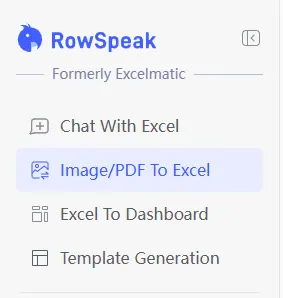
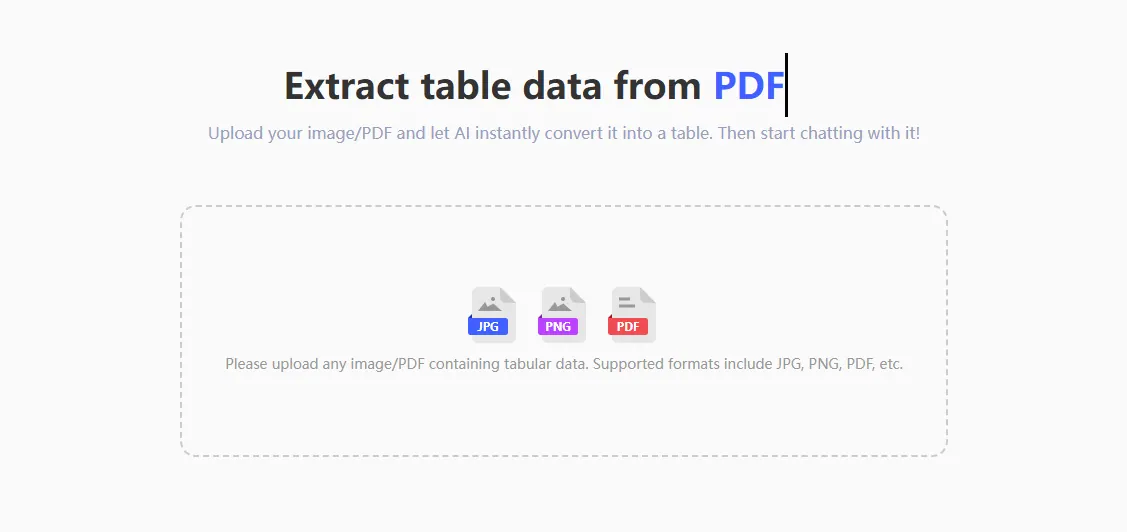
Öffnen Sie den PDF-zu-Excel-Konverter von RowSpeak und laden Sie das PDF hoch. Wenn das Dokument viele Seiten enthält, geben Sie genau an, welche Tabelle Sie benötigen:
Extrahiere die Tabelle von Seite 3 bis 5. Erstelle eine Excel-Tabelle mit den sichtbaren Spaltenüberschriften. Ignoriere Seitenzahlen, Fußzeilen und wiederholte Berichtstitel.
Falls das PDF mehrere Tabellen enthält, benennen Sie das Zielobjekt:
Extrahiere nur die Preistabelle. Behalte die Spalten für Produktname, SKU, Packungsgröße, Einzelpreis, Rabattstufe und Gültigkeitsdatum bei.
Schritt 2: Tabellenstruktur erhalten
Das häufigste Problem bei der PDF-Tabellenextraktion ist, dass das Ergebnis zwar wie eine Tabellenkalkulation aussieht, sich aber nicht so verhält. Verbundene Kopfzeilen, Zeilenumbrüche und geteilte Zeilen machen Filter und Formeln unzuverlässig.
Bitten Sie RowSpeak, die Tabelle zu normalisieren:
Konvertiere diese PDF-Tabelle in eine flache Excel-Tabelle. Verwende eine einzige Kopfzeile. Wiederhole gruppierte Header-Labels in jedem zugehörigen Spaltennamen. Teile umbrochene Zeilen nur dann auf, wenn sie separate Datensätze darstellen. Notizen und Fußnoten auf ein separates Blatt.
Ein Beispiel: Ein PDF zeigt folgendes Layout:
| Region | Q1 | Q2 | Q3 | Q4 |
|---|---|---|---|---|
| Nord | 12.400 | 14.200 | 15.100 | 16.300 |
Da das Workbook jedoch Analysen unterstützen soll, könnten Sie eine normalisierte Version anfordern:
| Region | Quartal | Betrag |
|---|---|---|
| Nord | Q1 | 12400 |
| Nord | Q2 | 14200 |
Schritt 3: Vor dem Export prüfen
Nutzen Sie diese Checkliste vor dem Download:
- Hat jede Zeile die gleiche Anzahl an Spalten?
- Wurden numerische Werte als Zahlen und nicht als Text übernommen?
- Sind negative Zahlen korrekt erhalten geblieben?
- Sind Prozentsätze weiterhin Prozentsätze?
- Wurden Seitenfußzeilen oder Berichtstitel fälschlicherweise zu Datenzeilen?
- Sind Tabellennotizen vom Hauptdatensatz getrennt?
- Wurden wiederholte Kopfzeilen aus der Mitte der Tabelle entfernt?
Schritt 4: Saubere Excel-Ausgabe anfordern
Sobald die Extraktion korrekt aussieht, fordern Sie das gewünschte Format an:
Erstelle eine finale Excel-Arbeitsmappe aus dieser extrahierten PDF-Tabelle. Formatiere die Daten als Excel-Tabelle, fixiere die Kopfzeile, wende Währungsformate auf Preisfelder an, konvertiere Prozentspalten in numerische Prozentsätze und füge ein Blatt "Review_Notes" mit allen unsicheren Werten hinzu.
Dieser Prompt erleichtert die Weiterarbeit für die nächste Person. Zudem bleiben Unsicherheiten sichtbar, anstatt sie in einer perfekt aussehenden Datei zu verstecken.
Vergleich mit manuellem Kopieren und Einfügen
| Workflow | Bestens geeignet für | Hauptrisiko |
|---|---|---|
| Kopieren und Einfügen | Kurze Textlisten | Spaltenstruktur bricht meist um |
| Tabellen-Import | Einfache native PDFs | Scans und komplexe Layouts können scheitern |
| Desktop-PDF-Software | Häufige PDF-Bearbeitung | Erfordert Installation und Prüfung |
| RowSpeak | Browserbasierte Extraktion und Prüfung | Benötigt klare Anweisungen bei ungewöhnlichen Layouts |
Verwandte Workflows
- Für Rechnungsposten lesen Sie PDF-Rechnung zu Excel.
- Für lange Tabellen über mehrere Seiten lesen Sie Mehrseitige PDF-Tabelle zu Excel.
- Für Kontrollmechanismen nutzen Sie die Checkliste für PDF-zu-Excel-Genauigkeit.
FAQ
Kann ich gescannte PDF-Tabellen ohne Adobe extrahieren?
Ja, sofern der Scan lesbar ist. RowSpeak nutzt OCR bei der Konvertierung, aber niedrig aufgelöste Scans erfordern dennoch eine menschliche Überprüfung.
Entspricht das Ergebnis exakt dem ursprünglichen PDF-Layout?
Das Ziel sollte eine analysebereite Tabelle sein, keine visuelle Kopie des PDFs. Für die Arbeit mit Tabellenkalkulationen ist eine saubere, flache Tabelle meist besser als der Erhalt jedes visuellen Details.
Kann ich die Analyse nach der Extraktion fortsetzen?
Ja. Nach der Konvertierung können Sie RowSpeak bitten, die extrahierte Tabelle zusammenzufassen, zu bereinigen, zu kategorisieren, grafisch darzustellen oder zu exportieren.
Browserbasierte Extraktion mit voller Kontrolle
Nutzen Sie RowSpeak PDF to Excel, wenn Sie eine PDF-Tabelle extrahieren möchten, ohne Desktop-Software zu installieren. Der Schlüssel liegt im Prozess: Konvertieren, Prüfen, Verfeinern und dann Exportieren.