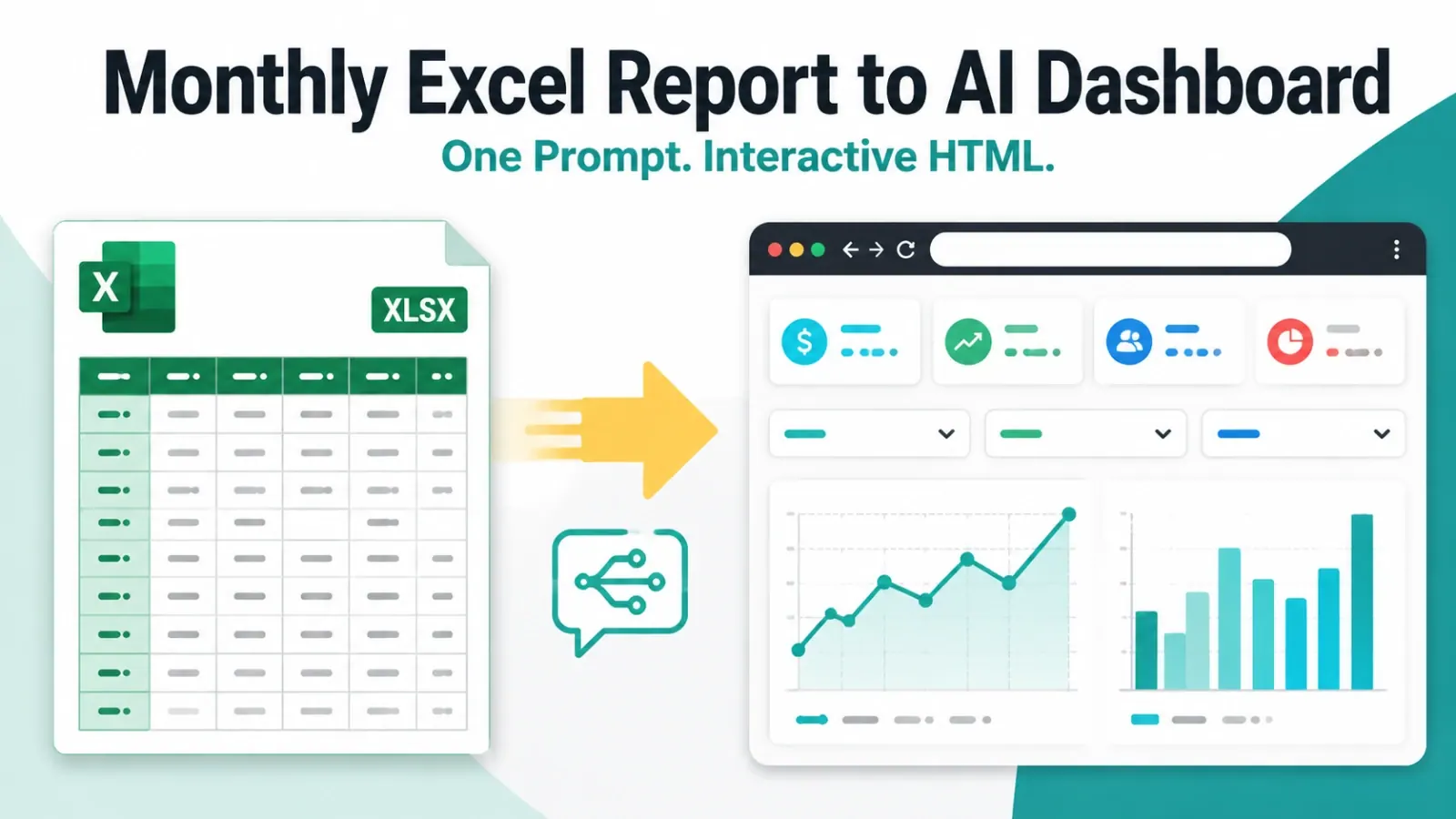
Ein KI-Dashboard kann saubere Farben, nützliche Filter und eine überzeugende Zusammenfassung haben, während eine Berechnung noch falsch ist. Das ist der unbequeme Teil daran, einen Excel- oder CSV-Export in ein Dashboard zu verwandeln: Das visuelle Ergebnis kommt, bevor Sie bewiesen haben, was jede Zahl bedeutet.
Dieser Leitfaden bietet Ihnen eine Prüfmethode für ein KI-Dashboard aus Excel. Sie definieren die KPI, bevor Sie die Ansicht generieren, verfolgen das Ergebnis bis zu den Quellzeilen zurück, testen häufige Fehlerfälle und entscheiden, ob ein dateibasierter Workflow ausreicht oder ob Ihr Team ein BI-System mit Governance benötigt.
Die wichtigsten Erkenntnisse:
- Schreiben Sie einen KPI-Vertrag mit fünf Teilen: Quelle, Zeilen-Granularität, Filter, Formel und Datenstand.
- Verlangen Sie ein Dashboard, das seine Berechnungsregeln und Prüfzahlen anzeigt, nicht nur Diagramme.
- Berechnen Sie eine zentrale Kennzahl neu und testen Sie Duplikate, fehlende Felder, Teilzeiträume und Filter, bevor Sie teilen.
- Nutzen Sie einen hochgeladenen Excel- oder CSV-Snapshot für eine gezielte Prüfung; wählen Sie BI, wenn gemeinsame Definitionen, geplante Aktualisierung und Berechtigungen die Hauptanforderung sind.
- RowSpeak kann unordentliche Geschäftsdateien in ein überprüfbares Dashboard und eine Erklärung verwandeln, aber es macht einen hochgeladenen Snapshot nicht zu einer Live-Systemverbindung.
Warum ein ausgefeiltes Dashboard trotzdem falsch sein kann
Die meisten Dashboard-Fehler sind keine dramatischen Softwareausfälle. Es sind leise Definitionsfehler:
- Bestellpositionen statt eindeutiger Bestellungen zählen;
- Beträge in zwei Währungen addieren;
- stornierte Zeilen in den Umsatz einbeziehen;
- eine vollständige Woche mit einer Teilwoche vergleichen;
- einen Filter auf ein Diagramm, aber nicht auf die Detailtabelle anwenden.
Diese Fehler überleben, weil das Ergebnis plausibel aussieht. Ein überprüfbares Dashboard macht die Annahmen sichtbar, sodass eine andere Person die Zahl reproduzieren kann, ohne den ursprünglichen Tabellenbesitzer zu fragen.
Beginnen Sie mit einem KPI-Vertrag, nicht mit einer Diagrammanfrage
Ein KPI-Vertrag ist eine kurze Beschreibung, wie eine Kennzahl berechnet werden soll. Er verhindert, dass eine vage Anfrage wie „zeige die Vertriebsleistung“ zu einem beeindruckenden, aber mehrdeutigen Dashboard wird.
Erfassen Sie für jede zentrale Kennzahl diese fünf Felder:
| Feld | Zu beantwortende Frage | Vertriebsbeispiel |
|---|---|---|
| Quelle | Welche Datei und Spalten liefern die Zahl? | weekly-sales.csv, net_sales |
| Granularität | Was repräsentiert eine Zeile? | Eine Bestellposition |
| Filter | Welche Zeilen zählen? | status = completed |
| Formel | Welche Berechnung wird verwendet? | Summe net_sales; eindeutige order_id zählen |
| Datenstand | Wie aktuell sind die Eingabedaten? | 4. Oktober 2026 |
Bewahren Sie diesen Vertrag neben dem Dashboard oder in den Berichtsnotizen auf. Wenn ein Stakeholder fragt, warum sich die Bestellanzahl geändert hat, können Sie die Regel und die Zeilen prüfen, statt zu raten.
Ein praktisches Beispiel: Prüfen Sie ein wöchentliches Vertriebs-Dashboard
Stellen Sie sich eine CSV mit order_id, line_id, order_date, region, sales_rep, net_sales, status und currency vor. Die Geschäftsfrage lautet: Was hat sich diese Woche geändert, und welche Region braucht Nachverfolgung?
Die erwartete Ausgabe ist nicht nur eine Reihe von KPI-Karten. Verlangen Sie:
- Nettoumsatz für zwei vollständige Wochen von Montag bis Sonntag.
- Eindeutige abgeschlossene Bestellungen und einbezogene Bestellpositionen als getrennte Zählungen.
- Durchschnittlicher Bestellwert berechnet als Nettoumsatz geteilt durch eindeutige Bestellungen.
- Einen Regionsvergleich und eine Detailtabelle, die denselben Filtern folgen.
- Den Datenstand, die Währung, Ausschlüsse und Berechnungsregeln, die auf der Seite angezeigt werden.
Der Workflow für ein Sales-Dashboard aus CSV enthält eine synthetische Datei und Referenzsummen, die Sie für einen wiederholbaren Test verwenden können. Er ist nützlich, weil Sie das generierte Ergebnis mit bekannten Werten vergleichen können, statt das Diagramm nach Aussehen zu beurteilen.
Nutzen Sie einen prüfungsorientierten Prompt
Geben Sie dem Tool eine Anfrage, die die Prüfung beschreibt, nicht nur das gewünschte Design:
Erstelle ein wöchentliches Sales-Dashboard aus dieser Excel- oder CSV-Datei für eine Umsatzprüfung.
Melde zuerst den Dateinamen, die Datumsabdeckung, Währungswerte, fehlende Felder und
doppelte line_id-Werte. Jede Zeile ist eine Bestellposition. Schließe status = cancelled aus.
Berechne den Nettoumsatz als Summe von net_sales und die Bestellanzahl als eindeutige order_id.
Berechne den durchschnittlichen Bestellwert als Nettoumsatz geteilt durch die Anzahl eindeutiger Bestellungen.
Vergleiche die letzte vollständige Woche von Montag bis Sonntag mit der vorherigen vollständigen Woche.
Zeige den Datenstand, Filter, Berechnungsregeln, die Anzahl einbezogener Zeilen
und eine Detailtabelle. Wenn ein erforderliches Feld fehlt, stoppe und identifiziere es.
Erfinde keine Ziele, Margen, Abschlussraten oder Ursachen, die nicht in der Datei stehen.
Die Anfrage benennt die Eingabe, die Zeilen-Granularität, die Ausschlüsse und die Ausgabeprüfungen. Sie gibt dem Tool außerdem die Erlaubnis zu stoppen, wenn die Datei eine Kennzahl nicht stützen kann. Das ist sicherer, als eine Lücke mit einer plausiblen Annahme zu füllen.
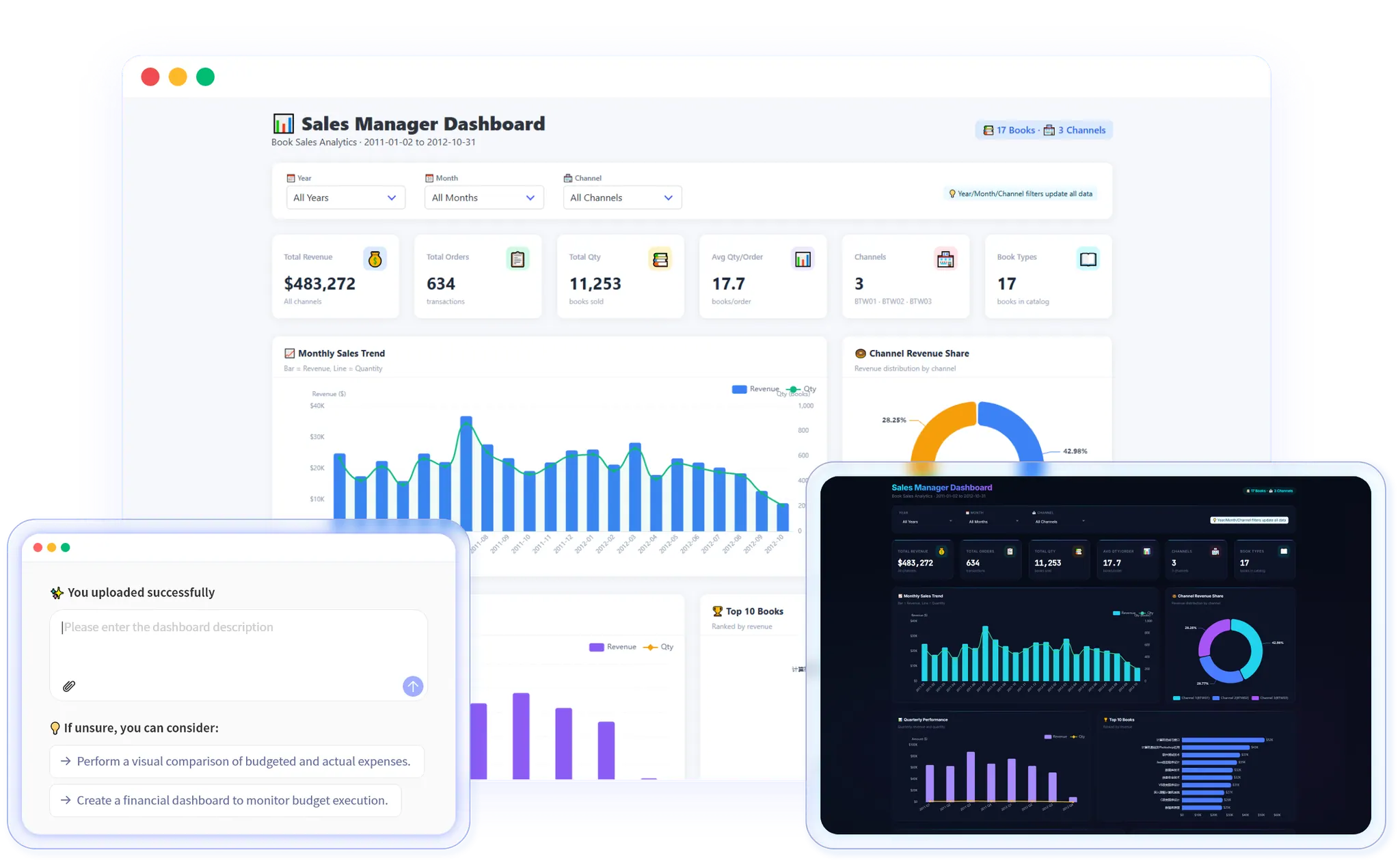
Die kurze Produktaufzeichnung unten zeigt den Schritt von der Datei zum Dashboard. Behandeln Sie die generierte Ansicht als Ausgangspunkt für die Prüfungen in diesem Artikel, nicht als Beweis, dass jede Kennzahl bereits korrekt ist.
Berechnen Sie eine Zahl vor dem Teilen neu
Sie müssen nicht jedes Diagramm manuell neu berechnen. Wählen Sie eine zentrale Zahl und verifizieren Sie sie anhand der Quellzeilen:
- Filtern Sie die Quelldatei auf den angegebenen Datumsbereich und Status.
- Prüfen Sie, ob die Währung konsistent ist.
- Summieren Sie die einbezogenen
net_sales-Werte. - Zählen Sie eindeutige
order_id-Werte, nicht Zeilen. - Vergleichen Sie Ihr Ergebnis mit der Dashboard-Karte.
Prüfen Sie dann, ob die regionalen Werte in der Summe den Gesamtwert ergeben und ob die Auswahl einer Region Karte, Diagramm und Detailtabelle gemeinsam ändert. Eine Abweichung ist ein Grund, den Prompt oder die Eingabedatei zu überarbeiten, nicht ein Grund, die hübschere Zahl stillschweigend zu akzeptieren.
Testen Sie die Fehlerfälle, die Entscheidungen verändern
Führen Sie vor dem ersten echten Meeting vier kleine Tests durch:
| Test | Was hinzugefügt oder geändert wird | Erwartetes Verhalten |
|---|---|---|
| Doppelte Position | Eine line_id wiederholen |
Kennzeichnen oder erklären, wie damit umgegangen wird |
| Fehlende Kennung | Eine order_id leer lassen |
Ausschließen oder isolieren; niemals als neue Bestellung zählen |
| Teilzeitraum | Die ersten Tage einer Woche entfernen | Den Zeitraum als unvollständig kennzeichnen |
| Gemischte Währung | Eine Zeile in einer anderen Währung hinzufügen | Summierung stoppen, bis eine Umrechnungsregel existiert |
Diese Tests sind klein genug, um sie an einer Kopie der Datei durchzuführen. Sie zeigen, ob das Dashboard Ihren Regeln folgt oder nur eine vollständig wirkende Antwort produziert.
Wählen Sie das richtige Bereitstellungsmodell
Eine hochgeladene Datei ist ein guter Ausgangspunkt, wenn das Team einen wöchentlichen oder monatlichen Export, ein kleines Publikum, wechselnde Fragen und jemanden hat, der das Ergebnis prüfen kann. Sie ist oft schneller, als ein Modell zu bauen, bevor die Reporting-Frage stabil ist.
Wechseln Sie zu BI, wenn viele Teams dieselben Definitionen benötigen, ein System nach Zeitplan aktualisieren muss, ohne dass eine Person eine Datei hochlädt, oder Berechtigungen und Audit-Verlauf zentrale Anforderungen sind. Der Power-BI-Vergleich erklärt diese Abwägungen.
Verwechseln Sie ein interaktives Dashboard nicht mit einer Live-Verbindung. Filter können den aktuellen Upload erkunden; sie fügen keine neuen Datensätze hinzu. Entscheiden Sie, wie die nächste Periode ankommen wird, bevor Sie „Echtzeit“-Reporting versprechen.
Wo RowSpeak passt
RowSpeak ist nützlich, wenn der Ausgangspunkt eine unordentliche Excel-, CSV-, PDF-, Screenshot- oder exportierte Business-Tabelle ist und der nächste Schritt eine überprüfbare Antwort, ein Bericht oder ein Dashboard ist. Sie können die Datei hochladen, die Entscheidung beschreiben, den KPI-Vertrag und die oben genannten Prüfungen anfordern und das Ergebnis mit einer Folgefrage korrigieren. Der Excel-zu-Dashboard-Workflow zeigt den Produktpfad.
Die Grenze ist wichtig: RowSpeak verwandelt nicht jede hochgeladene Datei in ein Data Warehouse mit Governance und garantiert nicht, dass eine ungeprüfte Zahl korrekt ist. Sie müssen weiterhin die Quellzeilen, Definitionen, Datumsabdeckung und Ausnahmen bestätigen, bevor Sie die Ausgabe teilen.
Abschließende Prüfliste
Bevor Sie ein KI-Dashboard aus Excel an eine Führungskraft senden, beantworten Sie jede Frage mit Ja:
- Kann eine andere Person die Quelldatei und den Datenstand finden?
- Gibt jede Kennzahl ihre Zeilen-Granularität, ihren Filter und ihre Formel an?
- Haben Sie eine zentrale Zahl anhand der Quellzeilen verifiziert?
- Bleiben Summen, Filter und Detailzeilen konsistent?
- Haben Sie mindestens ein Duplikat, ein fehlendes Feld und einen unvollständigen Zeitraum getestet?
- Sagt das Dashboard klar, ob es sich um einen Snapshot oder eine Live-Verbindung handelt?
- Unterstützt die Ausgabe eine Entscheidung, oder ist sie nur eine Sammlung von Diagrammen?
Wenn eine Antwort Nein lautet, behalten Sie das Dashboard im Prüfstatus. Ein kleineres Dashboard mit sichtbaren Regeln ist nützlicher als ein größeres, das niemand erklären kann.
Wenn Sie bereit sind, testen Sie die Checkliste an der Beispiel-Vertriebs-CSV, wenden Sie die oben genannten KPI-Regeln an und verifizieren Sie ein Ergebnis anhand der Quellzeilen. Versuchen Sie dann dieselbe Prüfung mit Ihrem eigenen Export in RowSpeak.