Wenn Ihr monatlicher Bericht bereits in Excel vorliegt, ist der schnellste sinnvolle Workflow einfach: Laden Sie die Arbeitsmappe hoch, beschreiben Sie die benötigte Entscheidung in einem Satz, prüfen Sie die Zahlen und teilen Sie das geprüfte browserbasierte KI-Dashboard per Link oder als HTML-Datei.
Sie müssen den Bericht nicht mit PivotTables, Diagrammmenüs oder einem Business-Intelligence-Datenmodell (BI) neu aufbauen, nur um die erste funktionierende Ansicht zu erhalten. RowSpeaks KI-Dashboard-Generator kann die Datei in KPI-Karten, Diagramme, Filter, eine Detailtabelle und schriftliche Erkenntnisse verwandeln, die Ihr Team prüfen kann.
Die Excel-Arbeitsmappe ist die Quelle, nicht der Ort, an dem das Dashboard läuft. RowSpeak erstellt ein eigenständiges interaktives Web-Dashboard; es fügt dem ursprünglichen Arbeitsblatt keine Dashboard-Registerkarte oder Diagramme hinzu.
Wichtige Erkenntnisse:
- Ein klarer Satz kann einen eigenständigen, browserbasierten KI-Dashboard-Entwurf generieren. Nachdem Sie die Zahlen geprüft haben, können Sie ihn verfeinern und teilen. Ein kopierbarer Prompt ist unten enthalten.
- Das nützliche Ergebnis ist mehr als eine Sammlung von Diagrammen: Sie erhalten wichtige KPIs, Filter, Trends, Ausnahmen und die Details, die zur Prüfung der Zahlen erforderlich sind.
- Sie können einen Freigabelink senden oder das Dashboard als browserfertiges HTML herunterladen. RowSpeak bietet auch vier Live-Dashboard-Beispiele, die Sie als Ausgangspunkt nutzen können.
- Sie können RowSpeak kostenlos mit bis zu 3 Dashboard-Generierungen pro Monat testen. Kostenpflichtige Pläne beginnen bei 9,90 € pro Monat oder 99 € pro Jahr.
Sehen Sie den Workflow für monatliche Excel-Berichte in unter 3 Minuten
Das 2 Minuten und 39 Sekunden lange Video unten zeigt den gesamten Prozess mit einer Cashflow-Arbeitsmappe. Sie sehen den Datei-Upload, die Anfrage in einem Satz, das generierte Dashboard, interaktive Filter und die Steuerelemente zum Teilen und Herunterladen.
Was bringt ein KI-Dashboard zu einem monatlichen Bericht?
Ein monatlicher Excel-Bericht enthält normalerweise die richtigen Daten, zwingt den Leser jedoch zu viel Arbeit. Er muss die Summen finden, Zeiträume vergleichen, Zeilen nach Ausnahmen durchsuchen und herausfinden, welche Änderung Aufmerksamkeit verdient.
Ein KI-Dashboard ordnet dieselbe Datei neu um die monatliche Entscheidung herum an.
| Monatlicher Excel-Bericht | Interaktives KI-Dashboard |
|---|---|
| Zeilen, Registerkarten und statische Summen | KPI-Karten für die Zahlen, die zuerst wichtig sind |
| Diagramme, die eine feste Ansicht zeigen | Filter für Monat, Region, Kategorie oder andere Felder |
| Manuelle Suche nach Änderungen | Trends, Rangfolgen und Ausnahmen in einer Ansicht |
| Ein Arbeitsmappen-Anhang | Ein Freigabelink oder herunterladbares HTML-Dashboard |
| Zahlen ohne Erklärung | Eine kurze Zusammenfassung mit Details zur Überprüfung |
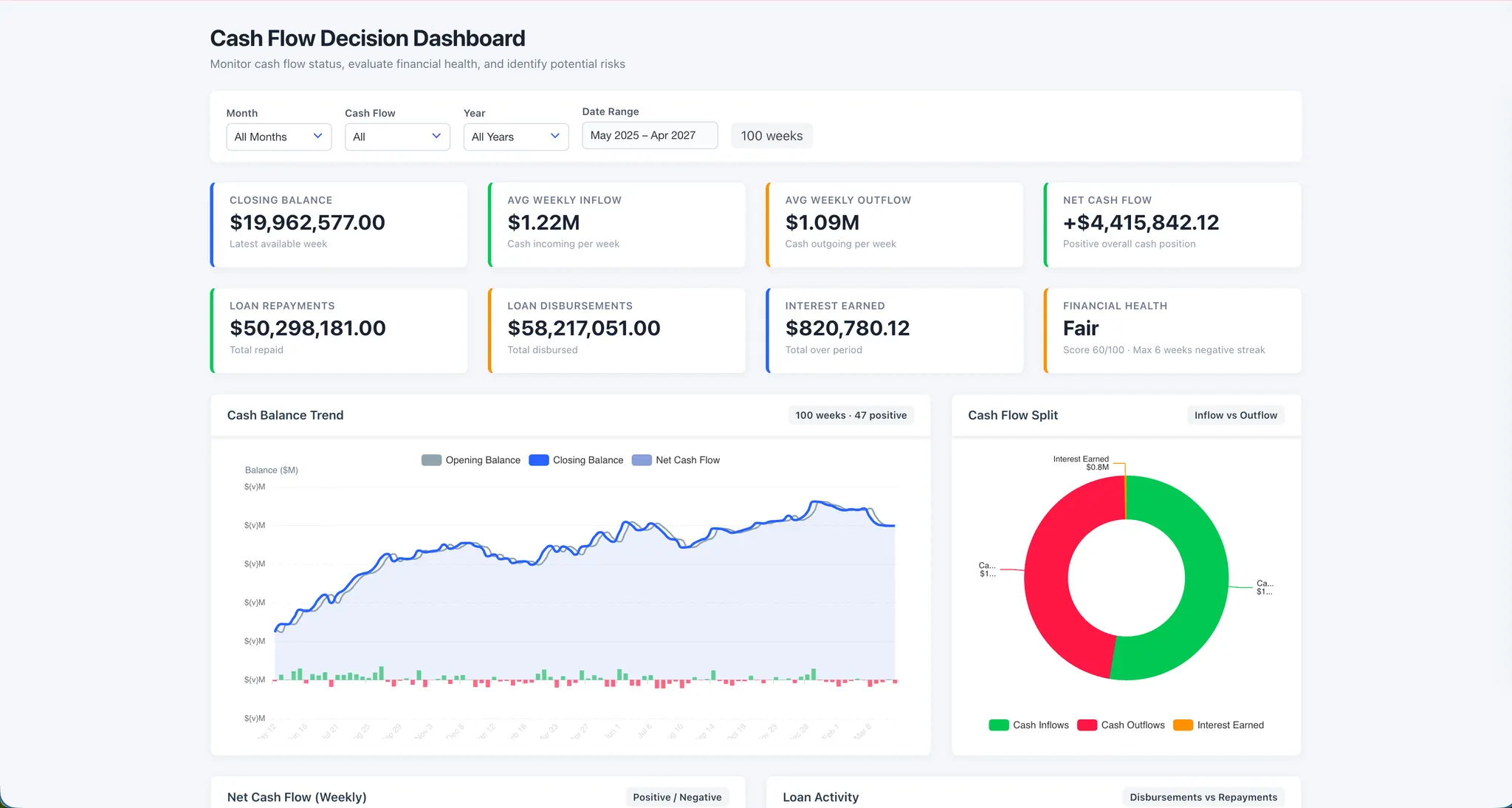
Das Dashboard im Video enthält beispielsweise Filter für Monat, Cashflow-Typ, Jahr und Datumsbereich. Es erstellt außerdem KPI-Karten für Endsaldo, durchschnittlichen Zufluss, durchschnittlichen Abfluss, Netto-Cashflow, Kreditaktivität, erhaltene Zinsen und finanzielle Gesundheit.
Das Bild unten zeigt das generierte Dashboard als eigenständige Browseransicht. Es stellt die Filter und die wichtigsten Cashflow-Zahlen an den Anfang, gefolgt von Diagrammen, die Ihnen helfen, das Ergebnis zu analysieren.
Das Ziel ist nicht, so viele Diagramme wie möglich hinzuzufügen. Ein gutes monatliches Dashboard ermöglicht es einem Manager, drei Fragen schnell zu beantworten: Was ist passiert? Warum ist es passiert? Was erfordert als Nächstes Aufmerksamkeit?
Welche monatlichen Berichtsszenarien eignen sich gut?
Dieser Workflow funktioniert am besten, wenn die Quelle ein Excel- oder CSV-Export ist und sich die Dashboard-Frage schneller ändert, als ein formelles BI-Projekt umgesetzt werden kann.
- Finanzen und Budgetierung: Verfolgen Sie Cashflow, Budget vs. Ist, Marge, Ausgaben, Betriebskapital und ungewöhnliche Abweichungen.
- Vertrieb und Vertriebsoperationen: Überprüfen Sie Umsatz, Pipeline, Abschlussrate, durchschnittliche Deal-Größe, Regionalleistung und gefährdete Deals.
- Marketing: Vergleichen Sie Ausgaben, Leads, Conversion-Rate, Kosten pro Akquisition, Return on Ad Spend und Kampagnenleistung.
- Lager und Betrieb: Überwachen Sie Lagerbestände, alternde Bestände, Nachbestellrisiko, Lieferverzögerungen, Auftragsabwicklung und Ausnahmen nach Produkt oder Artikelcode (SKU).
- Projekt- und Supportteams: fassen Sie Status, Rückstand, Verantwortliche, überfällige Arbeiten, Ticketvolumen, Reaktionszeit und Servicerisiken zusammen.
Sie können denselben Prozess für einen Wochenbericht, eine vierteljährliche Überprüfung oder ein Kunden-Update verwenden. Wenn die Quelle eher ein regelmäßiger Systemexport als eine Arbeitsmappe ist, erklärt der Workflow für monatliche CSV-Berichte die zusätzlichen Prüfungen, die vor dem Dashboarding durchgeführt werden sollten.
Der beste Workflow: Monatlicher Excel-Bericht zum KI-Dashboard
Schritt 1: Beginnen Sie mit der Entscheidung, nicht mit dem Diagramm
Bevor Sie die Datei hochladen, notieren Sie, wobei das Dashboard jemandem helfen soll, eine Entscheidung zu treffen.
Bei einem Cashflow-Bericht könnte die Entscheidung sein, ob das Unternehmen genug Bargeld für den nächsten Zahlungszyklus hat. Bei einem Verkaufsbericht könnte es sein, welche Regionen hinter dem Ziel zurückliegen. Bei einem Lagerbericht könnte es sein, welche Produkte diese Woche nachbestellt werden müssen.
Identifizieren Sie dann fünf Teile der Dashboard-Anfrage:
- Zielgruppe: Wer wird das Dashboard nutzen?
- KPIs: Welche Zahlen sollen zuerst erscheinen?
- Vergleiche: Soll dieser Monat mit dem Vormonat, dem Budget oder dem Ziel verglichen werden?
- Aufschlüsselungen und Filter: Welche Felder soll der Leser erkunden können?
- Ausnahmen: Was soll das Dashboard als Aktion kennzeichnen?
Schritt 2: Überprüfen Sie die Arbeitsmappe kurz
Sie müssen die Arbeitsmappe nicht neu gestalten. Sie müssen jedoch sicherstellen, dass die Daten eine klare Bedeutung haben.
Prüfen Sie auf eine Kopfzeile, einen Geschäftsvorfall pro Zeile, konsistente Daten, numerische Betragsfelder und stabile Kategorienamen. Identifizieren Sie Zwischensummenzeilen, verbundene Überschriften, leere Zeilen, Duplikate oder Notizen, die nicht als Transaktionen gezählt werden sollten.
Es gibt eine wichtige Einschränkung: KI kann keine zuverlässige Veränderung zum Vormonat berechnen, wenn die Arbeitsmappe nur einen Monat enthält. Fügen Sie den Vormonat, ein Budget oder ein Ziel hinzu, wenn Sie einen Vergleich wünschen.
Wenn die Datei unklar ist, überprüfen Sie sie zunächst mit dieser Anfrage:
Überprüfen Sie diese Arbeitsmappe, bevor Sie ein Dashboard erstellen. Identifizieren Sie den Datumsbereich,
was eine Zeile darstellt, nützliche KPI-Felder, doppelte oder Zwischensummenzeilen,
fehlende Werte und alle Spalten, die geklärt werden müssen.
Schritt 3: Laden Sie die Arbeitsmappe hoch und schreiben Sie einen Satz
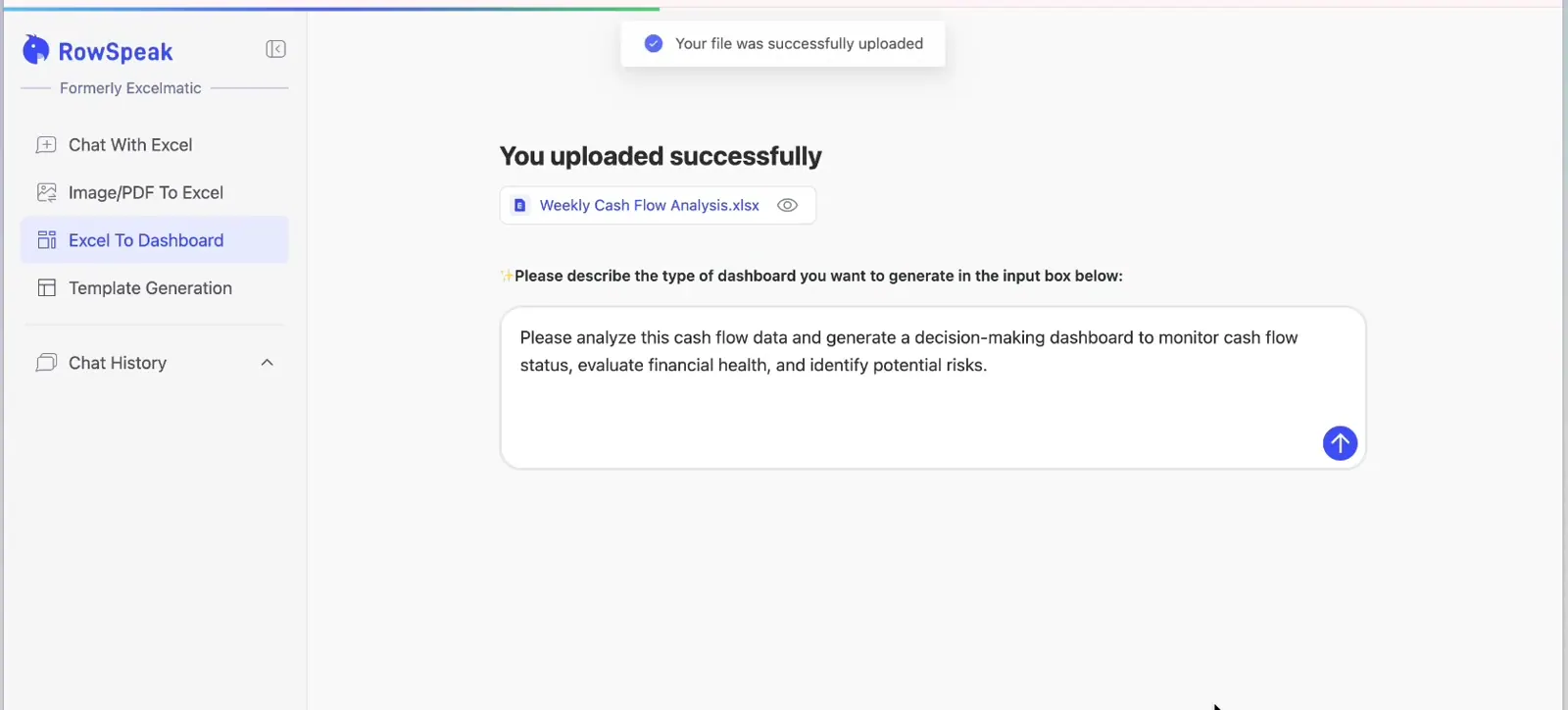
Öffnen Sie RowSpeaks Excel-zu-Dashboard-Tool und laden Sie den monatlichen Bericht hoch. Im Video wird die Arbeitsmappe hochgeladen und dieser einzelne Satz verwendet:
Bitte analysieren Sie diese Cashflow-Daten und generieren Sie ein Entscheidungs-Dashboard zur Überwachung des Cashflow-Status, zur Bewertung der finanziellen Gesundheit und zur Identifizierung potenzieller Risiken.
Dieser kurze Prompt funktioniert, weil er die Daten, die Aufgabe des Dashboards und die Entscheidungen, die es unterstützen soll, benennt.
Verwenden Sie für mehr Kontrolle bei gleichzeitig kurzer Anfrage diese Vorlage:
Verwenden Sie KI, um ein ansprechendes, interaktives [Sales, Finance oder Inventory] Dashboard
aus diesem monatlichen Excel-Bericht für [Zielgruppe] zu erstellen, das [KPIs] anzeigt,
[Zeitraum oder Ziel] vergleicht, Ergebnisse nach [Feldern, z. B. Region oder Produkt] aufschlüsselt,
Filter für [Felder] hinzufügt, [Ausnahmen] hervorhebt und zusammenfasst, was Aufmerksamkeit erfordert.
Hier ist ein vollständiges monatliches Vertriebsbeispiel, das Sie einfügen und anpassen können:
Verwenden Sie KI, um ein ansprechendes, interaktives Sales Dashboard aus diesem monatlichen Excel-Bericht
für die Führungsbesprechung zu erstellen, das Umsatz, Bruttomarge, Bestellungen, durchschnittlichen
Bestellwert und Veränderung zum Vormonat zeigt, die Ergebnisse nach Woche, Region und
Produktkategorie aufschlüsselt, Filter für Monat, Region und Kategorie hinzufügt, ungewöhnliche
Veränderungen hervorhebt, ein sauberes Führungs-Layout mit KPI-Karten zuerst und Details
zuletzt verwendet und die drei Probleme zusammenfasst, die Aufmerksamkeit erfordern.
Sie müssen nicht jeden Diagrammtyp benennen. Beschreiben Sie zuerst die geschäftliche Sicht, ändern Sie dann jedes Diagramm, das den Vergleich nicht klar macht.
Schritt 4: Überprüfen Sie den ersten Dashboard-Entwurf
RowSpeak verwendet die Arbeitsmappe und den Prompt, um die Dashboard-Struktur zu planen. Im Video-Beispiel erstellt es acht KPI-Karten, sechs interaktive Diagramme, mehrere Filter und eine detaillierte Cashflow-Tabelle.
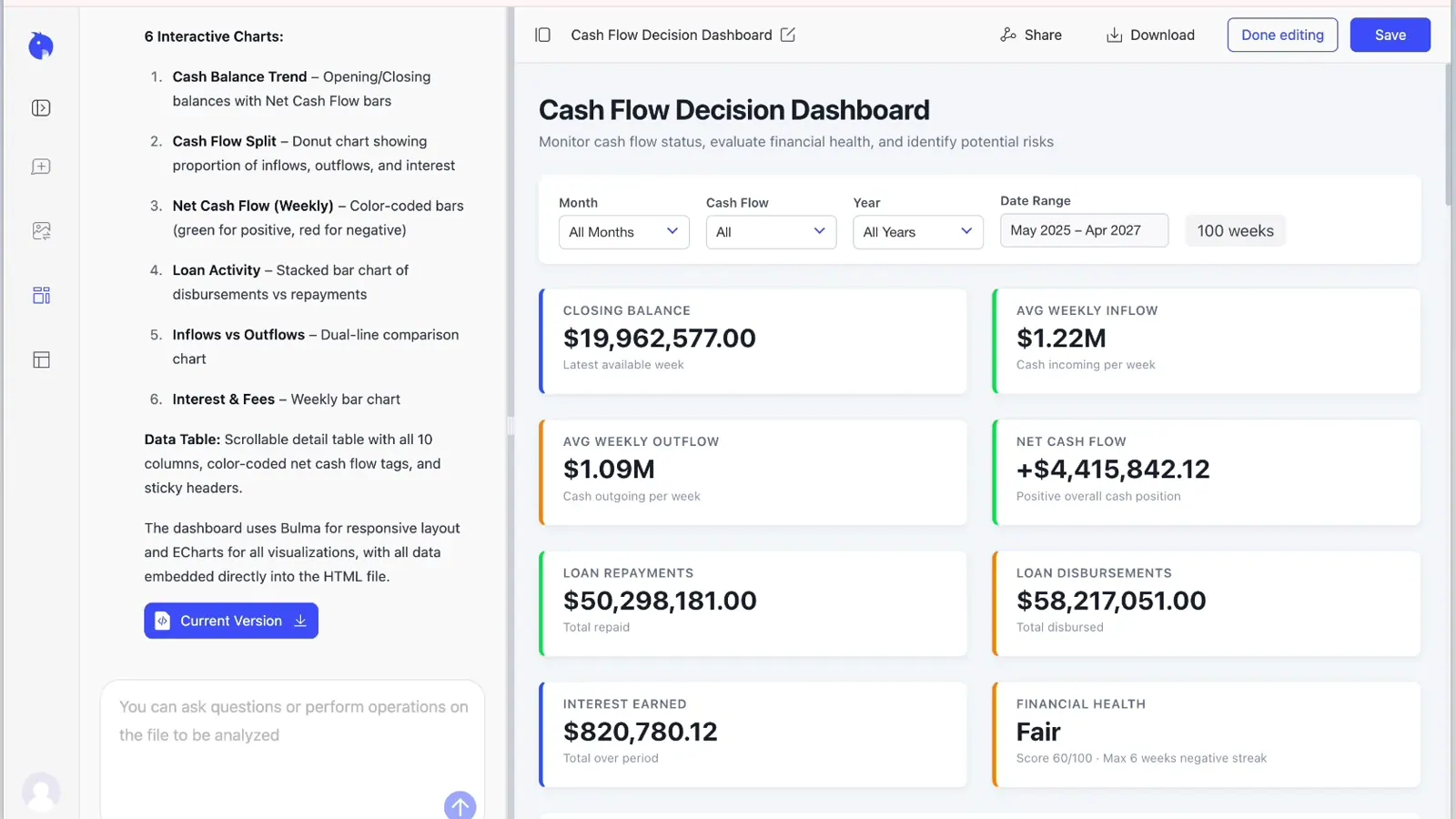
Behandeln Sie dies als ersten Entwurf, nicht als genehmigten Bericht. Bevor Sie es teilen, überprüfen Sie:
- Datumsbereich: Deckt das Dashboard den gesamten Monat und den korrekten Geschäftszeitraum ab?
- Überschriftensummen: Stimmen mindestens drei wichtige KPIs mit der Arbeitsmappe überein?
- Berechnungsregeln: Sind Umsatz, Marge, Abweichung, Cashflow und Raten so definiert, wie Ihr Team sie definiert?
- Quellzeilen: Wurden Zwischensummen, Duplikate, Leerzeichen und ausgeschlossene Kategorien korrekt behandelt?
- Filter: Aktualisieren sich jede KPI und jedes Diagramm konsistent, wenn ein Filter geändert wird?
- Zusammenfassung: Stimmt jede schriftliche Schlussfolgerung mit einer sichtbaren Zahl oder einem Diagramm überein?
Wenn etwas falsch ist, korrigieren Sie es in natürlicher Sprache. Zum Beispiel:
Verwenden Sie nur Juli 2025, berechnen Sie den Netto-Cashflow neu als gesamten Zufluss minus
gesamten Abfluss, schließen Sie Zwischensummenzeilen aus und zeigen Sie, welche Werte sich
gegenüber der vorherigen Dashboard-Version geändert haben.
Schritt 5: Testen Sie die Interaktion
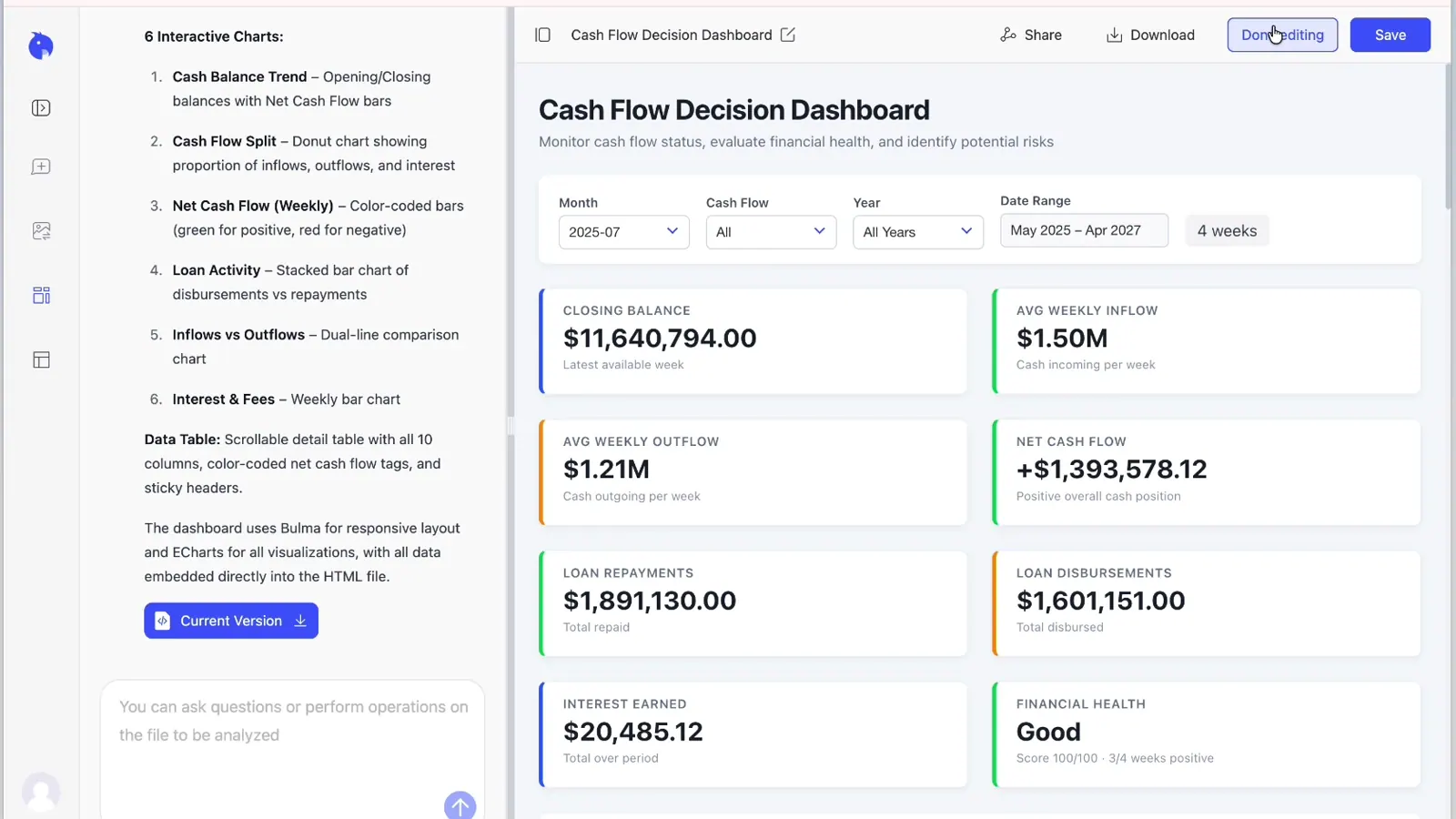
Verwenden Sie die Filter so, wie ein Manager sie verwenden wird. Wählen Sie einen Monat, eine Region, eine Produktkategorie oder einen Cashflow-Typ aus und bestätigen Sie, dass sich die Karten, Diagramme und die Detailtabelle alle gleichzeitig aktualisieren.
Im Video ändert die Auswahl von Juli die Ansicht von 100 Wochen auf 4 Wochen. Endsaldo, Zufluss, Abfluss, Netto-Cashflow, Kreditaktivität, Zinsen und der Finanzgesundheits-Score werden alle für diesen Zeitraum aktualisiert.
Schritt 6: Verwenden Sie den Workflow im nächsten Monat wieder
Speichern Sie den endgültigen Prompt, die erforderlichen Quellspalten und die Überprüfungsliste. Wenn der nächste Bericht eintrifft, laden Sie die neue Arbeitsmappe hoch und verwenden Sie dieselbe Anfrage.
Halten Sie Spaltennamen und KPI-Definitionen nach Möglichkeit stabil. Wenn das Quellsystem ein Feld ändert, Zwischensummenzeilen hinzufügt oder einen neuen Kategorienamen verwendet, führen Sie die Dateiinspektion erneut durch, bevor Sie das Dashboard generieren.
Für wiederkehrende Führungsberichte, die auch eine schriftliche Erzählung benötigen, kombinieren Sie das Dashboard mit einem KI-Reporting-Workflow, sodass die Diagramme und die Managementzusammenfassung gemeinsam geprüft werden.
Ist das KI-Dashboard einfach zu teilen?
Ja. Sie haben nach der Überprüfung des Dashboards zwei praktische Optionen.
Einen Freigabelink senden. RowSpeak erstellt einen Link, den Sie per E-Mail, Chat oder in einer Besprechungseinladung senden können. Jeder mit dem Link kann auf die freigegebenen Inhalte zugreifen. Gehen Sie daher mit der gleichen Sorgfalt vor wie bei jedem anderen Geschäftsbericht, der sensible Daten enthält.
Dashboard als HTML herunterladen. Das generierte Dashboard kann als browserfertige HTML-Datei mit eingebetteten Daten heruntergeladen werden. Der Empfänger kann es in einem Browser öffnen und die Dashboard-Ansicht verwenden, ohne in der Quellarbeitsmappe graben zu müssen.
Der Link ist normalerweise besser, wenn alle dieselbe aktuelle Version sehen sollen. Die HTML-Datei ist nützlich, wenn Sie ein tragbares Ergebnis benötigen oder eine datierte Kopie mit dem monatlichen Berichtspaket aufbewahren möchten.
Wie viel kostet ein KI-Dashboard?
Sie können den Workflow kostenlos testen. Der kostenlose Zugang umfasst bis zu 3 Dashboard-Generierungen pro Monat. Kostenpflichtige Pläne erhöhen dieses monatliche Limit und unterstützen größere Dateien.
| Plan | Monatliche Abrechnung | Jährliche Abrechnung | Dashboard-Generierungen pro Monat |
|---|---|---|---|
| Kostenloser Zugang | Kostenlos testen | Nicht verfügbar | 3 |
| Essential | 9,90 € pro Monat | 99 € pro Jahr | 10 |
| Professional | 29,90 € pro Monat | 299 € pro Jahr | 30 |
| Premium | 59,90 € pro Monat | 599 € pro Jahr | 100 |
Preise und Limits wurden am 14. August 2026 geprüft. Überprüfen Sie die aktuellen RowSpeak-Preise, bevor Sie einen Plan auswählen, da sich Pläne ändern können.
Mit dem kostenlosen Plan können Sie bis zu drei Dashboard-Generierungen mit echten Berichten testen. Kostenpflichtige Pläne eignen sich besser für mehrere Teams, Kunden oder wiederkehrende Berichte.
Können Sie mit einem vorhandenen Dashboard-Beispiel beginnen?
Ja. Die Excel-zu-Dashboard-Seite enthält vier Live-Beispiele. Wählen Sie einen der folgenden Titel oder den Link-Ansicht aus, um das interaktive HTML-Dashboard zu öffnen.
Sales Cases: Sales Management Dashboard

Sehen Sie den Gesamtumsatz, abgeschlossene Bestellungen, monatliche Verkäufe im Vergleich zum Ziel und die Leistung nach Region, Kategorie und Kanal. Live-Vertriebs-Dashboard anzeigen.
Finance Cases: Financial Budget Dashboard
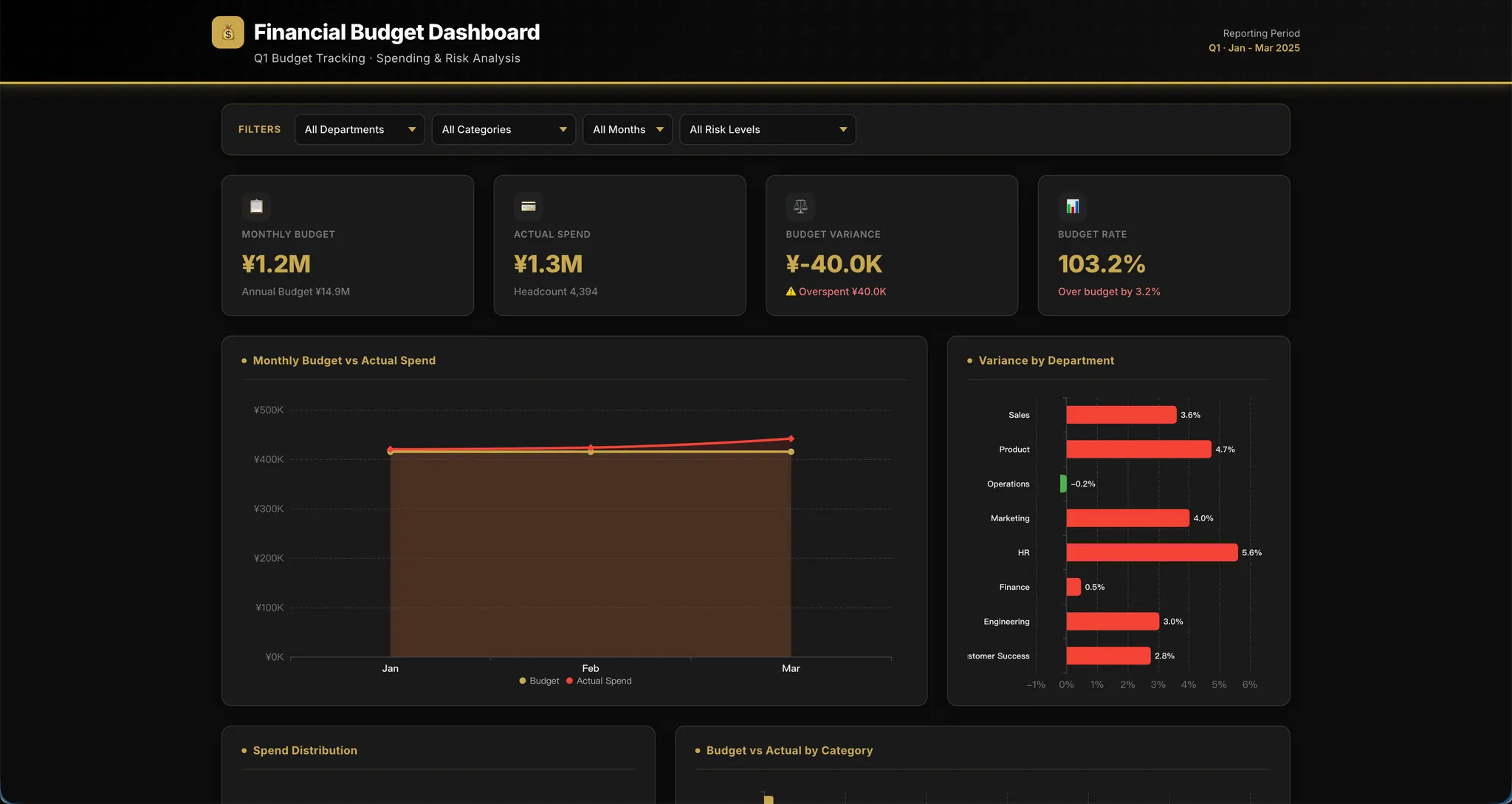
Vergleichen Sie Budget mit tatsächlichen Ausgaben, identifizieren Sie Abweichungen nach Abteilung und prüfen Sie Kostenverteilung und Risikostufen. Live-Finanz-Dashboard anzeigen.
Campaign Marketing Cases: Ad Decision Center
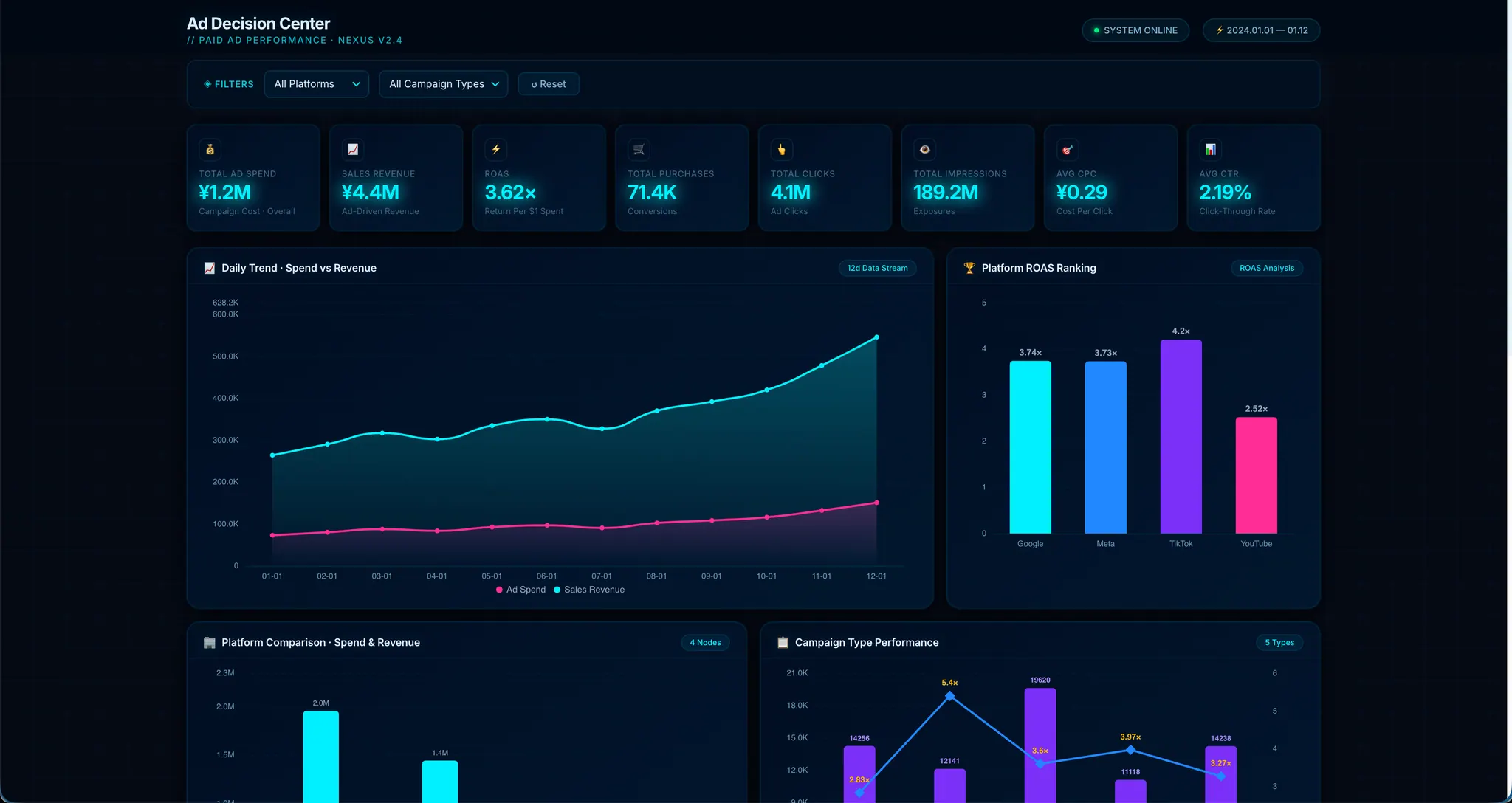
Vergleichen Sie Werbeausgaben, Verkaufserlöse, Return on Ad Spend, Kosten pro Akquisition und Leistung nach Plattform und Kampagne. Live-Marketing-Dashboard anzeigen.
Inventory Management Cases: Inventory & Sales Dashboard
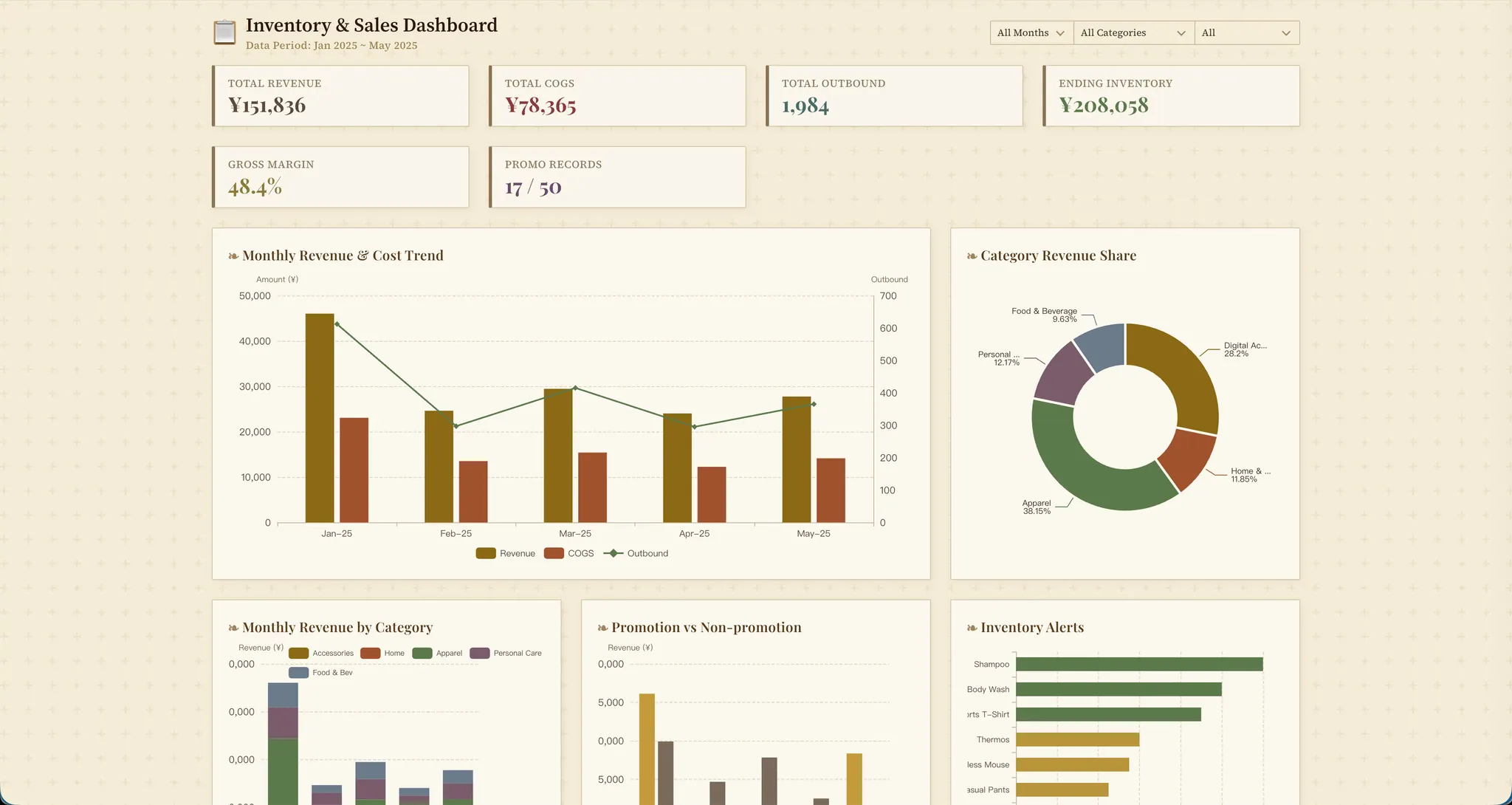
Verfolgen Sie Umsatz, Kosten der verkauften Waren, ausgehenden Bestand, Bruttomarge, Produktkategorien und Bestandswarnungen. Live-Lager-Dashboard anzeigen.
Öffnen Sie das Beispiel, das Ihrer Arbeit am nächsten kommt, und überprüfen Sie die Reihenfolge der KPIs, Filter, Diagramme und Detailabschnitte. Beschreiben Sie diese Struktur dann in Ihrem eigenen Prompt. Das ist oft einfacher, als mit einer leeren Idee zu beginnen, besonders wenn Sie nicht sicher sind, was ein gutes Dashboard enthalten sollte.
Wann reicht RowSpeak aus und wann ist BI besser?
RowSpeak ist eine gute Wahl, wenn die Arbeit mit einer Tabellenkalkulation beginnt, sich die Berichtsfrage ändern kann und eine Person das Ergebnis überprüft, bevor es geteilt wird. Es liegt zwischen manueller Excel-Arbeit und einer aufwändigeren BI-Implementierung.
Eine BI-Plattform ist die bessere Wahl, wenn Sie ein ständig aktives Dashboard benötigen, das mit vielen Systemen verbunden ist, zentral gesteuerte Definitionen für jede Metrik, unternehmensweite Berechtigungen, geplante Aktualisierungen und langfristige Wartung über viele Benutzer hinweg.
Beginnen Sie mit der echten Excel-Datei, lernen Sie, welche KPIs und Ansichten die Leute verwenden, und wechseln Sie später zu BI, wenn der Workflow stabil genug ist, um ihn zu rechtfertigen.
Häufige Fehler, die Sie vermeiden sollten
- Nur zu fragen: „Erstelle mir ein Dashboard“, ohne die Zielgruppe oder Entscheidung zu nennen.
- Einen Monatsvergleich anzufordern, wenn der Vormonat nicht in der Datei enthalten ist.
- Den ersten KI-generierten Dashboard-Entwurf als endgültig zu behandeln, ohne die Summen abzugleichen.
- Jeden Monat die Quellspaltennamen zu ändern und zu erwarten, dass derselbe Prompt identisch funktioniert.
- Jedes mögliche Diagramm hinzuzufügen, anstatt KPIs, Trends, Ausnahmen und Details zu priorisieren.
- Einen Link zu sensiblen Finanz- oder Kundendaten zu teilen, ohne zu überprüfen, wer ihn erhalten sollte.
Erstellen Sie Ihr erstes monatliches KI-Dashboard
Beginnen Sie mit einem echten Bericht, den Sie bereits erstellen. Laden Sie ihn in den RowSpeak Excel-zu-Dashboard-Workflow hoch, fügen Sie den Ein-Satz-Prompt aus dieser Anleitung ein und überprüfen Sie drei wichtige Summen, bevor Sie etwas teilen.
Das gibt Ihnen ein praktisches erstes Dashboard, einen wiederholbaren monatlichen Prozess und eine klare Möglichkeit zu entscheiden, ob Sie mehr Excel-Arbeit, einen KI-Reporting-Workflow oder ein vollständiges BI-System benötigen.