Das Wichtigste im Überblick:
- Ein effektives Excel-Dashboard beginnt mit einer geschäftlichen Fragestellung, nicht mit der Wahl eines Diagrammtyps.
- Dashboards für Vertrieb, Finanzen, Lager, Marketing, Projekte, Support und Management benötigen jeweils unterschiedliche Datenfelder und Prüfmechanismen.
- RowSpeak kann Excel- oder CSV-Exporte in Dashboard-Entwürfe umwandeln, die Ihr Team vor der Veröffentlichung prüfen kann.
Excel-Dashboard-Beispiele sind dann am nützlichsten, wenn sie aufzeigen, welche Entscheidungen sie unterstützen sollen.
Ein Vertriebs-Dashboard sollte Umsatzrisiken aufzeigen. Ein Finanz-Dashboard muss Abweichungen erklären. Ein Bestands-Dashboard sollte auf notwendige Nachbestellungen hinweisen. Ein Management-Dashboard sollte Details reduzieren, statt neue hinzuzufügen.
Unten finden Sie sieben Excel-Dashboard-Beispiele, die Sie für Ihre eigenen Dateien anpassen können. Jedes Beispiel nennt die geschäftliche Fragestellung, die Quellfelder und einen Prompt, den Sie im Excel-zu-Dashboard-Workflow von RowSpeak verwenden können.
Dieses Video zeigt eine Reihe von Business-Dashboard-Beispielen, die aus Tabellendaten erstellt wurden.
1. Sales-Pipeline-Dashboard
Ein Sales-Pipeline-Dashboard hilft dem Team zu erkennen, ob die Umsatzziele erreicht werden und welche Deals Aufmerksamkeit erfordern.
Nutzen Sie es, wenn Ihre Quelldatei Felder wie Opportunity, Account, Vertriebsmitarbeiter, Region, Phase, Betrag, Abschlusswahrscheinlichkeit, erwartetes Abschlussdatum und letztes Aktivitätsdatum enthält.
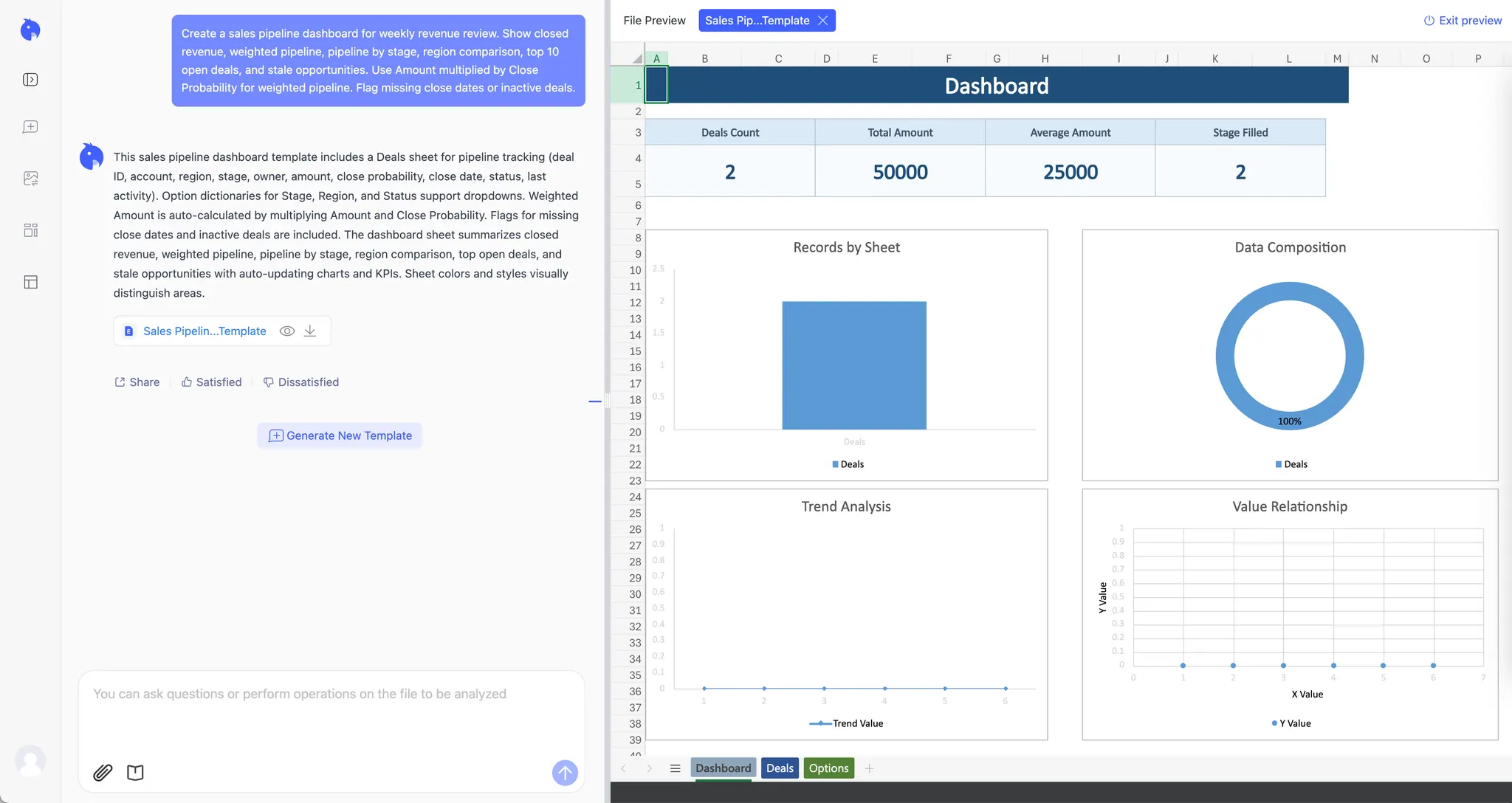
Das Dashboard sollte den realisierten Umsatz, die gewichtete Pipeline, die Pipeline nach Phasen, den Umsatz nach Regionen, die wichtigsten offenen Deals und stagnierende Verkaufschancen anzeigen.
Erstelle ein Sales-Pipeline-Dashboard für den wöchentlichen Umsatz-Review.
Zeige den realisierten Umsatz, die gewichtete Pipeline, die Pipeline nach
Phasen, einen Regionsvergleich, die Top 10 der offenen Deals und stagnierende
Verkaufschancen. Berechne die gewichtete Pipeline aus Betrag multipliziert mit
der Abschlusswahrscheinlichkeit. Markiere fehlende Abschlussdaten oder
inaktive Deals.
Prüfen Sie vor der Freigabe, ob die Wahrscheinlichkeiten der einzelnen Phasen mit der Prognosemethode Ihres Vertriebsteams übereinstimmen.
2. Finanz-Budget-Dashboard
Ein Finanz-Budget-Dashboard hilft Managern zu verstehen, welche Abteilungen oder Konten die Differenz zwischen Budget und Ist-Zahlen erklären.
Nutzen Sie es, wenn Ihre Datei Monat, Abteilung, Konto, Verantwortlichen, Budget, Ist-Wert, Abweichung und Notizen enthält.
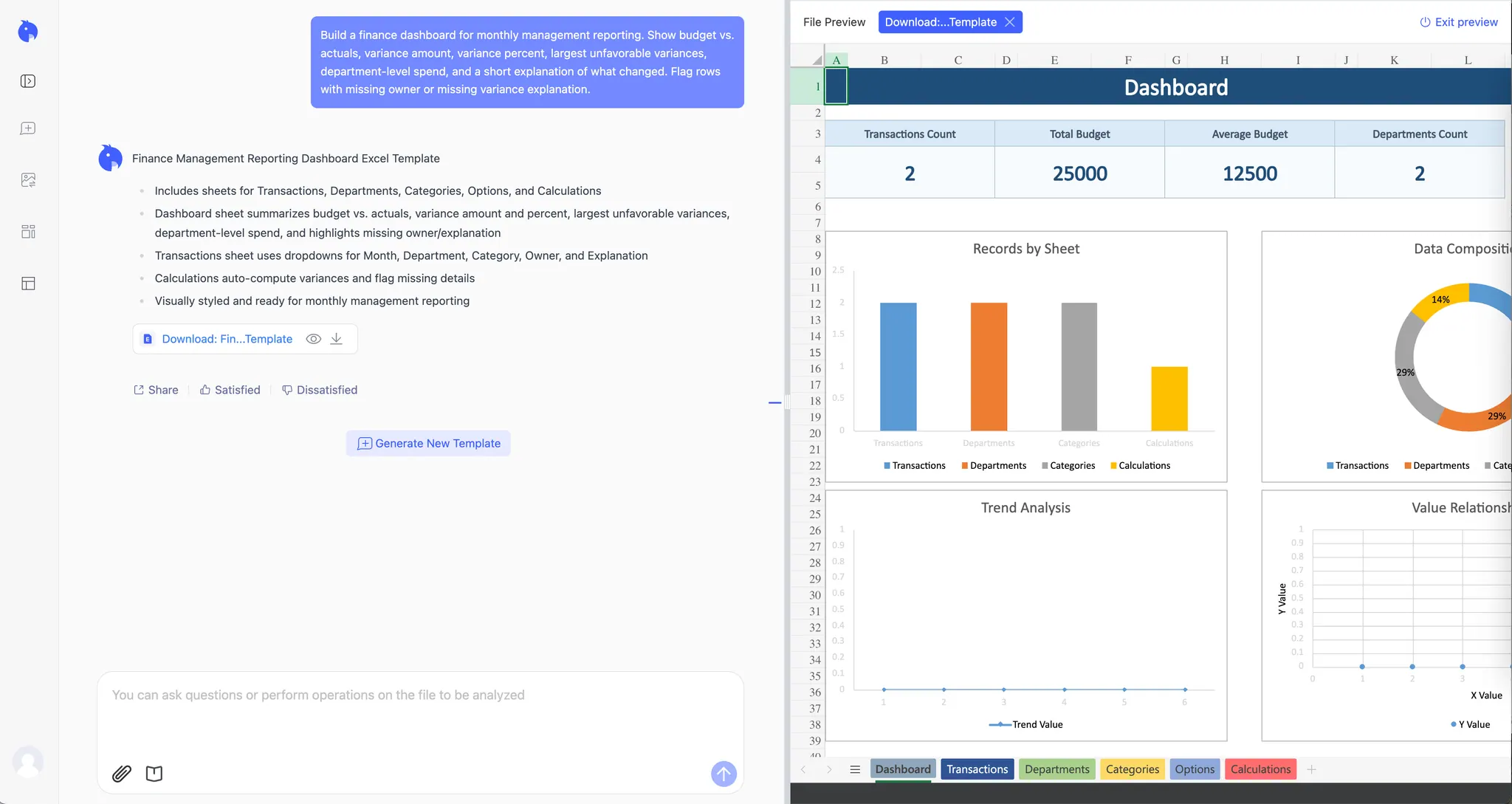
Das Dashboard sollte Budget vs. Ist, den Abweichungsbetrag, die prozentuale Abweichung, die größten negativen Abweichungen, den Trend nach Abteilungen und Follow-up-Punkte für die Verantwortlichen zeigen.
Erstelle ein Finanz-Dashboard für das monatliche Management-Reporting.
Zeige Budget vs. Ist-Werte, Abweichungsbetrag, prozentuale Abweichung, die
größten negativen Abweichungen, Ausgaben auf Abteilungsebene und eine kurze
Erklärung der Änderungen. Markiere Zeilen mit fehlenden Verantwortlichen oder
fehlenden Erklärungen zur Abweichung.
Falls der Output einen schriftlichen Bericht für die Geschäftsführung erfordert, verknüpfen Sie ihn mit einem KI-Reporting-Workflow.
3. Dashboard für Bestandsabweichungen
Ein Bestands-Dashboard sollte Handlungsbedarf aufzeigen, nicht nur Lagerbestände zählen.
Nutzen Sie es, wenn Ihre Datei SKU, Produkt, Kategorie, Lagerort, Lagerbestand, Meldebestand, Lieferant, Datum der letzten Bewegung und Stückkosten enthält.
Das Dashboard sollte SKUs mit niedrigem Bestand, Überbestände, Lagerhüter, Nachbestellprioritäten, den Bestandswert nach Kategorien und Lieferanten-Ausnahmen anzeigen.
Erstelle ein Dashboard für Bestandsabweichungen. Zeige Out-of-Stock-Risiken,
Überbestände, alternde Bestände, Nachbestellprioritäten, Lieferanten-Ausnahmen
und den gesamten Bestandswert nach Kategorien. Füge eine Ausnahmetabelle für
SKUs hinzu, die diese Woche geprüft werden müssen.
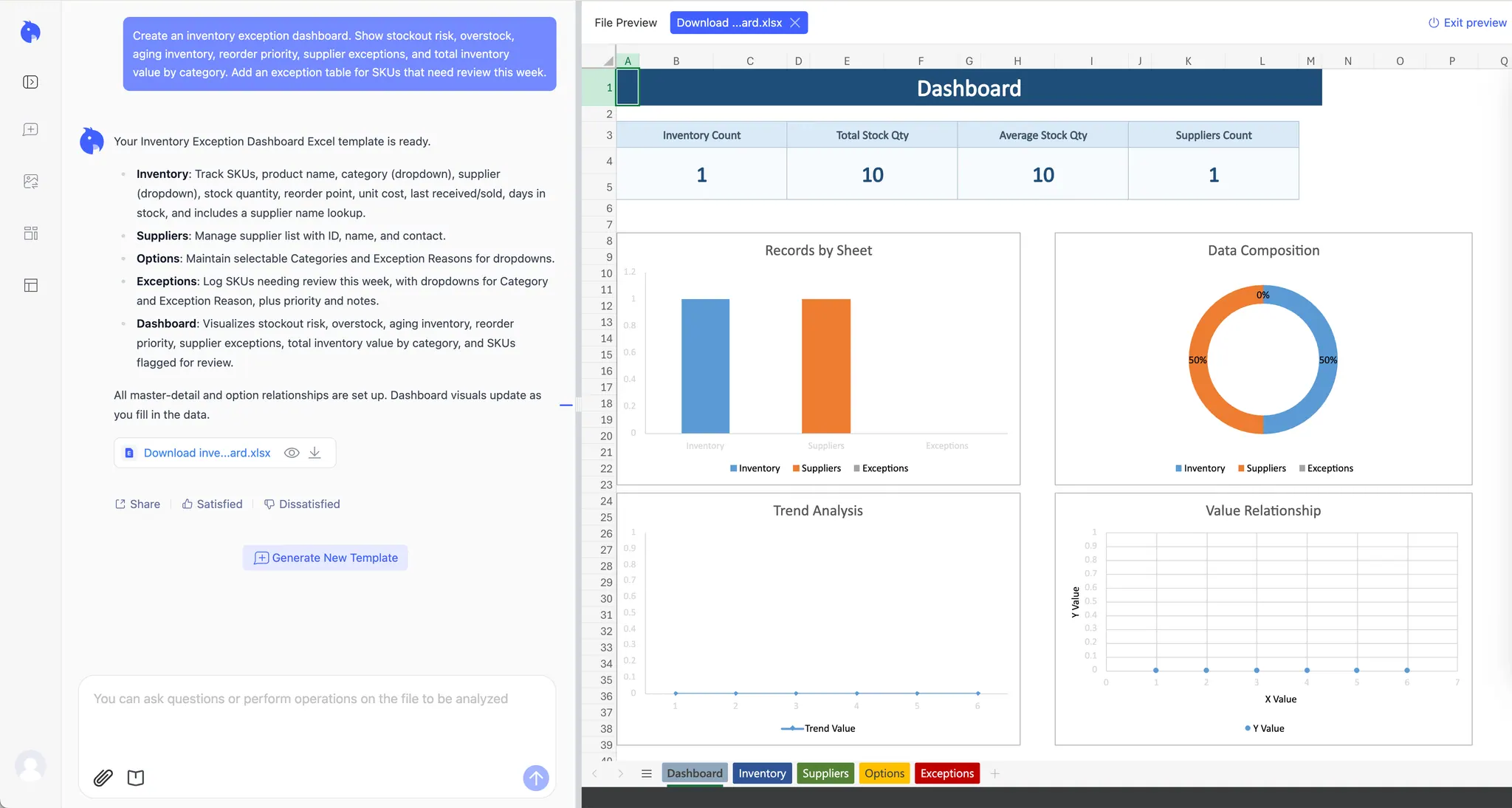
Bestätigen Sie vor der Umsetzung, dass Meldebestände und Altersklassen den tatsächlichen Geschäftsregeln entsprechen.
4. Marketing-Performance-Dashboard
Ein Marketing-Dashboard hilft dem Team zu entscheiden, wie das Budget angepasst werden sollte.
Nutzen Sie es, wenn Ihre Datei Datum, Kampagne, Kanal, Ausgaben, Impressionen, Klicks, Leads, Opportunities und Umsatz enthält.
Das Dashboard sollte Ausgaben, Leads, Konversionsrate, Kosten pro Lead, Umsatz oder Pipeline sowie den ROI nach Kampagnen vergleichen.
Erstelle ein Marketing-Performance-Dashboard. Vergleiche Ausgaben, Leads,
Konversionsrate, Kosten pro Lead, Umsatz und ROI nach Kanal und Kampagne.
Hebe Kampagnen hervor, bei denen die Ausgaben gestiegen sind, sich die
nachgelagerten Ergebnisse jedoch nicht verbessert haben.
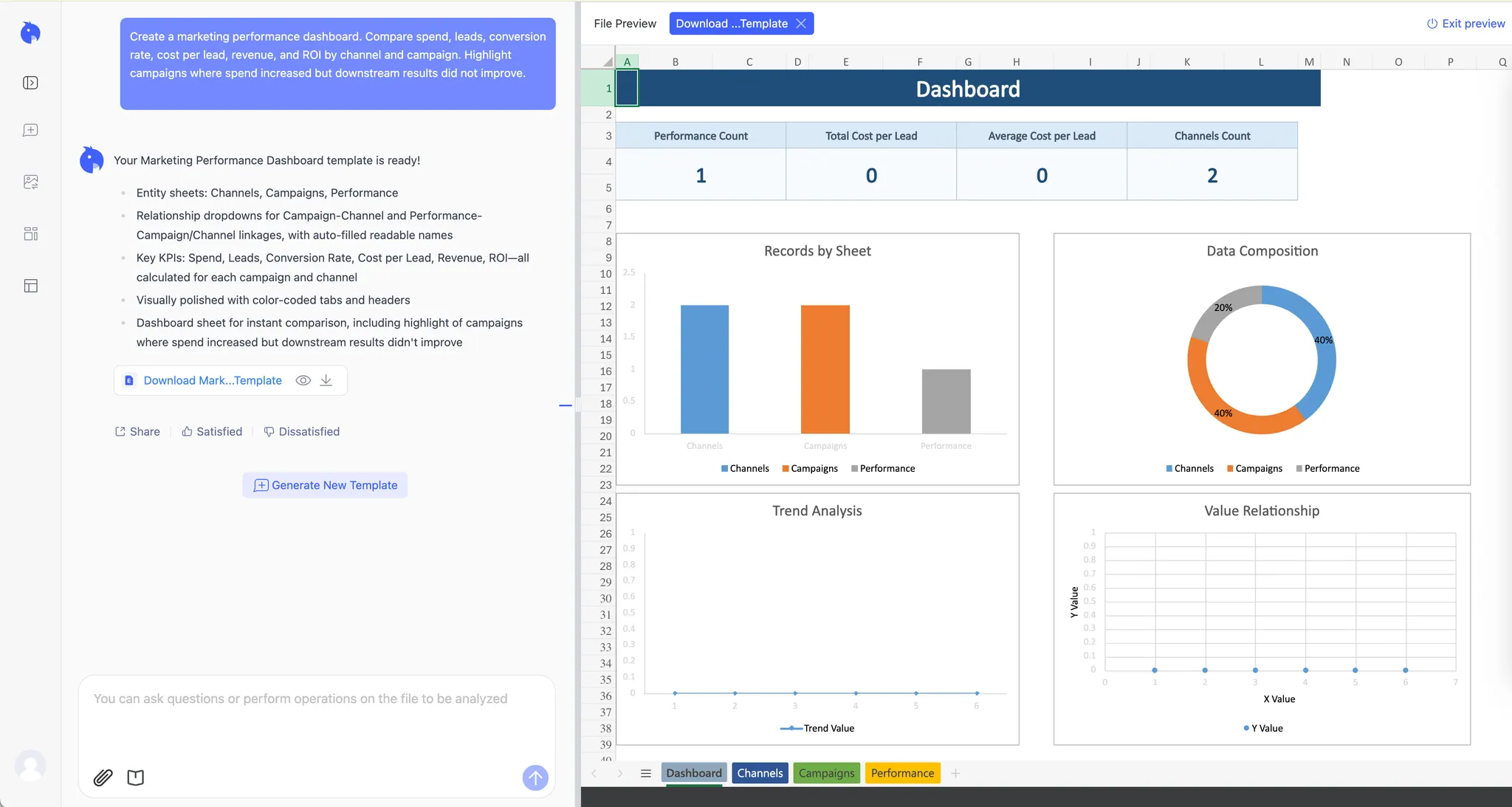
Prüfen Sie vor Budgetentscheidungen das Attributionsmodell. Lead-Volumen und Umsatzrelevanz sind nicht dasselbe.
5. Projektstatus-Dashboard
Ein Projekt-Dashboard hilft dem Team, blockierte, verspätete oder nicht zugewiesene Aufgaben zu identifizieren.
Nutzen Sie es, wenn Ihre Datei Aufgabe, Verantwortlicher, Status, Priorität, Startdatum, Fälligkeitsdatum, Abhängigkeiten und Risiken enthält.
Das Dashboard sollte den Status-Mix, überfällige Aufgaben, Blocker mit hoher Priorität, die Arbeitslast der Verantwortlichen, Risiken durch Abhängigkeiten und die nächsten Review-Punkte zeigen.
Erstelle ein Projektstatus-Dashboard aus dieser Aufgabenliste. Zeige den
Status-Mix, überfällige Aufgaben, die Arbeitslast der Verantwortlichen,
Blocker mit hoher Priorität, Abhängigkeiten und Risiken für den nächsten
Projekt-Review. Markiere alle Aufgaben ohne Verantwortlichen oder Fälligkeitsdatum.
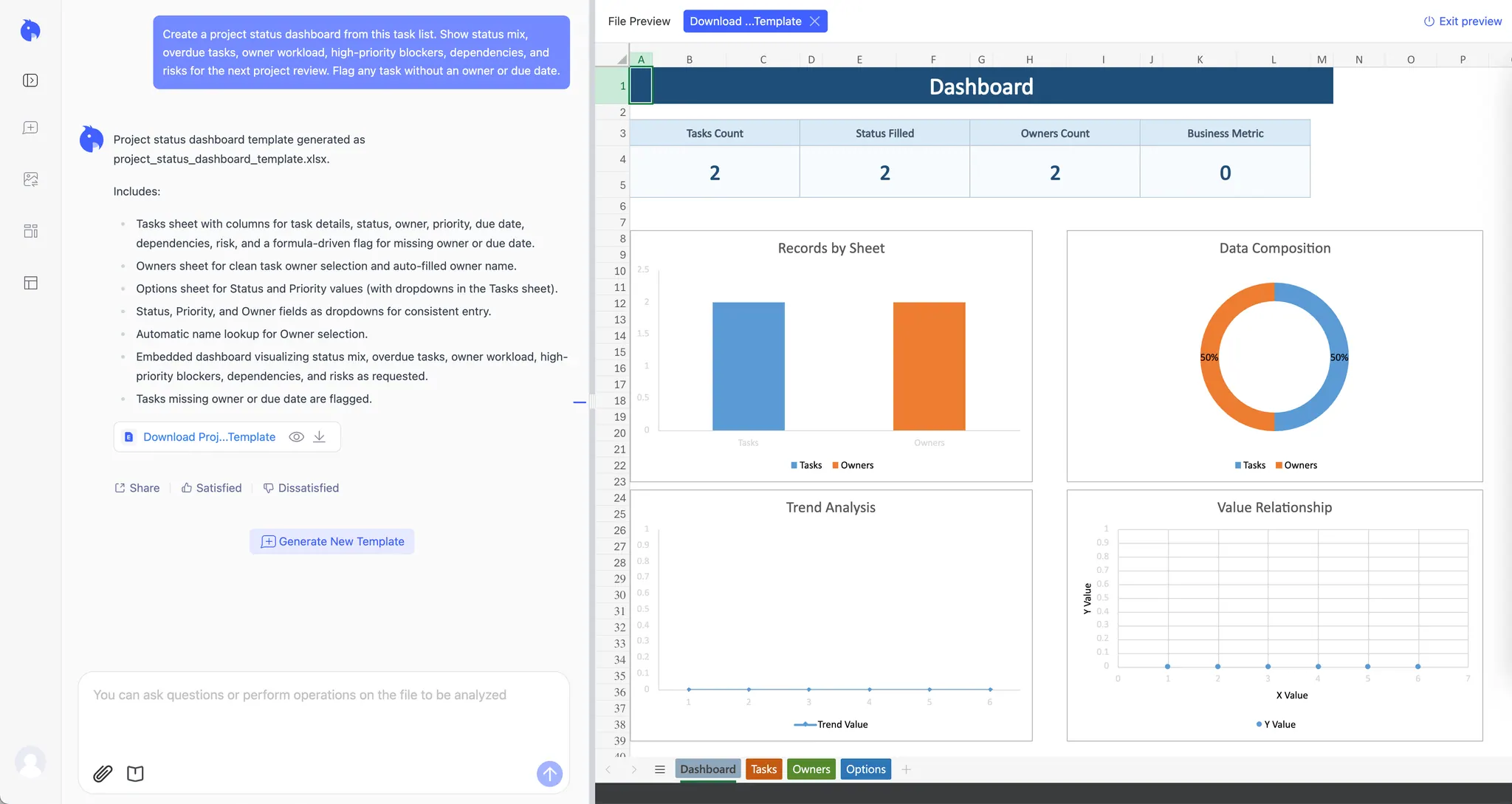 Bereinigen Sie vor der Freigabe die Status-Bezeichnungen.
 In Arbeit, In Bearbeitung und Laufend sollten nicht als separate Kategorien erscheinen.
6. Support-Operations-Dashboard
Ein Support-Dashboard hilft dem Team zu erkennen, ob Kundenanliegen schnell genug gelöst werden.
Nutzen Sie es, wenn Ihre Datei Ticket-ID, Erstellungsdatum, Abschlussdatum, Status, Priorität, Kategorie, Verantwortlicher und SLA-Status enthält.
Das Dashboard sollte den offenen Backlog, Backlog-Trends, SLA-Verletzungen, Tickets nach Kategorie, Prioritätsverteilung und die Arbeitslast der Mitarbeiter zeigen.
Erstelle ein Support-Dashboard. Zeige den offenen Backlog, SLA-Verletzungen,
Tickets nach Kategorie, Prioritätsverteilung, Arbeitslast der Mitarbeiter
und eine kurze Zusammenfassung der operativen Risiken. Markiere Tickets mit
hoher Priorität, die kurz vor einer SLA-Verletzung stehen.
Stellen Sie sicher, dass bei der Berechnung der Lösungszeit offene und geschlossene Tickets nicht vermischt werden.
7. Management-KPI-Dashboard
Ein Management-KPI-Dashboard sollte zeigen, was sich geändert hat und wer für den nächsten Schritt verantwortlich ist.
Nutzen Sie es, wenn Ihre Datei Zeitraum, KPI, Zielwert, Ist-Wert, Abweichung, Verantwortlicher, Status, Kommentar und nächste Schritte enthält.
Das Dashboard sollte KPI-Karten, Ziel vs. Ist, Status, Trends nach Zeitraum, Hauptrisiken und Maßnahmen der Verantwortlichen zeigen.
Erstelle ein Management-KPI-Dashboard. Zeige Ziel vs. Ist für jede KPI,
den Status nach Verantwortlichen, den Trend über Zeiträume, die Hauptrisiken
und eine prägnante Zusammenfassung für die Geschäftsführung. Halte das
Dashboard fokussiert auf Maßnahmen, nicht auf jedes verfügbare Detail.
Prüfen Sie vor der Freigabe auf fehlende Kommentare und Daten zu Verantwortlichen. Ein Management-Dashboard sollte Rauschen ausblenden, aber keine Unsicherheiten verschleiern.
So wählen Sie das richtige Dashboard-Beispiel aus
Wählen Sie das Dashboard passend zum jeweiligen Meeting.
Nutzen Sie ein Vertriebs-Dashboard für den Umsatz-Review, ein Finanz-Dashboard für das monatliche Reporting, ein Bestands-Dashboard für die operative Planung, ein Marketing-Dashboard für Budgetentscheidungen, ein Projekt-Dashboard für den Lieferstatus, ein Support-Dashboard für den Kundenservice und ein Management-KPI-Dashboard für Executive-Updates.
Für eine Schritt-für-Schritt-Anleitung nutzen Sie unseren Guide zum Thema Erstellung eines Dashboards in Excel mit KI. Wenn Sie bereits eine Datei haben und den Workflow direkt testen möchten, starten Sie mit dem Online-Dashboard-Builder für Excel-Dateien.
FAQ
Was sind die gängigsten Excel-Dashboard-Beispiele?
Zu den gängigsten Beispielen gehören Dashboards für Vertrieb, Finanzen, Lagerbestand, Marketing, Projekte, Support und Management-KPIs.
Was macht ein Dashboard nützlich?
Es beantwortet eine konkrete Entscheidungsfrage, nutzt klare KPI-Definitionen, zeigt die für die Zielgruppe passende Detailtiefe und bietet genügend Kontext für direktes Handeln.
Kann KI diese Dashboards aus Excel erstellen?
Ja. RowSpeak kann Dashboard-Entwürfe direkt aus Excel- oder CSV-Dateien erstellen. Prüfen Sie die KPI-Logik, Filter, Diagramme und Zusammenfassungen vor der Weitergabe.
Sollte ich eine Vorlage oder KI verwenden?
Nutzen Sie eine Vorlage, wenn die Dateistruktur und die Fragestellung stabil bleiben. Nutzen Sie KI, wenn sich die Datei ändert, die Frage spezifisch ist oder Sie schnell einen ersten Entwurf benötigen.
Testen Sie den Excel-zu-Dashboard-Workflow von RowSpeak, wenn Ihre Tabelle bereit ist und Sie einen Dashboard-Entwurf benötigen, der vor dem nächsten Bericht oder Meeting geprüft werden kann.