Der Microsoft Copilot Agent Mode und RowSpeak lösen zwar verwandte Probleme, folgen aber unterschiedlichen Workflows.
Für Berichte, die wöchentlich oder monatlich wiederkehren, macht RowSpeaks wiederkehrender Tabellenreporting-Workflow Dateibereinigung, Kennzahlenprüfung und Zusammenfassungen wiederverwendbar.
Copilot spielt seine Stärken aus, wenn der Nutzer bereits direkt in Excel und Microsoft 365 arbeitet. RowSpeak ist am effektivsten, wenn der Prozess mit Geschäftsdateien beginnt – Excel, CSV, PDF, Screenshots, bildbasierten Tabellen oder exportierten Berichten – und daraus ein prüfbarer Chart, ein Dashboard, eine Zusammenfassung oder ein Bericht erstellt werden soll.
Dieser Unterschied ist entscheidend, da das Business-Reporting selten mit der idealen Arbeitsmappe beginnt.
Ein Finanzteam hat Budgetdaten in Excel, Ist-Werte in einem CSV-Export, Lieferantendetails in einem PDF und Kommentare im Bericht des Vormonats. Ein Vertriebsteam nutzt CRM-Exporte, die in ein Pipeline-Dashboard umgewandelt werden müssen. Ein E-Commerce-Team muss Werbeausgaben, Retouren, Produktmargen und Bestandsdateien vor dem Montags-Meeting vergleichen.
Die Frage ist nicht: „Welche KI ist intelligenter?“
Die praxisrelevante Frage lautet:
Wo beginnt der Reporting-Workflow und welchem Ergebnis kann das Team vertrauen?
Das Fazit in Kürze
- Nutzen Sie Copilot in Excel, wenn die Arbeit innerhalb eines unterstützten Microsoft 365 Excel-Workflows bleibt und der Nutzer native Bearbeitungsfunktionen in der Arbeitsmappe benötigt.
- Nutzen Sie RowSpeak, wenn der Workflow mit unstrukturierten Dateien beginnt und in Diagrammen, Dashboards, Zusammenfassungen oder Berichten enden soll, die von Geschäftsanwendern geprüft und verfeinert werden können.
- Nutzen Sie beide, wenn Excel die Arbeitsfläche bleibt, RowSpeak jedoch die Analyse von der Datei zum Bericht übernimmt, bevor die finale Arbeitsmappe geteilt wird.

Erstens: Was ist der Copilot Agent Mode in Excel?
Microsoft hat den Agent Mode als Teil seiner umfassenderen Microsoft 365 Copilot-Strategie eingeführt. In Excel beschreibt die aktuelle Microsoft-Supportseite die Funktion als Bearbeiten mit Copilot in Excel und merkt an, dass sie zuvor als Agent Mode vermarktet wurde.
Dieses Detail in der Namensgebung ist für SEO wichtig, sollte aber nicht vom Nutzwert ablenken.
Das Versprechen ist simpel: Copilot hilft Anwendern dabei, Bearbeitungs- und Analyseaufgaben direkt in Excel zu erledigen – mittels natürlicher Sprache statt manueller Formeln, Pivot-Tabellen und Formatierungsschritte.
Für Teams, die bereits auf Microsoft 365 standardisiert sind, ist das eine ideale Ergänzung.
Was ist RowSpeak?
RowSpeak ist ein Excel-KI-Agent für tabellenintensive Business-Workflows.
Das Tool wurde für eine andere Ausgangslage entwickelt:
- Excel-Dateien hochladen
- CSV-Exporte verarbeiten
- Mit PDF-Tabellen arbeiten
- Screenshots oder bildbasierte Tabellen nutzen
- Business-Fragen in einfachem Deutsch/Englisch stellen
- Diagramme, Dashboards, Zusammenfassungen und Berichte erstellen
- Ergebnisse durch Folge-Prompts verfeinern
RowSpeak ist nicht nur eine Chat-Ebene neben einer Arbeitsmappe. Es ist für den oft mühsamen Weg von der Rohdatei zur Antwort konzipiert, den viele Teams gehen, bevor ein Bericht das Management, den Kunden oder ein Meeting erreicht.
Für eine Definition der Kategorie lesen Sie: Was ist ein Excel-KI-Agent?.
Der Kernunterschied: Workbook-nativ vs. Datei-zu-Bericht
| Frage | Copilot in Excel | RowSpeak |
|---|---|---|
| Wo findet die Arbeit statt? | Innerhalb von Excel und Microsoft 365 | In einem Analyse-Workflow rund um hochgeladene Geschäftsdaten |
| Bester Startpunkt | Eine Arbeitsmappe, die bereits bearbeitet wird | Excel, CSV, PDF, Screenshots, Bildtabellen und exportierte Dateien |
| Bestes Ergebnis | Bearbeitungen, Formeln, Tabellen, Analysen direkt in Excel | Diagramme, Dashboard-Ansichten, Zusammenfassungen, Berichte und Folgeanalysen |
| Zielgruppe | Microsoft 365-Nutzer, die in Excel arbeiten | Business-Nutzer, die Berichte aus tabellenlastigen Dateien erstellen |
| Hauptrisiko | Kontext der Arbeitsmappe und Prüfung der Ausgabe | Dateiinterpretation, Annahmen und Prüfung vor der Weitergabe |
| Ideal, wenn... | Der Workflow komplett in Excel bleibt | Der Workflow außerhalb einer sauberen Arbeitsmappe startet oder berichtsfähige Ergebnisse benötigt |
Dies ist kein philosophischer Unterschied, sondern verändert den täglichen Arbeitsablauf.
Szenario 1: Bearbeiten einer Arbeitsmappe in Microsoft 365
Nutzen Sie Copilot in Excel.
Beispiel:
Erstelle eine Spalte, die die Bruttomarge berechnet, markiere Zeilen mit einer Marge unter 25 % und erkläre die größten Margenprobleme in dieser Arbeitsmappe.
Wenn die Datei bereits im Microsoft 365-Workflow ist und der Nutzer direkte Hilfe in Excel wünscht, ist Copilot die erste Wahl.
Es reduziert den Aufwand für:
- Formelerstellung
- Bearbeitung der Arbeitsmappe
- Bereinigung von Tabellen
- Einfache Analysen
- Erläuterungen direkt in Excel
- Unterstützung bei Diagrammen oder Formatierungen
Hier hat eine Workbook-native KI einen echten Vorteil: Der Nutzer muss Excel nicht verlassen.
Szenario 2: Erstellen eines Berichts aus verschiedenen Rohdateien
Nutzen Sie RowSpeak.
Beispiel:
Nutze die Budget-Arbeitsmappe, die Ist-Werte aus der CSV und die Lieferantentabelle aus dem PDF. Vergleiche Ist-Werte mit dem Budget pro Abteilung, markiere Kategorien mit über 10 % Budgetüberschreitung, erstelle ein Diagramm für die drei größten Abweichungen und entwirf eine Notiz für den Finanzbericht inklusive zu prüfender Annahmen.
Dieser Workflow ist mehr als nur „Bearbeite diese Arbeitsmappe“.
Er erfordert:
- Das Lesen verschiedener Dateitypen
- Das Abgleichen von Feldern über Dateien hinweg
- Die Prüfung der Datenqualität
- Die Berechnung von Abweichungen
- Die Erstellung von Diagrammen
- Das Verfassen einer berichtsfähigen Erläuterung
- Das Festhalten von Vorbehalten zur Prüfung
Dies ist die Stärke von RowSpeak. Es akzeptiert den unstrukturierten Ausgangspunkt, den das Business-Reporting üblicherweise hat.
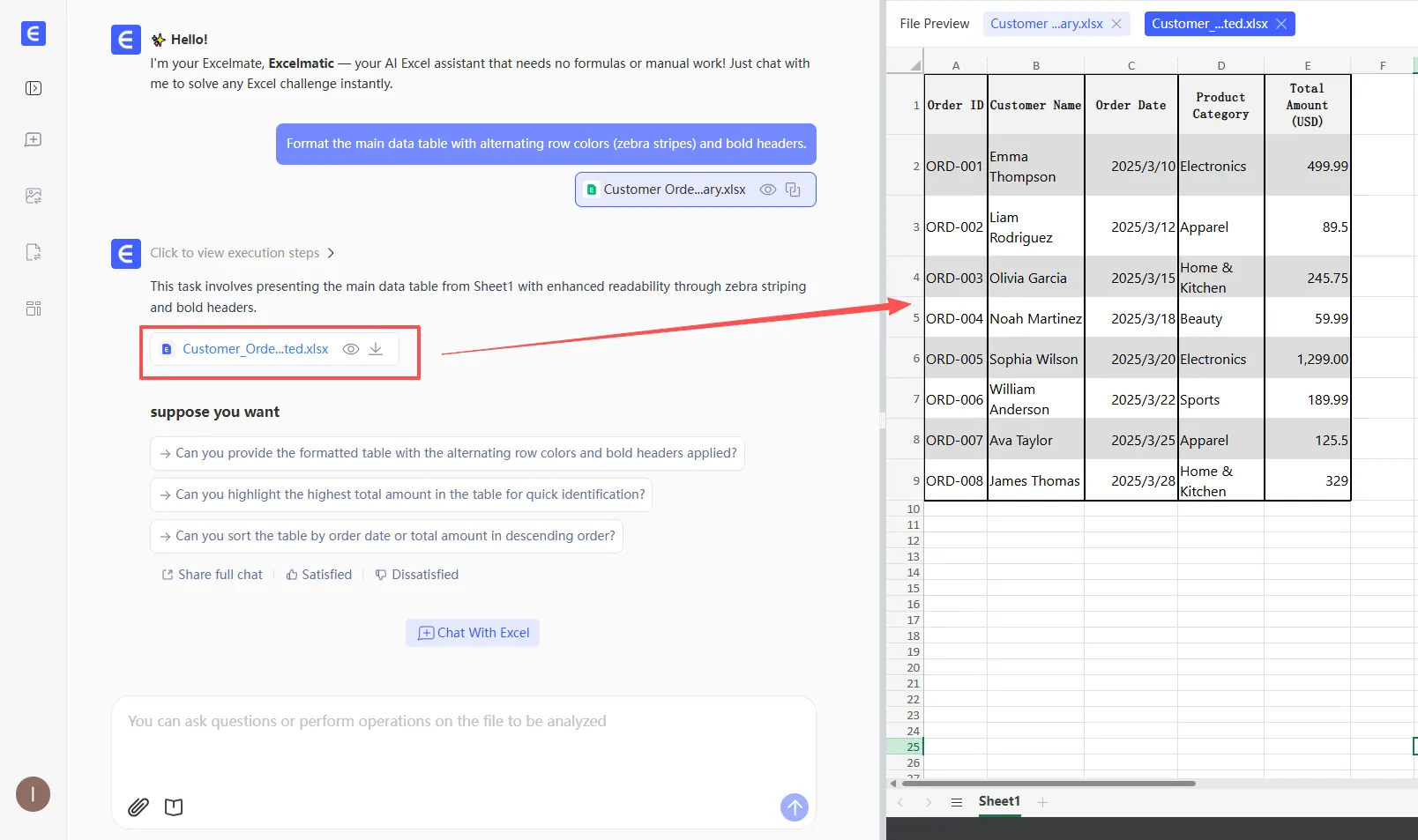
Szenario 3: Erstellen eines Dashboards aus exportierten Daten
Nutzen Sie zuerst RowSpeak und entscheiden Sie dann, ob das Dashboard in Excel oder ein BI-Tool gehört.
Beispiel:
Wandle diesen wöchentlichen Verkaufs-Export in eine Dashboard-Zusammenfassung um. Berücksichtige Umsatz, Nettoumsatz, Retourenquote und durchschnittlichen Bestellwert nach Region. Hebe die größte Veränderung zur Vorwoche hervor und erstelle ein Diagramm, das die Ursache erklärt.
Viele Dashboard-Anfragen basieren auf exportierten Dateien, nicht auf fertigen BI-Modellen. Oft benötigt ein Team nur eine schnelle wöchentliche Übersicht.
RowSpeak hilft dabei, die erste nutzbare Version zu erstellen:
- Relevante Felder erkennen
- KPIs berechnen
- Diagramme erstellen
- Erläuterungen entwerfen
- Annahmen anpassen lassen
- Dashboard- oder berichtsfähige Ausgaben vorbereiten
Wenn dasselbe Dashboard geschäftskritisch wird, kann es später in ein BI-System überführt werden. Für die erste Version ist ein schlanker Tabellen-KI-Workflow oft schneller.
Siehe Excel to Dashboard für den RowSpeak-Workflow.
Szenario 4: Entwurf eines Management-Berichts
Nutzen Sie RowSpeak, wenn der Bericht Analyse und Narrativ kombinieren muss.
Beispiel:
Erstelle einen Management-Bericht aus diesem Monats-Export. Zusammenfassung der wichtigsten KPI-Änderungen, Erklärung der größten Abweichung, inklusive eines Diagramms und einer Liste von Punkten, die vor dem Versand geprüft werden sollten.
Das Ergebnis ist nicht nur eine Tabelle, sondern ein Business-Dokument.
Ein nützlicher Bericht sollte enthalten:
- Die Metrik-Veränderungen
- Die Erklärung der Treiber
- Eine Visualisierung, die die Erklärung stützt
- Vorbehalte und Annahmen
- Einen klaren Hinweis für den Prüfer
Deshalb eignet sich RowSpeak oft besser für Reporting-Aufgaben als ein Tool, das sich nur auf die Bearbeitung innerhalb der Arbeitsmappe konzentriert.
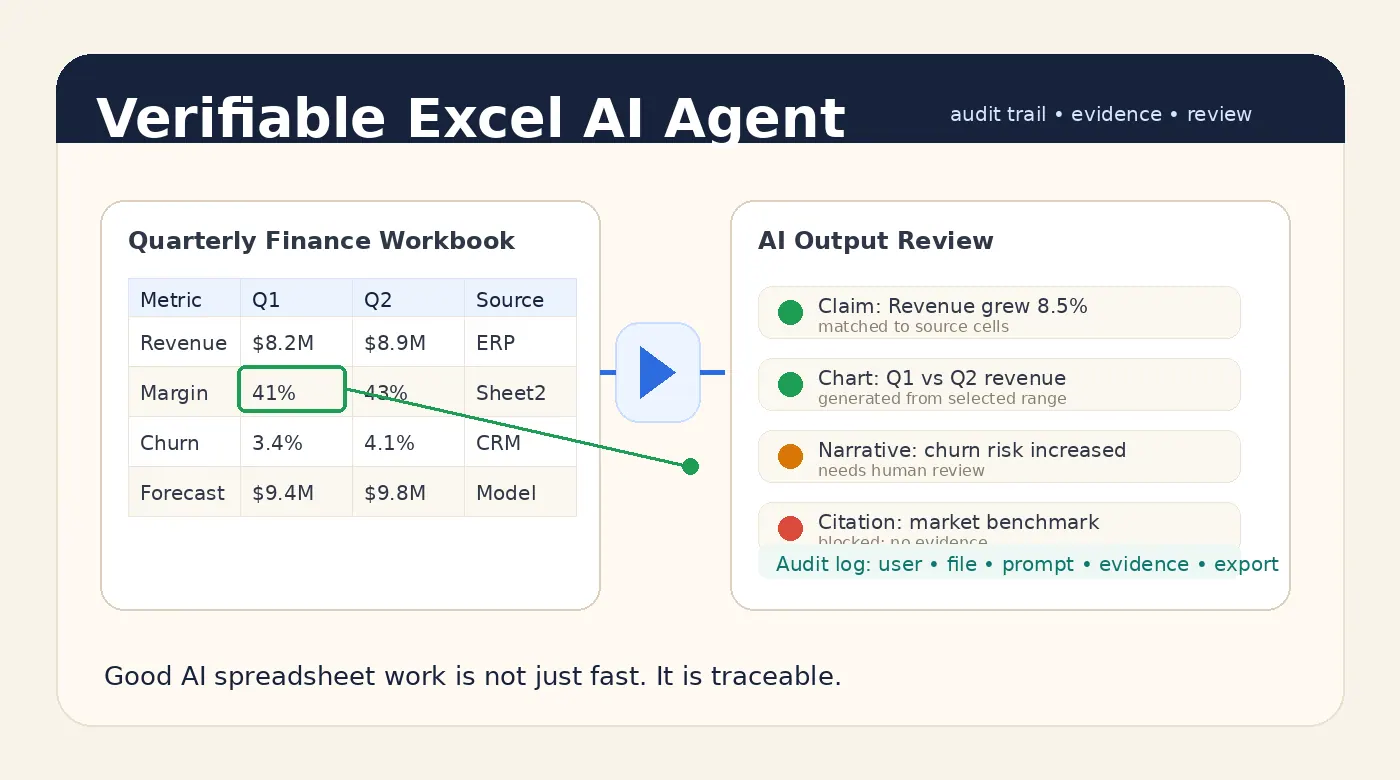
Mehr zu Prüfstandards lesen Sie unter: Ein guter Excel-KI-Agent sollte verifizierbare Antworten liefern.
Szenario 5: Sensible Tabellen und Private Deployment
Die richtige Antwort hängt von Ihren Datenschutzvorgaben ab.
Microsoft 365 ist in vielen Organisationen die genehmigte Umgebung. Dort ist Copilot der natürliche Weg, da das Governance-Modell bereits existiert.
Andere Unternehmen haben andere Anforderungen:
- Finanzdaten dürfen eine Private Cloud nicht verlassen
- Kundenexporte dürfen nicht in öffentliche SaaS-Tools hochgeladen werden
- Interne Richtlinien erfordern einen spezifischen Modell-Endpunkt
- Audit-Logs und Dateihandling müssen in einer kontrollierten Umgebung bleiben
Für diese Teams ist der Pfad des Private Deployment von RowSpeak relevant. Klären Sie Architektur, Modellzugriff und Netzwerkgrenzen mit dem Produktteam.
Für einen tiefergehenden Leitfaden lesen Sie: Wie man einen Excel-KI-Agenten nutzt, ohne vertrauliche Tabellen preiszugeben.
Reporting-Vergleich: Copilot vs. RowSpeak
| Reporting-Bedarf | Besserer Startpunkt |
|---|---|
| Formeln direkt in der Arbeitsmappe bearbeiten | Copilot in Excel |
| Fragen zu einer unterstützten Arbeitsmappe stellen | Copilot in Excel |
| Excel plus CSV plus PDF analysieren | RowSpeak |
| Exportierte Daten in ein Dashboard-Bericht umwandeln | RowSpeak |
| Management-Zusammenfassung aus Tabellendaten generieren | RowSpeak |
| Innerhalb der Microsoft 365 Governance arbeiten | Copilot in Excel |
| Screenshots oder bildbasierte Tabellen verarbeiten | RowSpeak |
| Ein vollständiges Enterprise-Semantic-Model aufbauen | BI-Tool (weder noch) |
| Ersten Berichtsentwurf aus Rohdateien erstellen | RowSpeak |
| Datei-zu-Bericht-Workflow korrigieren und neu ausführen | RowSpeak |
Die eigentliche Frage: Was muss geprüft werden?
Der beste Excel-KI-Workflow ist nicht der, der die hübscheste Antwort liefert, sondern der, der die Prüfung (Review) am einfachsten macht.
Nutzer müssen Folgendes kontrollieren können:
- Verwendete Quelldatei
- Einbezogene Zeilen und Spalten
- Filter oder Ausschlüsse
- Berechnungsmethode
- Annahmen und Vorbehalte
- Diagrammbereich
- Wortwahl im Bericht
Copilot und RowSpeak sind beide nützlich, aber der Review-Prozess unterscheidet sich.
Bei Copilot findet die Prüfung oft direkt in der Arbeitsmappe statt (Formeln, Tabellen). Bei RowSpeak liegt der Fokus auf dem Pfad von der Datei zum Ergebnis: Welche Dateien wurden genutzt, welche Analyse wurde angefordert und welche Korrekturen wurden vorgenommen?
Prompt-Beispiele
Copilot-Stil (Workbook-Prompt)
Füge eine Spalte für die Bruttomarge hinzu, berechne die Marge pro Produkt, markiere Produkte unter 25 % und fasse die größten Probleme in dieser Arbeitsmappe zusammen.
RowSpeak-Stil (Datei-zu-Bericht-Prompt)
Analysiere die monatliche Umsatz-Arbeitsmappe und die Retouren-CSV. Vergleiche den Nettoumsatz nach Region, erkläre den größten Rückgang, erstelle ein Diagramm für den Haupttreiber und entwirf eine Management-Notiz mit zu prüfenden Annahmen.
Copilot-Stil (Bereinigungs-Prompt)
Standardisiere die Datumsspalte, identifiziere leere Kunden-IDs und schlage Korrekturen für inkonsistente Kategorienamen vor.
RowSpeak-Stil (Dashboard-Prompt)
Wandle diesen Verkaufs-Export in eine Dashboard-Zusammenfassung um. Inklusive Umsatz, Retourenquote, Bruttomarge und durchschnittlichem Bestellwert. Hebe die drei wichtigsten Änderungen hervor und erstelle Visualisierungen für das Review-Meeting.
Wann man beide nutzt
Einige Teams werden beide Workflows kombinieren.
Ein praxisnaher Ablauf:
- RowSpeak nutzen, um unstrukturierte Exportdateien zu analysieren und den ersten Bericht oder das Dashboard zu erstellen.
- Annahmen, Diagramme und Zusammenfassungen prüfen.
- Die finale Tabelle nach Excel exportieren, falls sie in einer Arbeitsmappe benötigt wird.
- Copilot in Excel für native Bearbeitungen, Formeln und Formatierungen nutzen.
Dieser hybride Workflow ist oft realistischer, als ein Tool für alles erzwingen zu wollen.
Häufige Fehler beim Vergleich von Copilot und RowSpeak
Fehler 1: Alle Excel-KI-Tools nur als Formel-Helfer sehen
Formelhilfe ist nur ein Teil des Workflows. Business-Reporting benötigt auch Datenprüfung, Berechnungen, Diagramme, Zusammenfassungen und Wiederholbarkeit.
Fehler 2: Die Dateiquelle ignorieren
Wenn jede Datei in einer Microsoft 365-Arbeitsmappe lebt, ist Copilot ideal. Wenn Daten aus CSVs, PDFs und Exporten kommen, braucht das Tool ein breiteres Dateihandling.
Fehler 3: Nur die erste Antwort bewerten
Das erste Ergebnis ist selten der finale Bericht. Bewerten Sie, wie einfach sich Annahmen korrigieren und Analysen neu ausführen lassen.
Fehler 4: Den Prüfer vergessen
Ein Bericht, der nicht geprüft werden kann, ist nicht einsatzbereit. Der beste Workflow macht das Endergebnis leichter prüfbar, nicht nur schneller generierbar.
FAQ
Ist der Copilot Agent Mode dasselbe wie „Bearbeiten mit Copilot in Excel“?
Ja, die aktuelle Supportseite von Microsoft beschreibt diese Funktion und merkt an, dass sie zuvor als Agent Mode vermarktet wurde.
Ersetzt RowSpeak den Microsoft Copilot in Excel?
Nein. Beide ergänzen sich. Copilot ist Workbook-nativ in Microsoft 365. RowSpeak ist ein Datei-zu-Bericht-Workflow für Teams, die Excel, CSV, PDF und Exporte analysieren müssen.
Was ist besser für das Finanz-Reporting?
Bleibt die Arbeit in einer Excel-Mappe, ist Copilot gut. Werden mehrere Dateien kombiniert und ein fertiger Bericht mit Diagrammen und Kommentaren benötigt, ist RowSpeak oft die bessere Wahl.
Was ist besser für Dashboards?
Für native Diagramme in Excel: Copilot. Für Dashboard-Ausgaben aus Exportdateien: RowSpeak mit seinem Excel-to-Dashboard Workflow.
Was ist besser für sensible Dateien?
Das hängt von Ihren IT-Vorgaben ab. Microsoft 365 ist oft bereits freigegeben. Für spezielle Anforderungen an Private Cloud oder interne Endpunkte bietet RowSpeak Private Deployment an.
Kann ich RowSpeak mit Dateien nutzen, die kein Excel sind?
Ja. RowSpeak unterstützt Excel, CSV, PDF, Screenshots und bildbasierte Tabellen. Das ist einer der Hauptunterschiede zu rein Workbook-basierten Tools.
Abschließende Empfehlung
Nutzen Sie Copilot in Excel, wenn die Aufgabe innerhalb von Excel stattfindet.
Nutzen Sie RowSpeak, wenn die Aufgabe mit realen Geschäftsdateien beginnt und zu einem Diagramm, Dashboard oder Bericht werden soll.
Das ist die klare Entscheidungsregel. Sie respektiert die Stärken von Microsoft und lässt RowSpeak dort glänzen, wo es am stärksten ist: unstrukturierte, tabellenlastige Daten in prüfbare Business-Ergebnisse zu verwandeln.
Testen Sie RowSpeak für Ihre nächste Tabelle
Laden Sie eine Excel-, CSV-, PDF-Datei oder einen Screenshot hoch. Fragen Sie RowSpeak nach dem Diagramm oder Bericht, den Ihr Team benötigt, und prüfen Sie das Ergebnis vor der Weitergabe.