Wenn Sie nach einer Grok-Excel-Alternative suchen, beginnen Sie nicht mit dem Modellnamen. Starten Sie mit dem Tabellenkalkulations-Workflow und der Datengrenze.
Ein Analyst, der in einer kontrollierten Arbeitsmappe arbeitet, benötigt möglicherweise Hilfe beim Schreiben einer Formel, Bereinigen einer Spalte oder Erklären einer Berechnung. Ein Finanz- oder Betriebsteam muss möglicherweise Exporte kombinieren, Summen prüfen, eine Abweichung erklären und einen Bericht an die Führungsebene senden. Beide Aufgaben verwenden Excel, aber sie sind nicht dasselbe KI-Problem.
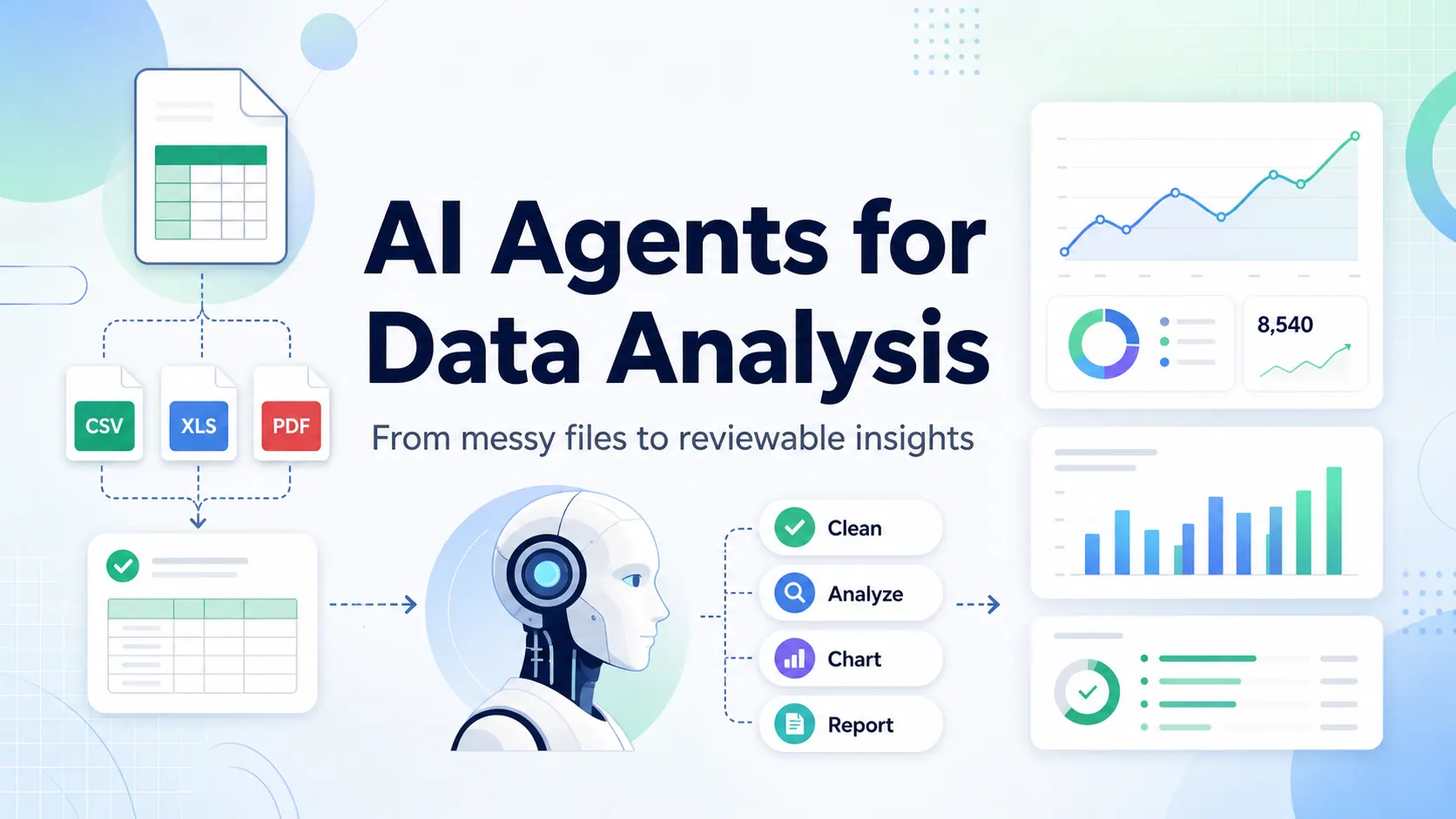
Das ist der praktische Unterschied zwischen einem Grok-ähnlichen, zellenbasierten Excel-Workflow und RowSpeak. Ersteres zielt auf Unterstützung in oder nahe einzelnen Zellen und Bereichen ab. RowSpeak ist für die Arbeit konzipiert, die nach einem Export anfällt: Geschäftsdateien in überprüfbare Antworten, Diagramme, Dashboards und Berichte umwandeln.
Datenschutz ist Teil dieser Wahl, aber er ist kein Abzeichen, das ein Anbieter einfach beanspruchen kann. Sie müssen wissen, was die Arbeitsmappe verlässt, wohin es geht, wer darauf zugreifen kann, wie lange es dort bleibt und wie Ihr Team das Ergebnis überprüfen kann, bevor es geteilt wird.
Hinweis zur Terminologie: „Grok für Excel" kann verschiedene Add-ins oder Excel-plus-Grok-Konfigurationen beschreiben. Genaue Funktionen, Lizenzierung, Datenverarbeitung und Verfügbarkeit können je nach Version und Konto variieren. Dieser Artikel vergleicht das gängige zellenbasierte KI-Assistenten-Muster mit RowSpeaks Datei-zu-Bericht-Workflow; bestätigen Sie eine spezifische Grok-Konfiguration mit dem Anbieter, bevor Sie sie für Unternehmensdaten freigeben.
Wichtigste Erkenntnisse:
- Ein zellenbasierter KI-Workflow ist nützlich, wenn die Arbeitsmappe das Lieferobjekt bleibt und Sie Hilfe bei Formeln, Transformationen oder kurzen Erklärungen in einem ausgewählten Bereich benötigen.
- RowSpeak passt, wenn die Arbeit mit Excel, CSV, PDF, Screenshots oder exportierten Daten beginnt und mit einer überprüfbaren Analyse, einem Dashboard oder einem Managementbericht endet.
- „Privat" sollte einen dokumentierten Datenpfad bedeuten. Überprüfen Sie bei sensiblen Dateien Speicherung, Modellinferenz, Zugriff, Protokollierung, Aufbewahrung und alle externen API-Aufrufe – nicht nur den Produktnamen.
- Sie müssen sich nicht immer für ein Werkzeug entscheiden. Manche Teams nutzen Excel-native Unterstützung für die Arbeit in der Arbeitsmappe und einen separaten Berichts-Workflow für den genehmigten Export.

Die kurze Antwort
Verwenden Sie einen Grok-ähnlichen Excel-Assistenten, wenn die Aufgabe auf eine Arbeitsmappe beschränkt ist: eine Formel erstellen oder erklären, Werte in einer Spalte klassifizieren, Text umschreiben oder einem Benutzer helfen, ein Blatt zu verstehen. Der Arbeitsmappenbesitzer sollte die Ausgabe in Excel überprüfen.
Verwenden Sie RowSpeak, wenn die Aufgabe mit echten Geschäftsdateien beginnt und mit einer geschäftsorientierten Ausgabe endet. Das kann das Abgleichen mehrerer Exporte, das Identifizieren von Treibern hinter einer KPI-Änderung, das Erstellen eines Diagramms, das Verfassen einer Zusammenfassung für die Führungsebene oder die Erstellung eines Dashboards zur Überprüfung umfassen.
Wenn die Dateien Gehaltsdaten, Mitarbeiterdaten, Kundendetails, Finanzabschlussdaten oder regulierte Informationen enthalten, wird die entscheidende Frage spezifischer: Kann die vorgeschlagene Bereitstellung Dateien, Verarbeitung, Ausgaben und Protokolle innerhalb der von Ihrer Organisation genehmigten Grenze halten? RowSpeak bietet eine private Bereitstellungsoption für Teams, die diese Architektur bewerten müssen.
Grok für Excel vs. RowSpeak: der Workflow-Vergleich
| Entscheidungsbereich | Grok-ähnlicher zellenbasierter Excel-Workflow | RowSpeak Datei-zu-Bericht-Workflow |
|---|---|---|
| Ausgangspunkt | Eine Zelle, ein ausgewählter Bereich, eine Formel oder eine bestehende Arbeitsmappe | Eine oder mehrere Geschäftsdateien: Excel, CSV, PDF, Screenshots oder exportierte Tabellen |
| Typische Frage | „Schreibe eine Formel für diese Spalte" oder „Erkläre dieses Blatt" | „Warum ist die Bruttomarge gefallen, und was sollte der Managementbericht sagen?" |
| Typische Ausgabe | Formelvorschlag, transformierte Zellen, Klassifikation, kurze Erklärung | Analyse, Diagramme, Dashboard-Ansichten, schriftliche Zusammenfassung und berichtsfertige Ausgabe |
| Optimaler Anwendungsbereich | Eine Arbeitsmappenaufgabe, die der Tabellenkalkulationsbesitzer direkt überprüfen kann | Eine mehrstufige Berichtsaufgabe, die Kontext über Dateien hinweg und ein teilbares Ergebnis erfordert |
| Datenschutzentscheidung | Überprüfen, welche ausgewählten Zellen, Eingabeaufforderungen, Formeln und Referenzen an den Dienst gesendet werden | Wählen Sie den Bereitstellungs- und Modellpfad; bewerten Sie für sensible Anwendungsfälle die private Bereitstellung und den gesamten Datenfluss |
| Prüfpunkt | Überprüfen Sie Formeln, Werte, Referenzen und geänderte Zellen vor dem Speichern | Überprüfen Sie Dateiabdeckung, Kontrollsummen, KPI-Definitionen, Annahmen, Diagramme und Berichtssprache vor dem Teilen |
Zum Beispiel könnte ein Betriebsanalyst mit einer einzigen Inventurarbeitsmappe einen Excel-Assistenten bitten, Lieferantennamen zu standardisieren oder ein XLOOKUP zu schreiben. Das ist eine legitime Aufgabe auf Zellenebene. Ein monatlicher Betriebsbericht könnte dagegen den Inventarexport, den Bestellexport, die Retouren-CSV und einen PDF-Lieferantenbericht erfordern. Das Team benötigt dann eine Ausnahmeliste, ein Diagramm, eine Erklärung und einen überprüfbaren Bericht. Das ist eine Datei-zu-Bericht-Aufgabe.
Für einen breiteren Überblick darüber, wo Excel-native Unterstützung, dateibasierte KI und BI jeweils ihren Platz haben, siehe KI vs. Excel vs. BI in der Geschäftsberichterstattung.
Funktionsvergleich: Zellenhilfe vs. Berichtsarbeit
Ein Assistent auf Zellenebene reduziert Reibung innerhalb von Excel: Er ist nützlich für Textänderungen, Formelerstellung, Spaltenkategorisierung und ungewohnte Logik. Der Analyst bleibt nah an den Daten und kann das Ergebnis in der Arbeitsmappe überprüfen.
Das Modell wird weniger vollständig, wenn die Arbeit Dateien übergreift und etwas produziert, das andere konsumieren müssen. Ein Manager benötigt den Berichtszeitraum, den genehmigten Umsatz, die Treiber, Ausnahmen und Annahmen – nicht nur eine generierte Formel. RowSpeak hilft Teams, von Dateien zu Analysen, Diagrammen, Zusammenfassungen und Berichten zu gelangen. Behalten Sie Excel bei, wenn Formeln auf Zellenebene, Szenariomodellierung und Arbeitsmappen-Genehmigungen das Lieferobjekt sind; verwenden Sie einen Datei-zu-Bericht-Workflow, wenn Exporte, Abgleiche, Erklärungen und wiederkehrende Berichterstattung dominieren.
Ein konkretes Beispiel
Stellen Sie sich einen regionalen Vertriebsleiter vor, der am Monatsende vier Dateien erhält:
CRM_pipeline_June.xlsxOrders_June.csvRefunds_June.csvAd_spend_June.xlsx
Mit einem zellenbasierten Workflow könnte der Manager die Berechnungen innerhalb einer Datei verbessern. Mit einem Datei-zu-Bericht-Workflow kann der Manager nach dem Geschäftsergebnis fragen:
Analysiere diese Juni-Exporte. Gleiche Bestellungen und Rückerstattungen mit dem Nettoerlös ab.
Vergleiche Nettoerlös, Rückerstattungsrate und Werbeausgaben mit Mai, nach Region und Kanal.
Erstelle ein Diagramm für die größte Änderung, liste Ausnahmen auf, die überprüft werden müssen,
und verfasse eine fünf Punkte umfassende Management-Zusammenfassung. Gib alle Annahmen klar an.
Das Ergebnis muss dennoch überprüft werden. Der Punkt ist, dass die Anfrage die Dateien, die Metriken, den Vergleichszeitraum, die gewünschte Ausgabe und die Prüfungen benennt. Dies ist die Form eines KI-Berichts-Workflows, nicht einer Einzelzellenaufgabe.
Kontrollierter Nachweis: Diagramm, Kontrollen und die Berichtsoberfläche
Um dieses Beispiel überprüfbar zu machen, verwenden Sie die herunterladbare BusinessMetrics.xlsx-Testdatei. Sie enthält 30 Datenzeilen und 12 Felder. Das folgende Diagramm ist eine deterministische Aggregation dieser Quelldatei: Produkt B trägt $1,72 Mio. zum Gesamtumsatz von $3,455 Mio. bei. Es ist kein behauptetes Ergebnis von Grok oder RowSpeak und kein Geschwindigkeits- oder Genauigkeits-Benchmark.
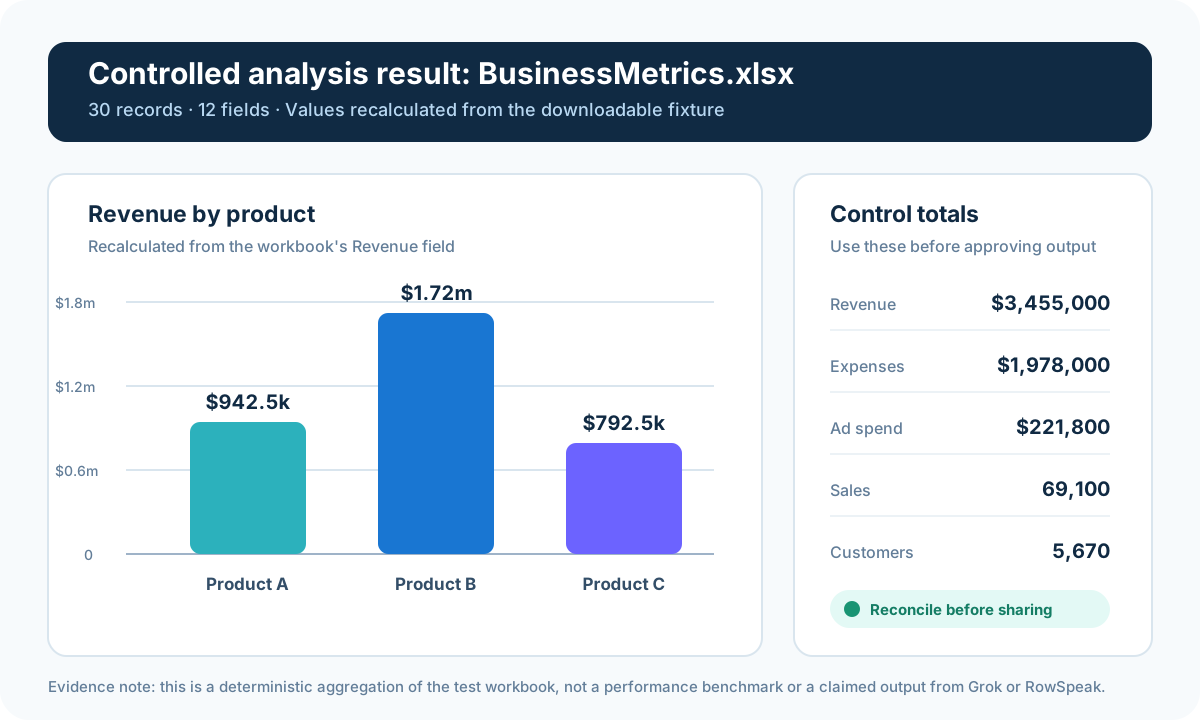
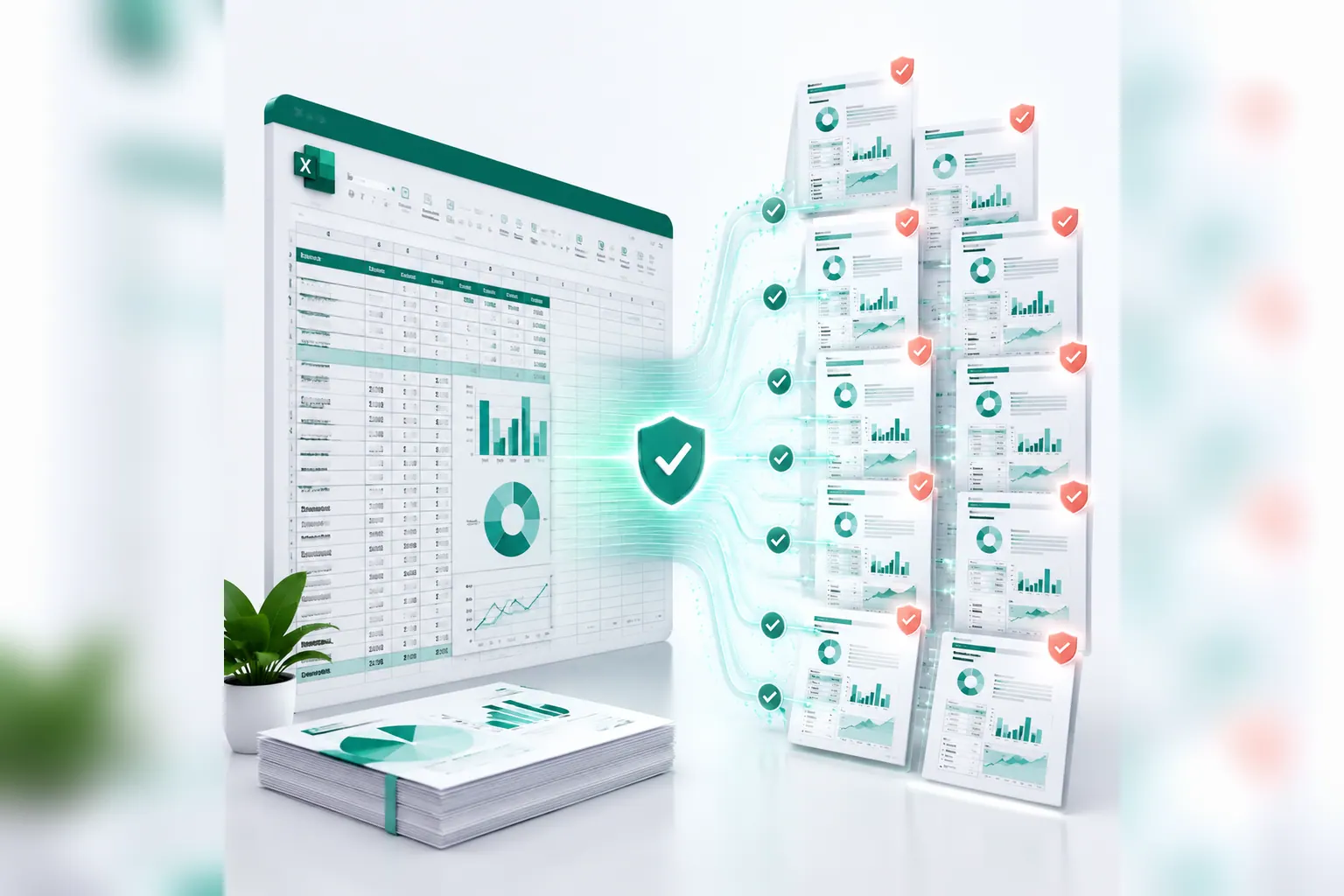
Vergleichen Sie vor der Freigabe einer KI-Ausgabe aus dieser Datei das importierte Ergebnis mit den untenstehenden Kontrollen. Ein Diagramm, das plausibel aussieht, aber eine dieser Prüfungen nicht besteht, sollte nicht geteilt werden.
| Kontrolle | Testdatei-Basislinie | Neu berechnetes Ergebnis | Prüfstatus |
|---|---|---|---|
| Datenzeilen | 30 |
30 |
Übereinstimmung |
| Spalten | 12 |
12 |
Übereinstimmung |
| Werbeausgaben gesamt | 221.800 |
221.800 |
Übereinstimmung |
| Verkäufe gesamt | 69.100 |
69.100 |
Übereinstimmung |
| Umsatz gesamt | 3.455.000 |
3.455.000 |
Übereinstimmung |
| Ausgaben gesamt | 1.978.000 |
1.978.000 |
Übereinstimmung |
| Kunden gesamt | 5.670 |
5.670 |
Übereinstimmung |
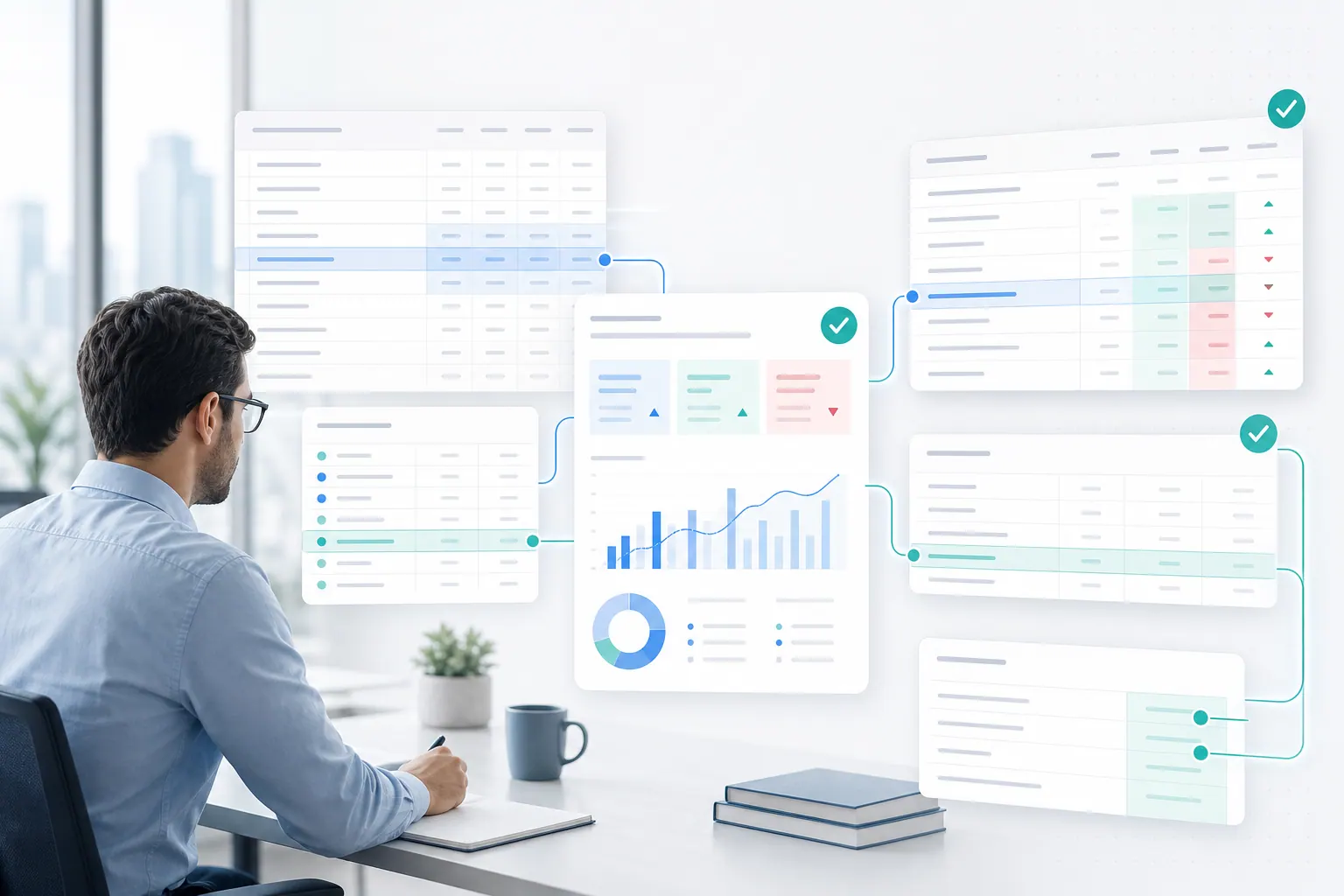
Das nächste Bild ist eine aufgezeichnete RowSpeak-Dashboard-Oberfläche aus einem separaten Verkaufsbeispiel. Es zeigt die Art von Ausgabe, die ein Datei-zu-Bericht-Workflow erstellen kann: Filter, KPI-Karten, Diagramme und schriftlicher Kontext. Es ist absichtlich als Beispiel einer Produktoberfläche gekennzeichnet, nicht als Beweis dafür, dass die obigen BusinessMetrics-Zahlen von RowSpeak generiert wurden.
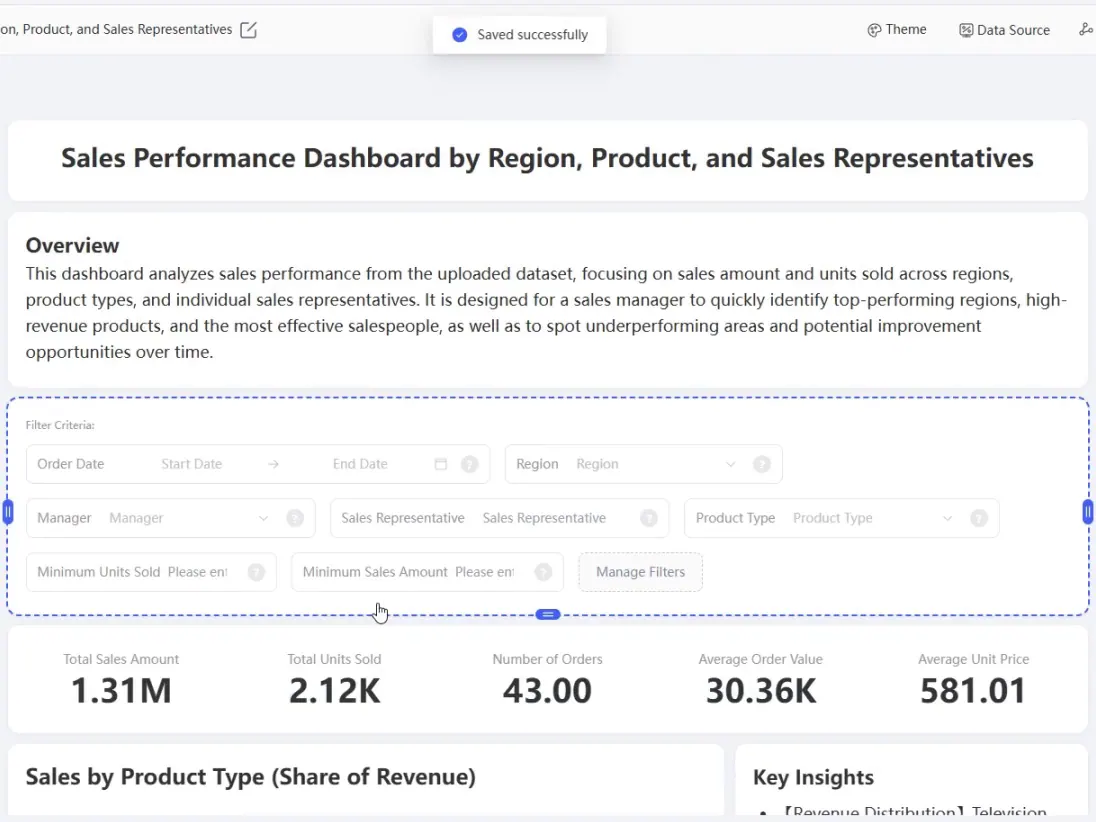
Diese Unterscheidung ist wichtig. Ein visuelles Dashboard demonstriert eine Ausgabeoberfläche; die Kontrollsummen, Quellenzuordnung und Annahmen sind das, was diese Ausgabe überprüfbar macht.
Datenschutzvergleich: Fragen Sie nach einem Datenpfad, nicht nach einem Versprechen
„Respektiert diese KI meine Daten?" erfordert eine detailliertere Antwort als Ja oder Nein. Ein ausgewählter Excel-Bereich kann Kontonamen, Preise, Mitarbeiter-IDs, Kunden-E-Mails, Formeln oder Verweise auf ausgeblendete Blätter enthalten. Schon wenige Zellen können mehr Geschäftskontext tragen, als der Benutzer erwartet.
Vergleichen Sie die Datenpfade, bevor Sie Funktionen vergleichen
Das folgende Diagramm trennt zwei Fragen, die oft vermischt werden. Eine Grok-bezogene Excel-Integration erfordert eine versionsspezifische Überprüfung, was die Grenze überschreitet. RowSpeak Private Deployment kann die Anwendung, den Speicher, den modellinternen Routen, die Ausgaben und Protokolle innerhalb einer Organisationsgrenze halten; eine optionale externe Modellroute erfordert weiterhin eine separate Genehmigung.
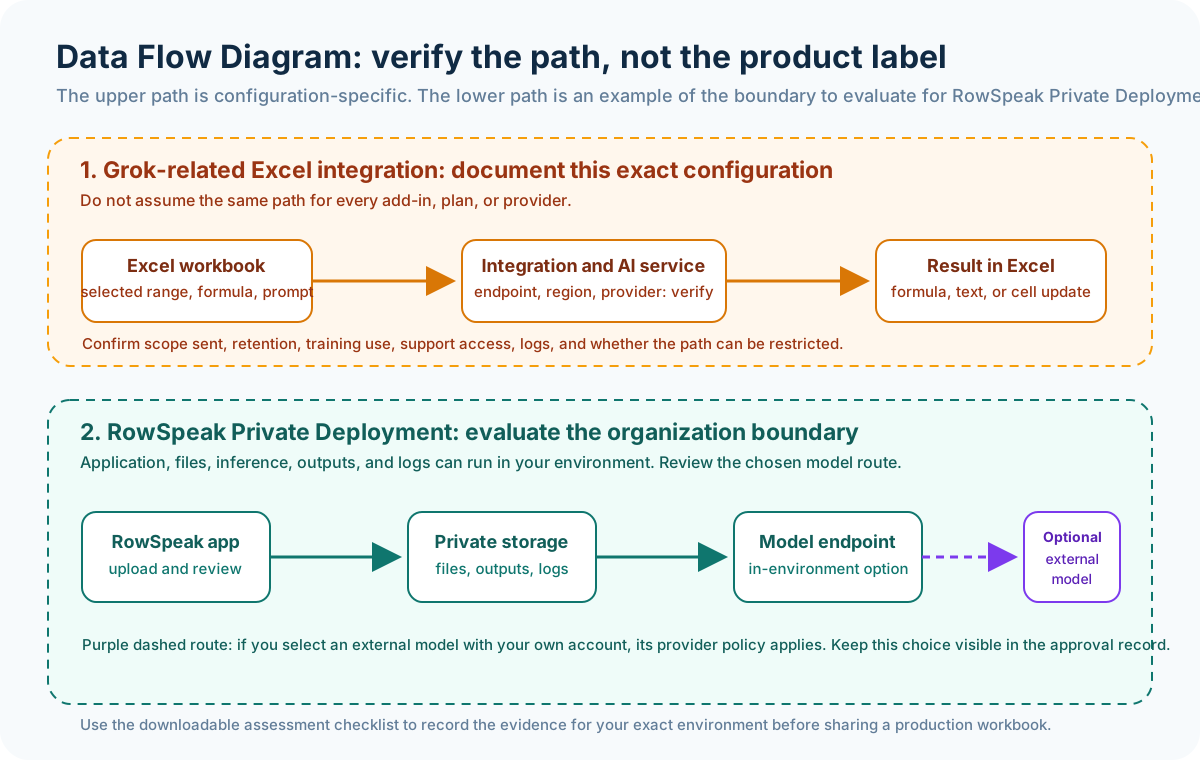
Lesen Sie die orangefarbene Spur als eine Beschaffungs-Checkliste, nicht als eine Behauptung über jede Grok-Konfiguration. Lesen Sie die lila gestrichelte Route als eine Erinnerung daran, dass eine private Anwendungsbereitstellung einen externen Modellaufruf nicht standardmäßig privat macht.
Bevor Sie eine Grok-bezogene Excel-Integration oder ein Tabellenkalkulations-Add-in aktivieren, bitten Sie den Anbieter oder Administrator, Folgendes zu dokumentieren:
- Was verlässt Excel? Ist es nur der ausgewählte Bereich und die Eingabeaufforderung, die gesamte Arbeitsmappe, Formelverweise, Arbeitsmappen-Metadaten oder etwas anderes?
- Wohin geht es? Identifizieren Sie den Dienstendpunkt, die Hosting-Region, Unterauftragsverarbeiter und alle separaten Add-in-Anbieter.
- Wie wird es verwendet und aufbewahrt? Bestätigen Sie Aufbewahrung, Trainingsnutzung, Löschung und Support-Zugriffsbedingungen für die genaue Kontostufe.
- Wer kann darauf zugreifen? Überprüfen Sie Identitätskontrollen, Arbeitsbereichszugriff, Administrator-Sichtbarkeit, Prüfprotokolle und Freigabeeinstellungen.
- Kann der Pfad kontrolliert werden? Fragen Sie, ob ausgehende Aufrufe eingeschränkt werden können, ob ein privates Netzwerk unterstützt wird und was passiert, wenn der Modelldienst nicht verfügbar ist.
Lassen Sie ein Team diese Fragen nicht allein von einer Marketing-Seite beantworten. Halten Sie die Antworten im Beschaffungsnachweis fest und testen Sie sie mit der IT oder der Sicherheitsabteilung.
Was ändert sich mit RowSpeak Private Deployment
Für Organisationen, die stärkere Datengrenzen benötigen, kann RowSpeak Private Deployment die Anwendung, den Dateispeicher, die Modellinferenz, die generierten Ausgaben und die Aktivitätsprotokolle innerhalb der eigenen Umgebung der Organisation ausführen. Die Datensicherheitsübersicht erklärt die beabsichtigte Grenze und die technischen Fragen, die zu prüfen sind.
Das bedeutet nicht, dass Sie eine Architekturprüfung überspringen sollten. Eine private Bereitstellung kann ein modellinternes Modell für maximale Datensouveränität verwenden oder so konfiguriert werden, dass ein externes Modell mit dem eigenen API-Konto der Organisation aufgerufen wird. Das sind grundlegend unterschiedliche Datenpfade. Wenn ein externes Modell verwendet wird, gilt weiterhin die entsprechende Richtlinie des Modellanbieters.
Die nützliche Entscheidungsregel ist einfach: Wenn eine Datei Ihr genehmigtes Netzwerk nicht verlassen darf, verlassen Sie sich nicht auf einen unverifizierten öffentlichen KI-Workflow. Bewerten Sie eine private Bereitstellung, den Modellpfad, den Speicher, die Zugriffskontrollen, die Protokollierung und die Aufbewahrung gemeinsam.
Workflow-Vergleich: Wo setzen Sie das Prüf-Gate?
In einem zellenbasierten Excel-Workflow
Das Prüf-Gate ist normalerweise die Arbeitsmappe selbst:
- Wählen Sie zuerst einen kleinen, nicht sensitiven Beispielbereich aus.
- Bitten Sie um eine Formel oder Transformation.
- Überprüfen Sie die Formelverweise, Ausgabewerte, Leer- und Fehlerzellen.
- Vergleichen Sie das Ergebnis mit einer manuellen Berechnung oder bekannten Zeilen.
- Wenden Sie die Änderung erst an, wenn der Arbeitsmappenbesitzer sie genehmigt hat.
Dies ist ein effizienter Prozess für ein kontrolliertes Arbeitsblatt. Es ist kein Berichtsprozess für sich.
In einem RowSpeak-Berichts-Workflow
Das Prüf-Gate sitzt zwischen den Dateien und dem geteilten Ergebnis:
- Erfassen Sie die Quelldateien, den Berichtszeitraum, die Zeilenanzahlen und die wichtigsten Kontrollsummen.
- Geben Sie die Metrikdefinitionen und Ausschlüsse vor der Eingabeaufforderung an.
- Bitten Sie um Analyse, Diagramme und einen Berichtsentwurf aus diesen Eingaben.
- Gleichen Sie die Ausgabe mit den Kontrollen ab und prüfen Sie die Treibertabelle, Ausnahmen und Annahmen.
- Bearbeiten oder genehmigen Sie den Bericht, bevor Sie ihn an die Führungsebene, einen Kunden oder ein anderes Team senden.
Für einen wiederkehrenden Prozess speichern Sie die Eingabeaufforderung, die Kontrollsummen, die Bereinigungsregeln und die Berichtsstruktur. Der Export des nächsten Monats könnte einen Header ändern, eine Kategorie hinzufügen oder doppelte Zeilen enthalten. Ein wiederholbarer Workflow sollte diese Änderung zur Überprüfung anzeigen, anstatt stillschweigend einen plausibel aussehenden Bericht zu produzieren. Der monatliche CSV-Berichts-Workflow zeigt, wie diese Prüfungen Teil der Routine werden.
Wer sollte welches Werkzeug wählen?
Wählen Sie einen Grok-ähnlichen zellenbasierten Excel-Workflow, wenn Folgendes zutrifft:
- Die Arbeit findet in einer Arbeitsmappe statt, die das System of Record bleibt.
- Die Aufgabe ist Formelhilfe, Texttransformation, Datenbereinigung oder Blatterklärung.
- Der Arbeitsmappenbesitzer kann jede vorgeschlagene Änderung überprüfen.
- Sie müssen keine mehreren Exporte in eine managementfähige Ausgabe zusammenführen.
- Ihr IT-Team hat den genauen Datenpfad der Integration genehmigt.
Wählen Sie RowSpeak, wenn Folgendes zutrifft:
- Die Arbeit beginnt mit Exporten, unordentlichen Arbeitsmappen, CSVs, PDFs, Screenshots oder mehreren zusammenhängenden Dateien.
- Die nützliche Ausgabe ist eine Antwort, ein Diagramm, ein Dashboard, eine Zusammenfassung für die Führungsebene oder ein Bericht – nicht nur aktualisierte Zellen.
- Jemand muss Annahmen, Kontrollsummen und Ausnahmen überprüfen, bevor die Arbeit geteilt wird.
- Die Aufgabe wiederholt sich jede Woche, jeden Monat oder jedes Quartal.
- Das Team benötigt eine praktische Ebene zwischen manueller Excel-Arbeit und einem größeren BI-Projekt.
Wählen Sie RowSpeak Private Deployment zur Evaluierung, wenn die Daten Finanzabschlussdateien, Gehaltsabrechnungen, HR-Daten, kundenbezogene Daten, Rechtsdokumente oder andere Informationen umfassen, die keinen nicht genehmigten externen Weg nehmen dürfen. Überprüfen Sie die Bereitstellungsarchitektur mit der Sicherheitsabteilung und der IT, bevor Sie eine Produktionsdatei hochladen.
Manche Teams werden beide Ansätze nutzen. Ein Analyst kann einen genehmigten Arbeitsmappen-Workflow für zellenbasierte Arbeiten beibehalten und dann eine kontrollierte RowSpeak-Bereitstellung nutzen, um den fertiggestellten Export in einen überprüften Bericht zu verwandeln. Die Grenze sollte den Daten und dem Lieferobjekt folgen, nicht einer Präferenz für eine bestimmte KI-Marke.
Eine 30-minütige Evaluierung, die Sie sicher durchführen können
Vermeiden Sie es, ein neues Tabellenkalkulations-KI-Tool mit einer Live-Gehalts- oder Kundenarbeitsmappe zu testen. Erstellen Sie eine repräsentative, anonymisierte Datei und führen Sie denselben Test mit jedem Kandidaten durch.
Laden Sie die Tabellenkalkulations-KI-Datensicherheitsbewertungs-Checkliste (PDF) herunter. Sie kombiniert die fünf Sicherheitsfragen, den 30-Minuten-Test, die Kontrollsummenüberprüfung und einen Genehmigen/Halten/Ablehnen-Entscheidungsnachweis, sodass IT und Geschäftsinhaber dieselben Beweise prüfen können.
Verwenden Sie diese kurze Evaluierung:
- Verwenden Sie eine anonymisierte, repräsentative Stichprobe mit bekannten Kontrollsummen. Die beigefügte
BusinessMetrics.xlsx-Testdatei hat 30 Zeilen; wenn Sie Ihre eigene erstellen, fügen Sie 50–100 realistische Zeilen, ein paar Leerstellen, eine Dublette und eine umbenannte Kategorie hinzu. - Bitten Sie ein zellenbasiertes Tool, eine Formel zu schreiben, sie zu erklären und eine Beispielspalte zu transformieren. Überprüfen Sie Referenzen und Fehler.
- Bitten Sie ein Berichtstool, eine KPI-Bewegung zu erklären, ein Diagramm zu erstellen und eine kurze Zusammenfassung zu verfassen. Überprüfen Sie das Ergebnis anhand der Kontrollen.
- Ändern Sie einen Spaltennamen oder fügen Sie eine neue Kategorie hinzu. Sehen Sie, ob das Tool eine Klarstellung anfordert, die Zuordnung beibehält oder die Bedeutung stillschweigend ändert.
- Dokumentieren Sie, welche Daten gesendet wurden, wer darauf zugreifen konnte, wie lange sie aufbewahrt wurden und ob Ihr Administrator den Test prüfen konnte.
Das beste Ergebnis ist nicht der ausgefeilteste Satz oder das schönste Diagramm. Es ist das Ergebnis, das Ihr Team abgleichen, erklären, korrigieren und genehmigen kann.
Die Entscheidung: Respekt ist eine Workflow-Eigenschaft
Grok für Excel und RowSpeak adressieren unterschiedliche Punkte in der Tabellenkalkulationsarbeit. Die entscheidende Datenschutzfrage ist nicht das Modell-Label; es ist, ob der Workflow einen dokumentierten Datenpfad und genug Kontrolle für die Sensitivität der Datei hat. Behalten Sie einen menschlichen Überprüfungsschritt bei, testen Sie mit anonymisierten Daten und wählen Sie ein Bereitstellungsmodell, das Ihre Organisation genehmigen kann.
Laden Sie vor einem Pilotprojekt die Checkliste herunter und füllen Sie sie mit dem Dateiinhaber, der IT und der Sicherheitsabteilung aus. Wenn die Antworten auf einen kontrollierten, umgebungsinternen Workflow hindeuten, fordern Sie eine Architekturüberprüfung der privaten Bereitstellung mit der ausgefüllten Bewertung an, anstatt eine Produktionsarbeitsmappe in einen unverifizierten Pfad zu senden.