Finance sendet eine Umsatzzahl für September von 125.4. Sales sendet 125,400. Sie prüfen die Formeln, fügen beide in eine neue Arbeitsmappe ein und fragen sich, welches Team die falsche Zahl hat.
Dann bemerkt jemand die Überschrift des Finance-Berichts: USD Tausender. Beide Teams meldeten 125,400 $. Der Unterschied kam von einem Label, nicht von fehlendem Umsatz.
Für Finance- und Operations-Teams, die Exporte zusammenführen, bietet dieser Leitfaden eine Möglichkeit, harmlose Darstellungsunterschiede von echten Berichtsfehlern zu trennen. Laden Sie das 11-Datensätze-Übungspaket herunter und erstellen Sie ein Korrekturprotokoll, bevor Sie eine Formel ändern oder ein Diagramm teilen.
Wichtige Erkenntnisse:
- Prüfen Sie, was jede Zahl misst, ihre Einheit, Währung und Datumsregel, bevor Sie Summen vergleichen.
- Konvertieren Sie 125.4 Tausend USD in 125,400 USD, aber behalten Sie den ursprünglichen Wert und die genehmigte Konvertierungsregel bei.
- Behandeln Sie Prozentsätze, gemischte Währungen und mehrdeutige Datumsangaben als separate Entscheidungen. Einige Werte müssen ungelöst bleiben.
- Folgen Sie 11 BeispielDatensätzen, einem kopierbaren Prompt und einem kleinen Eingabeänderungstest, um Ihren Prozess zu prüfen.
- Verwenden Sie RowSpeak, um Dateien zu inspizieren und Unterschiede zu erklären; Quelleneigentümer genehmigen weiterhin unsichere geschäftliche Bedeutungen.
Zuerst: Entscheiden Sie, welche Art von Abweichung Sie haben
Wenn identische Quellzeilen unterschiedliche Summen ergeben, prüfen Sie den Formelbereich, ausgeblendete oder gefilterte Zeilen, als Zahlen gespeicherten Text, Rundung, doppelte Datensätze und enthaltene Zwischensummen. Zum Beispiel zeigt ISNUMBER(A2) an, ob Excel A2 als Zahl behandelt; eine numerisch aussehende Textzelle verhält sich in einer Summe möglicherweise nicht wie erwartet.
Dieser Leitfaden behandelt ein anderes Problem: Zwei Exporte beschreiben ihre Werte unterschiedlich. Eine korrekte Formel kann dennoch Tausender mit Einheiten, Dollar mit Euro oder September-Bestellungen mit Oktober-Einzahlungen vergleichen.
Bevor Sie etwas ändern, geben Sie jedem gemeldeten Wert vier Bezeichnungen:
| Bezeichnung | Zu beantwortende Frage | Beispiel |
|---|---|---|
| Maß | Was zählt oder summiert die Zahl? | Umsatz vor Rückerstattungen, Nettoumsatz, gezahlter Betrag oder erhaltenes Bargeld? |
| Einheit | Was bedeutet eine Einheit? | Dollar, Tausender Dollar, Artikel oder ein Prozentsatz? |
| Währung | Welche Währung gilt? | USD oder EUR; ein Dollarzeichen allein reicht nicht aus |
| Periodenregel | Welches Ereignis ordnet die Zeile dem Monat zu? | Bestelldatum, Rechnungsdatum, Versanddatum oder Abrechnungsdatum? |
Prüfen Sie auch Konto-, Abteilungs-, Statusfilter und die Vollständigkeit des Exports. Zwei Berichte namens „Sales" können legitimerweise unterschiedliche Transaktionen abdecken.
Schritt 1: Bewahren Sie eine Kopie der Beweise auf
Öffnen Sie input-cases.csv. Es enthält synthetische Fehlerbehebungsfälle, kein Kundenbuch. Die ZIP-Datei enthält außerdem einen Lösungsschlüssel und die Annahmen, die zur Interpretation jedes Falls benötigt werden.
Summieren Sie nicht alle 11 Zeilen. Einige sind alternative Darstellungen derselben Zahl; andere sind separate Währungszwischensummen oder absichtlich ungelöste Datensätze. Eine einzelne Gesamtsumme wäre bedeutungslos.
Erstellen Sie ein Prüfblatt mit diesen Spalten:
Quelldatei | Quellzeilen-ID | Maß | Rohwert | Roh-Einheit | Währung
Datumsbasis | Vorgeschlagene Regel | Normalisierter Wert | Prüfentscheidung
„Normalisiert" bedeutet, dass ein vereinbarter Einheit verwendet wird, damit vergleichbare Werte geprüft werden können. Bewahren Sie den Rohwert daneben auf. Das gibt Ihrem Kollegen eine Möglichkeit, eine Korrektur zu verstehen, ohne jede Quelldatei erneut öffnen zu müssen.
Schritt 2: Prüfen Sie die Einheiten, bevor Sie ein Dezimalkomma verschieben
Im Beispiel sind U1 und U2 zwei Zusammenfassungen des selben September-Umsatzes, mit demselben für diese Übung festgelegten Umfang:
| Zeile | Quelle | Rohwert | Angegebene Einheit | Wert in USD |
|---|---|---|---|---|
| U1 | Finance-Zusammenfassung | 125.4 | Tausender USD | 125,400 |
| U2 | Sales-Zusammenfassung | 125,400 | USD-Einheiten | 125,400 |
| U3 | Unbeschriftete Zusammenfassung | 125.4 | Unbekannt | Zur Bestätigung zurückhalten |
Für U1 lautet die genehmigte Regel 125.4 × 1,000 = 125,400. Wenn der numerische Rohwert in A2 steht und der genehmigte Faktor 1,000 in B2, erzeugt =A2*B2 den normalisierten Betrag. Das alleinige Ändern des Zellformats führt diese Konvertierung nicht durch.
Vergleichen Sie nun U1 mit U2: Die Differenz ist null. Addieren Sie sie nicht; es sind zwei Ansichten desselben Umsatzes, keine separaten Verkäufe.
U3 sieht aus wie U1, hat aber keine Einheit. Seine Größe ist ein Hinweis zum Nachforschen, keine Erlaubnis, ihn mit 1,000 zu multiplizieren. Fragen Sie den Quelleneigentümer oder prüfen Sie die ursprüngliche Berichtsüberschrift. Lassen Sie die Konvertierung leer, bis die Einheit bestätigt ist.
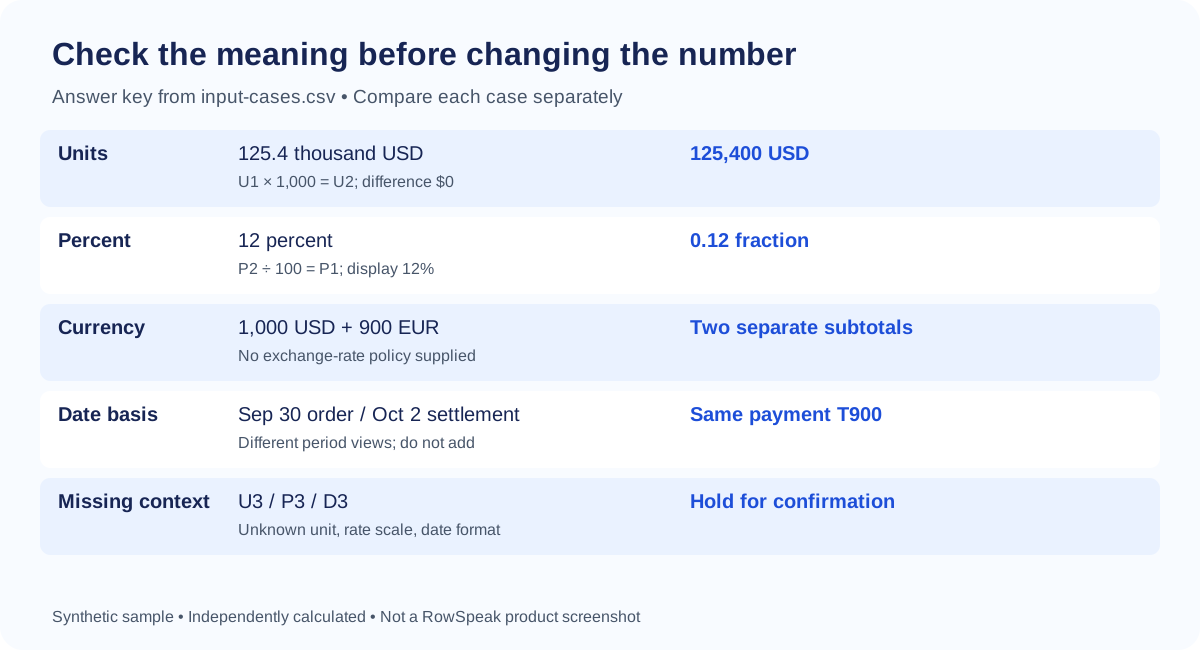
Abbildung: berechnete Entscheidungen für die herunterladbaren synthetischen Fälle. Es ist ein pädagogischer Lösungsschlüssel, keine von RowSpeak erfasste Ausgabe.
Schritt 3: Trennen Sie die Prozentspeicherung von der Prozentanzeige
Eine Konversionsrate kann als 0.12, 12% oder 12 ankommen. Sie sind nicht austauschbar, ohne die Konvention des Feldes zu kennen.
| Zeile | Numerischer Rohwert | Angegebene Konvention | Genehmigte Berechnung |
|---|---|---|---|
| P1 | 0.12 | Bruchteil | 0.12 beibehalten; als 12% anzeigen |
| P2 | 12 | Prozent | Durch 100 teilen, dann als 12% anzeigen |
| P3 | 12 | Unbekannt | Zurückhalten; Skalierung nicht ableiten |
Wenn P1 in Excel numerisch 0.12 ist, zeigt die Prozentformatierung 12% an. Wendet man diese Formatierung auf die numerische 12 an, werden 1,200% angezeigt. Für P2 teilen Sie in einer neuen Spalte durch 100, bevor Sie die Prozentformatierung anwenden. Eine wörtliche Textzeichenfolge wie 12% benötigt eine separate, explizite Parsing-Regel.
Microsofts Anleitung zur Prozentformatierung erklärt die Beziehung zwischen gespeicherten Zahlen und der Prozentanzeige. Überprüfen Sie den zugrunde liegenden Wert, wenn Sie zwischen Exporten kopieren.
Addieren Sie keine Konversionsraten aus verschiedenen Teams. Eine kombinierte Rate benötigt normalerweise die ursprünglichen Zählungen: Gesamtkonversionen geteilt durch Gesamtberechtigte Besuche, unter Verwendung einer vereinbarten Definition. Diese Zählungen werden in diesem Beispiel nicht bereitgestellt, sodass keine kombinierte Rate berechnet werden kann.
Schritt 4: Halten Sie Währungen getrennt, bis eine Richtlinie genehmigt ist
Die Zeilen C1 und C2 enthalten 1,000 USD und 900 EUR. Eine Summe von „1,900 Dollar" wäre falsch. Behalten Sie zwei Zwischensummen bei, es sei denn, Sie haben eine genehmigte Berichtswährung und Konvertierungsrichtlinie.
Eine nutzbare Richtlinie identifiziert die Wechselkursquelle, das Kursdatum, die Richtung, die Rundung und ob der Kurs auf einzelne Transaktionen oder eine Periodenzusammenfassung angewendet wird. Zum Beispiel würde ein ausdrücklich genehmigter beispielhafter Kurs von 1 EUR = 1.10 USD 900 EUR in 990 USD umrechnen; der kombinierte Betrag wäre dann 1,990 USD. Dieser Kurs ist ein arithmetisches Beispiel, kein aktueller oder empfohlener Wechselkurs.
Das Beispiel liefert keine FX-Richtlinie, daher bleibt sein erwartetes Ergebnis USD 1,000 und EUR 900 getrennt. Eine KI-Antwort, die den heutigen Wechselkurs wählt, ohne zu fragen, hat Ihre Berichtsgrundlage geändert.
Schritt 5: Vergleichen Sie Daten, die dieselbe Frage beantworten
Eine Zahlung, T900, erscheint zweimal im Beispiel:
| Zeile | Erfasstes Datum | Was das Datum bedeutet | Geeignete Ansicht |
|---|---|---|---|
| D1 | 2026-09-30 | Bestelldatum | September-Bestellungen |
| D2 | 2026-10-02 | Abrechnungsdatum | Oktober-Abrechnungsaktivität |
| D3 | 03/04/2026 | Format und Datumsbasis unbekannt | Zur Bestätigung zurückhalten |
D1 und D2 beschreiben dieselbe 400-$-Zahlung. Zählen Sie sie nicht als 800 $ Umsatz oder verschieben Sie das Bankdatum in den September, damit ein Bericht übereinstimmt. Behalten Sie beide Daten bei und erklären Sie, warum ihre monatlichen Ansichten differieren. Der Leitfaden zur Abstimmung von Verkäufen und Bankeinzahlungen arbeitet diesen Unterschied mit Auszahlungs- und Bankdatensätzen auf.
D3 könnte den 4. März oder den 3. April bedeuten. Fragen Sie nach der Datumskonvention des Exports und dem Ereignis, das das Datum darstellt. Erstellen Sie dann ein eindeutiges Datum wie 2026-04-03 in einer neuen Spalte, wobei der Rohtext erhalten bleibt. Das Ändern der Zellanzeige korrigiert ein bereits falsch interpretiertes Datum nicht zuverlässig.
Für Dateien mit Zeitstempeln einigen Sie sich auch auf eine Zeitzone. Eine Transaktion nahe Mitternacht kann in verschiedenen Systemen zu unterschiedlichen Kalendertagen gehören. Halten Sie die Konvertierungsregel fest, bevor Sie nach Monat gruppieren.
Schritt 6: Verwenden Sie KI, um das Korrekturprotokoll vorzuschlagen
Sobald Sie diese Entscheidungsregeln haben, kann RowSpeaks Datenanalyse-Workflow helfen, einen Export zu inspizieren und die Ergebnisse in einer überprüfbaren Tabelle zu organisieren. Fragen Sie zuerst nach einer Diagnose und genehmigen Sie dann Transformationen in kleinen Schritten.
Laden Sie nur input-cases.csv hoch und kopieren Sie diese Anfrage:
Überprüfen Sie die angehängte input-cases.csv auf Berichtsinkonsistenzen.
Dies sind 11 separate diagnostische Datensätze, kein additives Hauptbuch.
Behalten Sie jeden Rohwert unverändert bei. Geben Sie eine Entscheidungszeile pro Quellzeile zurück.

Zeigen Sie row_id, metric, raw_value, unit, currency, date basis, proposed
factor, normalized value und die benötigten Beweise oder Bestätigungen.
Vergleichen Sie für U1 und U2 denselben September-Umsatz in USD-Einheiten.
Drücken Sie für P1 und P2 dieselbe Konversionsrate als Bruchteil und Prozent aus.
Addieren Sie keine doppelten Zusammenfassungen, keine Raten und berechnen Sie keine Gesamtsumme.
Halten Sie unbekannte Einheiten, unbekannte Prozentkonventionen und mehrdeutige Daten zurück.
Halten Sie Währungen getrennt: Es wird keine Wechselkursrichtlinie bereitgestellt.
Halten Sie Bestelldaten und Abrechnungsdaten getrennt. T900 ist eine Zahlung,
keine zwei Verkäufe. Leiten Sie keine fehlenden Datumsformate, Filter oder Ursachen ab.

Schließen Sie mit regelbasiert genehmigten Vergleichen, ungelösten Fragen für den
Quelleneigentümer und allen Ausgaben, die warten müssen, bevor ein Diagramm geteilt wird.
Erwartete Entscheidungen: U1 und U2 repräsentieren beide 125,400 USD; P1 und P2 repräsentieren beide 12%; C1 und C2 bleiben getrennt; D1 und D2 behalten ihre jeweiligen Datumsbasen. U3, P3 und D3 benötigen Bestätigung. Vergleichen Sie das Ergebnis nach dem Lauf mit expected-decisions.csv in der ZIP-Datei.
Diese Erwartungen wurden unabhängig mit Dezimalarithmetik überprüft. Dieser Artikel behauptet nicht, dass RowSpeak diese Vorrichtung ausgeführt hat, Ihre Geschäftsdefinitionen automatisch kennt oder korrekte Konvertierungen garantiert. Überprüfen Sie die tatsächliche Ausgabe und bitten Sie bei Bedarf um Korrekturen. Beginnen Sie bei vertraulichen Dateien mit anonymisierten Daten oder besprechen Sie private Bereitstellung.
Beweisen Sie, dass die Regel funktioniert, bevor Sie sie wiederverwenden
Erstellen Sie eine separate Kopie des Beispiels und ändern Sie U1 von 125.4 auf 126.4, wobei die Einheit Tausender bleibt. Lassen Sie U2 unverändert.
Der normalisierte U1-Wert muss 126,400 USD werden, was eine echte 1,000-$-Differenz zu U2 erzeugt. Eine Ausgabe, die immer noch Gleichheit meldet, verwendet die vorherige Schlussfolgerung wieder oder ändert eine Regel ohne Beweis. Fragen Sie nach den beiden Rohwerten und der Berechnung, bevor Sie fortfahren.
Für das unveränderte Beispiel sollte Ihre Überprüfung außerdem bestätigen:
- Jede Quellzeile erscheint einmal im Entscheidungsprotokoll, einschließlich der drei zurückgehaltenen Datensätze.
- Jede Konvertierung hat eine dokumentierte Einheit und einen Faktor; ungelöste Werte bleiben leer.
- Ursprüngliche und konvertierte Werte bleiben nebeneinander.
- Währungs- und Datumsbezeichnungen bleiben in jedem Bericht sichtbar.
- Kein Diagramm kombiniert inkompatible Maße oder lässt ungelöste Zeilen stillschweigend weg.
Für Ihren eigenen Export zeichnen Sie Kontrollsummen vor und nach jeder genehmigten Änderung auf. Eine Einheitenkonvertierung ändert den Maßstab vorhersehbar; eine Datumskorrektur kann einen Datensatz zwischen Perioden verschieben, während der Gesamtbetrag über alle Perioden erhalten bleibt. Untersuchen Sie jede andere Bewegung. Verwenden Sie dann die KI-Berichtsprüfungs-Checkliste, bevor Sie das Ergebnis teilen.
Was Ihre Korrekturnotiz sagen sollte
Für diese Übungsdatei:
Die Umsatzzusammenfassungen von Finance und Sales stimmen nach der Konvertierung der angegebenen Tausender-Einheit bei 125,400 $ überein. Die beiden gekennzeichneten Konversionsraten repräsentieren beide 12%. USD- und EUR-Zwischensummen bleiben getrennt, da keine FX-Richtlinie bereitgestellt wurde. T900 hat unterschiedliche Bestell- und Abrechnungsdaten. Drei Datensätze bleiben wegen fehlendem Kontext zurückgehalten; keine kombinierte Gesamtsumme ist angemessen.
Diese Notiz teilt einem Kollegen mit, was sich geändert hat, was getrennt geblieben ist und was noch einer Antwort bedarf. Speichern Sie sie zusammen mit den Quelldateien und genehmigten Regeln, bevor Sie das nächste Diagramm erstellen.
Bevor der nächste Bericht Ihren Schreibtisch verlässt
Finden Sie die Regel hinter der Abweichung.
Probieren Sie das 11-Datensätze-Beispiel in RowSpeak aus und prüfen Sie dann einen problematischen Export, solange sein Eigentümer noch Ihre Fragen beantworten kann. Klären Sie die Bedeutung, bevor ein falscher Maßstab oder ein falsches Datum den nächsten Managementbericht erreicht.
Verwenden Sie zuerst die synthetischen Dateien. Genehmigen Sie jede Geschäftsregel, bevor Sie sie auf einen echten Bericht anwenden.