Das Wichtigste auf einen Blick:
- Wenn Sie die geschäftliche Fragestellung bereits kennen, erstellt RowSpeak in etwa 2–3 Minuten eine Zusammenfassung im Pivot-Stil – inklusive Upload, Prüfung und einer Folgeanfrage.
- Der manuelle Prozess in Excel bietet volle Kontrolle, dauert für Anfänger jedoch meist 8–15 Minuten, da jedes Feld, jeder Filter, jede Sortierung und jeder Datenschnitt von Hand konfiguriert werden muss.
- Der ideale Workflow lautet nicht immer „KI statt Excel“. Oft ist es effizienter, RowSpeak für die schnelle Analyse und Erklärung zu nutzen und Excel dann einzusetzen, wenn eine Arbeitsmappe für die dauerhafte manuelle Bearbeitung feinjustiert werden soll.
Pivot-Tabellen gehören zu den schnellsten Methoden, um aus rohen Tabellendaten aussagekräftige Zusammenfassungen zu erstellen. Sie zeigen Verkäufe nach Region, Kunden nach Stadt, Umsatz nach Monat oder jede andere gruppierte Ansicht, die mit Formeln allein nur mühsam zu erstellen wäre.
Das Problem liegt nicht an mangelnder Funktionalität der Pivot-Tabellen. Die Herausforderung ist der manuelle Workflow mit vielen kleinen Entscheidungsschritten: Quelldaten bereinigen, Bereich auswählen, Pivot-Tabelle platzieren, Felder in die richtigen Bereiche ziehen, Aggregation anpassen, Ergebnisse sortieren, Filter hinzufügen und die Tabelle bei Datenänderungen aktualisieren.
Dieses Tutorial zeigt Ihnen zwei Wege, um dieselbe Art von Pivot-Tabelle zu erstellen:
- Mit einem KI-Tabellentool, am Beispiel von RowSpeak.
- Manuell in Excel, basierend auf dem Workflow aus Kevin Stratverts Video Pivot Table Excel | Step-by-Step Tutorial.
Teil 1: Eine Pivot-Tabelle mit KI über RowSpeak erstellen
Wählen Sie diesen Weg, wenn Sie eine Tabelle und eine klare Fragestellung haben, aber keine Zeit damit verbringen möchten, Felder manuell im Pivot-Bereich hin- und herzuschieben.
Stellen Sie sich für dieses Beispiel eine Verkaufs- oder Abonnentendatei mit folgenden Spalten vor:
StadtRegionVertriebsmitarbeiterBestelldatumUmsatzMengeProduktkategorie
Ihr Ziel ist eine Pivot-Tabelle, die die Performance nach Kategorie, Region oder Zeitraum zusammenfasst.
Schritt 1: Tabelle hochladen
Öffnen Sie RowSpeak und laden Sie Ihre Excel- oder CSV-Datei hoch. Eine saubere Quelldatei ist auch hier wichtig: Die erste Zeile sollte die Spaltenüberschriften enthalten, jede Zeile einen Datensatz repräsentieren und Zahlenformate sollten korrekt als Zahlen (nicht als Text) hinterlegt sein.
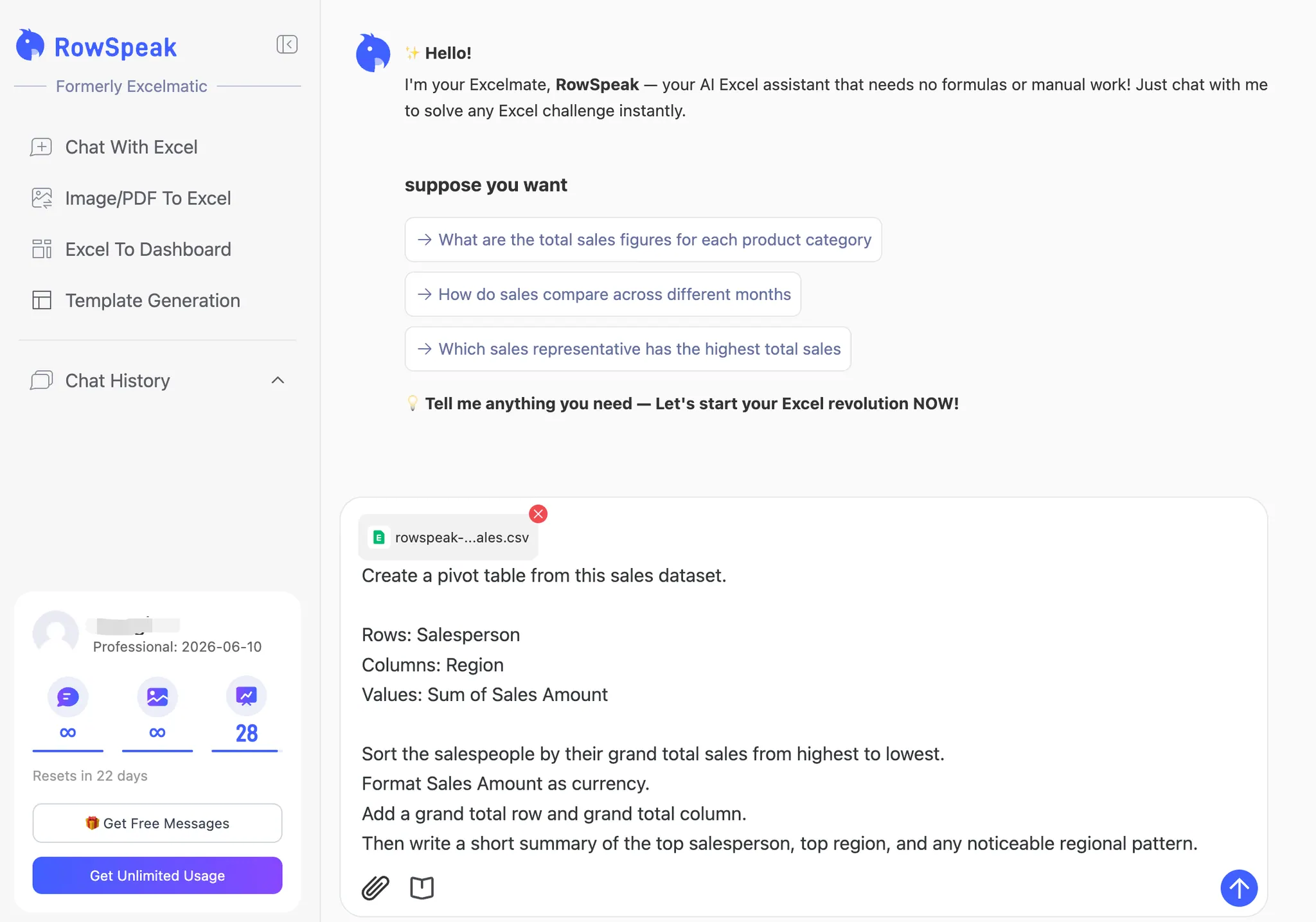
Sie müssen vor dem Upload keine Pivot-Tabelle vorbereiten. RowSpeak liest die Quelldaten direkt ein und lässt Sie die Zusammenfassung per Texteingabe anfordern.
Schritt 2: Einen präzisen Prompt verwenden
Ein guter Prompt sollte RowSpeak vier Dinge mitteilen:
- die Zeilengruppierung
- die Spaltengruppierung (falls benötigt)
- die Kennzahl für die Zusammenfassung
- Sortierung, Filter oder das Ausgabeformat
Beginnen Sie mit einem direkten Prompt wie diesem:
Erstelle eine Pivot-Tabelle aus diesem Verkaufsdatensatz und stelle sie mir zum Download bereit.
Zeilen: Vertriebsmitarbeiter
Spalten: Region
Werte: Summe von Umsatz
Sortiere die Vertriebsmitarbeiter nach ihrem Gesamtumsatz absteigend.
Formatiere den Umsatz als Währung.
Füge eine Zeile und eine Spalte für das Gesamtergebnis hinzu.
Schreibe dann eine kurze Zusammenfassung über den besten Verkäufer, die stärkste Region und eventuelle regionale Muster.
Falls es sich um Abonnentendaten handelt, nutzen Sie:
Erstelle eine Pivot-Tabelle, die die Abonnenten nach Stadt zählt.
Verwende die Stadt als Zeilenfeld und die Anzahl der Abonnenten als Wert.
Sortiere die Städte von der höchsten zur niedrigsten Abonnentenzahl.
Fasse das Hauptergebnis in einem kurzen Absatz zusammen.
Schritt 3: Das Ergebnis prüfen
RowSpeak liefert eine gruppierte Tabelle sowie eine schriftliche Erläuterung. In diesem Beispiel wird eine Pivot-Tabelle mit Vertriebsmitarbeiter in den Zeilen, Region in den Spalten und dem summierten Umsatz als Wert erstellt. Die Tabelle ist nach dem Gesamtergebnis sortiert, sodass der erfolgreichste Mitarbeiter oben steht.
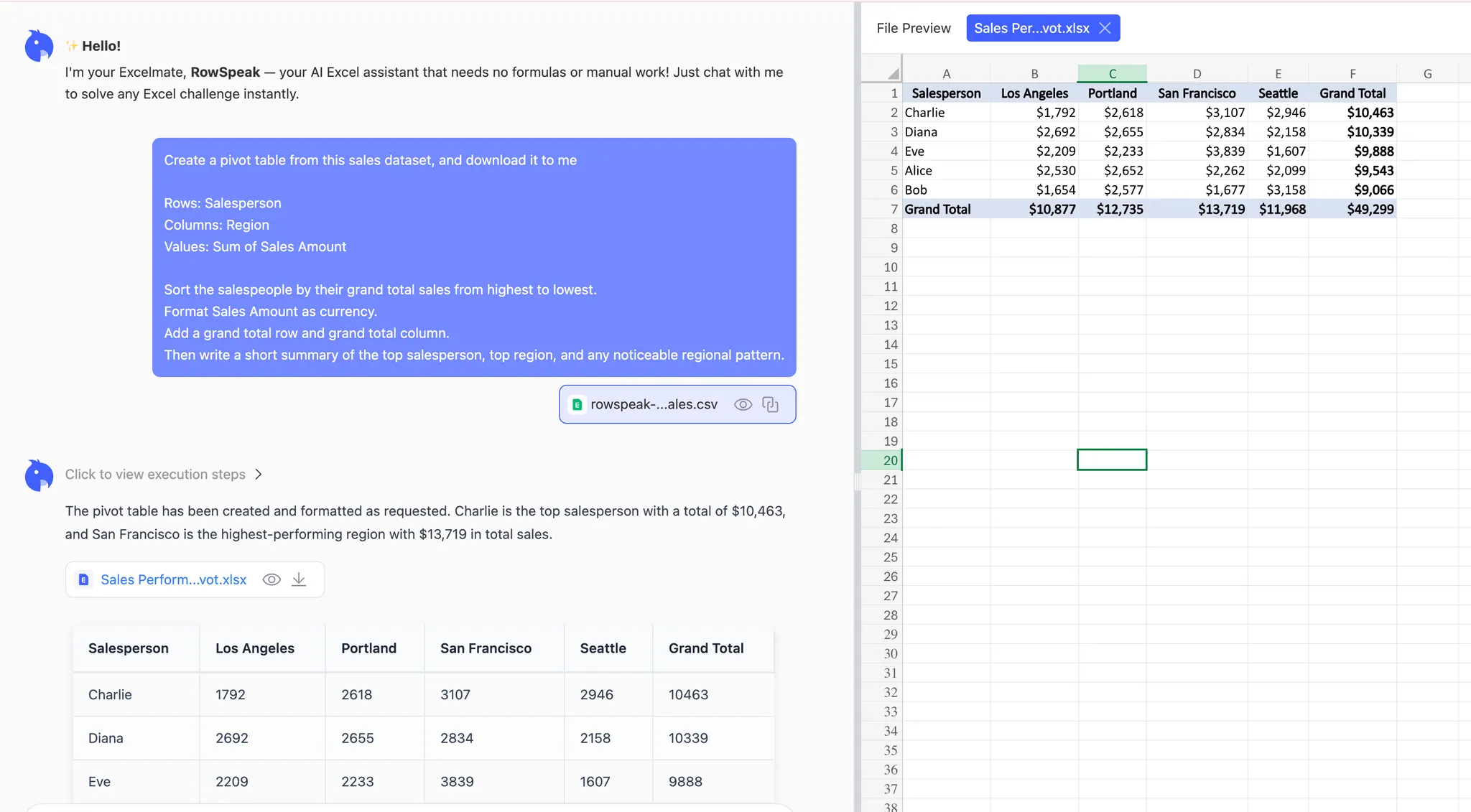
Dies ist der erste große Unterschied zum manuellen Excel: Sie erhalten nicht nur die Tabelle, sondern auch eine kurze Analyse, die Ihnen hilft, das Ergebnis sofort einzuordnen.
Schritt 4: Folge-Prompts statt manuellem Umbau
Nach der ersten Pivot-Tabelle können Sie die Analyse weiter verfeinern:
Füge eine zweite Wertansicht hinzu, die den Umsatz jedes Verkäufers als Prozentsatz des Gesamtergebnisses anzeigt.
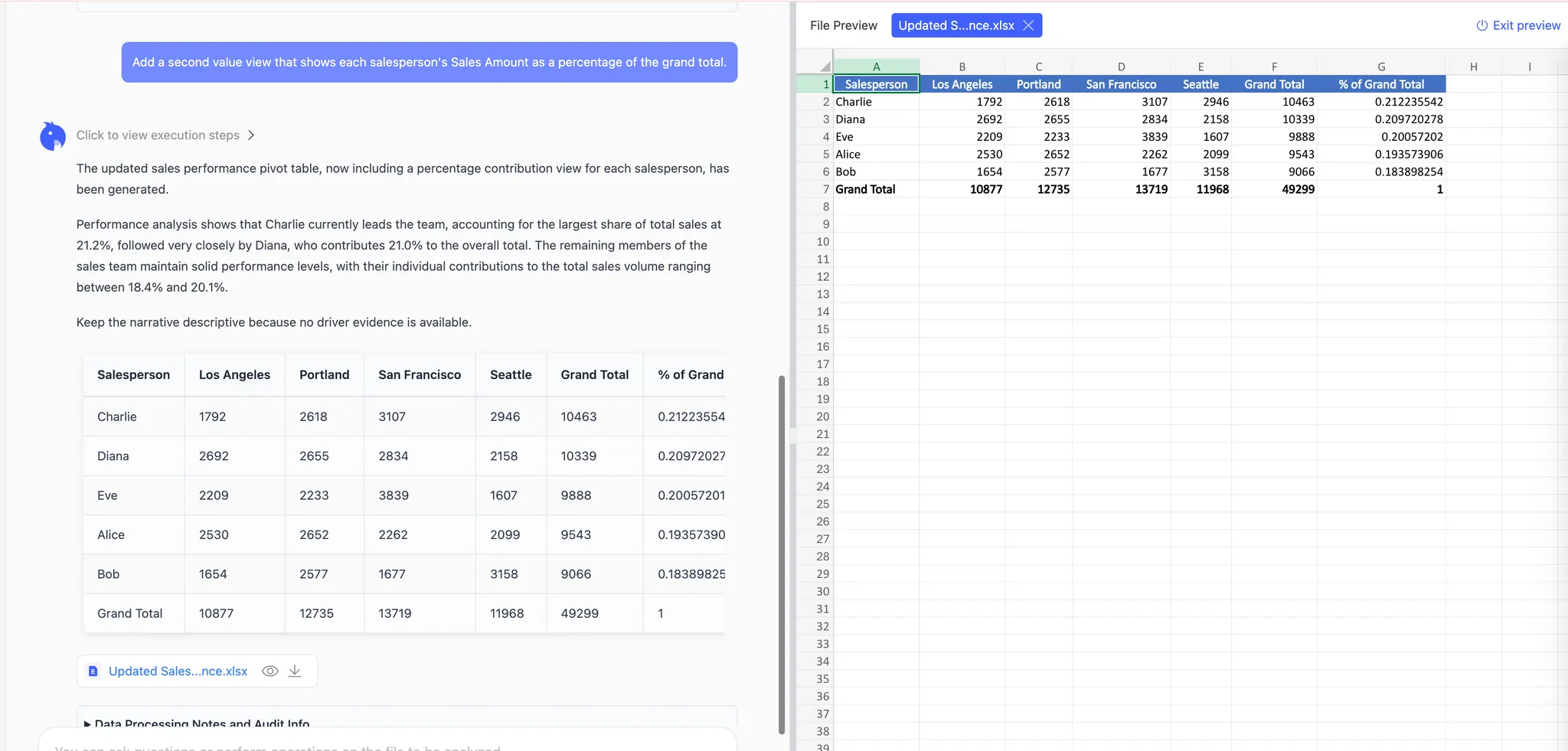
Erstelle ein Balkendiagramm aus dieser Pivot-Tabelle und zeige nur die Top 5 Kategorien.
Exportiere das Ergebnis als Excel-Datei mit den Quelldaten, der Pivot-Tabelle, dem Diagramm und der schriftlichen Zusammenfassung auf separaten Blättern.
Welches Ergebnis ist zu erwarten?
Bei einer typischen Geschäftstabelle liefert der KI-Weg normalerweise:
- eine Zusammenfassung im Pivot-Stil
- eine kurze schriftliche Interpretation
- optionale Filter, Sortierungen und Diagramme
- eine exportierbare Excel-Datei oder Tabelle
- einen Workflow, den Sie für die nächste Datei einfach wiederholen können
Planen Sie für eine einfache Pivot-Tabelle etwa 2–3 Minuten ein: eine Minute für den Upload, eine für den Prompt und eine weitere für die Prüfung oder eine Folgefrage. Komplexe Dateien erfordern weiterhin eine sorgfältige Prüfung, besonders wenn Header unklar sind oder die Quelldaten Duplikate oder gemischte Datumsformate enthalten.
Teil 2: Eine Pivot-Tabelle manuell in Excel erstellen
Das Video von Kevin Stratvert, Pivot Table Excel | Step-by-Step Tutorial, zeigt den klassischen Excel-Workflow. Er nutzt einen Datensatz der „Kevin Cookie Company“ mit Spalten für Datum, Vertriebsmitarbeiter, Region, Produkt, Umsatz und Verkaufte Menge. Er zeigt, wie man Umsätze zusammenfasst, nach Regionen aufschlüsselt, Werteinstellungen anpasst, ein PivotChart erstellt und Datenschnitte hinzufügt.
Wenn Sie neu im Bereich Pivot-Tabellen sind, ist dieser manuelle Prozess wichtig für das Grundverständnis. Selbst wenn Sie meist RowSpeak nutzen, hilft Ihnen die manuelle Logik dabei, KI-generierte Ergebnisse sicherer zu beurteilen.
Schritt 1: Quelldaten vorbereiten
Bevor Sie eine Pivot-Tabelle erstellen, prüfen Sie die Quelltabelle:
- Jede Spalte benötigt eine eindeutige Überschrift.
- Es darf keine leeren Header-Zellen geben.
- Jede Zeile muss ein einzelner Datensatz sein.
- Datumsangaben müssen als echtes Datum formatiert sein.
- Umsatz, Menge und andere Kennzahlen müssen numerisch sein.
- Vermeiden Sie Leerzeilen innerhalb des Datenbereichs.
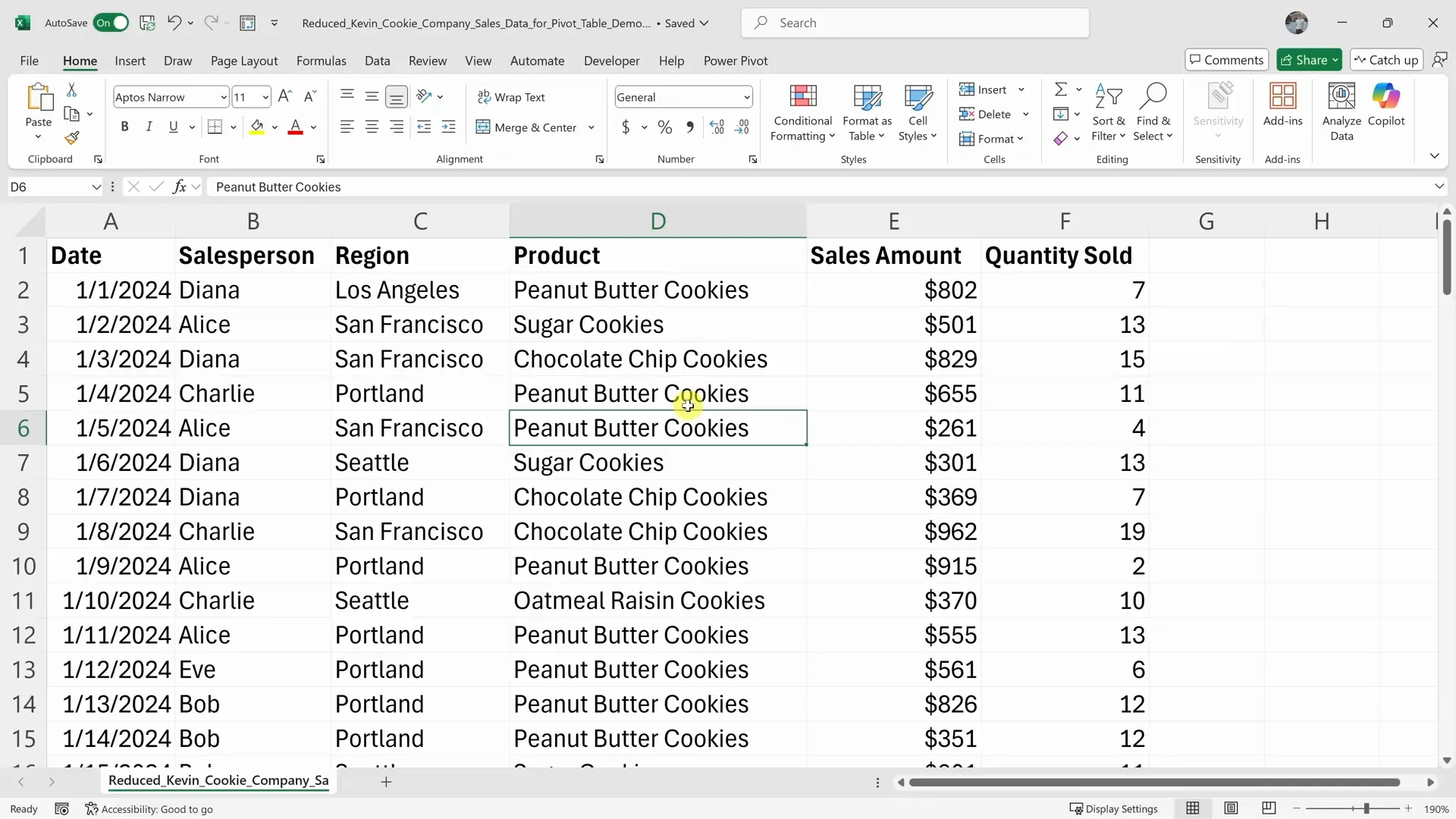
Im Video betont Kevin: Pivot-Tabellen funktionieren am besten, wenn die Daten oben Header und darunter die zugehörigen Datensätze haben. Ist die Struktur unordentlich, bereinigen Sie diese vor dem Einfügen der Pivot-Tabelle.
Schritt 2: Pivot-Tabelle einfügen
Klicken Sie in eine beliebige Zelle der Quelldaten. Gehen Sie dann zu:
Einfügen > PivotTable
Excel öffnet den Dialog „PivotTable erstellen“. Bestätigen Sie, dass der richtige Bereich ausgewählt ist. Wählen Sie für die meisten Analysen ein neues Arbeitsblatt, damit die Pivot-Tabelle die Rohdaten nicht überlagert.
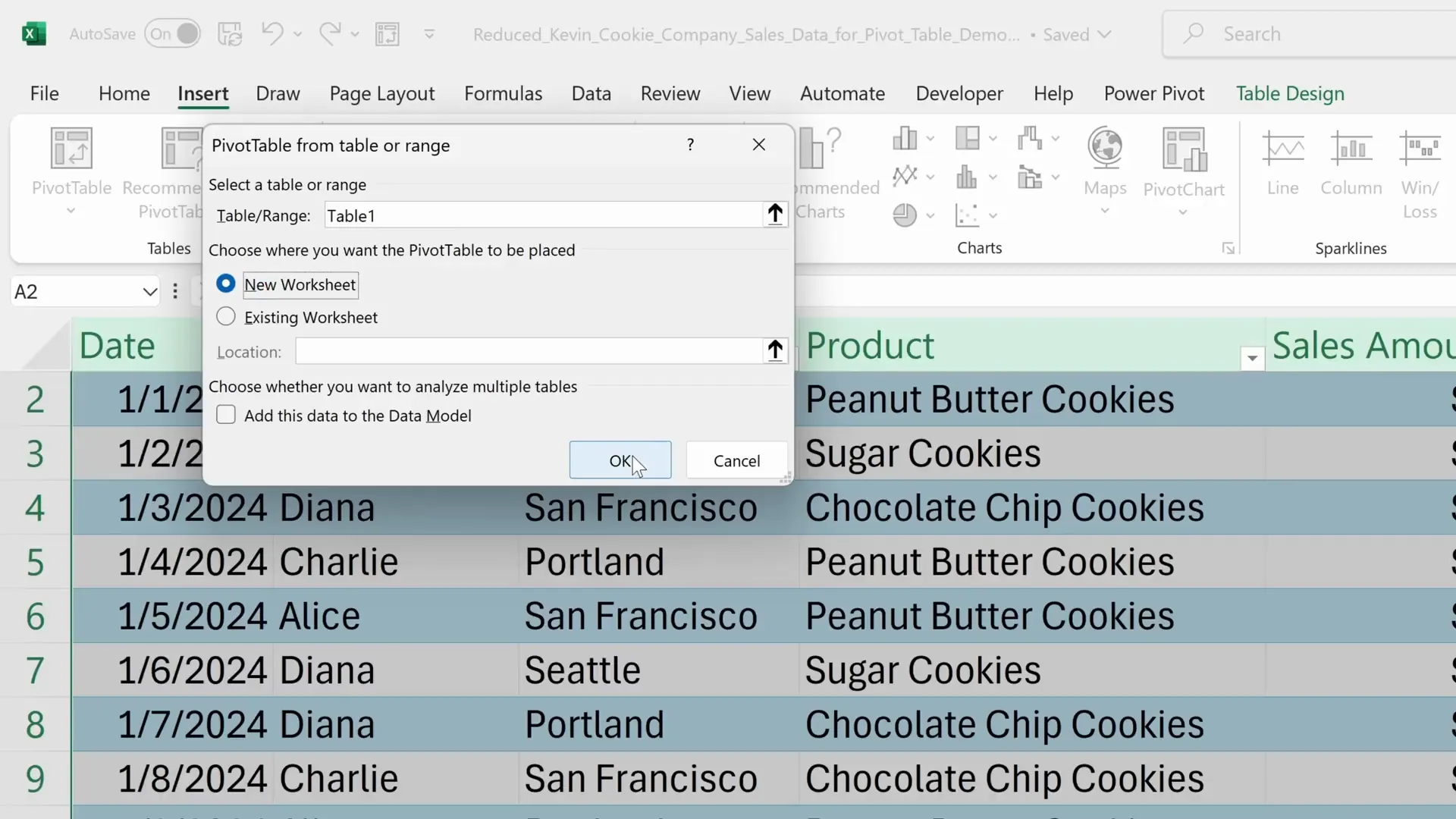
Klicken Sie auf OK. Excel erstellt einen leeren Pivot-Bereich und öffnet die Feldliste.
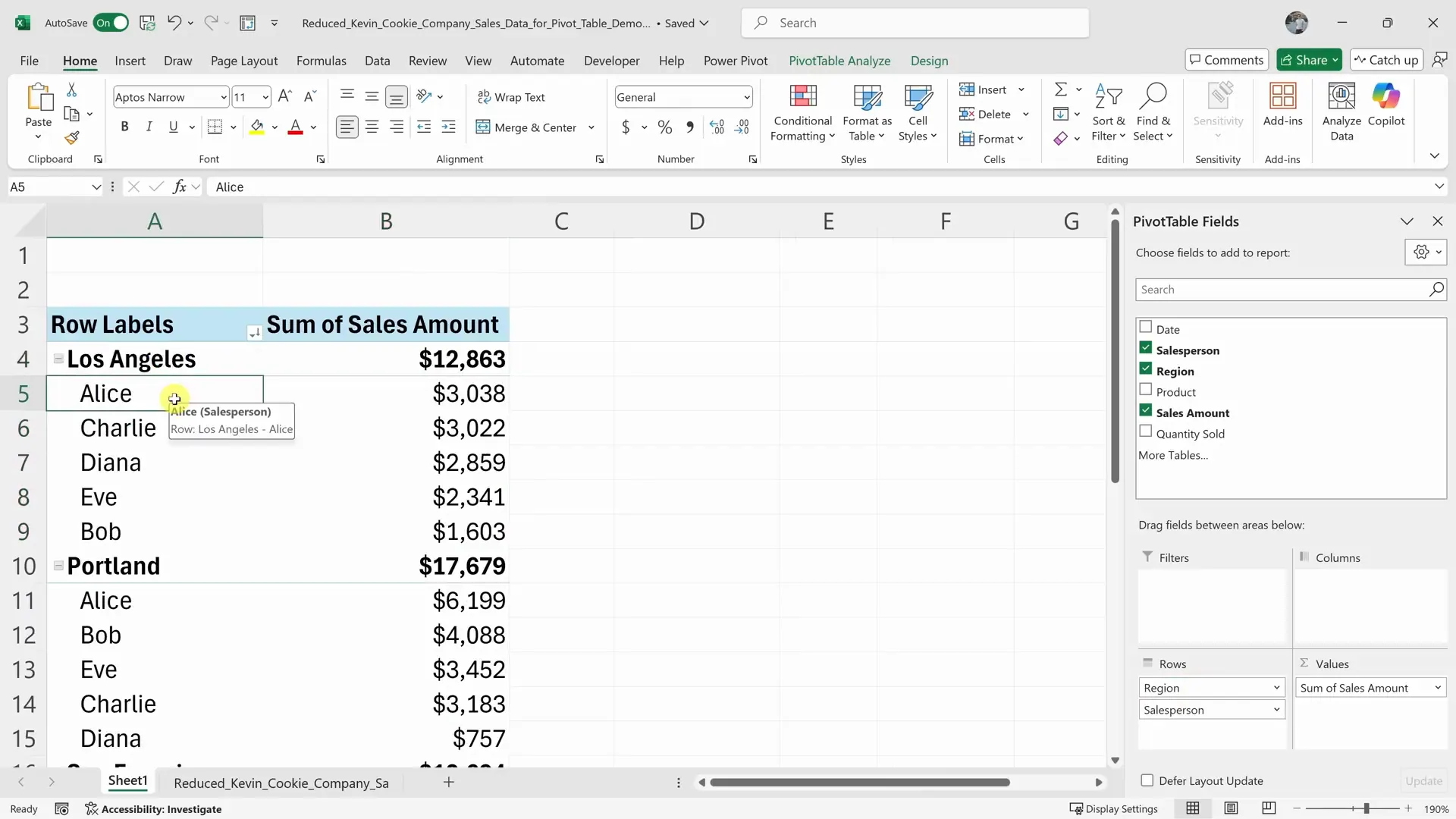
Schritt 3: Felder zu Zeilen, Spalten und Werten hinzufügen
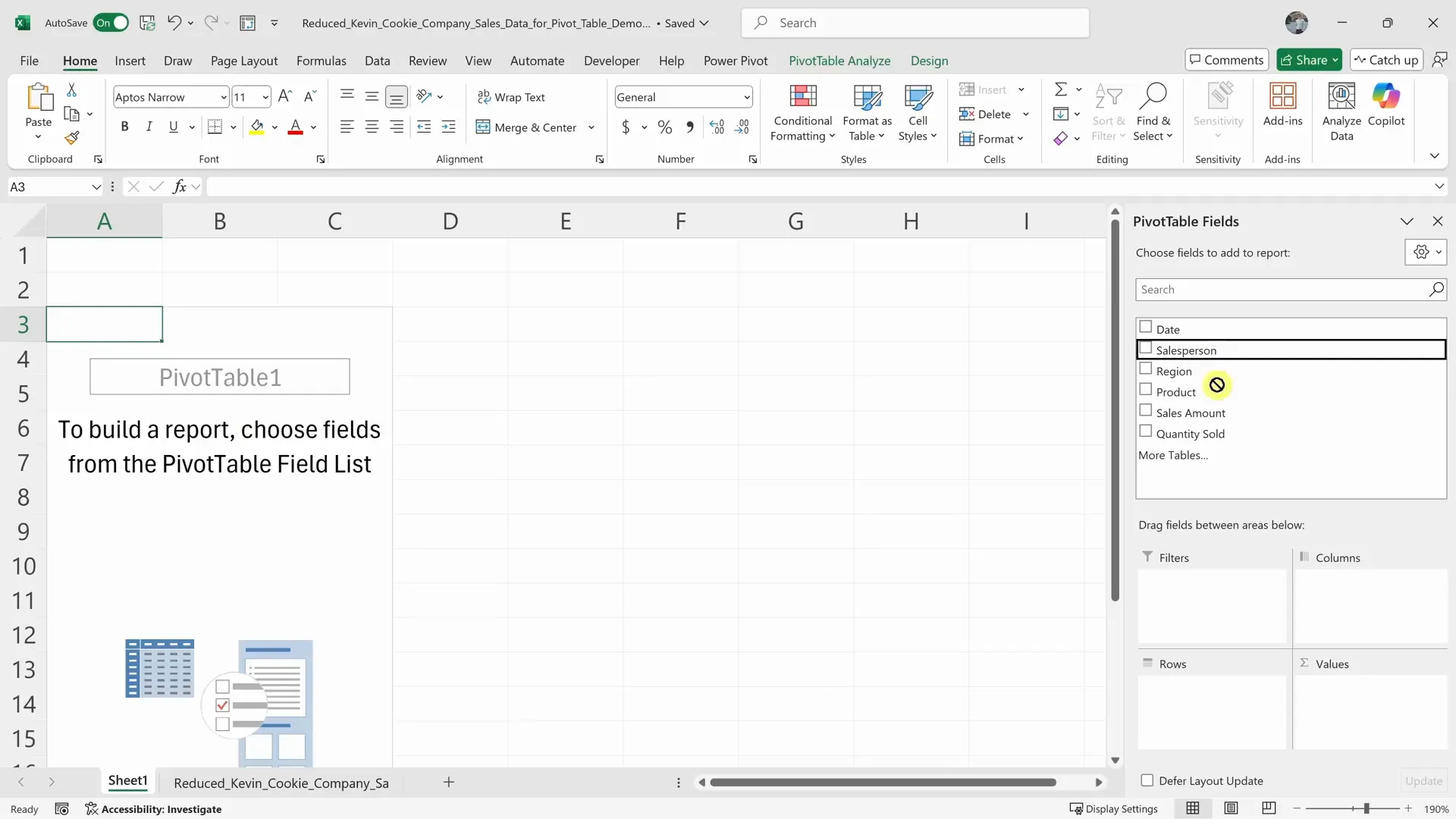
Dies ist der Teil, der für Anfänger oft verwirrend ist. Eine Pivot-Tabelle hat vier Hauptbereiche:
Zeilen: Die Kategorien auf der linken Seite.Spalten: Die Kategorien am oberen Rand.Werte: Die Zahlen, die zusammengefasst werden sollen.Filter: Übergreifende Filter für den gesamten Bericht.
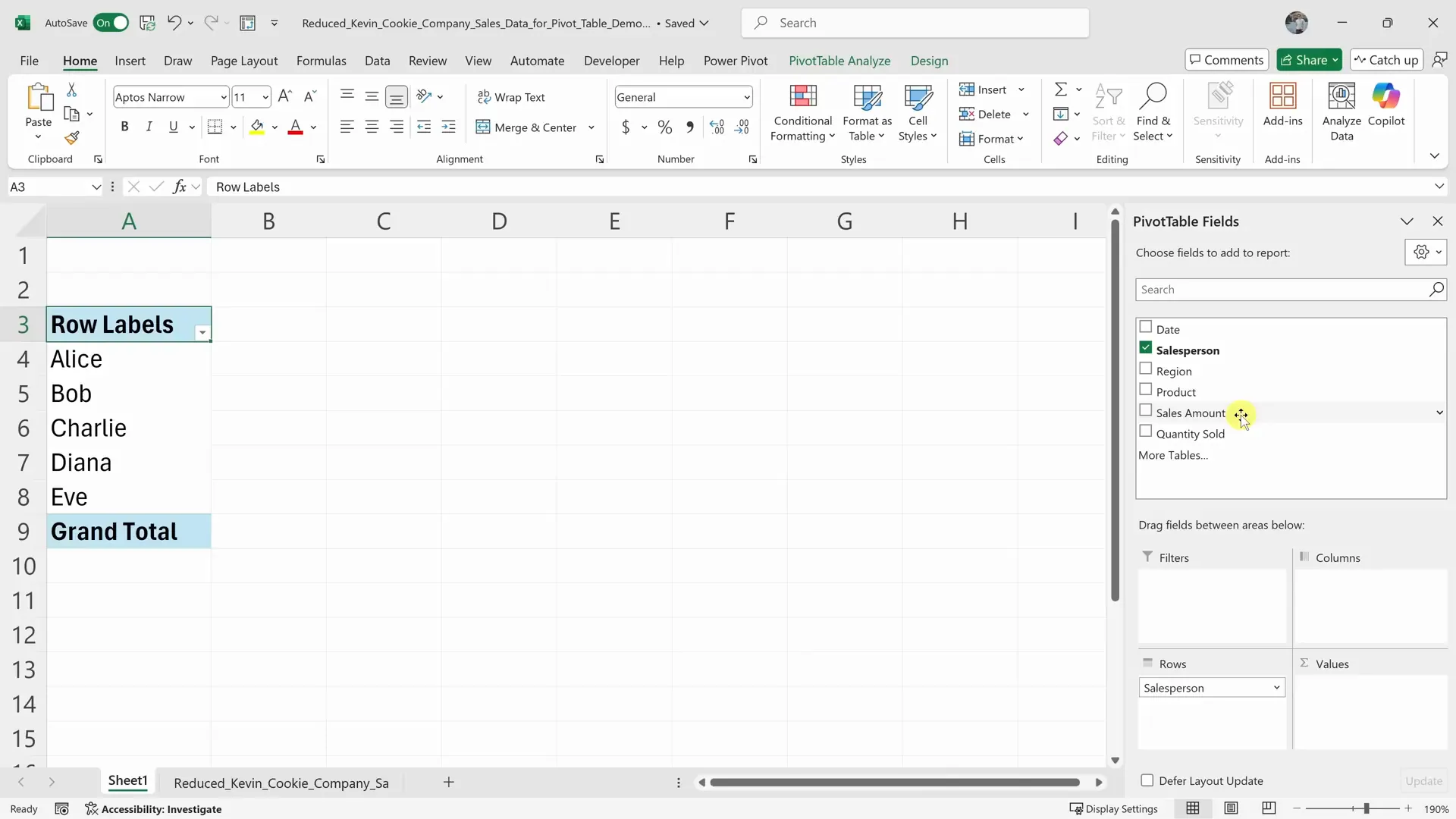
Im Video beginnt Kevin mit einer einfachen Umsatzübersicht:
- Ziehen Sie
Vertriebsmitarbeiterin den BereichZeilen. - Ziehen Sie
Umsatzin den BereichWerte. - Prüfen Sie, ob Excel den Umsatz als
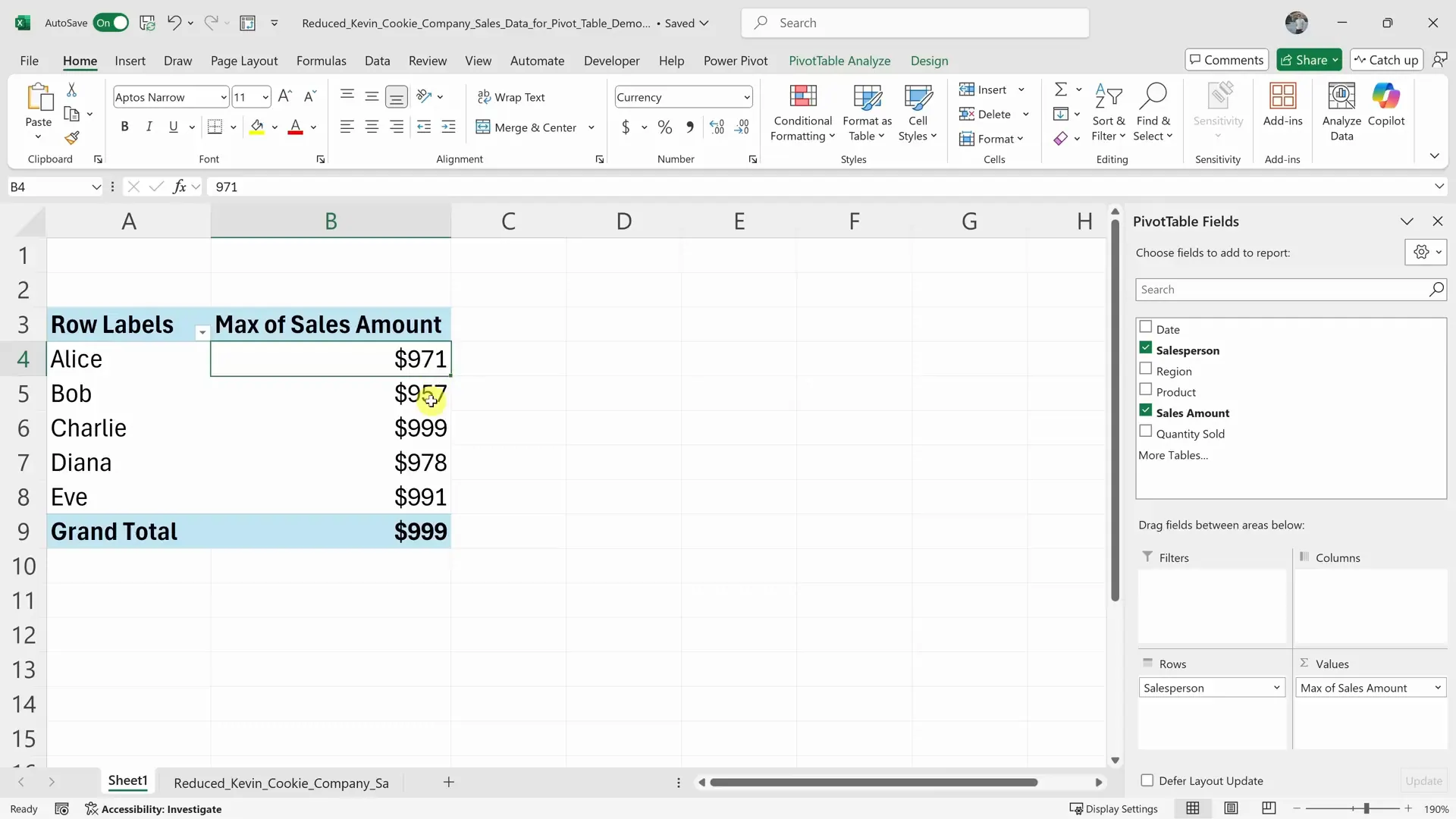
Summeund nicht alsAnzahlzusammenfasst.
Falls Excel Anzahl von Umsatz anzeigt, klicken Sie auf das Wertefeld, öffnen Sie die Wertfeldeinstellungen und ändern Sie die Berechnung auf Summe.
Schritt 4: Pivot-Tabelle formatieren und sortieren
Sobald die Tabelle steht, verbessern Sie die Lesbarkeit:
- Formatieren Sie den Umsatz als Währung.
- Sortieren Sie die Spalte mit dem Gesamtumsatz absteigend.
- Benennen Sie vage Header wie
Summe von UmsatzinUmsatzum. - Schalten Sie Gesamtergebnisse je nach Bedarf ein oder aus.
Diese kleinen Schritte sind entscheidend. Eine technisch korrekte Pivot-Tabelle ist schwer zu lesen, wenn Zahlenformate und Sortierung nicht stimmen.
Schritt 5: Filtern, Gruppieren oder Wertdarstellung ändern
Um den Fokus der Tabelle zu schärfen:
- Ziehen Sie ein Feld in den Bereich
Filter. - Nutzen Sie das Dropdown-Menü neben den Zeilen- oder Spaltenbeschriftungen.
- Rechtsklicken Sie auf einen Wert für Sortierungen oder Wertefilter.
- Fügen Sie Datenschnitte (Slicer) für interaktives Filtern hinzu.
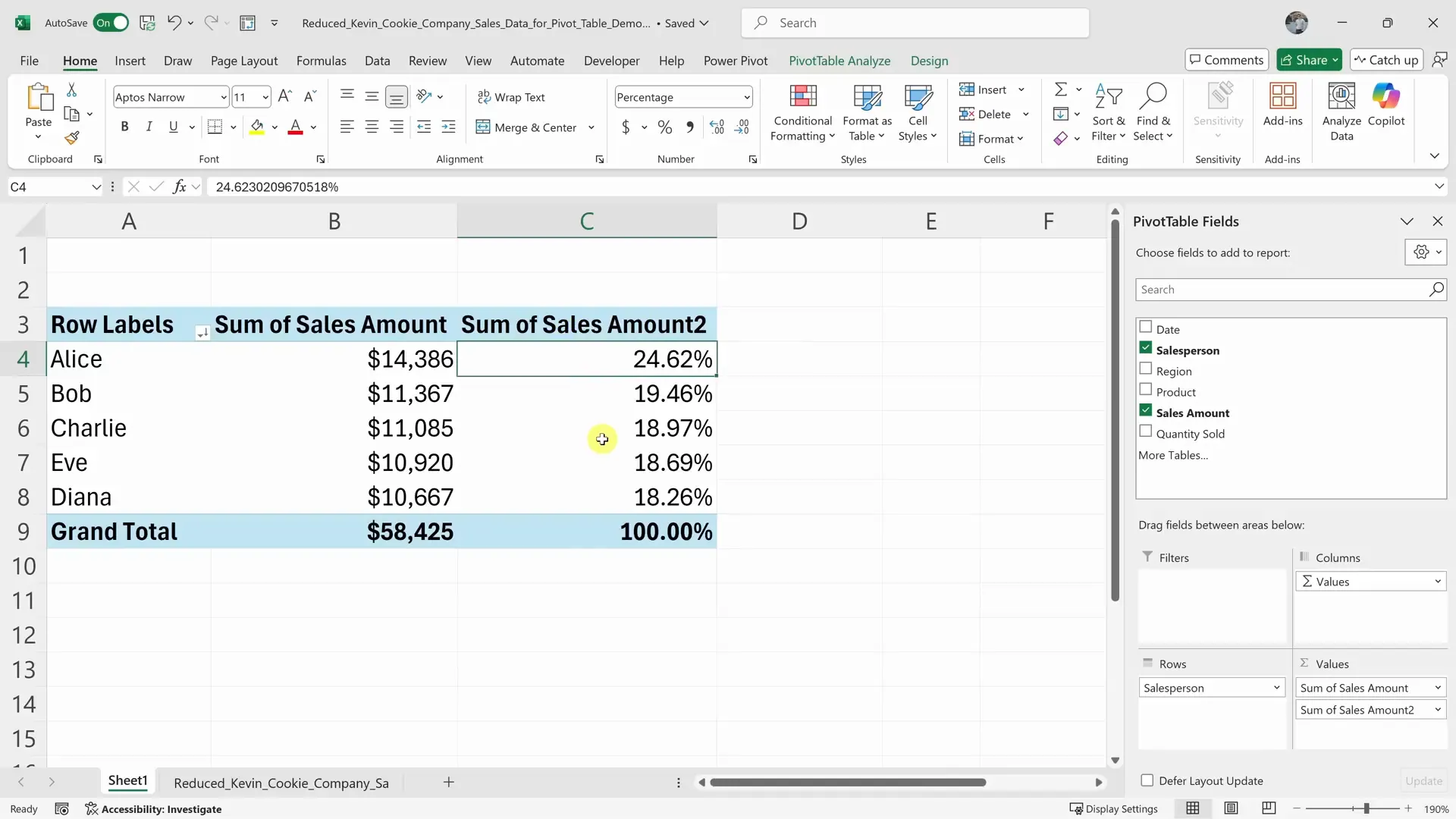
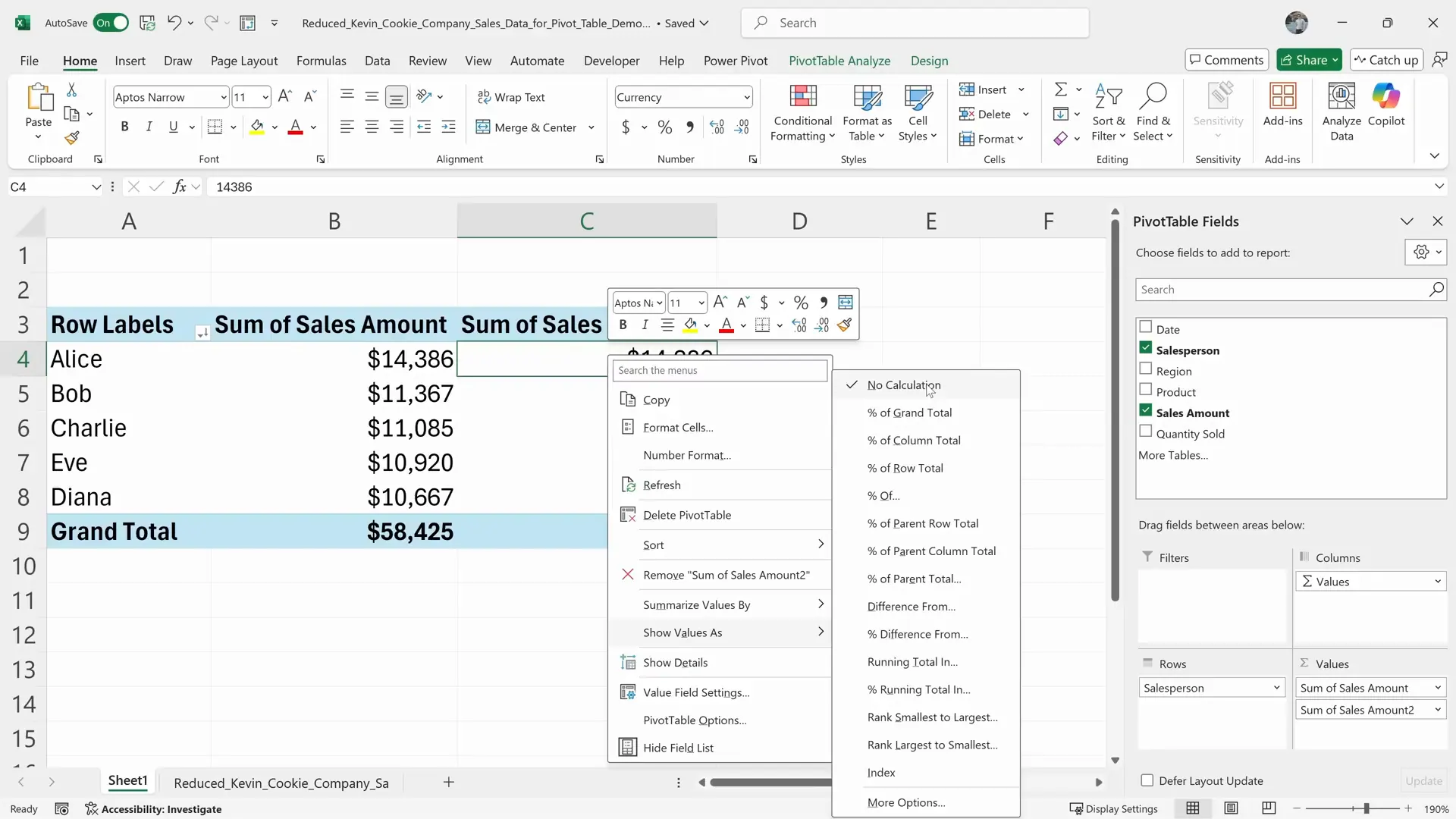
Wenn Sie beispielsweise nur die Regionen Nordost und West sehen möchten, nutzen Sie einen Regionsfilter. Die Funktion Werte anzeigen als ist ebenfalls nützlich: Damit können Sie eine zweite Wertspalte hinzufügen und diese als Prozentsatz des Gesamtergebnisses oder als Rang anzeigen lassen.
Nach diesem Schritt kann die Tabelle sowohl den absoluten Umsatz als auch den prozentualen Anteil jedes Verkäufers anzeigen.
Schritt 6: Daten gruppieren (falls nötig)
Enthalten Ihre Daten ein Bestelldatum, kann Excel diese automatisch nach Monaten, Quartalen oder Jahren gruppieren.
Ziehen Sie das Datumsfeld in Zeilen oder Spalten, rechtsklicken Sie auf ein Datum in der Tabelle und wählen Sie Gruppieren. Wählen Sie den gewünschten Zeitraum aus.
Schritt 7: Ein PivotChart erstellen
Klicken Sie in die Pivot-Tabelle und gehen Sie zu:
Einfügen > PivotChart
Wählen Sie einen passenden Diagrammtyp. Ein Säulendiagramm eignet sich gut für den Vergleich von Kategorien, ein Liniendiagramm für zeitliche Trends.
Schritt 8: Datenschnitte für interaktives Filtern hinzufügen
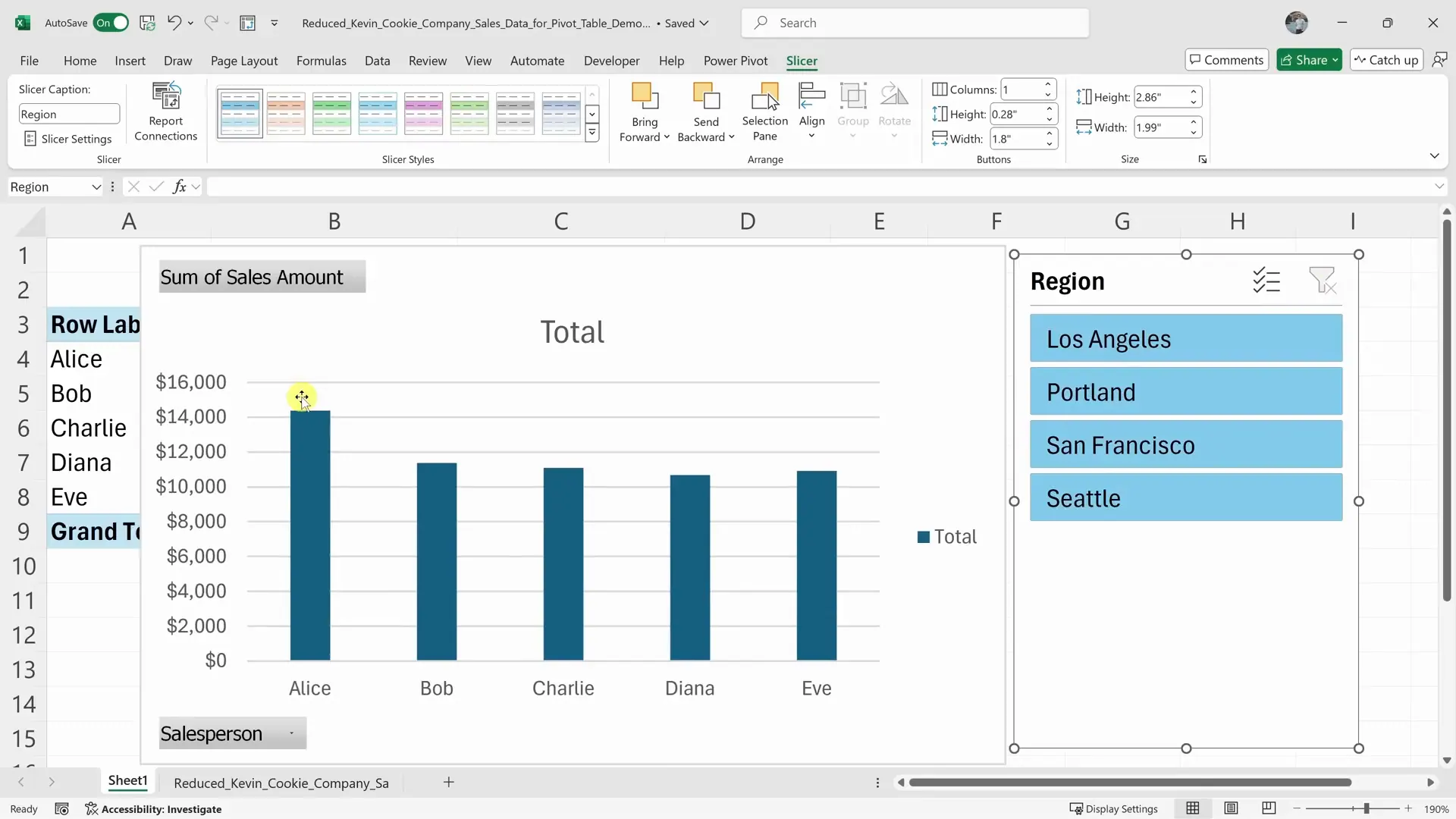
Datenschnitte (Slicer) sind anklickbare Filter-Schaltflächen. Gehen Sie bei ausgewählter Pivot-Tabelle zu:
PivotTable-Analyse > Datenschnitt einfügen
Wählen Sie Felder wie Region oder Produkt. Ein Datenschnitt ermöglicht es, den gesamten Bericht per Klick zu filtern, statt Dropdown-Menüs nutzen zu müssen.
Schritt 9: Aktualisieren bei Datenänderungen
Pivot-Tabellen aktualisieren sich nicht immer automatisch. Wenn sich die Quelldaten ändern, rechtsklicken Sie auf die Tabelle und wählen Sie Aktualisieren oder nutzen Sie:
PivotTable-Analyse > Aktualisieren
Wie lange dauert die manuelle Methode?
Für Geübte dauert die Erstellung etwa 3–5 Minuten. Anfänger sollten 8–15 Minuten einplanen:
- 2–3 Min. Datenprüfung und Vorbereitung
- 1–2 Min. Einfügen der Pivot-Tabelle
- 3–5 Min. Felder platzieren und Werteinstellungen anpassen
- 2–5 Min. Sortieren, Filtern, Gruppieren und Diagramm/Datenschnitt erstellen
Die manuelle Methode ist präzise, aber klickintensiv und wird zeitaufwendig, wenn sich die Fragestellung ändert.
Falls Schritte unklar sind, hilft Kevin Stratverts Video: Pivot Table Excel | Step-by-Step Tutorial.
KI vs. Manuell: Welcher Workflow ist besser?
| Kriterium | RowSpeak KI-Workflow | Manueller Excel-Workflow |
|---|---|---|
| Zeitaufwand (Basis) | Ca. 2–3 Minuten inkl. Upload & Prüfung | Ca. 8–15 Minuten für Anfänger |
| Ideal für | Schnelle Analysen, Folgefragen, Berichte, Erklärungen | Excel lernen, volle Kontrolle, lokale Bearbeitung, spezielles Formatieren |
| Erforderliche Skills | Fragestellung kennen & Ergebnis beschreiben | Pivot-Felder, Werteinstellungen, Filter, Gruppierung, Slicer kennen |
| Iteration | Neuen Prompt schreiben | Felder, Filter und Diagramme manuell umbauen |
| Erklärung | Generiert schriftliche Zusammenfassung | Interpretation muss selbst geschrieben werden |
| Risiko | KI-Interpretation muss geprüft werden | Jedes Feld/Einstellung muss manuell geprüft werden |
| Export | Download oder Kopieren des Ergebnisses | Direkt in Excel vorhanden |
Nutzen Sie RowSpeak, wenn Sie schnell von Rohdaten zu einer Antwort kommen wollen. Nutzen Sie Excel manuell, wenn Sie die Mechanik tiefgehend lernen möchten oder eine Arbeitsmappe pflegen, die von anderen manuell weiterbearbeitet wird.
In der Praxis bewährt sich oft die Kombination: RowSpeak für die schnelle Erstanalyse und Beantwortung von Fragen, Excel für den finalen Feinschliff im Bericht.
Probieren Sie den schnelleren Pivot-Workflow aus
Wenn Ihr nächster Auftrag lautet „Kannst du diese Tabelle mal kurz zusammenfassen?“, fangen Sie nicht direkt an, Felder zu schieben. Laden Sie die Datei bei RowSpeak hoch und fragen Sie nach genau der Pivot-Tabelle, die Sie brauchen:
Erstelle eine Pivot-Tabelle, die den Gesamtumsatz nach Region und Produktkategorie zusammenfasst.
Sortiere nach Umsatz absteigend.
Füge ein kurzes Executive Summary hinzu und schlage ein Diagramm vor, das die Präsentation erleichtert.
RowSpeak verwandelt Tabellen in Dashboards und Berichte, die einfacher zu prüfen und zu teilen sind. Testen Sie es mit Ihrem nächsten Excel- oder CSV-Export.
Hier ausprobieren: https://dash.rowspeak.ai