Pivot-Tabellen gehören zu den besten Werkzeugen, die Excel je für Business-Anwender hervorgebracht hat. Sie sind schnell, flexibel und vertraut. Wenn Sie lediglich eine saubere Zusammenfassung einer einzelnen Tabelle benötigen, ist die Pivot-Tabelle nach wie vor das richtige Tool.
Für Berichte, die wöchentlich oder monatlich wiederkehren, macht RowSpeaks monatlicher Reporting-Workflow Dateibereinigung, Kennzahlenprüfung und Zusammenfassungen wiederverwendbar.
Das Problem ist jedoch: Business-Reporting endet selten bei der Pivot-Tabelle.
Sie müssen die Quelldatei bereinigen, entscheiden, welche Kennzahlen relevant sind, fehlerhafte Zeilen filtern, Veränderungen erklären, Diagramme erstellen, Kommentare verfassen und Rückfragen beantworten. In der nächsten Woche ändert sich die Datei, und der Kreislauf beginnt von vorn.
Hier setzt ein KI-gestützter Reporting-Workflow an. Nicht, weil Pivot-Tabellen veraltet sind, sondern weil die Anforderungen an das Reporting weit über das hinausgehen, was eine Pivot-Tabelle leisten kann.
Wichtige Erkenntnisse:
- Pivot-Tabellen eignen sich hervorragend zum Zusammenfassen sauberer, strukturierter Daten, können aber keine geschäftlichen Veränderungen erklären oder eigenständig Berichte erstellen.
- KI wird dort wertvoll, wo Aufgaben unstrukturierte Daten, wiederkehrende Dateien, schriftliche Erläuterungen, Anomalie-Prüfungen und dashboard-fähige Ergebnisse umfassen.
- RowSpeak fungiert als KI-Ebene für das Tabellen-Reporting: Datei hochladen, eine prüfbare Analyse anfordern, die Logik korrigieren und das Ergebnis in einen Bericht oder ein Dashboard verwandeln.
Wo Pivot-Tabellen nach wie vor punkten
Nutzen Sie weiterhin Pivot-Tabellen, wenn die Daten bereits bereinigt sind und die Fragestellung klar abgegrenzt ist:
- Gesamtumsatz pro Monat
- Bestellungen nach Region
- Ausgaben nach Kategorie
- Anzahl der Tickets nach Priorität
- Durchschnittliche Marge pro Produktlinie
Für diese Aufgaben ist eine Pivot-Tabelle schnell und transparent. Sie können Felder ziehen, Filter ändern und sehen sofort das Ergebnis.
Schwierig wird es, wenn die Fragen komplexer werden:
- Warum ist die Marge in der Region West gesunken?
- Welche Produkte haben den größten Anteil an der Umsatzveränderung?
- Welche Vertriebsmitarbeiter haben im nächsten Monat Pipeline-Risiken?
- Warum stimmt die Finanzübersicht nicht mit dem CRM-Export überein?
- Kannst du daraus einen Bericht für Montagmorgen erstellen?
An diesem Punkt ist die Pivot-Tabelle nur noch ein Zwischenschritt. Die eigentliche Arbeit besteht in der Interpretation, Bereinigung und Kommunikation.
Was Pivot-Tabellen im Reporting nicht abdecken
Ein wiederkehrender Bericht umfasst üblicherweise fünf Aufgaben:
- Datenprüfung: Gibt es fehlende Daten, doppelte IDs, gemischte Formate oder inkonsistente Bezeichnungen?
- Metrik-Definition: Was genau zählt als Umsatz, Churn, Pipeline oder Bestandsrisiko?
- Segmentierung: Welche Regionen, Kanäle, Produkte oder Kundengruppen erklären die Entwicklung?
- Narrativ: Was hat sich geändert, warum ist das wichtig und was sind die nächsten Schritte?
- Review: Können die Zeilen, Annahmen und Berechnungen vor der Weitergabe überprüft werden?
Pivot-Tabellen helfen bei der Segmentierung. Sie decken jedoch nicht die gesamte Reporting-Kette ab.
Deshalb sollten Teams die Frage nicht als „Pivot-Tabellen gegen KI“ formulieren. Die bessere Frage lautet:
Welche Teile dieses Reporting-Workflows sollten in Excel bleiben und welche sollten in einen KI-gestützten Review- und Reporting-Prozess übergehen?
Beispiel: Wöchentliches Sales-Pipeline-Reporting
Stellen Sie sich vor, ein Sales Operations Manager hat einen Excel-Export mit:
- Opportunity ID
- Account-Name
- Owner
- Stage
- Betrag
- Abschlussdatum
- Erstellungsdatum
- Letztes Aktivitätsdatum
- Region
- Quelle
Der Ausgangspunkt kann immer noch eine gewöhnliche Tabelle oder CSV-Datei sein. In RowSpeak kann der Analyst die gewünschte Zusammenfassung im Pivot-Stil beschreiben und im selben Schritt Reporting-Anweisungen hinzufügen.
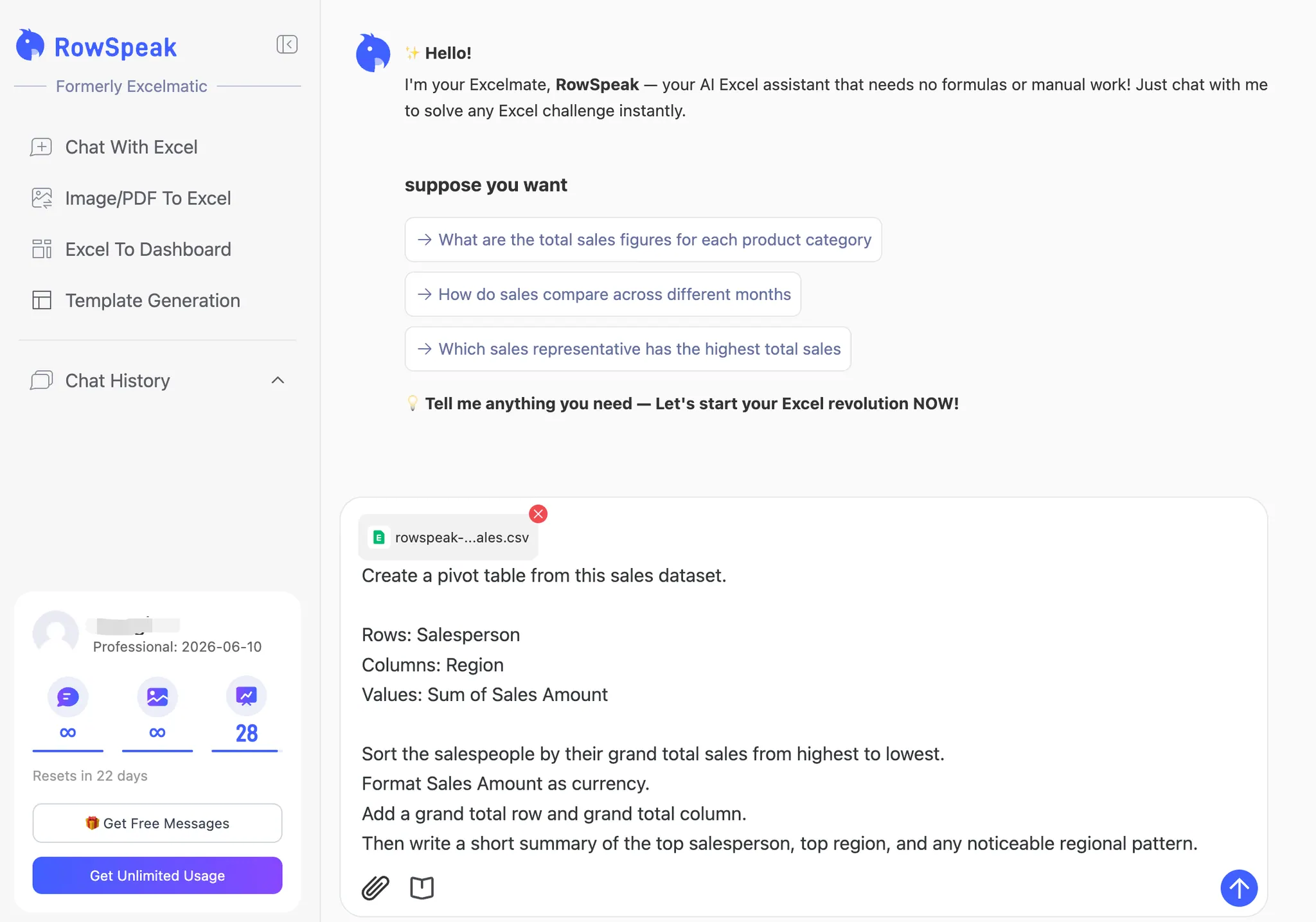
Eine Pivot-Tabelle kann das Pipeline-Volumen nach Phase und Owner anzeigen. Das ist nützlich, aber unvollständig.
Die Geschäftsführung möchte zusätzlich wissen:
- Welche Deals sind gefährdet?
- In welchen Regionen wird das Ziel voraussichtlich verfehlt?
- Was hat sich seit letzter Woche geändert?
- Bei welchen Ownern ist ein Follow-up nötig?
- Was soll auf dem Dashboard angezeigt werden?
Dies ist ein klassischer Fall für einen KI-Reporting-Workflow.
So nutzen Sie RowSpeak als nächsten Schritt nach der Pivot-Tabelle
Laden Sie das Sales-Pipeline-Workbook in RowSpeak hoch und beginnen Sie mit einer Datenprüfung:
Überprüfe dieses Sales-Pipeline-Workbook, bevor du einen Bericht erstellst. Identifiziere doppelte
Opportunities, fehlende Abschlussdaten, veraltete Aktivitäten, inkonsistente Regionen und alle
Felder, die einer Klärung bedürfen.
Fragen Sie dann nach der Logik des Berichts:
Erstelle einen wöchentlichen Pipeline-Bericht. Definiere die gesamte Pipeline, die gewichtete Pipeline,
gefährdete Deals und den Forecast-Gap. Zeige die Logik hinter jeder Kennzahl auf, bevor du die
Ergebnisse zusammenfasst.
Verwandeln Sie die Analyse schließlich in ein managementtaugliches Ergebnis:
Bereite einen Bericht für das Sales-Leadership-Meeting vor mit:
1. Executive Summary
2. KPI-Tabelle
3. Pipeline nach Phase und Region
4. Gefährdete Deals
5. Empfohlene Follow-up-Maßnahmen
6. Vorschläge für Dashboard-Diagramme
Die folgende Demo zeigt, wie dieser Workflow im Pivot-Stil in eine Berichtsausgabe übergeht, bei der die Zusammenfassung mit einer Erklärung kombiniert wird, anstatt bei einer Tabelle stehen zu bleiben.
Hier wird RowSpeak zu mehr als nur einer Alternative zur Pivot-Tabelle. Es hilft dabei, die Datei, die Analyse und die Erklärung miteinander zu verknüpfen.
Für Teams, die visuelle Zusammenfassungen aus Tabellendaten erstellen, kann der Prozess auch in einen Excel-to-Dashboard Workflow übergehen.
Entscheidungshilfe: Pivot-Tabelle, Formel, BI oder RowSpeak?
Nutzen Sie eine Pivot-Tabelle, wenn:
- Die Daten sauber sind.
- Die Fragestellung einfach ist.
- Sie eine schnelle Kreuztabellen-Zusammenfassung benötigen.
- Das Ergebnis innerhalb von Excel bleibt.
Nutzen Sie Formeln, wenn:
- Sie eine exakte Logik innerhalb des Workbooks benötigen.
- Die Berechnung in den Zellen sichtbar bleiben muss.
- Das Workbook von einem Excel-fokussierten Team gepflegt wird.
Nutzen Sie BI (Business Intelligence), wenn:
- Die Quelldaten stabil sind.
- Mehrere Teams kontrollierte Dashboards benötigen.
- Das Modell über einen langen Zeitraum wiederverwendet wird.
- Die IT oder Analytics-Abteilung die semantische Ebene verwalten kann.
Nutzen Sie RowSpeak, wenn:
- Die Arbeit auf Excel, CSV, PDF oder bildbasierten Tabellen basiert.
- Der Bericht sich häufig ändert.
- Sie eine schriftliche Erläuterung benötigen, nicht nur eine Tabelle.
- Sie das Ergebnis in natürlicher Sprache überprüfen und verfeinern möchten.
- Ein BI-Tool für den aktuellen Reporting-Bedarf zu schwerfällig wäre.
Dieser Entscheidungsrahmen lässt sich hervorragend mit dem allgemeinen Datenanalyse-Workflow von RowSpeak kombinieren, insbesondere wenn Bereinigung, Interpretation und Berichterstellung Teil der Aufgabe sind.
Was Sie die KI fragen können (was eine Pivot-Tabelle nicht gut beantworten kann)
Probieren Sie Fragen wie diese:
Was hat sich seit letztem Monat am stärksten verändert und welche Zeilen erklären diese Änderung?
Welches Segment sieht insgesamt gesund aus, wirkt aber schwach, wenn man Saisonalität oder Zielvorgaben berücksichtigt?
Welche Datensätze sollte ich prüfen, bevor ich diesen Bericht an die Geschäftsführung weitergebe?
Verwandle diese Zusammenfassung im Pivot-Stil in ein schriftliches Management-Update mit Vorbehalten und nächsten Schritten.
Diese Fragen gehen über die einfache Aggregation hinaus. Sie verlangen nach Interpretation, Belegen und Kommunikation.
Review-Checkliste vor der Weitergabe der Ergebnisse
Bevor Sie einen KI-gestützten Bericht versenden, prüfen Sie:
- Hat RowSpeak die Quellfelder für jede Kennzahl korrekt identifiziert?
- Stimmen die Summen mit der Originaldatei überein?
- Sind Filter und Ausschlüsse klar benannt?
- Werden fehlende Werte oder Duplikate explizit erwähnt?
- Sind die empfohlenen Diagramme für die Entscheidung relevant?
- Lassen sich wichtige Aussagen auf einzelne Zeilen oder Segmente zurückführen?
Diese Checkliste ist wichtig, da KI-Reporting überprüfbar sein muss. Das Ziel ist nicht, die Tabelle zu verstecken. Das Ziel ist es, weniger Zeit mit der Formatierung und mehr Zeit mit der Prüfung der Geschäftslogik zu verbringen.
Das bessere mentale Modell
Pivot-Tabellen fassen Daten zusammen. RowSpeak hilft, Daten zu erklären.
Dieser Unterschied ist entscheidend. Eine Pivot-Tabelle kann Ihnen sagen, dass der Umsatz in einer Region gesunken ist. Ein stärkerer Workflow hilft zu identifizieren, welche Produkte, Accounts, Mitarbeiter, Daten oder fehlenden Datensätze hinter dieser Entwicklung stecken – und verwandelt dies in einen Bericht, auf dessen Basis gehandelt werden kann.
Wenn Sie Pivot-Tabellen bereits gut beherrschen, müssen Sie diese nicht aufgeben. Nutzen Sie sie dort, wo sie ihre Stärken haben. Nutzen Sie RowSpeak, wenn die Aufgabe repetitiv, unübersichtlich oder erklärungsbedürftig wird.
Das ist der entscheidende Schritt: Weg vom „Erstellen einer Pivot-Tabelle“, hin zum „Erstellen eines prüfbaren Business-Berichts“.