Um das Schnellanalyse-Tool in Excel für Windows zu öffnen, markieren Sie einen Zellbereich und klicken Sie dann auf die kleine Schaltfläche, die in der unteren rechten Ecke der Auswahl erscheint. Alternativ können Sie unter Windows auch Strg+Q drücken. Das Menü bietet Ihnen schnellen Zugriff auf Formatierung, Diagramme, Ergebnisse, Tabellen und Sparklines.
Diese Antwort löst die unmittelbare Frage, aber noch nicht das gesamte Analyseproblem.
Die Schnellanalyse ist nützlich, wenn Sie eine saubere Tabelle haben und einen ersten schnellen Durchlauf benötigen. Sie kann Werte hervorheben, Summen hinzufügen, Diagramme vorschlagen, eine Tabelle erstellen oder kleine Trendlinien einfügen. Sie bereinigt jedoch keine unordentlichen Dateien, erklärt nicht, warum sich eine Kennzahl geändert hat, kombiniert keine multiplen Exporte, prüft keine Annahmen und verwandelt eine Arbeitsmappe nicht in einen präsentationsreifen Geschäftsbericht.
Dieser Leitfaden deckt beide Aspekte ab: Wie Sie das Schnellanalyse-Tool in Excel nutzen und was Sie verwenden sollten, wenn die Aufgabe über eine einfache Formatierung oder Diagrammerstellung hinausgeht.
Das Wichtigste auf einen Blick:
- Das Schnellanalyse-Tool ist primär ein Shortcut in der Excel-Desktop-Version für Windows, um nach der Auswahl eines Datenbereichs schnell Formatierungen, Diagramme, Summen, Tabellen und Sparklines zu erstellen.
- Wenn die Schaltfläche nicht erscheint, prüfen Sie den ausgewählten Bereich, die Excel-Optionen für die Schnellanalyse oder ob Sie Mac, Web oder eine andere Excel-Oberfläche nutzen, die diese Schaltfläche nicht anzeigt.
- Für unstrukturierte Dateien, wiederkehrende Berichte, Analysen über mehrere Dateien hinweg, schriftliche Erläuterungen und Dashboards sollten Sie einen Excel-KI-Workflow wie RowSpeak nutzen, anstatt die Schnellanalyse für komplexe Reporting-Aufgaben zu zweckentfremden.
Was ist das Schnellanalyse-Tool in Excel?
Das Schnellanalyse-Tool ist ein kleines Menü, das Excel anzeigt, sobald Sie Daten markieren. Microsofts Quick Tips Seite für Excel für Windows beschreibt es als schnellen Weg, Daten mit Formatierungen, Diagrammen, Ergebnissen, Tabellen und Sparklines zu analysieren. Es ist für kurze Aktionen konzipiert, die sonst mehrere Klicks im Menüband erfordern würden.
Beispielsweise können Sie eine Verkaufstabelle markieren und schnell:
- Top-Werte mit bedingter Formatierung hervorheben
- Ein empfohlenes Diagramm erstellen
- Summen, Mittelwerte, Anzahl oder laufende Summen hinzufügen
- Den Bereich in eine offizielle Excel-Tabelle umwandeln
- Sparklines hinzufügen, um Trends auf Zeilenebene anzuzeigen
Das macht die Schnellanalyse sehr praktisch für saubere, rechteckige Datenbereiche. Sie ist jedoch nicht identisch mit der Excel-Funktion Daten analysieren, dem Analysis ToolPak, Power Query, PivotTables, Copilot oder RowSpeak. Diese Tools lösen jeweils andere Probleme.
So verwenden Sie das Schnellanalyse-Tool in Excel
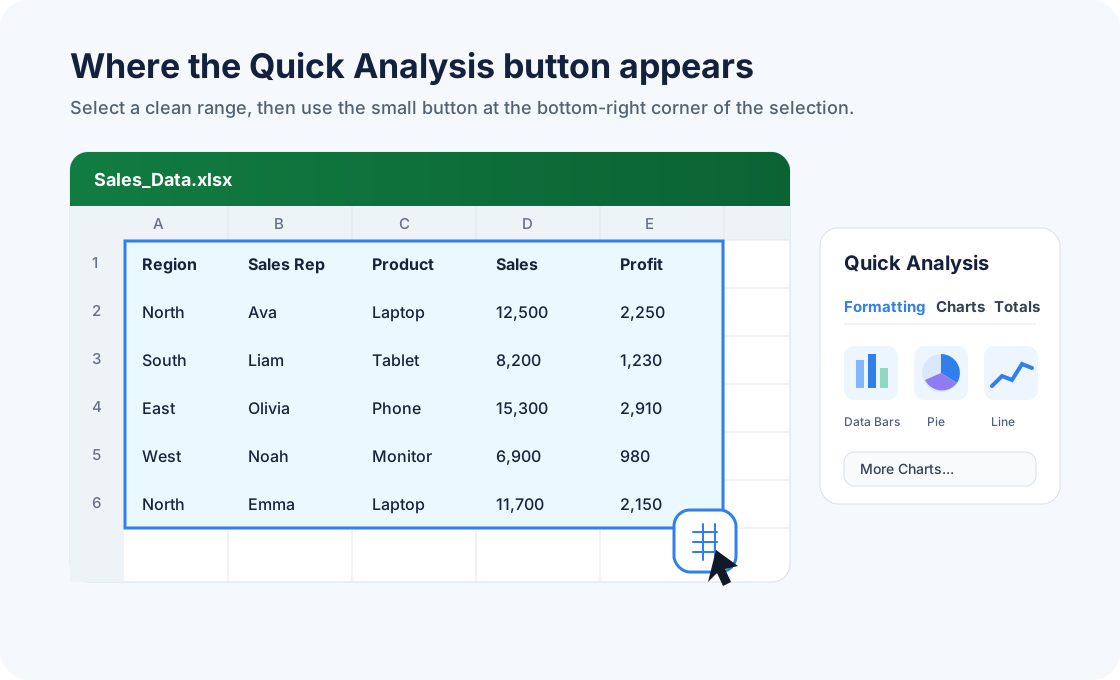
Nutzen Sie diesen Weg, wenn Sie eine einfache Tabelle haben und ein schnelles Ergebnis wünschen.
- Öffnen Sie Ihr Arbeitsblatt in Excel für Windows.
- Markieren Sie die Zellen, die Sie analysieren möchten (einschließlich Überschriften, falls vorhanden).
- Achten Sie auf die kleine Schnellanalyse-Schaltfläche in der unteren rechten Ecke des markierten Bereichs.
- Klicken Sie auf die Schaltfläche oder drücken Sie
Strg+Q. - Wählen Sie einen Reiter: Formatierung, Diagramme, Ergebnisse, Tabellen oder Sparklines.
- Bewegen Sie den Mauszeiger über eine Option, um eine Vorschau des Ergebnisses zu sehen.
- Klicken Sie auf die gewünschte Option, um sie anzuwenden.
Wenn Sie nur schnell ein Diagramm, eine Ergebniszeile oder eine Regel zur bedingten Formatierung benötigen, ist dies oft schneller, als das Menüband zu durchsuchen.
Falls Sie den Ablauf lieber visuell verfolgen möchten, zeigt dieses YouTube-Tutorial das Schnellanalyse-Tool in Aktion:
Was die einzelnen Reiter der Schnellanalyse bewirken
| Reiter | Geeignet für | Typische Anwendung |
|---|---|---|
| Formatierung | Muster innerhalb des Bereichs hervorheben | Datenbalken, Farbskalen, Symbole, Top-Werte, Duplikate |
| Diagramme | Schnelle Visualisierung aus sauberen Daten | Säulen-, Linien-, Balken-, Kreis- oder andere empfohlene Diagramme |
| Ergebnisse | Einfache Berechnungen neben oder unter der Auswahl | Summe, Mittelwert, Anzahl, % von Gesamtsumme, laufende Summe |
| Tabellen | Bereich in Tabelle oder PivotTable umwandeln | Filterbare Excel-Tabelle, Basis für PivotTables |
| Sparklines | Kleine Diagramme innerhalb einer Zelle | Trendlinien auf Zeilenebene für monatliche oder wöchentliche Spalten |
Der ideale Anwendungsfall ist eine kleine oder mittelgroße Tabelle, bei der die Fragestellung bereits klar ist. Zum Beispiel: „Welche Region hat den höchsten Umsatz?“ oder „Kann ich schnell den monatlichen Trend zeigen?“
Warum die Schnellanalyse-Schaltfläche nicht angezeigt wird
Wenn Sie nach „Wo ist das Schnellanalyse-Tool in Excel“ gesucht haben, ist die Wahrscheinlichkeit groß, dass die Schaltfläche nicht wie erwartet erschienen ist. Gehen Sie diese Checkliste durch:
1. Sie nutzen nicht Excel für Windows (Desktop)
Die klassische Schnellanalyse-Schaltfläche ist ein Feature von Excel für Windows. Excel für Mac und Excel im Web zeigen diese Schaltfläche in der Regel nicht an. Nutzen Sie dort stattdessen Optionen wie „Empfohlene Diagramme“, „Bedingte Formatierung“, „PivotTables“ oder „Daten analysieren“.
2. Der gewählte Bereich ist nicht geeignet
Die Schnellanalyse funktioniert am besten bei sauberen, rechteckigen Bereichen. Versuchen Sie, die tatsächlichen Datenzellen zu markieren, anstatt eine ganze leere Spalte, nicht zusammenhängende Bereiche oder verstreute Zellen. Beziehen Sie Überschriften mit ein.
Falls die Tabelle verbundene Zellen, leere Blöcke, Zwischensummen innerhalb der Daten oder eine inkonsistente Struktur aufweist, bereinigen Sie den Bereich zuerst.
3. Die Option „Schnellanalyse“ ist deaktiviert
Prüfen Sie in Excel für Windows unter:
Datei > Optionen > Allgemein > Schnellanalyseoptionen bei Auswahl anzeigen
Wenn dieses Häkchen fehlt, erscheint die Schaltfläche nicht. Sie können zwar immer noch Strg+Q versuchen, aber es ist besser, die Option zu aktivieren, wenn Sie das Feature häufig nutzen.
4. Sie haben ein Diagramm oder Objekt statt Zellen markiert
Die Schnellanalyse erscheint nur für Zellbereiche, nicht für jedes Objekt in einer Arbeitsmappe. Klicken Sie zurück in das Arbeitsblatt und markieren Sie den Datenbereich selbst.
5. Sie suchen eigentlich die „Datenanalyse“
Manche Nutzer suchen nach der Schnellanalyse, benötigen aber eigentlich die Schaltfläche „Datenanalyse“ aus dem Analysis ToolPak. Dies sind unterschiedliche Funktionen. Die Schnellanalyse erscheint direkt am markierten Bereich; das Analysis ToolPak finden Sie unter dem Reiter „Daten“, nachdem das Add-In aktiviert wurde.
Schnellanalyse vs. Daten analysieren vs. Analysis ToolPak
Diese Namen klingen ähnlich, führen aber zu unterschiedlichen Workflows.
| Funktion | Speicherort | Bestens geeignet für | Hauptlimitierung |
|---|---|---|---|
| Schnellanalyse | Unten rechts am Bereich oder Strg+Q |
Schnelle Formatierung, Diagramme, Summen, Tabellen | Benötigt saubere Daten; keine Erklärungen der Ergebnisse |
| Daten analysieren | Start-Reiter (Microsoft 365) | Automatische Erkenntnisse und Fragen in natürlicher Sprache | Verfügbarkeit abhängig von Version und Datenstruktur |
| Analysis ToolPak | Daten-Reiter (nach Aktivierung) | Statistische Tools wie Regression, Korrelation, ANOVA | Erfordert Einrichtung und statistisches Fachwissen |
| Copilot in Excel | Microsoft 365 Copilot Oberflächen | KI-Unterstützung innerhalb von M365-Dateien | Erfordert entsprechende Lizenzen und unterstützte Dateiformate |
| RowSpeak | Browserbasierter Analyse-Workflow | Unordentliche Dateien, Multi-File-Analysen, Berichte, Dashboards | Dateien werden in RowSpeak hochgeladen statt nur in Excel zu bleiben |
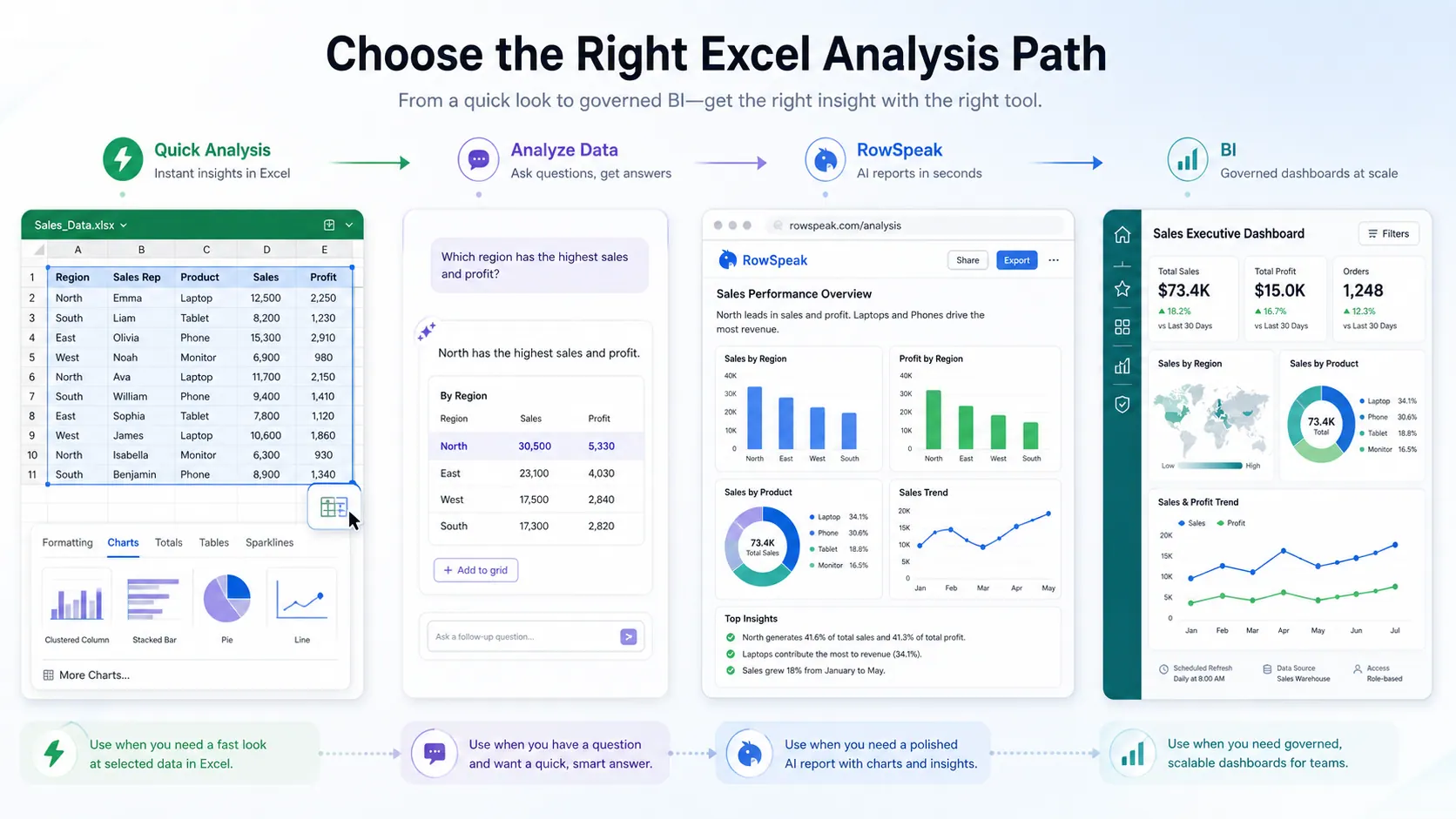
Nutzen Sie die Schnellanalyse für kleine Aufgaben. Nutzen Sie „Daten analysieren“, wenn Excel Ihnen Erkenntnisse vorschlagen soll. Nutzen Sie das Analysis ToolPak für formale statistische Verfahren. Nutzen Sie RowSpeak, wenn die Arbeit eher einer Business-Analyse als einer reinen Formatierung gleicht.
Wo die Schnellanalyse gut funktioniert
Die Schnellanalyse ist nützlich, weil sie die Hürden für gängige Excel-Aktionen senkt. Sie lohnt sich, wenn:
- Ihre Daten bereits sauber strukturiert sind
- Die Tabelle klein genug für eine visuelle Prüfung ist
- Sie schnell eine Summe, ein Diagramm oder eine Markierung benötigen
- Das Ergebnis innerhalb der Arbeitsmappe bleibt
- Die Analyse keine schriftliche Erläuterung erfordert
- Das Ergebnis nicht jede Woche oder jeden Monat wiederholt werden muss
Ein Vertriebsleiter könnte beispielsweise eine einfache Tabelle mit Region, Monat, Umsatz und Aufträgen markieren und per Schnellanalyse ein Diagramm sowie eine Ergebniszeile hinzufügen. Das passt perfekt.
Wo die Schnellanalyse an ihre Grenzen stößt
Die meiste reale Arbeit mit Tabellen beginnt nicht mit einem perfekten Bereich. Sie beginnt mit exportierten Dateien, kopierten Tabellen, geänderten Überschriften, inkonsistenten Daten, Duplikaten, Leerzeilen und Fragen von Vorgesetzten, denen es egal ist, welches Excel-Feature Sie genutzt haben.
Die Schnellanalyse bewältigt folgende Aufgaben nicht zuverlässig:
- Kombinieren mehrerer Excel- oder CSV-Dateien
- PDFs, Screenshots oder bildbasierte Tabellen
- Wiederkehrende wöchentliche oder monatliche Reporting-Workflows
- Datenqualitätsprüfungen vor der Analyse
- Schriftliche Zusammenfassungen für die Geschäftsführung
- Ursachenanalyse (Warum hat sich eine Zahl geändert?)
- Prüfhinweise zu fehlenden Werten oder fragwürdigen Zeilen
- Dashboard-Seiten für Stakeholder
- Folgefragen in natürlicher Sprache
Deshalb ist das Keyword „Schnellanalyse Tool Excel“ so interessant. Viele Suchende suchen nicht nur den Button, sondern einen Weg, um von Rohdaten schnell zu einer echten Antwort zu kommen.
Ein besserer Workflow für echte Analysen
Angenommen, Sie haben einen wöchentlichen Verkaufs-Export mit Spalten wie Datum, Region, Mitarbeiter, Produkt, Kanal, Umsatz, Einheiten, Rabatt und Status. Sie brauchen nicht nur eine farbige Tabelle. Sie müssen wissen, was sich geändert hat, was die Ursache war und was dem Team präsentiert werden soll.
In RowSpeak sieht ein praktischer Analyse-Workflow so aus:
- Laden Sie die Excel- oder CSV-Datei hoch.
- Lassen Sie RowSpeak die Struktur prüfen und Qualitätsprobleme melden.
- Bereinigen Sie Werte, die das Ergebnis verfälschen würden.
- Fassen Sie Umsatz, Aufträge, Margen oder andere Kennzahlen zusammen.
- Vergleichen Sie den aktuellen Zeitraum mit dem vorherigen.
- Identifizieren Sie die wichtigsten Treiber nach Region, Produkt oder Kanal.
- Erstellen Sie Diagramme oder eine Dashboard-Ansicht.
- Schreiben Sie eine kurze Zusammenfassung mit Annahmen und zu prüfenden Zeilen.

Hier ist ein Prompt, den Sie verwenden können:
Ich habe einen wöchentlichen Verkaufs-Export hochgeladen.
Bitte prüfe zuerst die Datei. Sag mir, ob Datumsbereich, Überschriften, Duplikate, fehlende Werte und Zahlenformate für eine Analyse sicher sind.
Erstelle dann einen kurzen Verkaufsbericht:
- Gesamtumsatz, Aufträge, durchschnittlicher Bestellwert und Marge
- Veränderung zur Vorwoche (falls Daten vorhanden)
- Wichtigste Treiber nach Region, Produkt und Kanal
- Auffällige Zeilen oder Kategorien, die ich prüfen sollte
- 3 Diagramme, die die Entwicklung klar erklären
- Eine prägnante Zusammenfassung für das Management zum Teilen mit dem Team
Das ist der Unterschied zwischen einer schnellen Excel-Aktion und einem Analyseprozess. Das Tool sollte nicht nur Ergebnisse liefern, sondern Ihnen helfen zu prüfen, ob man diesen Ergebnissen trauen kann.
Schnellanalyse vs. RowSpeak für Business-Anwender
| Bedarf | Schnellanalyse | RowSpeak |
|---|---|---|
| Schnelle Ergebniszeile hinzufügen | Sehr gut geeignet | Möglich, aber oft unterfordert |
| Top-Werte hervorheben | Sehr gut geeignet | Teil eines größeren Workflows |
| Schnelles Diagramm erstellen | Sehr gut geeignet | Besser, wenn Diagramm Erklärungen braucht |
| Unordentliche Exportdaten bereinigen | Eingeschränkt | Sehr gut geeignet |
| Mehrere Dateien analysieren | Nicht geeignet | Sehr gut geeignet |
| Erklären, warum eine Kennzahl sank | Nicht geeignet | Sehr gut geeignet |
| Management-Summary erstellen | Nicht geeignet | Sehr gut geeignet |
| Excel in Dashboard/Bericht verwandeln | Eingeschränkt | Nutzen Sie einen Excel-zu-Dashboard Workflow |
| Wiederholbaren Monatsbericht bauen | Manuell | Nutzen Sie einen KI-Reporting Workflow |
Fazit: Welchen Weg wählen?
Nutzen Sie die Schnellanalyse, wenn Sie eine saubere Tabelle markiert haben und sofort eine Visualisierung oder Berechnung brauchen.
Nutzen Sie Excel Daten analysieren, wenn Sie in Microsoft 365 arbeiten und automatische Vorschläge für Erkenntnisse aus einer Tabelle wünschen.
Nutzen Sie das Analysis ToolPak, wenn Sie spezifische statistische Verfahren benötigen und die Ergebnisse interpretieren können.
Nutzen Sie RowSpeak, wenn die Tabelle Teil eines geschäftlichen Workflows ist: unordentliche Daten, wiederkehrende Berichte, mehrstufige Fragen, schriftliche Zusammenfassungen oder Dashboards für Stakeholder.
Probieren Sie es mit einem echten Export aus: https://dash.rowspeak.ai
Wenn Sie Quick Analysis mit umfassenderen KI-Datenanalyse-Tools vergleichen, lesen Sie als Nächstes Beste KI-Tools für Datenanalyse 2026. Der Leitfaden erklärt, wann RowSpeak, Copilot, ChatGPT-ähnliche Tools, BI-Plattformen oder Tabellen-Add-ins sinnvoll sind.
FAQ
Wo finde ich das Schnellanalyse-Tool in Excel?
Markieren Sie unter Windows einen Datenbereich. Klicken Sie auf die kleine Schaltfläche unten rechts an der Auswahl oder drücken Sie Strg+Q.
Was ist der Shortcut für die Schnellanalyse?
Der Windows-Shortcut ist Strg+Q. Markieren Sie zuerst die Daten, dann drücken Sie die Tastenkombination.
Warum wird die Schnellanalyse nicht angezeigt?
Meist liegt es daran, dass Sie Excel für Mac oder Web nutzen, der Bereich ungeeignet ist oder die Option in den Einstellungen deaktiviert wurde (Datei > Optionen > Allgemein).
Gibt es die Schnellanalyse für Mac?
Nein, die spezifische Schaltfläche unten rechts gibt es in Excel für Mac nicht. Nutzen Sie stattdessen die Standardmenüs für Diagramme und Formatierungen oder KI-Tools wie RowSpeak.
Ist Schnellanalyse dasselbe wie „Daten analysieren“?
Nein. Die Schnellanalyse ist ein lokales Menü für Formatierung und Diagramme. „Daten analysieren“ ist ein Cloud-basiertes Feature von Microsoft 365 für komplexe Erkenntnisse und Fragen in natürlicher Sprache.