Die gefährlichsten Excel-Modelle sind oft jene, die scheinbar noch einwandfrei funktionieren.
Für finanzspezifisches Reporting verbindet RowSpeaks KI-Finanzworkflow Budgets, Forecasts, Abweichungsprüfungen und managementtaugliche Zusammenfassungen.
Sie sind seit Jahren im Einsatz, umfassen zehn oder mehr Tabellenblätter und beziehen Daten aus verschiedensten Quellen. Jeder im Team weiß, welche Reiter aktualisiert und welche Ergebnisse in den Bericht kopiert werden müssen. Doch kaum jemand kann den genauen Weg von den Quelldaten bis zur finalen Kennzahl lückenlos erklären.
Genau deshalb wirkte eine aktuelle Diskussion unter Excel-Anwendern so vertraut. Ein Controller mit fast 20 Jahren Berufserfahrung fragte dort, wie andere komplexe Excel-Modelle prüfen, in denen sich über Jahre hinweg Logik und Datenquellen angesammelt haben. Das eigene Geständnis war entwaffnend ehrlich: In der Praxis wird das Modell meist erst dann geprüft, wenn das Ergebnis offensichtlich falsch ist.
So funktionieren viele geschäftskritische Tabellenkalkulationen: Man vertraut ihnen blind – bis sie einen böse überraschen.
Warum alte Excel-Modelle zum Risiko werden
Das Problem ist nicht Excel an sich. Für viele Finanz- und Operation-Teams ist Excel nach wie vor das schnellste Werkzeug, um geschäftliche Probleme zu modellieren. Das Problem ist, dass die Komplexität der Logik oft schneller wächst als deren Überprüfung. Eine Arbeitsmappe beginnt als nützliche Ad-hoc-Analyse, wird dann zum regelmäßigen Bericht und schließlich zu einem geerbten Altsystem.
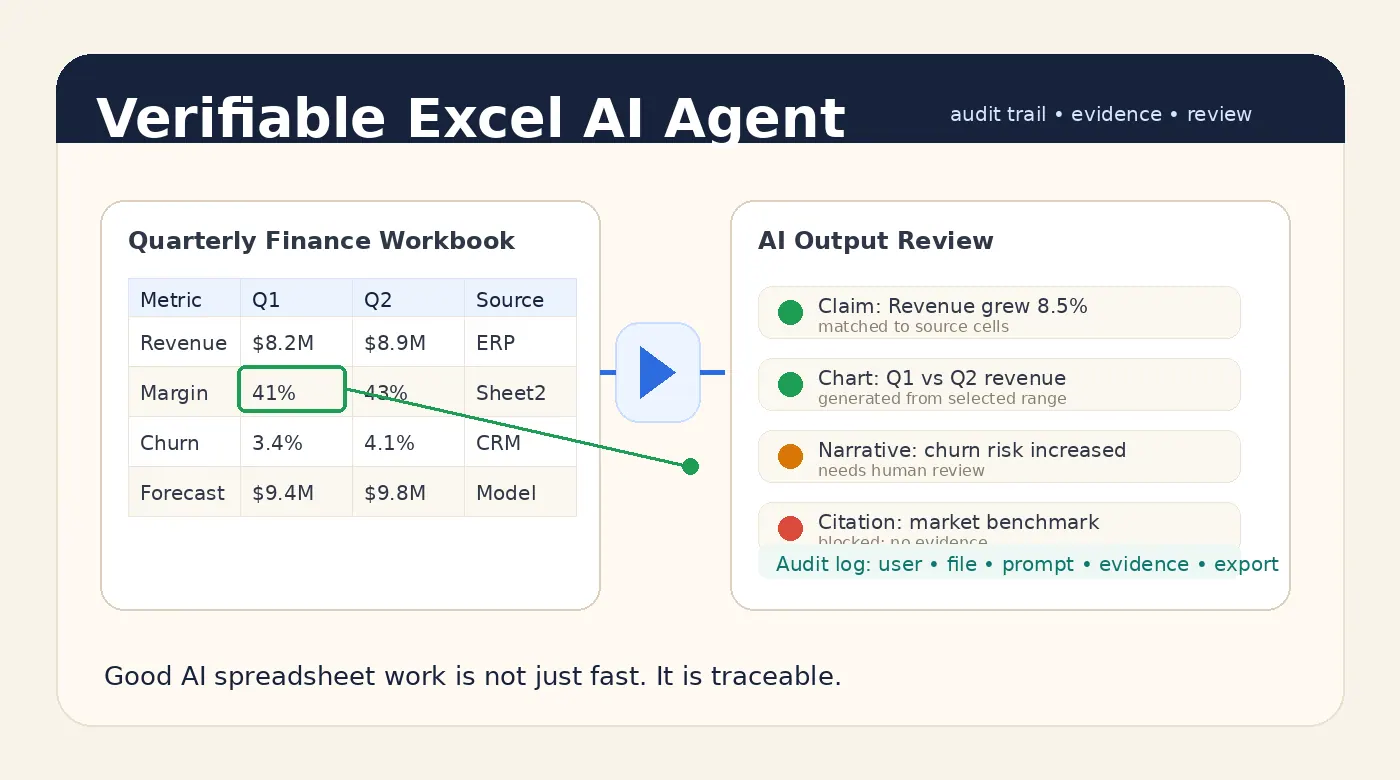
Wenn das Modell eine kritische Relevanz erreicht hat, fehlt meist schon jede Spur einer Dokumentation (Audit Trail).
Das Risiko liegt selten in einem einzelnen, dramatischen Formelfehler. Viel öfter ist es eine Kette kleiner Annahmen: ein kopierter Export, dessen Format sich geändert hat, eine Verweistabelle, in der eine neue Kategorie fehlt, ein Hilfsreiter, den niemand mehr öffnet, oder ein Arbeitsschritt, der nur im Gedächtnis einer einzelnen Person existiert.
Empfehlungen erfahrener Anwender
Die Antworten in der Diskussion waren wertvoll, da sie von Menschen stammten, die täglich mit solchen Modellen arbeiten. Ein Nutzer beschrieb die einfachste Kontrollebene: Prüfsummen für Summen, Verweise, fehlende Daten und alle Stellen, an denen das Modell instabil werden könnte. Ein anderer schilderte einen Teamprozess, bei dem eine Person die Datenerfassung und -transformation dokumentiert und diese dann einem anderen Teammitglied zur Validierung vorlegt, bevor das Modell erneut verwendet wird.
In regulierten Bereichen waren die Vorgaben noch strenger: Das Team verfolgte jedes Ergebnis rückwärts, kommentierte alle Verknüpfungen, testete jeden Pfad einzeln und archivierte die kommentierte Kopie zusammen mit dem Modellstand. Zudem wurde für jeden manuellen Schritt eine Checkliste geführt, da das Risiko nicht nur in den Formeln lag, sondern auch im monatlichen oder quartalsweisen Prozess rund um die Datei.
Diese Ansätze lehren uns eines: Ein praktisches Excel-Audit ist kein Knopfdruck. Es ist ein nachvollziehbarer Pfad von den Quelldaten bis zur finalen Entscheidung.

Ein praxisnaher Workflow für das Excel-Audit
Ein sinnvolles Audit beginnt nicht bei jeder einzelnen Formel, sondern beim logischen Fluss der Arbeitsmappe.
1. Bei den Quelldaten beginnen
Identifizieren Sie zuerst alle Quellen. Welche Exporte, Reiter, kopierten Bereiche, verknüpften Arbeitsmappen oder manuellen Eingaben speisen das Modell? Was wird in jedem Zyklus aktualisiert? Welche Schritte hängen davon ab, dass sich eine Person an einen bestimmten Handgriff erinnert?
2. Transformationen kartieren
Skizzieren Sie den Weg der Daten. Das muss nicht grafisch perfekt sein. Eine einfache Notiz reicht: Quelldaten fließen hier ein, werden dort bereinigt, mit dieser Verweistabelle verknüpft, gehen in diese Berechnungen ein und enden in diesen Berichtsreitern.
3. Kontrollprüfungen einbauen
Bauen Sie Kontrollen an den Stellen ein, an denen sich Fehler gerne verstecken. Summen zwischen Quelle und Ausgabe müssen übereinstimmen. Verweistabellen sollten fehlende Schlüssel markieren. Datumsbereiche müssen zum Berichtszeitraum passen. Leere Zeilen, doppelte IDs oder unerwartete Vorzeichenwechsel sollten als Ausnahmen sofort sichtbar werden.
4. Ergebnisse skeptisch prüfen
Hinterfragen Sie die Ausgaben kritisch. Welche Kennzahlen steuern Entscheidungen? Welche Zahlen wären bei einem Fehler besonders kostspielig? Welche Annahmen sind in Formeln oder alten Hilfsreitern vergraben? Diese Bereiche verdienen die größte Aufmerksamkeit.
5. Das Audit für Dritte verständlich machen
Lassen Sie die Dokumentation von einer anderen Person prüfen. Ein gutes Excel-Audit ist nicht nur technischer Natur. Es geht auch darum, ob jemand anderes das Modell verstehen und hinterfragen kann.
Wo KI helfen kann, ohne zur neuen "Black Box" zu werden
Hier kann KI unterstützen – sofern sie gezielt eingesetzt wird.
KI sollte nicht als magischer Auditor betrachtet werden, der ein Modell einfach für "korrekt" erklärt. Das würde nur eine neue Black Box über die alte stülpen. Die nützliche Rolle der KI ist spezifischer: Sie kann die Struktur der Arbeitsmappe zusammenfassen, Prüffragen generieren, verdächtige Muster finden, Formeln in einfachem Deutsch erklären und Entwürfe für Review-Notizen erstellen, die ein Mensch dann verifizieren kann.

Ein Finanzteam könnte beispielsweise ein Excel-Modell hochladen und fragen:
Überprüfe diese Arbeitsmappe als Finanzmodell.
Liste die Quellreiter und die finalen Ausgabereiter auf.
Identifiziere Formeln oder Verknüpfungen, die ein hohes Risiko aufweisen.
Prüfe auf fehlende Verweiswerte, leere Kategorien und ungewöhnliche Vorzeichenwechsel.
Entwirf eine kurze Review-Notiz mit den Annahmen, die ich manuell prüfen sollte.
Der Wert liegt nicht darin, dass die KI die Verantwortung übernimmt. Der Wert liegt darin, dass sie dem Anwender hilft, die Arbeitsmappe als System zu sehen und nicht nur als einen Stapel von Tabellenblättern.
Dieser Unterschied ist entscheidend. Finanz- und Operation-Teams brauchen kein blindes Vertrauen in eine KI, sondern überprüfbare Ergebnisse. Wenn ein KI-Tool meldet, dass sich eine Zahl geändert hat, muss es auf die entsprechenden Zeilen, Spalten oder Annahmen verweisen. Wenn es eine Zusammenfassung schreibt, muss diese dem Leser sagen, was vor der Verwendung zu prüfen ist.
Was ein gutes Audit liefern sollte
Ein starker Workflow für das Excel-Audit produziert im Wesentlichen vier Dinge:
- Ein Quellinventar, damit das Team weiß, was das Modell speist.
- Eine Berechnungs-Map, damit die Logik nachvollziehbar bleibt.
- Ausnahme-Prüfungen, damit offensichtliche Fehler nicht im Verborgenen bleiben.
- Eine Review-Notiz, damit zukünftige Nutzer verstehen, was geprüft wurde, was unsicher bleibt und wo menschliches Urteilsvermögen gefragt ist.
Der letzte Punkt ist besonders wichtig: Ein Excel-Modell wird nicht dadurch sicher, dass man es öffnet. Es wird sicherer, wenn das Team es erklären, testen und die Evidenz hinter den Ergebnissen belegen kann.
Mit RowSpeak die Überprüfung von Tabellen vereinfachen
RowSpeak unterstützt diesen Workflow dort, wo der Business-Anwender bereits arbeitet: direkt in der Tabelle. Sie können Dateien hochladen, Fragen in natürlicher Sprache stellen, Zusammenfassungen generieren und die Ergebnisse in Berichte oder Checklisten umwandeln, die die menschliche Überprüfung unterstützen.
Das Ziel ist nicht, Excel abzuschaffen. Das Ziel ist es, kritische Excel-Arbeit weniger undurchsichtig zu machen.
Wenn Ihr Team von einer Arbeitsmappe abhängt, die niemand mehr vollumfänglich versteht, beginnen Sie heute mit einer einzigen Frage: Welche Kennzahl würde dem Unternehmen am meisten schaden, wenn sie falsch wäre?
Und dann verfolgen Sie diese Zahl rückwärts bis zur Quelle.
Testen Sie RowSpeak für Ihr nächstes Excel-Review: https://dash.rowspeak.ai