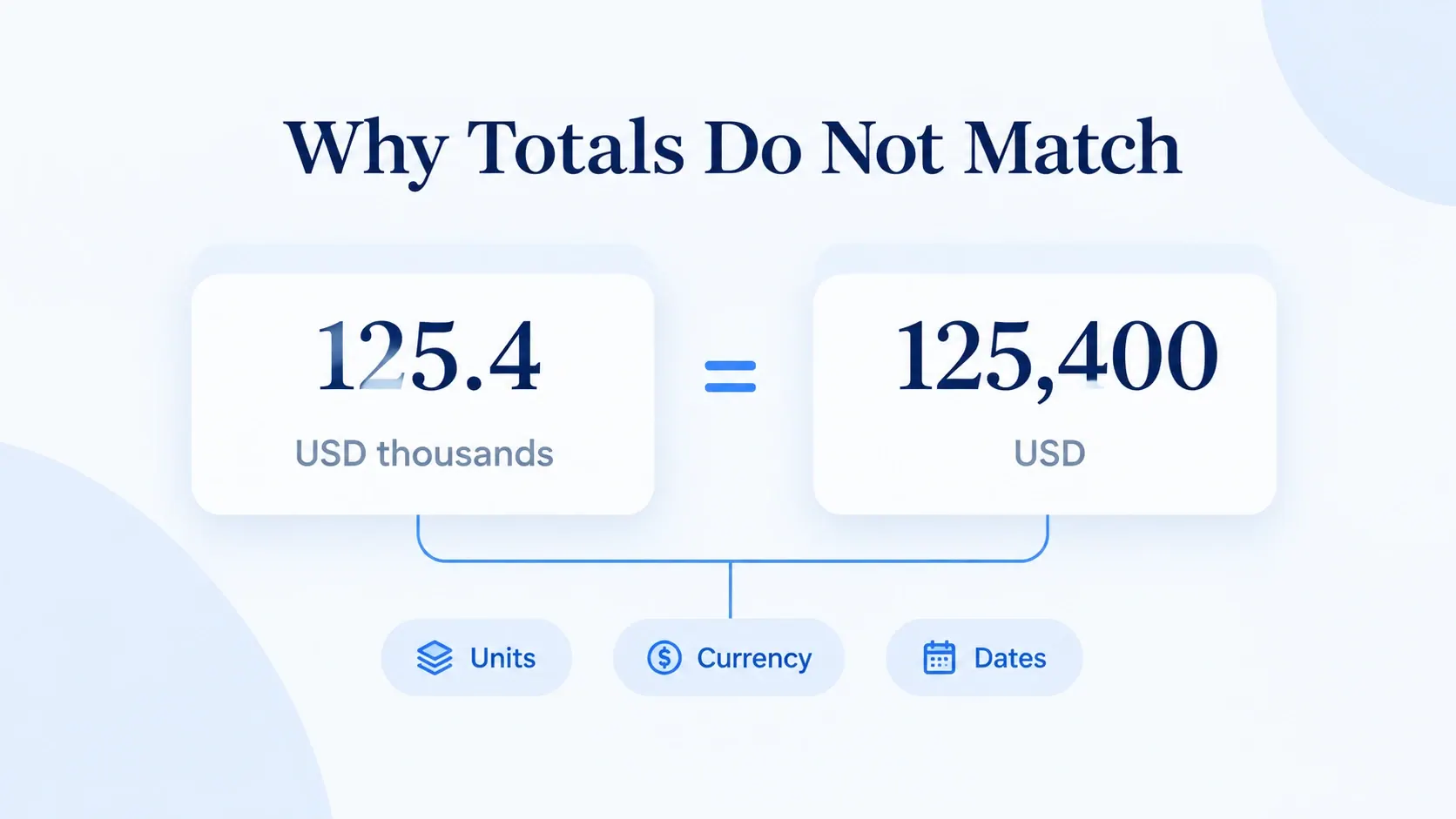
Sie laden eine Arbeitsmappe hoch, bitten um eine Vertriebs- oder Finanzzusammenfassung und erhalten wenige Minuten später einen ausgearbeiteten Bericht. Der schwierige Teil beginnt, wenn jemand fragt: „Woher kommt diese Zahl?“
KI kann Bestellpositionen als Bestellungen zählen, eine unvollständige Woche vergleichen oder eine Veränderung erklären, die die Datei nie gemessen hat. Ein gutes Layout fängt diese Fehler nicht ab.
Dieser Leitfaden gibt Ihnen sieben Prüfungen und eine Übungsdatei für einen KI-generierten Excel-Bericht. Verwenden Sie sie mit RowSpeak, einem Excel-Add-in oder einem allgemeinen KI-Tool, bevor ein Bericht einen Kunden, Vorgesetzten oder ein Board-Paket erreicht. Hier bedeutet „Prüfung“ eine praktische Überprüfung; sie ersetzt keine formelle Finanzprüfung und keine professionelle Freigabe.
Wichtigste Erkenntnisse:
- Erfassen Sie Quelldatei, Datenstand, Zeilen-Granularität, Filter und KPI-Regeln, bevor Sie ein Ergebnis akzeptieren.
- Laden Sie eine Übungsdatei mit acht Zeilen herunter, identifizieren Sie vier Ausnahmen und prüfen Sie die akzeptierte Summe von 650 $ gegen die Quellzeilen.
- Behandeln Sie Erklärungen als Hypothesen, es sei denn, die Arbeitsmappe enthält die Felder, die sie stützen.
- Bitten Sie die KI, ihre Belege, Unsicherheit und ausgeschlossenen Zeilen zu zeigen, statt sie in einem Schlussabsatz zu verbergen.
- RowSpeak kann helfen, unübersichtliche Excel-, CSV-, PDF- oder bildbasierte Dateien in prüfbare Berichte umzuwandeln, aber ein Mensch sollte entscheidungskritische Ausgaben weiterhin freigeben.
Beginnen Sie mit einer Übungsdatei mit acht Zeilen
Prüfbeispiel-CSV herunterladen und dann in Excel öffnen. Die Datei ist synthetisch und enthält absichtliche Fehler; sie enthält keine Kundendaten und ist kein RowSpeak-Benchmark.
Ihre Aufgabe ist eine Umsatzübersicht für den 5.–11. Oktober 2026. Eine Zeile bedeutet eine Bestellposition. Verwenden Sie completed-USD-Zeilen mit nicht leerer Bestell-ID, nachdem Sie exakte Duplikatzeilen entfernt haben. Halten Sie andere Datensätze zur Prüfung zurück, statt sie in der Originaldatei zu ändern oder zu löschen.
| Quellzeile | Positions-ID | Bestell-ID | Betrag | Status / Währung | Prüfentscheidung |
|---|---|---|---|---|---|
| 2 | L101 | O101 | 120 | completed / USD | Einbeziehen |
| 3 | L102 | O101 | 80 | completed / USD | Einbeziehen: eine zweite Position derselben Bestellung |
| 4 | L103 | O102 | 300 | completed / USD | Einbeziehen |
| 5 | L104 | O103 | 150 | completed / USD | Einbeziehen |
| 6 | L104 | O103 | 150 | completed / USD | Zurückhalten: exaktes Duplikat von Zeile 5 |
| 7 | L105 | O104 | 200 | cancelled / USD | Ausschließen gemäß Statusregel |
| 8 | L106 | leer | 90 | completed / USD | Zurückhalten: Bestell-ID fehlt |
| 9 | L107 | O105 | 100 | completed / EUR | Zurückhalten: keine Währungsumrechnungsregel |
Der akzeptierte Umsatz insgesamt beträgt 650 $, aus vier Positionen und drei verschiedenen Bestellungen. Der durchschnittliche Bestellwert beträgt 216,67 $, gerundet aus 650 $ / 3. Nord trägt 200 $ bei, Süd 300 $ und West 150 $. Eine blinde Summe aller Betragszellen ist 1.190, aber sie mischt Währungen und enthält Ausnahmen, daher ist sie kein gültiger Umsatz-KPI.
Es gibt noch eine Einschränkung: Der letzte Datensatz ist der 10. Oktober. Der Export beweist nicht, dass der 11. Oktober vollständig ist. Kennzeichnen Sie das Ergebnis als „akzeptierte Datensätze bis 10. Oktober“; fordern Sie einen vollständigen Export an, bevor Sie es ein Ergebnis für die volle Woche nennen. Es wird keine Vorwoche geliefert, daher ist eine Woche-zu-Woche-Änderung nicht verfügbar.
Der Prüf-Workflow mit sieben Checks
1. Datei und Datenstand benennen
Erfassen Sie Dateinamen, Version und Datum des letzten Datensatzes. Erfassen Sie bei kombinierten Dateien jede separat.
| Feld | Beispiel | Warum es wichtig ist |
|---|---|---|
| Datei | ai-report-audit-sample.csv |
Verhindert die Prüfung des falschen Exports |
| Exportiert am | In diesem Beispiel nicht angegeben | Aus dem exportierenden System beziehen |
| Letzter Datensatz | 2026-10-10 |
Zeigt die beobachtete Abdeckung; beweist keine Vollständigkeit |
| Angeforderter Zeitraum | 5.–11. Oktober 2026 |
Deckt den fehlenden letzten Tag auf |
Fragen Sie diese Felder ab, bevor Sie die Erkenntnis prüfen. Eine hochgeladene Datei bleibt eine Momentaufnahme, auch in einem interaktiven Dashboard.
2. Definieren Sie, was eine Zeile repräsentiert
„Sales zählen“ ist mehrdeutig, wenn eine Bestellung mehrere Positionen hat. „Durchschnittliche Rechnung“ ist mehrdeutig, wenn eine Rechnung mehrere Zahlungen hat.
„Zeilen-Granularität“ bedeutet, was eine Zeile repräsentiert. Schreiben Sie es in einem Satz:
Jede Zeile ist eine abgeschlossene Bestellposition. Zählen Sie Bestellungen mit eindeutiger
order_id; summieren Sie den Umsatz ausnet_sales.
Wenden Sie diese Regel auf Karten, Diagramme und Tabellen an. Vier akzeptierte Positionen in diesem Beispiel repräsentieren drei Bestellungen.
3. Headline-KPIs neu berechnen
Berechnen Sie die entscheidungsrelevanten Zahlen außerhalb der generierten Erzählung neu, mit einer Tabellenkalkulationsformel oder einem Pivot.
Kopieren Sie für die Übungsdatei die vier akzeptierten Zeilen in ein separates Prüfblatt. Legen Sie die Beträge in C2:C5 ab und führen Sie =SUM(C2:C5) aus: Das Ergebnis sollte 650 sein. Zählen Sie O101 einmal, obwohl es zwei Positionen hat. In Microsoft 365 gibt =ROWS(UNIQUE(B2:B5)) 3 zurück, wenn B2:B5 die akzeptierten Bestell-IDs enthält. Ältere Excel-Versionen können eine Liste eindeutiger IDs auf einem separaten Blatt verwenden.
Verwenden Sie diese Regeln für einen wöchentlichen Umsatzexport:
- Nettoumsatz = Summe von
net_salesnach den angegebenen Status- und Datumsfiltern. - Eindeutige Bestellungen = eindeutige
order_id-Werte nach diesen Filtern. - Durchschnittlicher Bestellwert = Nettoumsatz geteilt durch eindeutige Bestellungen.
- Woche-zu-Woche-Änderung = (letzter Zeitraum − Vergleichszeitraum) / Vergleichszeitraum.
Erfassen Sie die Eingaben und den Nenner. Wenn der Vergleichszeitraum null oder unvollständig ist, kennzeichnen Sie die prozentuale Änderung als nicht verfügbar, statt zuzulassen, dass der Bericht einen Prozentsatz erfindet.
4. Summen mit Details abstimmen
Eine Headline-Zahl sollte zu ihren Details passen:
- Addieren Sie die regionalen oder Abteilungswerte.
- Vergleichen Sie diese Summe mit der Gesamtkarte.
- Wenden Sie denselben Filter auf die Detailtabelle an.
- Prüfen Sie, ob die sichtbare Zeilenanzahl dem angegebenen Umfang entspricht.
Im Beispiel müssen 200 $ + 300 $ + 150 $ gleich 650 $ sein. Wenn die Zahlen abweichen, prüfen Sie Filter, Duplikate, Währung und Datum, bevor Sie die Karte bearbeiten.
5. Die Belege hinter jeder Erklärung prüfen
Trennen Sie, was die Arbeitsmappe beweist, von dem, was das Modell nahelegt.
| Aussage | Benötigter Beleg | Sichere Formulierung |
|---|---|---|
| „Der Umsatz fiel um 12 %“ | Zwei vergleichbare Zeiträume und ein definiertes Umsatzfeld | „Der Umsatz fiel unter diesem Zeitraum und dieser Filterregel um 12 %.“ |
| „Nord trieb den Rückgang an“ | Regionale Summen mit der Gesamtveränderung abgestimmt | „Nord trug den größten gemessenen Rückgang bei.“ |
| „Der Rückgang war auf Personalausstattung zurückzuführen“ | Personal- oder Kapazitätsdaten mit Umsatz verknüpft | „Personalausstattung ist eine Hypothese; diese Datei prüft sie nicht.“ |
Wenn die Quelle keine Ursache misst, kennzeichnen Sie sie als Hypothese oder lassen Sie sie weg.
Ein aufgezeichnetes Ergebnis, das eine zweite Prüfung braucht
Die englische RowSpeak-Aufzeichnung unten stellt fest, dass 320.000 minus 125.000 gleich 195.000 ist, während das berichtete Nettoergebnis 141.750 beträgt: eine Differenz von 53.250. Dann schlägt sie „andere Abzüge“ vor, ohne eine Quellzeile dafür zu benennen.
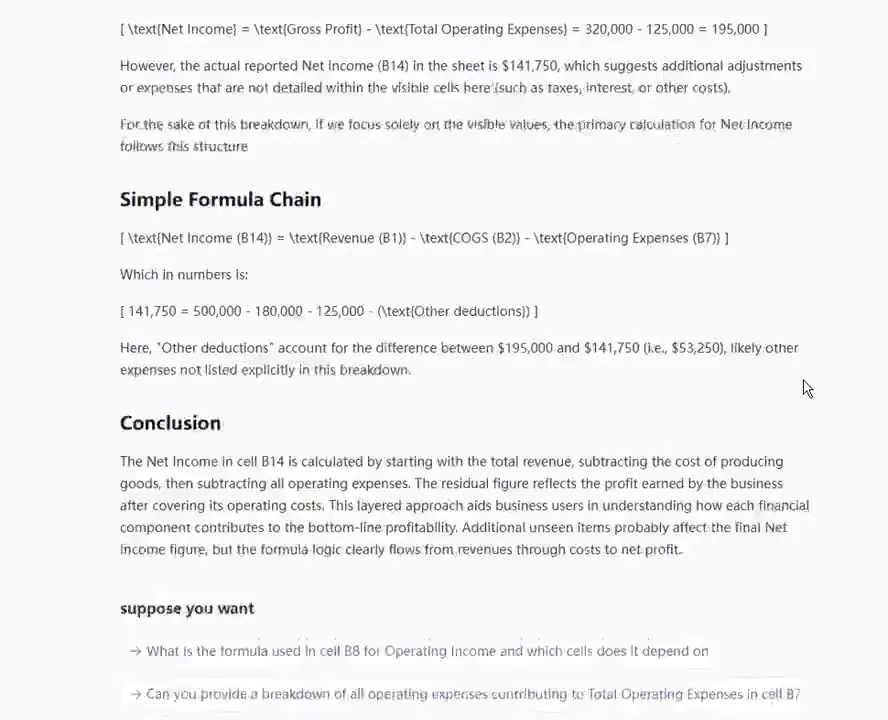
Die Differenz ist es wert, untersucht zu werden; die Ursache ist weiterhin unbestätigt. Fragen Sie nach der Formel in B14 und ihren Vorgängerzellen oder nach dem fehlenden Anpassungsplan. Bis dahin führen Sie die 53.250 als ungeklärte Differenz. Dieser Screenshot ist eine separate Produktaufzeichnung, nicht die Ausgabe der Übungs-CSV; die aufgezeichnete Tool-Bewertung bewahrt ihre Beleggrenzen.
6. Ausnahmen und ausgeschlossene Zeilen prüfen
Fragen Sie, was der Bericht ausgelassen hat:
- leere oder ungültige Datumsangaben;
- doppelte IDs;
- stornierte, erstattete oder Testdatensätze;
- nicht zugeordnete Zeilen nach einem Join;
- gemischte Währungen;
- unvollständige Wochen oder Monate;
- manuell überschriebene Werte.
Führen Sie eine Ausnahmetabelle mit Regel, Zeilenanzahl und Entscheidung des Prüfers. Das Beispiel enthält vier ausgeschlossene oder zurückgehaltene Datensätze; die fehlende Abdeckung des letzten Tages ist eine separate Einschränkung.
7. Prompt, Korrekturen und Freigabe speichern
Ein Bericht lässt sich leichter wiederholen, wenn Anfrage und Korrekturen bei der Ausgabe bleiben. Speichern Sie:
- den ursprünglichen Prompt;
- die Dateinamen und Datenstände;
- während der Prüfung vorgenommene Korrekturen;
- die endgültigen KPI-Definitionen;
- Name des Prüfers und Freigabedatum.
Verwenden Sie für einen wiederkehrenden Workflow nächste Woche dieselbe Anfrage und ändern Sie nur Datei und Zeitraum. Wenn sich das Schema ändert, stoppen Sie und aktualisieren Sie die Regel, statt die KI raten zu lassen.
Ein Prompt, der prüfbare Ausgabe anfordert
Laden Sie die Übungs-CSV hoch und kopieren Sie diese Anfrage:
Prüfe ai-report-audit-sample.csv, bevor du einen Umsatzbericht schreibst.
Angeforderter Zeitraum: 5.–11. Oktober 2026. Jede Zeile ist eine Bestellposition.
Lass die Originaldaten unverändert. Entferne nur exakte Duplikatzeilen aus
der Berechnungskopie. Behandle zwei verschiedene Zeilen von O101 nicht als Duplikate.
Beziehe USD-Zeilen mit Status completed und nicht leerer order_id ein. Rechne EUR nicht um.
Liste Zeilennummer und Grund für jeden zurückgehaltenen oder ausgeschlossenen Datensatz auf.
Berechne akzeptierten Umsatz, eindeutige Bestellungen, durchschnittlichen Bestellwert und Umsatz
nach Region. Zeige die Regeln und unterstützenden Zeilen; stimme Regionen mit der Gesamtsumme ab.
Prüfe, ob diese Datei beweist, dass die angeforderte Woche vollständig ist. Erfinde keinen
Vergleichszeitraum, keine Wachstumsprozente, keine Ziele und keine Gründe für Umsatzänderungen.
Kennzeichne Schlussfolgerungen als Fakt, Berechnung oder Hypothese. Halte Einschränkungen sichtbar.
Erwartetes Ergebnis: vier akzeptierte Positionen, 650 $, drei Bestellungen, 216,67 $ durchschnittlicher Bestellwert und vier Ausnahmedatensätze. Die Ausgabe sollte außerdem angeben, dass die Vollständigkeit des letzten Tages und Vergleiche mit der Vorwoche nicht festgestellt werden können. Diese Werte wurden unabhängig aus der CSV berechnet; es wird keine Produktausführung mit diesem Fixture behauptet.
Wo RowSpeak ins Spiel kommt
RowSpeak hilft dabei, Excel-, CSV-, PDF-, Screenshot- und bildbasierte Tabellen in Antworten, Berichte und Dashboards umzuwandeln. Fragen Sie die obige Prüfstruktur ab, prüfen Sie die Ausgabe und korrigieren Sie jede fehlende Regel, bevor Sie fortfahren.
Verwenden Sie einen Data-Analysis-Workflow, wenn Sie Spalten prüfen, Werte bereinigen, Kennzahlen berechnen und das Ergebnis erklären müssen. Wenn die freigegebene Ausgabe ein wiederkehrender Bericht ist, zeigt der monatliche CSV-Reporting-Workflow, wie Sie Quellenaktualität und Prüfregeln beim Bericht behalten. Vergleichen Sie für ein Dashboard das Ergebnis mit dem Excel-zu-Dashboard-Workflow.
RowSpeak macht eine Quelldatei nicht vollständig, beweist keine nicht gemessene Ursache und ersetzt keine menschliche Freigabe. Es kann fehlende Felder aufdecken und Ihnen helfen, die Anfrage zu korrigieren, aber Sie entscheiden weiterhin, ob ein Finanz-, Kunden-, HR- oder board-orientiertes Ergebnis bereit zur Weitergabe ist. Prüfen Sie bei sensiblen Dateien die Optionen für private Bereitstellung, bevor Sie einen Uploadweg wählen.
Wenn das erste Ergebnis falsch ist
Wenn es vier Bestellungen meldet, fragen Sie: „Zählen Sie eindeutige order_id-Werte nach den Filtern für akzeptierte Positionen; O101 hat zwei gültige Positionen.“ Wenn es 1.190 summiert, bitten Sie es, die beitragenden Zeilen aufzulisten, und wenden Sie dann die Duplikat-, Status-, Fehlende-ID- und Währungsregeln an. Prüfen Sie das neue Ergebnis unabhängig erneut. Die Wiederholung von „sei genauer“ gibt dem Tool keine konkrete Regel zum Korrigieren.
Prüfen Sie bei gescannten PDFs oder Screenshots extrahierte IDs und Beträge gegen das Quellbild, bevor Sie diese Berechnungen durchführen. Eine falsch gelesene 8 oder ein falsch gelesenes Dezimalzeichen kann jede spätere Formelprüfung überstehen. Wenn eine Summe weiterhin fehlschlägt, behalten Sie den Bericht als Entwurf und klären Sie das Quellproblem, bevor Sie ihn weitergeben.
Eine kurze Prüfung, bevor Sie teilen
Verwenden Sie diese abschließende Checkliste:
- Dateiname, Version und Datenstand sind sichtbar.
- Eine Zeile und jede KPI sind in klarer Sprache definiert.
- Headline-Zahlen stimmen mit Details und Segment-Summen überein.
- Filter, Ausschlüsse, Währungen und Vergleichszeiträume sind erfasst.
- Fakten, Berechnungen und Hypothesen sind getrennt gekennzeichnet.
- Ausnahmen und ungeklärte Fragen bleiben sichtbar.
- Prompt, Korrekturen und Freigabe durch den Prüfer sind gespeichert.
Teilen Sie erst, wenn Sie die Zahlen, ihre Quelle und die verbleibenden Einschränkungen erklären können.
Ihr nächster Bericht, bereit zur Prüfung
Prüfen Sie die Zahlen, bevor Sie teilen.
Testen Sie das Beispiel in RowSpeak. Fragen Sie die Berechnungsregeln ab, verfolgen Sie die Summen und prüfen Sie die Ausnahmen, bevor Sie den Bericht verwenden.
Arbeiten Sie mit vertraulichen Dateien? Private Bereitstellung besprechen, bevor Sie Geschäftsdaten hochladen.