Wichtige Erkenntnisse:
- Wählen Sie RowSpeak, wenn Sie Excel-, CSV-, PDF-Dateien, Screenshots oder exportierte Daten in eine überprüfbare Analyse, ein Dashboard oder einen Bericht umwandeln müssen.
- Wählen Sie Sourcetable, wenn Sie den besten Ersatz für einen Online-Arbeitsbereich mit Tabellenkalkulation und KI suchen.
- Wählen Sie Microsoft Copilot in Excel, wenn Ihr Team bereits in Microsoft 365 arbeitet und KI innerhalb von Excel nutzen möchte.
- Wählen Sie Google Sheets mit Gemini, wenn Ihre Zusammenarbeit und Berichterstellung bereits in Google Workspace stattfinden.
- Wählen Sie ChatGPT-Datenanalyse, wenn Sie flexible, einmalige Analysen benötigen und den Überprüfungsprozess selbst organisieren können.
Die richtige Wahl hängt weniger von dem Wort „KI“ ab, sondern vielmehr davon, wo Ihre Arbeit beginnt und was Sie am Ende liefern müssen: eine bearbeitete Tabelle, eine Antwort auf eine Frage oder einen Bericht, den Ihr Team überprüfen kann.
Alternativen zu Rows auf einen Blick
| Alternative | Am besten geeignet für | Ersetzt | Wählen Sie es, wenn | Überlegen Sie es sich anders, wenn |
|---|---|---|---|---|
| Sourcetable | Personen, die eine Online-Tabelle mit KI wünschen | Den browserbasierten Tabellenarbeitsbereich | Sie weiterhin in einem Raster mit Formeln und verbundenen Daten arbeiten möchten | Ihre Arbeit mit gemischten Dateien beginnt und in einem berichtsfertigen Paket enden muss |
| Microsoft Copilot in Excel | Microsoft 365-Teams | KI-Unterstützung innerhalb eines bestehenden Excel-Workflows | Ihre Arbeitsmappe bereits in Excel vorliegt und Sie dort Bearbeitungen, Formeln oder Analysen benötigen | Sie Exporte, PDFs, Screenshots und andere Dateien zu einem Bericht zusammenführen müssen |
| Google Sheets mit Gemini | Google Workspace-Teams | KI-Unterstützung innerhalb eines geteilten Sheets | Ihr Team in Sheets zusammenarbeitet und leichte Unterstützung in dieser Umgebung benötigt | Ihr Prozess von Dateien abhängt, die nicht natürlicherweise in Google Sheets leben |
| ChatGPT-Datenanalyse | Analysten, die flexible Ad-hoc-Arbeiten erledigen | Einmalige Exploration in natürlicher Sprache | Sie eine hochgeladene Datei untersuchen, eine Analyse prototypisieren oder eine Erklärung entwerfen müssen | Sie einen wiederholbaren Berichtsworkflow mit klaren Überprüfungsschritten für andere benötigen |
| RowSpeak | Berichterstellung für Finanzen, Betrieb, Vertrieb, Marketing und E-Commerce | Den Analyse- und Berichtsteil des Rows-Workflows | Sie mit echten Geschäftsdateien beginnen und Diagramme, Dashboards, Zusammenfassungen oder Berichte benötigen | Ihre Hauptaufgabe die Pflege eines langlebigen Tabellenmodells oder eines governance-gesteuerten BI-Systems ist |

1. Sourcetable: am besten, wenn Sie eine Rows-ähnliche Tabelle möchten
Am besten geeignet für: Personen, die eine browserbasierte Tabelle als tägliche Arbeitsfläche behalten möchten.
Sourcetable ist der naheliegendste Ausgangspunkt, wenn Ihnen an Rows das Online-Raster gefiel: Daten in einer Tabelle, Formeln und Zusammenarbeit an einem Ort, mit KI-Unterstützung zum Abfragen oder Organisieren.
Wählen Sie Sourcetable, wenn
- Sie eine Online-Tabelle ersetzen möchten, nicht nur eine KI-Chat-Erfahrung.
- Ihr Team Daten lieber in ein browserbasiertes Arbeitsblatt importiert.
- Formeln, rasterbasierte Organisation und Tabellenkollaboration weiterhin zentral für die Arbeit sind.
Wählen Sie etwas anderes, wenn
- Sie in jedem Berichtszyklus eine neue Mischung aus Excel-Exporten, CSV-Dateien, PDF-Tabellen oder Screenshots erhalten.
- Ihre Stakeholder eine schriftliche Zusammenfassung, ein Dashboard oder einen Bericht benötigen – nicht nur eine Tabelle.
- Sie die Arbeitsdaten nicht vor der Beantwortung der Frage in eine andere Tabellenumgebung verschieben möchten.
Was Sie in Nutzerbewertungen und einer Testversion prüfen sollten
Achten Sie auf Rückmeldungen von Personen, die ähnliche Dateien wie Sie verwenden. Testen Sie insbesondere die Formelkompatibilität, Importqualität, wie Antworten auf Quelldatensätze zurückverfolgt werden können und ob das Endergebnis in dem von Ihrem Team erwarteten Format exportiert oder geteilt werden kann.
2. Microsoft Copilot in Excel: am besten, wenn Excel bereits Ihr Zuhause ist
Am besten geeignet für: Teams, die in Microsoft 365 leben und KI-Unterstützung innerhalb einer Excel-Arbeitsmappe benötigen.
Die aktuelle Erfahrung von Microsoft ist dokumentiert als Edit with Copilot in Excel. Sie ist die erste Alternative, die Sie ausprobieren sollten, wenn Ihre Quelle eine Excel-Arbeitsmappe ist, die Sie bereits bearbeiten, und Ihr gewünschtes Ergebnis eine Formel, ein Bereinigungsschritt, eine Tabellenänderung oder eine Erklärung innerhalb von Excel ist.
Wählen Sie Copilot in Excel, wenn
- Ihr Team auf Microsoft 365 standardisiert ist.
- Die Daten bereits in einem unterstützten Excel-Workflow leben.
- Sie eine Arbeitsmappe bearbeiten oder analysieren möchten, ohne Excel zu verlassen.
Wählen Sie etwas anderes, wenn
- Ihre Berichtsaufgabe mit mehreren nicht zusammenhängenden Dateien beginnt.
- Sie PDF-Tabellen, Screenshots, CSV-Exporte und Excel-Daten in eine einzige Geschäftserzählung umwandeln müssen.
- Sie einen Berichtsworkflow benötigen, der nach der Bearbeitung der Arbeitsmappe fortgesetzt wird.
Was Sie in Nutzerbewertungen und einer Testversion prüfen sollten
Achten Sie auf Rückmeldungen zur Unterstützung von Arbeitsmappen, zum genutzten Microsoft 365-Plan und -Setup Ihrer Organisation und wie viel manuelle Überprüfung nach einer Antwort noch erforderlich ist. Testen Sie Ihre eigene Arbeitsmappe, insbesondere Formeln, Datumsangaben, Tabellen und geschützte oder komplexe Blätter.
3. Google Sheets mit Gemini: am besten für Google Workspace-Zusammenarbeit
Am besten geeignet für: Teams, die Daten bereits in Google Sheets teilen, bearbeiten und überprüfen.
Das Gemini for Workspace von Google ist eine Bewertung wert, wenn ein geteiltes Sheet bereits der Mittelpunkt des Workflows ist. Es kann ein praktischer Weg für Tabellenunterstützung, leichte Analysen und Teams sein, die ihr Kollaborationssystem nicht wechseln möchten.
Wählen Sie Google Sheets mit Gemini, wenn
- Ihre Datenquelle bereits ein Google Sheet ist.
- Ihr Team mehrere Personen benötigt, die in derselben Tabelle arbeiten.
- Sie KI-Unterstützung nahe an Ihrem bestehenden Google Workspace-Prozess wünschen.
Wählen Sie etwas anderes, wenn
- Die Frage außerhalb von Sheets beginnt, z. B. mit einer PDF, einem Screenshot oder mehreren wiederkehrenden Exporten.
- Sie eine dedizierte Berichts- oder Dashboard-Ausgabe anstelle eines aktualisierten Sheets benötigen.
Was Sie in Nutzerbewertungen und einer Testversion prüfen sollten
Verwenden Sie ein echtes geteiltes Sheet und testen Sie Zusammenarbeit, Berechtigungen, Formelverhalten und wie einfach ein Kollege die Ausgabe überprüfen kann. Bewertungen von Teams, die nur kleine Demotabellen verwenden, sagen wenig über einen monatlichen Berichtsprozess aus.
4. ChatGPT-Datenanalyse: am besten für flexible Ad-hoc-Analysen
Am besten geeignet für: Analysten, die eine Datei erkunden, eine Hypothese testen, ein schnelles Diagramm erstellen oder eine Erklärung entwerfen müssen.
Die ChatGPT-Datenanalyse kann hochgeladene Dateien analysieren, Tabellen und Diagramme erstellen und bei der Erstellung von Texten helfen. Sie ist flexibel, da Sie eine breite Palette von Fragen stellen können, ohne sich auf ein neues Tabellensystem festzulegen.
Wählen Sie ChatGPT-Datenanalyse, wenn
- Ihre Arbeit explorativ oder einmalig ist.
- Sie eine flexible Zweitmeinung zu einer Tabelle oder einem CSV-Export wünschen.
- Sie die Berechnungsregeln, erwarteten Ergebnisse und Prüfungen klar in Ihrem Prompt angeben können.
Wählen Sie etwas anderes, wenn
- Derselbe Bericht jede Woche oder jeden Monat von verschiedenen Personen erstellt werden muss.
- Ihre Prüfer einen offensichtlichen Pfad von der Überschrift zu den Quellfeldern und Berechnungen benötigen.
- Das endgültige Dashboard, der Bericht und die Folgekorrekturen in einem Workflow zusammenbleiben müssen.
Was Sie in Nutzerbewertungen und einer Testversion prüfen sollten
Die nützliche Frage ist nicht nur, ob die Antwort richtig klingt. Testen Sie, ob das Tool die richtigen Spalten identifiziert, Ihren Datumsbereich einhält, die von Ihnen angegebene Berechnungsregel anwendet und es einfach macht, das Ergebnis im nächsten Monat zu reproduzieren.
5. RowSpeak: am besten, um Geschäftsdateien in einen überprüfbaren Bericht zu verwandeln
Am besten geeignet für: Teams, die reale Dateien erhalten und diese in eine Antwort, ein Diagramm, ein Dashboard, eine Zusammenfassung oder einen Bericht umwandeln müssen.
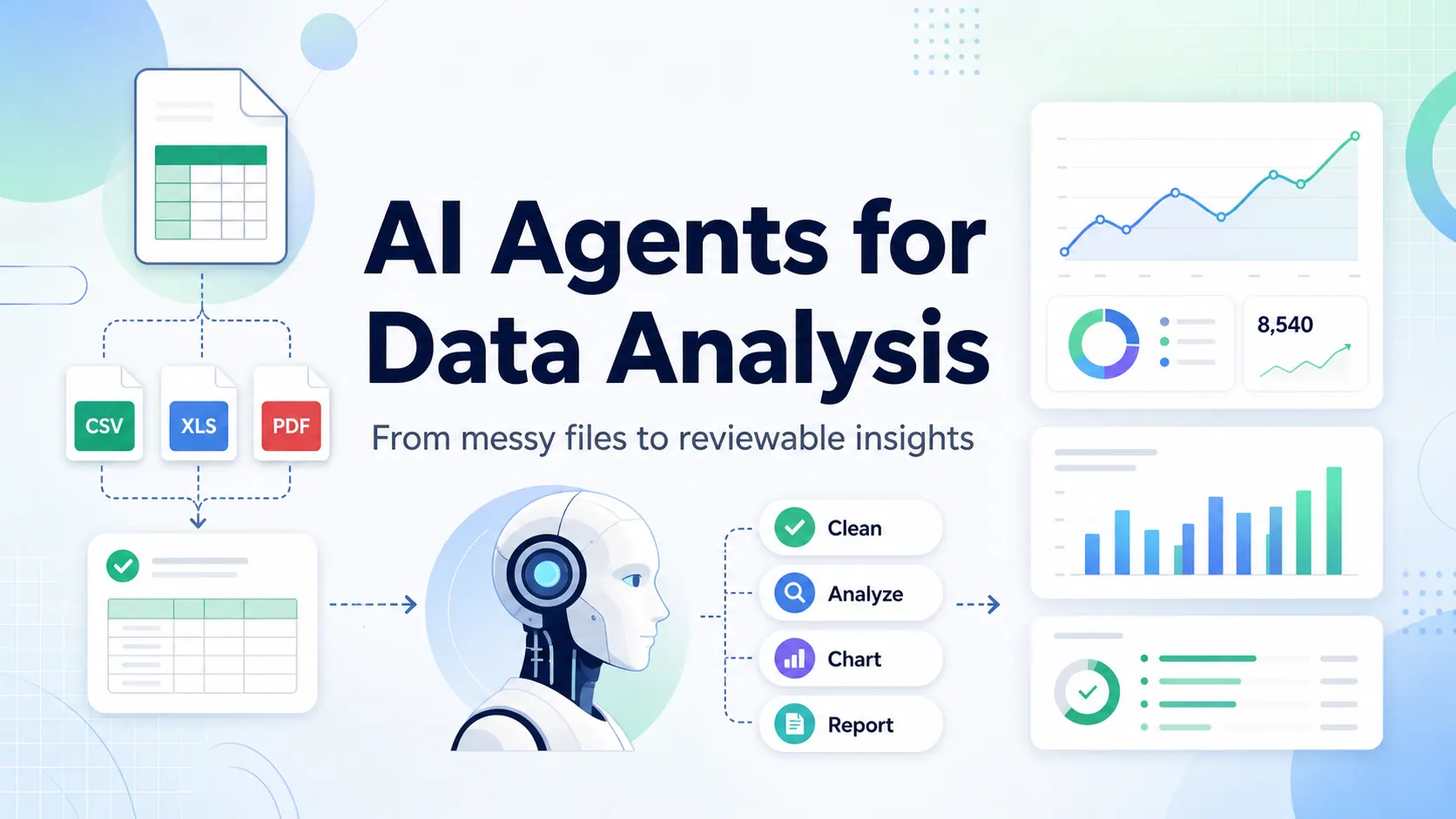
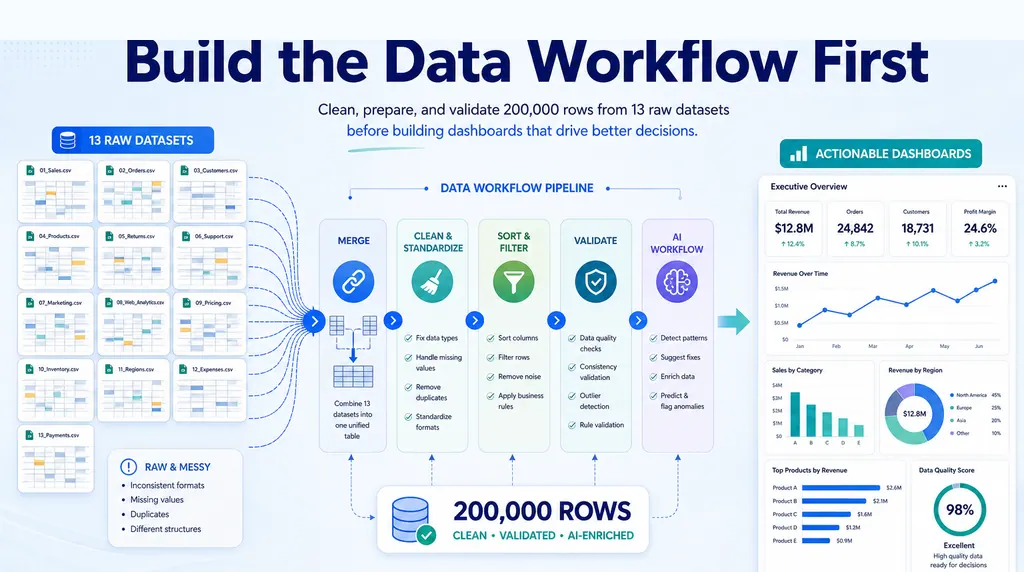
RowSpeak ist kein weiterer dauerhafter Tabellenarbeitsbereich. Es ist ein Workflow von der Datei zum Bericht für Teams, die mit Excel, CSV, PDF-Tabellen, Screenshots, bildbasierten Tabellen und exportierten Daten arbeiten. Sie laden die für eine Aufgabe benötigten Dateien hoch, stellen eine Geschäftsfrage und überprüfen und verfeinern die Analyse, bevor Sie sie teilen.
Wählen Sie RowSpeak, wenn
- Sie regelmäßig Excel-Exporte, CSV-Berichte, PDF-Tabellen oder Screenshots erhalten – nicht eine saubere, langlebige Arbeitsmappe.
- Sie erklären müssen, was sich geändert hat, Ausnahmen identifizieren und etwas erstellen möchten, das ein Manager oder Kunde überprüfen kann.
- Sie Diagramme, Dashboard-Ansichten, eine schriftliche Zusammenfassung und Folgekorrekturen im selben Analyse-Workflow wünschen.
Wählen Sie etwas anderes, wenn
- Sie hauptsächlich Formeln, Zellen und Formatierungen innerhalb einer einzigen Arbeitsmappe pflegen müssen.
- Ihr Bericht bereits geplante Aktualisierungen, formale Governance, stabile Metrikdefinitionen und unternehmensweite Zugriffskontrolle benötigt. In diesem Fall sollten Sie BI zusammen mit Tabellenwerkzeugen bewerten.
Wie ein RowSpeak-Workflow aussieht
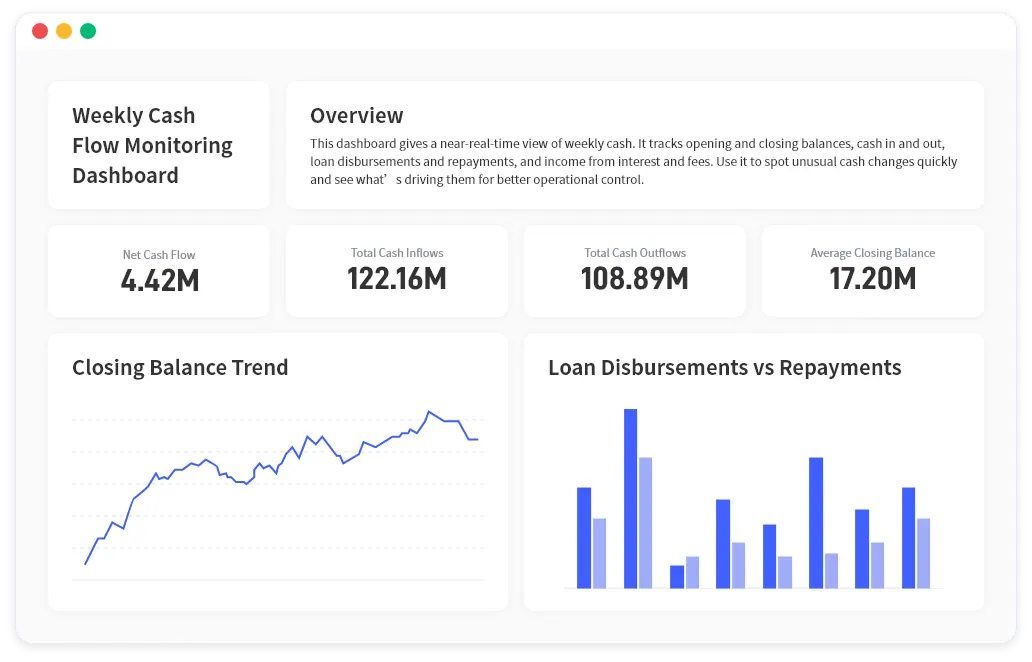
Das folgende Video zeigt die Produktoberfläche, die ein Diagramm aus einem Analysegespräch generiert. Es ist eine Produktdemonstration, keine unabhängige Kundenbewertung.
Beispielsweise kann ein Finanzteam Ist-Daten, Budget und eine unterstützende Lieferantentabelle hochladen und dann fragen:
Vergleiche die tatsächlichen Betriebsausgaben von Juni mit dem Q2-Budget nach Abteilung.
Berücksichtige die Lieferantenanpassungen, kennzeichne Kategorien mit mehr als 10% über Plan,
zeige die fünf größten Treiber, erstelle ein Diagramm und verfasse eine kurze Managementzusammenfassung.
Liste die Quellfelder und Annahmen auf, die ich vor dem Teilen überprüfen sollte.
Nach dem ersten Ergebnis überprüfen Sie den Datumsbereich, die Währung, die Spaltenzuordnung, ausgeschlossene Zeilen und die Varianzdefinition. Wenn eine Annahme falsch ist, korrigieren Sie sie, bevor Sie die Ausgabe verwenden. Hier unterscheidet sich ein Datei-zu-Bericht-Workflow von einer einzelnen Chat-Antwort.
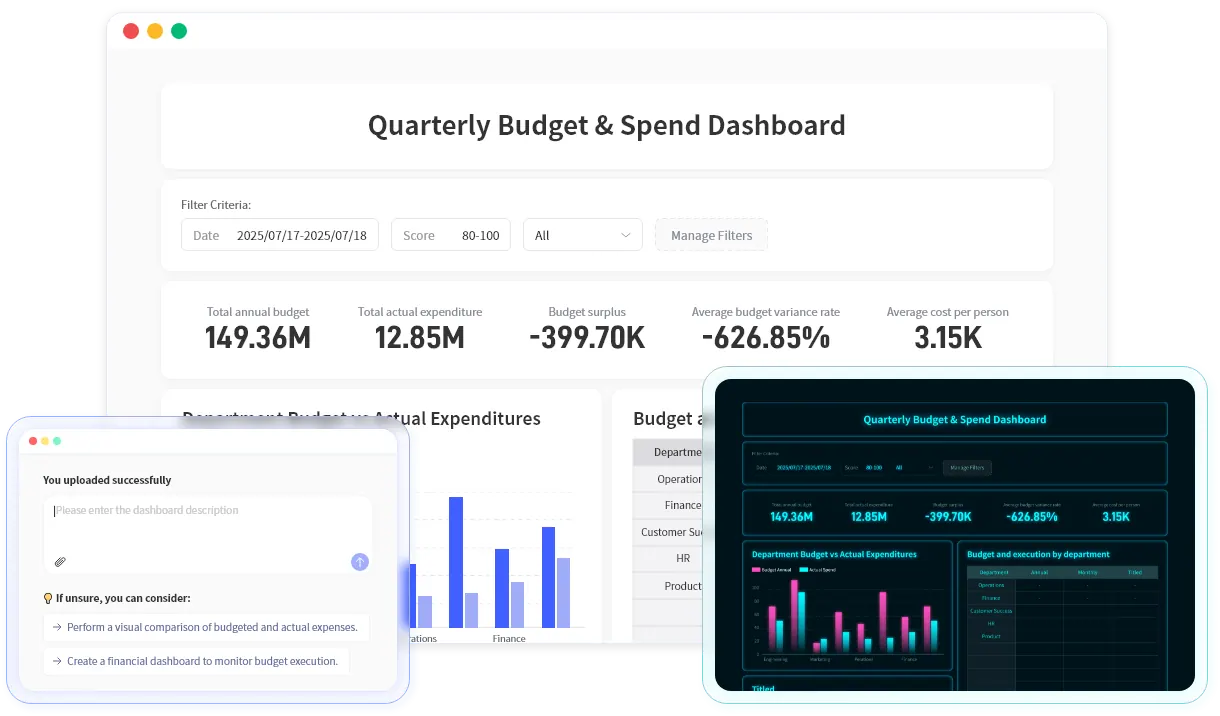
Die nächste Demo zeigt ein fertiges Dashboard mit Diagrammen und schriftlichen Leistungserkenntnissen aus einem hochgeladenen Bericht. Auch hier: Nutzen Sie es, um den Workflow zu bewerten – nicht als Beleg, dass es für jede Datei das gleiche Ergebnis liefert.
Weitere Details finden Sie im Excel-KI-Workflow, der KI-Berichtsfunktion und dem Excel-zu-Dashboard-Workflow.
Wie Sie in 15 Minuten wählen
Verwenden Sie einen echten, nicht sensiblen Export aus einer wiederkehrenden Aufgabe. Ein monatlicher CSV-Verkaufsbericht, eine Arbeitsmappe zu Budget vs. Ist oder ein Kampagnenbericht ist besser als eine optimierte Demodatei.
- Benennen Sie das endgültige Ergebnis. Benötigen Sie eine bearbeitete Arbeitsmappe, eine geteilte Tabelle, eine schnelle Antwort, ein Dashboard oder einen Managementbericht?
- Führen Sie dieselbe Frage in jedem in die engere Wahl gezogenen Tool aus. Geben Sie den Zeitraum, die Gruppierung, die Berechnungsregel, das erwartete Diagramm und den vorgesehenen Leser an.
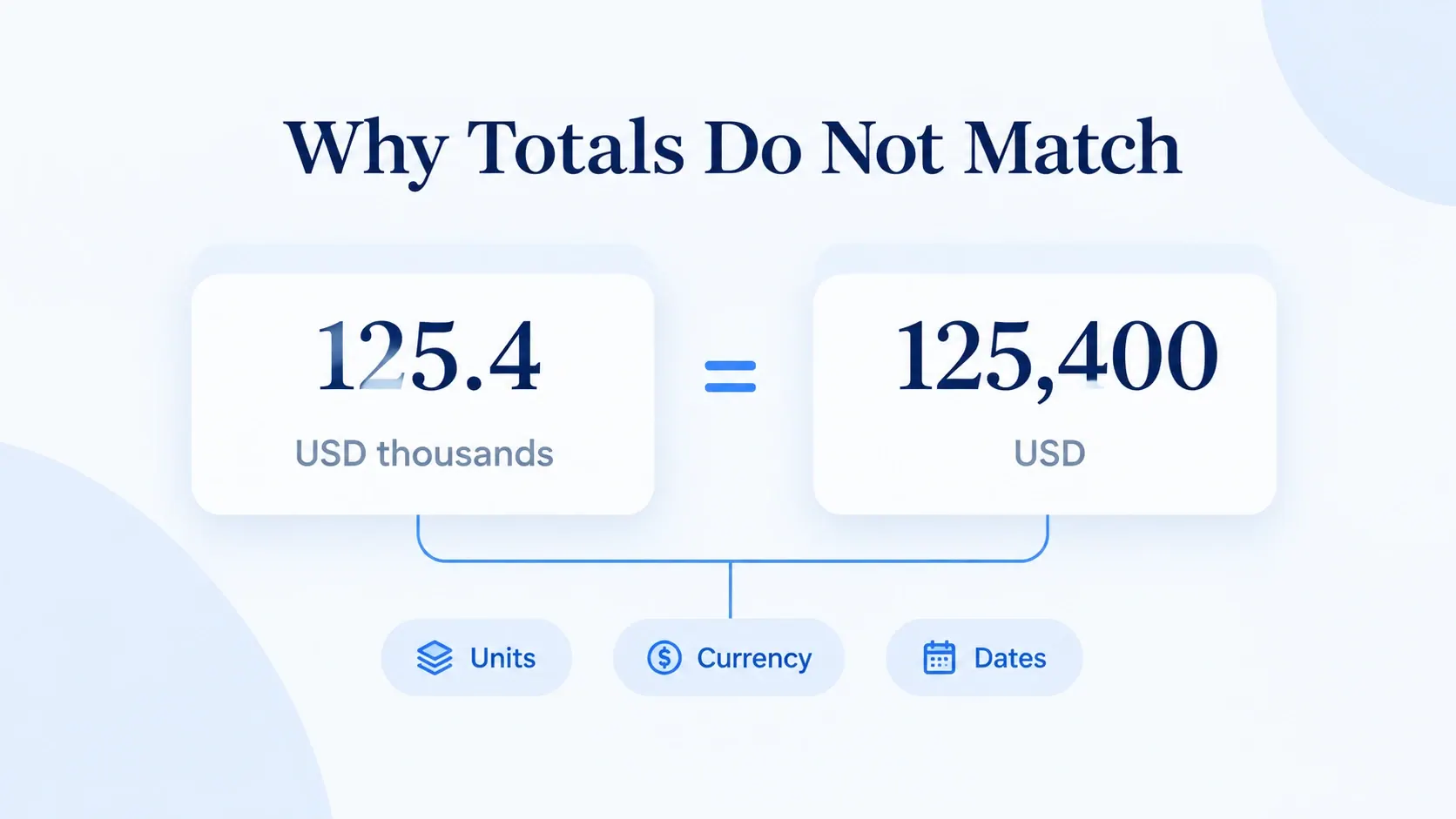
- Überprüfen Sie die Belege. Bestätigen Sie Zeilen, Spalten, Datumsangaben, Währungen, Ausschlüsse und Summen, bevor Sie den Text beurteilen.
- Nehmen Sie eine Korrektur vor. Ändern Sie eine Gruppierung oder einen Datumsbereich. Das Tool sollte die Korrektur nachvollziehbar machen, anstatt die Analyse von Grund auf neu zu starten.
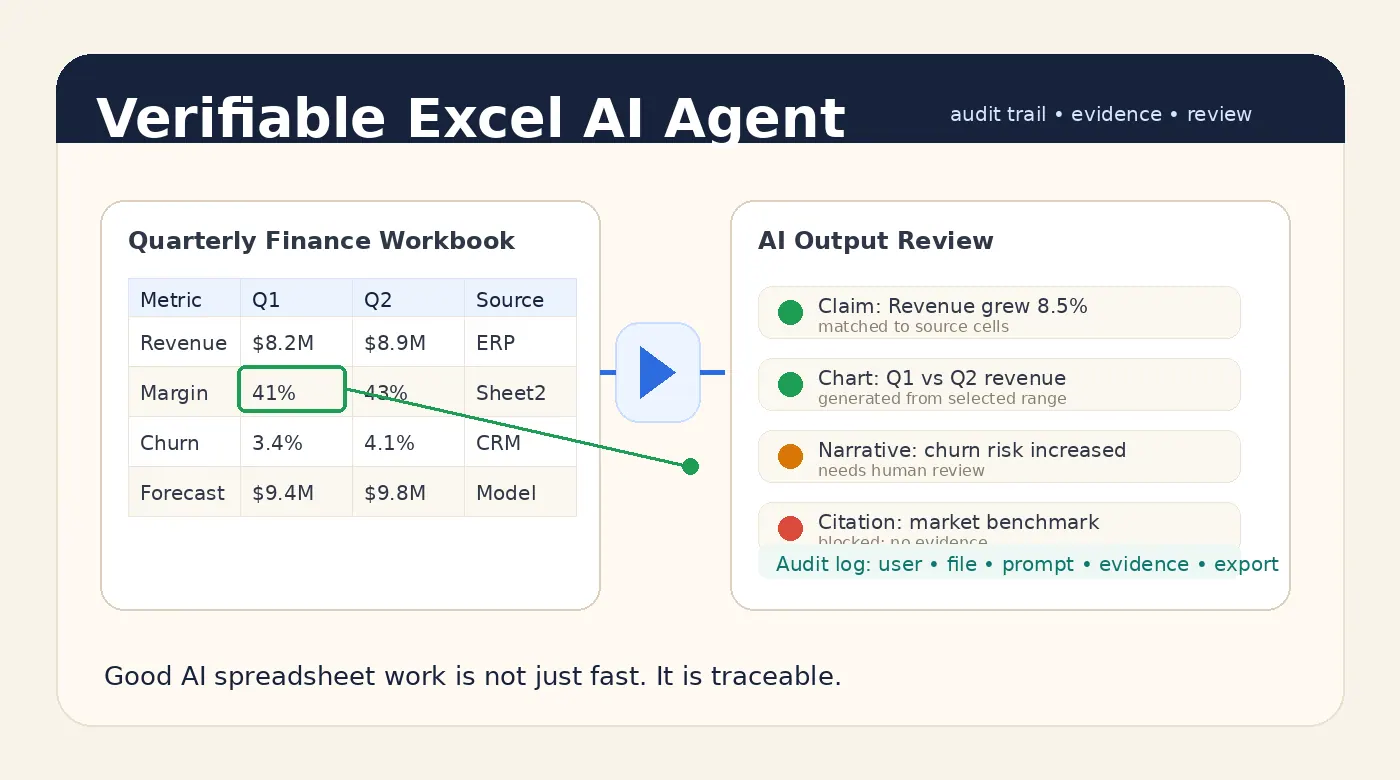
- Bitten Sie einen Kollegen, das Ergebnis zu überprüfen. Wenn dieser nicht sagen kann, woher die Zahlen stammen, ist der Workflow noch nicht für den wiederkehrenden Einsatz bereit.
Welchem Nutzerfeedback sollten Sie vertrauen?
Sternebewertungen und kurze Zitate sind nur dann nützlich, wenn der Bewerter denselben Job, dieselben Dateien und denselben Berichtsdruck hat wie Sie. Eine positive Bewertung eines Nutzers, der nur eine Formel benötigte, ist kein starkes Indiz für ein Finanzteam, das einen Monatsabschlussbericht vorbereitet.
Wenn Sie unabhängige Bewertungen, Community-Diskussionen oder Referenzen eines Anbieters lesen, achten Sie auf diese konkreten Details:
| Wenn Ihr Job ist… | Achten Sie auf Feedback, das erwähnt… | Betrachten Sie dies als Warnsignal |
|---|---|---|
| Tabellenkollaboration | Formelkompatibilität, Bearbeitungskonflikte, Teilen und Importzuverlässigkeit | „Sieht aus wie Excel“ ohne Details zur tatsächlichen Arbeitsmappe |
| Finanz- oder Betriebsberichterstattung | Quellfelder, Berechnungen, Ausnahmeprüfungen, Exporte und Überprüfung | Ein poliertes Dashboard ohne Erklärung, woher die Zahlen kamen |
| Vertriebs- oder Marketinganalyse | CRM/Ad-Plattform-Exporte, Datumsvergleiche, Diagramme und Zusammenfassungsqualität | Eine generische KI-Antwort, die nicht für den nächsten Berichtszeitraum aktualisiert werden kann |
| Workflows mit sensiblen Dateien | Genehmigte Datengrenzen, Aufbewahrung, Zugriff und Überprüfungsrichtlinie | Eine Behauptung „sicher“ ohne klare Bereitstellungs- oder Governance-Diskussion |
Dieser Artikel veröffentlicht bewusst keine unbelegte Live-Bewertung oder anonyme Erfahrungsberichte als Tatsache. Verfügbarkeit, Produktpläne und Bewertungen ändern sich. Nutzen Sie die oben verlinkte offizielle Dokumentation, sehen Sie sich die Produktdemos an und validieren Sie die Kandidaten mit Ihrer eigenen Berichtsdatei, bevor Sie eine Migrationsentscheidung treffen.
Die beste Rows-Alternative für Ihre nächste Aufgabe
Wenn Sie eine weitere Online-Tabelle möchten, beginnen Sie mit Sourcetable. Wenn Sie innerhalb von Excel oder Google Sheets bleiben müssen, testen Sie die KI in der Suite, die Ihr Team bereits nutzt. Wenn Sie eine flexible Exploration benötigen, testen Sie ChatGPT mit einer klaren Überprüfungsliste.
Wenn Ihre Arbeit mit unordentlichen Exporten beginnt und mit einem Diagramm, Dashboard, einer Zusammenfassung oder einem Bericht endet, dem andere vertrauen müssen, probieren Sie den RowSpeak Excel-KI-Workflow mit einer repräsentativen, nicht sensiblen Datei aus.
Rows ist eine Marke des jeweiligen Eigentümers. RowSpeak ist ein unabhängiges Produkt und nicht mit Rows verbunden. Produktfähigkeiten, Preise, Bewertungen und Verfügbarkeit ändern sich; überprüfen Sie diese beim jeweiligen Anbieter vor dem Kauf.