Ein Excel-KI-Agent ist ein KI-gestützter Workflow, der Tabellendaten analysieren, Analyseschritte planen, Kennzahlen berechnen, Visualisierungen erstellen, Ergebnisse erklären und dabei helfen kann, den Output in ein Format zu bringen, das ein Team überprüfen und weiterverwenden kann.
Für breitere Tabellenautomatisierung zeigt RowSpeaks KI für Excel, wie Analyse per natürlicher Sprache in tägliche Excel- und CSV-Arbeit passt.
Diese Definition klingt sauber. Die reale Arbeit mit Tabellenkalkulationen ist es nicht.
Ein Finanzanalyst hat vielleicht eine Excel-Arbeitsmappe für Ist-Werte, einen CSV-Export für das Budget, einen PDF-Beleg eines Lieferanten und einen Screenshot einer Tabelle aus einem anderen System. Ein Sales Operations Manager arbeitet eventuell mit einem CRM-Export, der inkonsistente Phasen, fehlende Abschlussdaten und manuell bearbeitete Kontonamen enthält. Ein E-Commerce-Betreiber wiederum hat Werbeausgaben, Bestellungen, Rückerstattungen und Lagerbestände in separaten Dateien.
In diesen Fällen sucht der Anwender keinen Formel-Helfer. Er versucht, aus ungeordneten Dateien eine geschäftliche Antwort zu generieren:
- Was hat sich geändert?
- Was war die Ursache?
- Was gehört in das Diagramm?
- Was gehört in den Bericht?
- Was muss noch von einem Menschen geprüft werden?
Das ist die eigentliche Aufgabe eines Excel-KI-Agenten.
Wichtige Erkenntnisse
- Ein Excel-KI-Agent unterscheidet sich von einem Formelgenerator dadurch, dass er einen mehrstufigen Tabellen-Workflow koordiniert.
- Die besten Agenten beantworten nicht nur Fragen. Sie helfen beim Bereinigen, Analysieren, Visualisieren, Erklären und Bewahren des Prüfungskontexts.
- Business-Teams sollten Excel-KI-Agenten nach Datei-Unterstützung, Berechnungszuverlässigkeit, Diagramm-/Berichtsausgabe, Korrekturmöglichkeiten, Datenschutz und Wiederholbarkeit bewerten.
- RowSpeak eignet sich für Teams, die Excel, CSV, PDF, Screenshots und exportierte Geschäftsdaten in prüfbare Diagramme, Dashboards, Zusammenfassungen und Berichte verwandeln müssen.
Was ist ein Excel-KI-Agent?
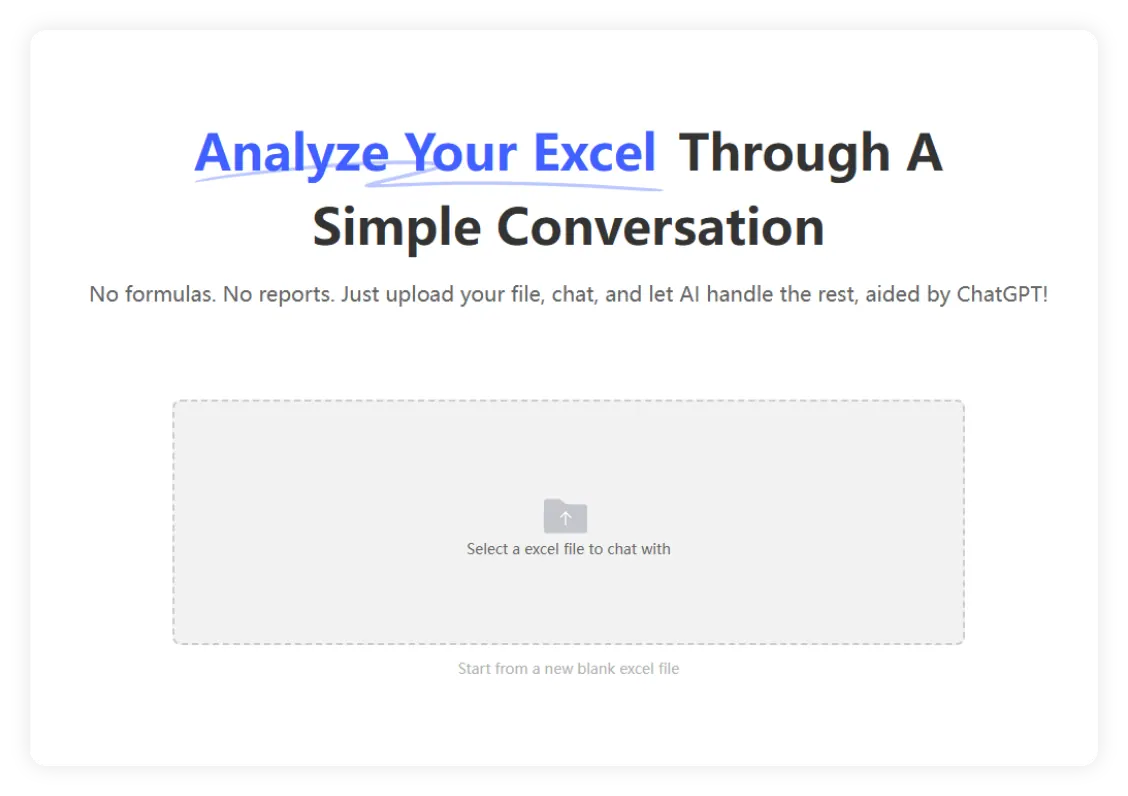
Ein Excel-KI-Agent ist eine Software, die KI zusammen mit Workflow-Tools nutzt, um Anwendern dabei zu helfen, Tabellenaufgaben mittels natürlicher Sprache zu erledigen.
Ein einfacher KI-Assistent würde vielleicht antworten:
Schreibe eine Excel-Formel, die die Bruttomarge berechnet.
Ein Excel-KI-Agent sollte in der Lage sein, eine komplexere Anfrage zu bearbeiten:
Analysiere diese monatliche Umsatzübersicht. Vergleiche Umsatz, Rückerstattungsquote und Bruttomarge nach Region. Erstelle ein Diagramm für die größte Veränderung und entwirf eine kurze Zusammenfassung für das Management-Reporting.
Diese zweite Anfrage erfordert mehrere Schritte:
- Einlesen der hochgeladenen Datei.
- Identifizieren von Blättern, Spalten, Kennzahlen, Daten und Segmenten.
- Prüfen, ob die Daten sauber genug für eine Analyse sind.
- Wählen eines Berechnungsweges.
- Erstellen eines Diagramms oder einer Tabelle, die das Fazit stützt.
- Erklären des Ergebnisses in Business-Sprache.
- Aufzeigen, was der Anwender vor der Weitergabe des Outputs verifizieren sollte.
Der Begriff „Agent“ ist entscheidend, da das Tool nicht nur Text generiert. Es hilft dabei, einen gesamten Workflow zu koordinieren.
Microsoft hat diese Kategorie mit Copilot-Erlebnissen für Excel im Mainstream etabliert. Die aktuelle Support-Seite beschreibt „Bearbeiten mit Copilot“ in Excel als die Funktion, die zuvor als Agent-Modus vermarktet wurde. Microsoft erklärt, dass Copilot bei mehrstufigen Bearbeitungsaufgaben innerhalb von Excel helfen kann. Die aktuelle Microsoft-Support-Seite finden Sie hier: Bearbeiten mit Copilot in Excel.
Dieser Marktwandel ist nützlich, schafft aber auch ein Entscheidungsproblem. Nicht jedes „Excel-KI“-Tool ist für die gleiche Aufgabe gebaut.
Excel-KI-Assistent vs. Excel-KI-Agent
Der einfachste Weg, den Unterschied zu verstehen, ist ein Blick auf den Output.
| Tool-Typ | Typischer Input | Typischer Output | Ideal für | Einschränkung |
|---|---|---|---|---|
| Formel-Helfer | „Schreibe eine SUMMEWENNS-Formel“ | Formel-Text | Schnelle Hilfe bei der Excel-Syntax | Versteht nicht den gesamten Workflow |
| Tabellen-Chatbot | „Fasse diese Tabelle zusammen“ | Text-Antwort | Schnelle Fragen & Antworten | Berechnungs- und Belegkontext kann verloren gehen |
| Excel-KI-Agent | „Analysieren, grafisch darstellen und Bericht entwerfen“ | Berechnung, Diagramm, Zusammenfassung, Prüfhinweise | Business-Reporting-Workflows | Benötigt klare Prüf- und Korrekturkontrollen |
| BI-Plattform | „Erstelle ein kontrolliertes Dashboard“ | Modelliertes Dashboard | Enterprise-Reporting | Oft zu schwerfällig für Ad-hoc-Tabellenarbeit |
Für Business-Teams liegt der nützliche Mittelweg oft in der dritten Zeile: ein agentenbasierter Tabellen-Workflow, der schneller als manuelles Excel ist, ohne dass jeder Ad-hoc-Bericht direkt in ein vollständiges BI-System überführt werden muss.
Warum sich die Suchintention ändert
Menschen, die nach „Excel-KI-Agent“ suchen, stellen meist nicht nur eine eng gefasste Frage.
Einige wollen wissen, ob Microsoft Copilot die Arbeit erledigen kann. Andere suchen eine Liste von Tools oder möchten ihren eigenen Agenten bauen. Wieder andere wollen wissen, ob KI Finanz- oder Audit-Dateien sicher analysieren kann. Manche suchen einfach nur einen schnelleren Weg, um Diagramme und Berichte aus Excel-Exporten zu erstellen.
Deshalb muss eine nützliche Antwort mehr als nur Definitionen abdecken.
DataSnippers Leitfaden zu Excel-KI-Agenten konzentriert sich auf Audit- und Finanz-Workflows mit Schwerpunkt auf Rückverfolgbarkeit, Belegen und Automatisierung innerhalb von Excel. GPT for Work hat zudem einen Benchmark für Excel-KI-Agenten veröffentlicht, der Tools bei gängigen Tabellenaufgaben vergleicht. Beide Seiten zeigen das gleiche Muster: Die Kategorie bewegt sich weg von „KI schreibt Formeln“ hin zu „KI hilft bei der Erledigung der Tabellenarbeit“.
Für RowSpeak ist der Ansatz etwas anders. RowSpeak muss nicht so tun, als gehöre jede Tabellenaufgabe in eine einzige Arbeitsmappe. Viele Business-Workflows beginnen mit exportierten Dateien: Excel, CSV, PDF-Tabellen, Screenshots und kopierte Daten. Der stärkere Ansatz lautet:
Ein Excel-KI-Agent sollte echte Geschäftsdateien in prüfbare Diagramme, Dashboards und Berichte verwandeln.
Was ein Excel-KI-Agent tatsächlich tun sollte
Ein seriöser Excel-KI-Agent sollte fünf Aufgaben abdecken.
1. Ungeordnete Geschäftsdateien verstehen
Der Agent sollte die Datei prüfen, bevor er antwortet.
Er sollte Folgendes identifizieren:
- Blätter und Tabellen
- Spaltennamen und wahrscheinliche Kennzahlenfelder
- Daten, Kategorien, IDs und Maßeinheiten
- Leerstellen, Duplikate, Zwischensummen-Zeilen, verbundene Header und inkonsistente Formate
- Ob die Frage mit den verfügbaren Daten überhaupt beantwortet werden kann
Dies ist wichtig, da viele Tabellenfehler bereits vor der Berechnung passieren. Wenn der Agent den falschen Bereich verwendet, eine versteckte Zwischensumme ignoriert oder einen gefilterten Export als vollständigen Datensatz behandelt, sieht das Diagramm am Ende zwar gut aus, aber die Antwort ist falsch.
2. Vage Business-Fragen in Analyseschritte umwandeln
Business-Anwender starten selten mit einem perfekten Prompt.
Sie fragen:
Warum ist der Umsatz gesunken?
Ein nützlicher Agent sollte dies in einen Plan übersetzen:
- Vergleich der richtigen Zeiträume
- Berechnung des Umsatzes nach Region, Produkt, Kanal oder Kunde
- Prüfung von Rückerstattungen, Rabatten, Volumen und fehlenden Daten
- Identifizierung der wichtigsten Treiber
- Erstellung eines Diagramms, das den Treiber sichtbar macht
- Entwurf einer kurzen Erklärung, die Fakten von Annahmen trennt
In dieser Übersetzung liegt der Mehrwert eines Agenten gegenüber einem reinen Sprachmodell.
3. Berechnungen mit nachvollziehbaren Methoden durchführen
Bei der Arbeit mit Tabellen sollte die Antwort nicht nur auf flüssigem Text basieren.
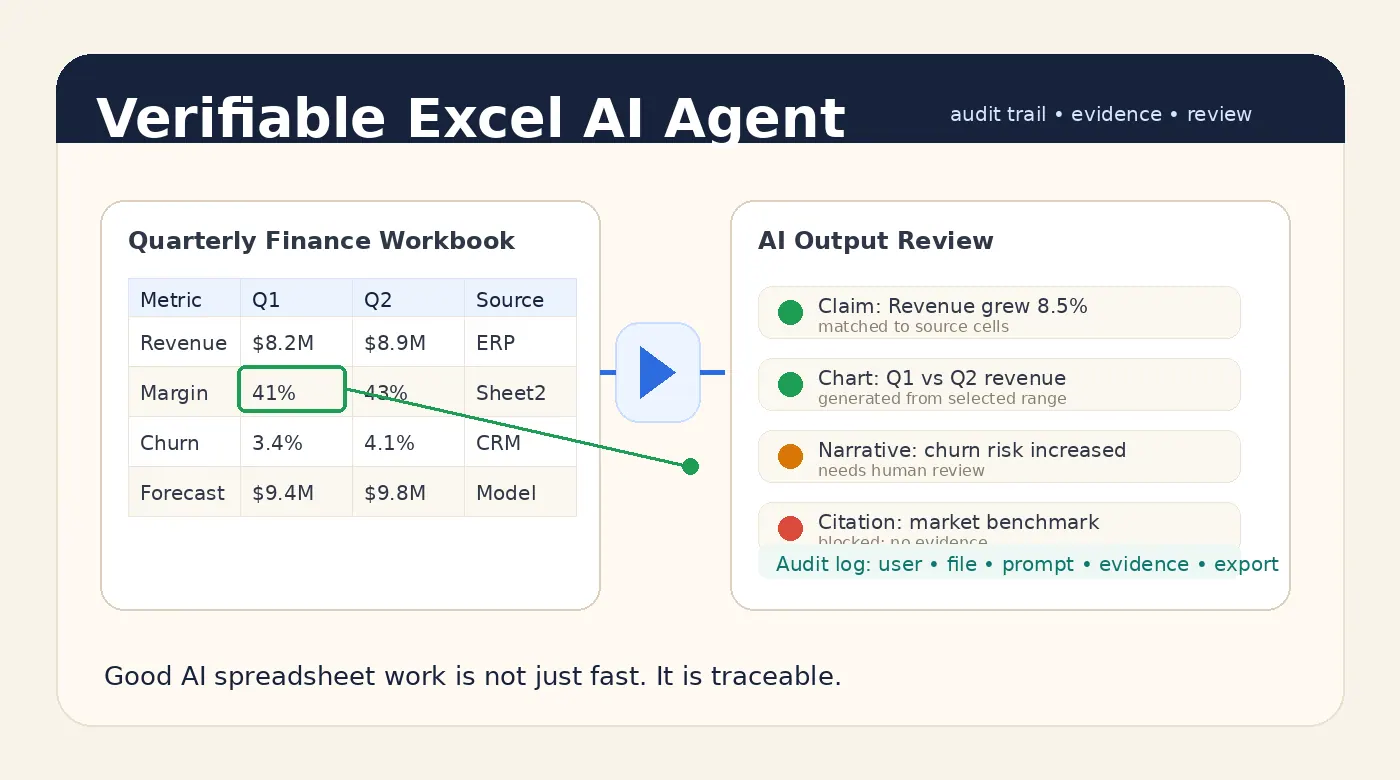
Wenn der Agent sagt, dass sich die Marge um 6,8 % verbessert hat, muss der Anwender prüfen können, welche Spalten verwendet wurden, welche Zeilen enthalten waren und welche Formel oder Aggregation zum Ergebnis führte.
Deshalb ist ein prüfbarer Output entscheidend. Für eine tiefergehende Diskussion siehe Ein guter Excel-KI-Agent sollte verifizierbare Antworten liefern.
4. Diagramme, Dashboards und berichtsfertige Zusammenfassungen erstellen
Die meiste Tabellenarbeit im Business-Kontext endet nicht in einer Chat-Antwort.
Sie endet in etwas, das andere sehen werden:
- Ein Umsatzdiagramm
- Ein KPI-Dashboard
- Eine Notiz zur Budgetabweichung
- Eine Zusammenfassung der Kundenabwanderung
- Eine Tabelle mit Bestandsausnahmen
- Ein Management-Bericht
Ein Excel-KI-Agent sollte dabei helfen, diese Ergebnisse zu produzieren, ohne dass der Anwender Pivot-Tabellen, Diagrammbereiche und Kommentare von Grund auf neu erstellen muss.
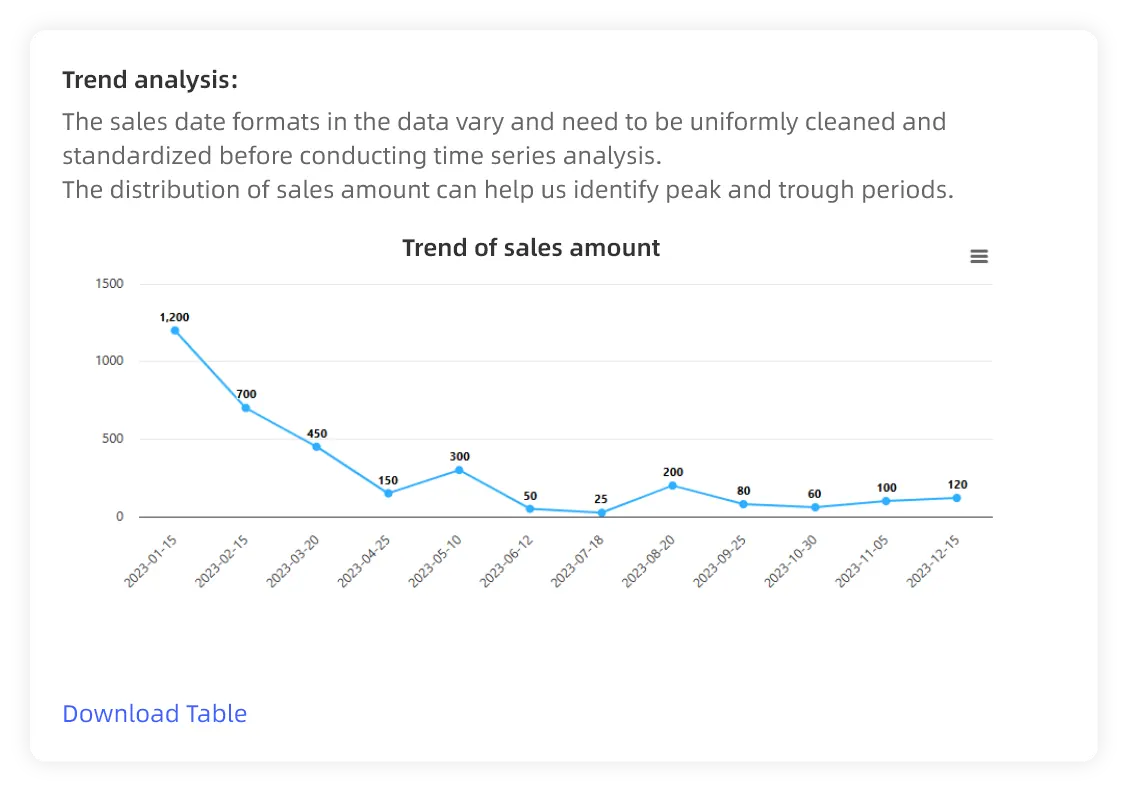
5. Korrekturen und Wiederholbarkeit unterstützen
Die erste KI-Antwort ist selten die endgültige Antwort.
Ein Manager könnte sagen:
Schließe die Großhandelskonten aus und erstelle das Diagramm neu nach Region.
Oder:
Behalte die gleichen Kennzahlen bei, aber schreibe dies als Abweichungsbericht für den CFO um.
Diese Korrekturschleife ist Teil des Workflows. Ein guter Agent sollte den Kontext bewahren, die Anpassung vornehmen und den Output prüfbar halten.
Ein praxisnaher Workflow: Wöchentliches Sales-Reporting
Stellen Sie sich vor, ein Sales-Operations-Team erhält einen wöchentlichen Excel-Export mit diesen Feldern:
| Spalte | Beispiel |
|---|---|
| Bestelldatum | 2026-05-29 |
| Region | West |
| Kanal | Partner |
| Produkt | Pro Plan |
| Umsatz | 18400 |
| Rückerstattungsbetrag | 720 |
| Kundensegment | Mittelstand |
Der Anwender fragt:
Analysiere die wöchentliche Verkaufsleistung nach Region und Kanal. Vergleiche diese Woche mit der letzten Woche, markiere jede Region mit einem Umsatzrückgang von mehr als 8 %, erkläre die wahrscheinlichen Treiber aus den Daten, erstelle ein Diagramm für die größte Veränderung und entwirf eine Zusammenfassung für das Management-Reporting.
Ein schwaches Tool liefert einen Absatz Text.
Ein besserer Agenten-Workflow liefert:
- Einen Hinweis zur Datenqualität: fehlende Daten, doppelte Zeilen, ungewöhnliche Rückerstattungen oder Segmente, die bestätigt werden müssen.
- Eine Kennzahlentabelle: Umsatz, Rückerstattungsquote, Nettoumsatz und Veränderung zur Vorwoche.
- Eine Treiber-Analyse: Welche Region, welcher Kanal, welches Produkt oder welche Kundengruppe die Bewegung verursacht hat.
- Ein Diagramm: Die Visualisierung, die die Änderung am besten erklärt.
- Eine kurze Zusammenfassung: Was in den Bericht aufgenommen werden sollte.
- Eine Checkliste zur Prüfung: Welche Annahmen der Anwender verifizieren sollte.
Das ist der Unterschied zwischen „Chatten mit einer Tabelle“ und einem echten Reporting-Workflow.
Wo RowSpeak ins Spiel kommt
RowSpeak wurde für teamspezifische Tabellenarbeit entwickelt, bei der Dateien in Antworten, Berichte und Dashboards verwandelt werden müssen.
Der praktische Einsatzbereich ist:
- Sie haben Excel, CSV, PDF, Screenshots, bildbasierte Tabellen oder exportierte Geschäftsdaten.
- Sie benötigen Diagramme, Dashboards, Zusammenfassungen oder berichtsfertige Erklärungen.
- Sie müssen Rückfragen stellen und den Output verfeinern.
- Sie suchen etwas Leichteres als eine BI-Implementierung, aber Strukturierteres als einen generischen Chat-Upload.
RowSpeak ist nicht die richtige Lösung für jede Excel-Aufgabe. Wenn Sie nur eine einzeilige Formel benötigen, ist ein Formel-Helfer wahrscheinlich schneller. Wenn Ihr Unternehmen über ein vollständig kontrolliertes semantisches Modell verfügt und Enterprise-Dashboards über viele Systeme hinweg benötigt, ist eine BI-Plattform die richtige Wahl.
RowSpeak ist am stärksten, wenn die Arbeit mit ungeordneten Geschäftsdateien beginnt und mit einem prüfbaren Ergebnis endet.
RowSpeak im Vergleich zu gängigen Alternativen
| Option | Gut geeignet für | Wo es an Grenzen stößt |
|---|---|---|
| Microsoft Copilot in Excel | Anwender in Microsoft 365, die Unterstützung direkt in der Arbeitsmappe suchen | Am besten, wenn die Daten bereits in einem unterstützten Excel-Workflow liegen |
| ChatGPT oder Claude | Ad-hoc-Erklärungen, Code-Hilfe, schnelle Exploration | Prüfung, Belege, Wiederverwendung von Output und Datei-Workflows sind schwerer zu verwalten |
| Formelgeneratoren | Schnelle Hilfe bei der Syntax | Nicht für mehrstufige Analysen oder Reporting gebaut |
| BI-Tools | Kontrollierte Dashboards und unternehmensweites Reporting | Hoher Setup-Aufwand für Ad-hoc-Tabellenexporte |
| RowSpeak | Datei-zu-Antwort-Workflows aus Excel, CSV, PDF, Screenshots und Exporten | Kein Ersatz für jede Excel-Funktion oder jede BI-Architektur |
Für einen detaillierten Vergleich siehe Beste Excel-KI-Agenten für Business-Reporting in 2026. Wenn Ihre Hauptentscheidung zwischen Microsoft Copilot und RowSpeak liegt, lesen Sie Copilot Agent Mode vs. RowSpeak.
Prompt-Beispiele für einen Excel-KI-Agenten
Nutzen Sie Prompts, die Datei, Kennzahl, Output und Prüfbedarf spezifizieren.
Finanzabweichung
Vergleiche die Ist-Werte mit dem Budget nach Abteilung. Markiere jede Kategorie, die mehr als 10 % über dem Budget liegt, berechne den Abweichungsbetrag und -prozentsatz, erstelle ein Diagramm für die drei wichtigsten Treiber und entwirf eine kurze Management-Notiz mit zu prüfenden Annahmen.
Sales Pipeline
Analysiere die Pipeline nach Region, Phase und Kundensegment. Berechne die gewichtete Pipeline, identifiziere die Regionen, die ihr Ziel am wahrscheinlichsten verfehlen, und erstelle eine Zusammenfassung im Dashboard-Stil für den wöchentlichen Sales-Review.
E-Commerce Performance
Vergleiche Umsatz, Rückerstattungsquote, Werbeausgaben und Bruttomarge nach Kanal. Finde den Kanal mit dem größten Margenrückgang und erstelle ein Diagramm, das erklärt, ob das Problem durch Traffic, Rückerstattungen, Rabatte oder den Produktmix verursacht wurde.
Bestandsprüfung
Finde SKUs mit hohem Lagerwert, geringer Umschlagshäufigkeit und mehr als 90 Tagen Lagerbestand. Erstelle eine Ausnahmetabelle und fasse zusammen, welche Artikel zuerst geprüft werden sollten.
Monatliches Reporting
Verwandle diesen monatlichen Export in eine berichtsfertige Zusammenfassung. Füge KPI-Veränderungen, bemerkenswerte Ausnahmen, ein Diagramm und eine Checkliste mit Datenqualitätsproblemen hinzu, die vor der Weitergabe geprüft werden sollten.
Checkliste zur Bewertung
Bevor Sie sich für einen Excel-KI-Agenten entscheiden, fragen Sie sich:
- Kann er mit den Dateitypen arbeiten, die Ihr Team tatsächlich nutzt?
- Kann er die Struktur der Arbeitsmappe prüfen, bevor er antwortet?
- Berechnet er Kennzahlen so, dass der Anwender sie überprüfen kann?
- Kann er Diagramme, Dashboards oder berichtsfertige Outputs erstellen?
- Kann der Anwender Annahmen korrigieren und den Workflow erneut ausführen?
- Bleiben Vorbehalte erhalten, anstatt sie in poliertem Text zu verstecken?
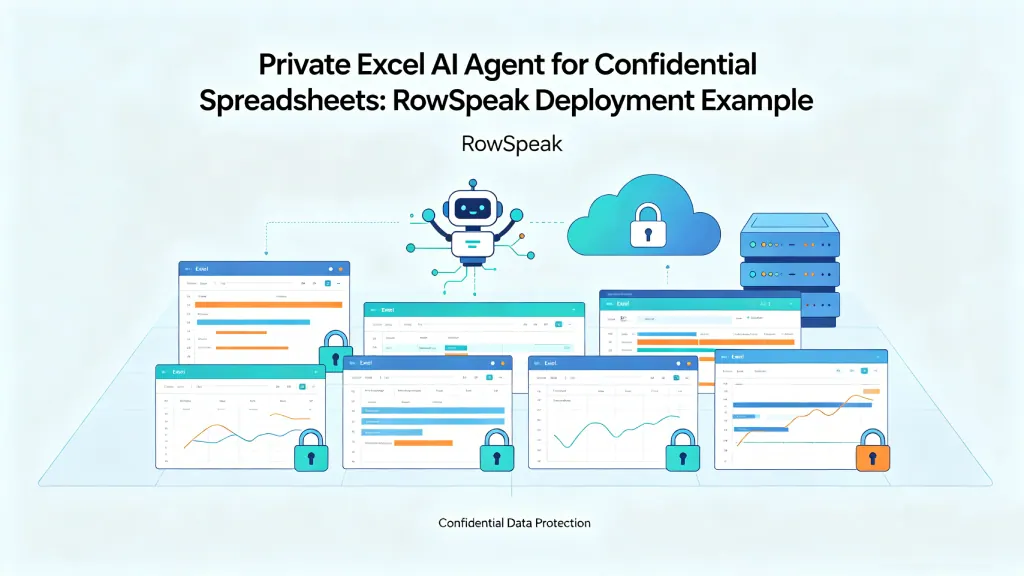
- Unterstützt er Anforderungen an sensible Daten?
- Passt er zu wiederkehrenden wöchentlichen oder monatlichen Berichten?
Wenn die Antwort meist „Nein“ lautet, ist das Tool vielleicht nützlich, aber es handelt sich eher um einen Assistenten als um einen geschäftstauglichen Agenten.
FAQ
Was ist ein Excel-KI-Agent?
Ein Excel-KI-Agent ist ein KI-gestützter Tabellen-Workflow, der Dateien lesen, Business-Fragen interpretieren, Analysen durchführen, Diagramme oder Berichte erstellen und Anwendern bei der Prüfung des Ergebnisses helfen kann.
Ist ein Excel-KI-Agent dasselbe wie Microsoft Copilot in Excel?
Nein. Copilot in Excel ist ein wichtiger Excel-KI-Workflow innerhalb von Microsoft 365. Die breitere Kategorie umfasst auch Tools, die außerhalb von Excel funktionieren, exportierte Dateien akzeptieren oder sich auf Reporting, Dashboards, Audit oder Business-Analyse konzentrieren.
Kann ein Excel-KI-Agent Dashboards erstellen?
Ja, sofern das Tool Dashboards oder visuelle Outputs unterstützt. RowSpeak ist darauf ausgelegt, Anwendern zu helfen, Tabellendaten in Diagramme, KPI-Ansichten im Dashboard-Stil, Zusammenfassungen und Berichte zu verwandeln. Mehr dazu unter Excel-zu-Dashboard-Workflow.
Kann ein Excel-KI-Agent PDF-Tabellen oder Screenshots analysieren?
Einige Tools funktionieren nur mit Excel-Arbeitsmappen. RowSpeak ist für eine breitere Palette von Geschäftsdateien konzipiert, einschließlich Excel, CSV, PDF, Screenshots, bildbasierten Tabellen und exportierten Daten.
Ist RowSpeak ein BI-Tool?
RowSpeak ist kein vollständiger Ersatz für Enterprise-BI. Es besetzt die Schicht zwischen manuellem Excel und schwerfälligem BI: Geschäftsdateien hochladen, Fragen stellen, Visualisierungen erstellen, Annahmen prüfen und Ergebnisse für Berichte oder Dashboards vorbereiten.
Was ist der beste Excel-KI-Agent für Business-Reporting?
Die beste Wahl hängt vom Workflow ab. Microsoft Copilot eignet sich für Anwender, die primär in Microsoft 365 arbeiten. RowSpeak eignet sich für Teams, die Excel, CSV, PDF, Screenshots oder exportierte Geschäftsdateien in prüfbare Diagramme, Dashboards, Zusammenfassungen und Berichte verwandeln müssen.
Fazit
Ein Excel-KI-Agent sollte nicht danach beurteilt werden, wie selbstbewusst er eine Anfrage beantwortet. Er sollte danach beurteilt werden, ob er einem Team hilft, von realen Dateien zu einem Ergebnis zu gelangen, dem man vertrauen kann.
Für Business-Teams bedeutet das: Datei-Unterstützung, Berechnungsdisziplin, prüfbare Ergebnisse, Korrekturmöglichkeiten und wiederholbares Reporting.
Hier ist die Positionierung von RowSpeak klar: Nehmen Sie die Tabellen und exportierten Dateien, die Ihr Team bereits hat, fragen Sie nach der Antwort, die Sie benötigen, und verwandeln Sie das Ergebnis in Diagramme, Dashboards und Berichte, die vor der Weitergabe geprüft werden können.
Lassen Sie Daten sprechen.
Testen Sie RowSpeak mit Ihrer nächsten Tabelle
Laden Sie eine Excel-, CSV-, PDF-Datei, einen Screenshot oder eine bildbasierte Tabelle hoch. Fragen Sie nach dem Diagramm, Dashboard, der Zusammenfassung oder dem Bericht, den Sie benötigen, und prüfen Sie das Ergebnis vor der Weitergabe.