Wichtige Erkenntnisse:
- Wöchentliche Berichte verlieren Kommentare, wenn Notizen an Zeilenpositionen statt an stabilen Business-Keys hängen.
- Trennen Sie Rohdaten-Exporte, teaminterne Kommentare und die finale Berichtsansicht in verschiedene Ebenen, bevor Sie die Aktualisierung automatisieren.
- RowSpeak hilft dabei, wöchentliche Dateien zu vergleichen, neue/entfernte/geänderte Elemente hervorzuheben und die aktualisierte Tabelle in ein prüfbares Update zu verwandeln.
Ein wöchentlicher Excel-Bericht ist selten nur eine einfache Tabelle.
Für Berichte, die wöchentlich oder monatlich wiederkehren, macht RowSpeaks monatlicher Reporting-Workflow Dateibereinigung, Kennzahlenprüfung und Zusammenfassungen wiederverwendbar.
Spätestens nach dem zweiten oder dritten Zyklus wird er zu einem Arbeitsdokument. Jemand fügt Kommentare hinzu. Jemand anderes aktualisiert einen Status. Ein Manager bittet um eine Notiz neben einem Kunden, einem Problem, einer Bestellung, einem Mitarbeiter, einem Ticket, einer Rechnung oder einem Projekt. Der Export ist zwar weiterhin die Datenquelle, aber die menschlichen Kommentare werden zur Grundlage für Entscheidungen.
Genau hier scheitern viele Reporting-Workflows.
Ein Nutzer auf r/excel hat dieses Muster treffend beschrieben: Sein Team lädt wöchentlich einen Bericht von einer internen Unternehmenswebsite herunter. Der Bericht wird nach Excel exportiert, nach Nutzergruppen aufgeteilt, und die Mitarbeiter fügen Kommentare in einer Spalte neben den aktuellsten Daten hinzu. Das Ziel klingt simpel: Den Bericht aktualisieren, Kommentare für bestehende Zeilen beibehalten, neue Zeilen hinzufügen und Zeilen entfernen, die nicht mehr existieren. Der Nutzer zog Power Query oder VBA in Betracht, war sich aber unsicher, welcher Ansatz für ein weniger technisch versiertes Team sicher und wartbar wäre.
Dieses Beispiel stammt aus einer Reddit-Diskussion über die Automatisierung eines wöchentlichen Excel-Berichts unter Beibehaltung von Kommentaren.
Diese Frage ist wichtig, denn es ist nicht nur eine Excel-Frage. Es ist eine Frage des Geschäftsprozesses. Das Risiko besteht nicht nur darin, dass eine Formel kaputtgeht. Das Risiko ist, dass bei der Aktualisierung des Berichts der Kontext verloren geht, den die Mitarbeiter zum Handeln benötigen.
Warum wöchentliche Berichtsaktualisierungen Kommentare verlieren
Die meisten Probleme bei wöchentlichen Exporten beginnen mit einer versteckten Annahme: Zeile 47 in dieser Woche ist dasselbe Element wie Zeile 47 in der Vorwoche.
Diese Annahme erweist sich schnell als falsch.
Neue Elemente kommen hinzu. Abgeschlossene Elemente verschwinden. Namen werden korrigiert. Kategorien ändern sich. Ein Quellsystem fügt Zeilen in einer anderen Reihenfolge ein. Jemand sortiert einen Tab, bevor er ihn speichert. Eine aktualisierte Abfrage baut die Tabelle von Grund auf neu auf. Die Kommentare, die scheinbar an den Daten hingen, waren in Wirklichkeit nur an eine Zeilenposition gebunden.
Aus diesem Grund ist eine manuelle Kommentarspalte neben einer aktualisierten Tabelle so fehleranfällig. Der Workflow fühlt sich natürlich an, weil man die Zeile sieht und direkt daneben schreiben kann. Aber die Arbeitsmappe hat keine zuverlässige Möglichkeit zu wissen, dass eine Notiz zu einem bestimmten Element gehört, sofern der Prozess ihm keinen stabilen Schlüssel zuweist.
Ein stabiler Schlüssel (Stable Key) kann eine Bestell-ID, Kundennummer, Rechnungsnummer, Ticket-ID, Personalnummer, Gerätenummer, ein Projektcode oder eine Kombination aus mehreren Feldern sein. Der genaue Schlüssel hängt vom Bericht ab. Wichtig ist nur: Der Kommentar folgt dem Geschäftselement, nicht der Zeilennummer.
Dies ist auch der Grund, warum reine Automatisierungslösungen gefährlich sein können. Ein Makro kann Kommentare verschieben. Power Query kann Tabellen zusammenführen. Power Automate kann Dateien kopieren. Aber wenn die Identität der einzelnen Zeile nicht definiert ist, macht die Automatisierung die Fehleranfälligkeit nur schneller.
Die sicherere Struktur: Daten und Kommentare trennen
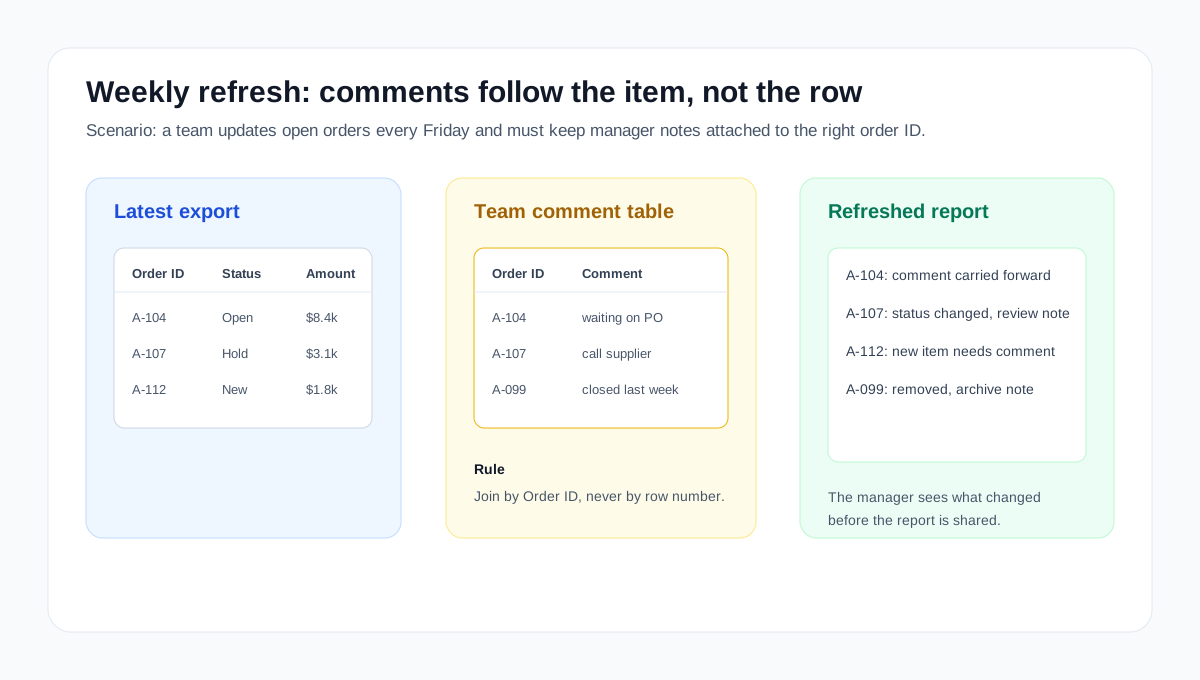
Ein wöchentlicher Bericht mit Kommentaren sollte in der Regel aus mindestens drei Ebenen bestehen.
Die erste Ebene ist der Rohdaten-Export. Dies ist die aktuellste Datei aus dem Quellsystem. Sie sollte als reiner Input behandelt werden – nicht als der Ort, an dem Kommentare eingetippt werden.
Die zweite Ebene ist die Kommentartabelle. Diese Tabelle speichert den stabilen Schlüssel, den Kommentar, den Verfasser, das Datum und alle Statusfelder, die das Team verwaltet. Sie darf nicht gelöscht werden, wenn der Export aktualisiert wird.
Die dritte Ebene ist die Berichtsansicht. Hier wird der neueste Export mit der Kommentartabelle verknüpft. Bestehende Zeilen bringen ihre Kommentare automatisch mit. Neue Zeilen erscheinen mit leeren Kommentaren. Entfernte Zeilen können in einer separaten Ausnahme-Ansicht angezeigt werden, anstatt einfach stillschweigend zu verschwinden.
Diese Struktur ändert die Aufgabe von „Kommentare in derselben Zeile halten“ hin zu „Kommentare dem richtigen Geschäftselement zuordnen“. Dieser Wechsel macht den Workflow wartbar.
Zudem erhält das Team dadurch einen besseren Review-Prozess. Jede Woche kann der Verantwortliche drei Fragen stellen, bevor der Bericht geteilt wird:
Welche Elemente sind neu und benötigen Kommentare? Welche Elemente wurden entfernt und brauchen eventuell eine Abschlussnotiz? Welche bestehenden Elemente haben sich so stark verändert, dass der alte Kommentar vielleicht nicht mehr passt?
Diese Fragen sind weitaus nützlicher als die bloße Frage, ob die Arbeitsmappe erfolgreich aktualisiert wurde.
Ein konkretes wöchentliches Szenario
Stellen Sie sich ein Operations-Team vor, das jeden Freitag offene Bestellungen prüft. Der Export enthält Bestell-ID, Kunde, Verantwortlicher, Status, Betrag und voraussichtliches Lieferdatum. Manager fügen Notizen hinzu wie „Warten auf Bestellung“, „Lieferant hat angerufen“ oder „Noch nicht eskalieren“. Am nächsten Freitag exportiert das Quellsystem die Zeilen in einer anderen Reihenfolge, zwei Bestellungen sind weg und drei neue sind dazugekommen.
Kopieren Sie den neuen Export nicht einfach über die kommentierte Tabelle der Vorwoche. Gehen Sie stattdessen so vor:
- Behalten Sie den neuen Export als separaten Rohdaten-Tab.
- Führen Sie die Manager-Notizen in einer eigenen Kommentartabelle mit
order_id,comment,owner,status_noteundlast_reviewed. - Verknüpfen Sie den neuesten Export über die
order_idmit der Kommentartabelle. - Erstellen Sie eine Ansicht für „Neue Elemente“, für die noch kein Kommentar existiert.
- Erstellen Sie eine Ansicht für „Entfernte Elemente“, für die Kommentare existieren, die aber nicht mehr im Export auftauchen.
- Markieren Sie veraltete Kommentare, wenn sich Betrag, Verantwortlicher, Priorität oder Status seit der letzten Prüfung geändert haben.
Diese Struktur liefert dem Team eine wöchentliche Aktionsliste anstelle einer fragilen Arbeitsmappe, die nur oberflächlich aktualisiert aussieht.
Wo Power Query hilft – und wo nicht
Power Query ist oft ideal für diese Art von Berichten. Es kann den neuesten Export importieren, Spalten bereinigen, Feldnamen standardisieren, irrelevante Zeilen filtern und den Export mit einer separaten Kommentartabelle zusammenführen.
Man sollte Power Query jedoch nicht dazu zwingen, Kommentare zu schützen, die direkt in eine aktualisierte Ausgabetabelle getippt wurden. Wenn die Abfrage diese Tabelle neu aufbaut, können manuelle Änderungen überschrieben werden oder die Zuordnung verlieren.
Ein besseres Muster ist es, Power Query die wiederholbare Datenaufbereitung überlassen, während das Team die Kommentare in einer kontrollierten Tabelle pflegt. Die Berichtsansicht kann dann jederzeit aus den neuesten Quelldaten und der erhaltenen Kommentartabelle neu generiert werden.
VBA kann in manchen Fällen helfen, insbesondere wenn Dateien kopiert, Tabs nach Gruppen aufgeteilt oder Arbeitsmappen für den Versand vorbereitet werden müssen. Power Automate ist nützlich, wenn der Export per E-Mail, über SharePoint oder einen geplanten Ordner eintrifft. Aber es gilt dieselbe Regel: Die Automatisierung muss die Trennung zwischen Quelldaten, teaminternen Kommentaren und finaler Berichtsausgabe respektieren.
Wenn diese Ebenen vermischt werden, wird auch das beste Tool den Prozess nicht retten.
Ein praktischer wöchentlicher Workflow
Identifizieren Sie zunächst die Granularität des Exports. Legen Sie fest, was eine Zeile repräsentiert. Das kann ein Kundenproblem, eine offene Bestellung, eine Mitarbeiterzuweisung, eine Rechnungsposition oder eine Projektaufgabe sein. Identifizieren Sie dann den Schlüssel (Key), der von Woche zu Woche stabil bleiben soll.
Erstellen Sie als Nächstes eine Kommentartabelle, die diesen Schlüssel verwendet. Pflegen Sie dort die teaminternen Felder. Diese Tabelle sollte mindestens den Schlüssel, den Kommentar, den Verantwortlichen, den Status, das Datum der letzten Prüfung und offene Fragen enthalten.
Wenn der neue Export eintrifft, laden Sie ihn als frischen Input. Kopieren Sie ihn nicht über die vorherige Berichtsansicht. Standardisieren Sie die relevanten Felder und gleichen Sie sie über den Schlüssel mit der Kommentartabelle ab.
Der finale Bericht sollte Ausnahmen sichtbar machen. Neue Elemente sollten leicht zu finden sein. Entfernte Elemente sollten geprüft werden, bevor sie aus dem Arbeitsprozess verschwinden. Geänderte Elemente sollten hervorgehoben werden, wenn sich ein wesentliches Feld seit der letzten Aktualisierung verändert hat.
An diesem Punkt wird aus einer wöchentlichen Tabelle ein echter Reporting-Workflow. Das Ergebnis ist nicht nur eine aktualisierte Arbeitsmappe, sondern eine kurze Erklärung dessen, was sich geändert hat und was noch menschliche Prüfung erfordert.
Wie KI hineinpasst, ohne zur Blackbox zu werden
KI ist hier nützlich, wenn sie als Analyse-Ebene fungiert und nicht so tut, als gäbe es den komplexen Workflow nicht.
Nachdem beispielsweise der neueste Export mit der Kommentartabelle abgeglichen wurde, kann ein KI-gestützter Tabellen-Workflow helfen, praktische Fragen zu beantworten:
Vergleiche den Export dieser Woche mit dem kommentierten Bericht der letzten Woche.
Liste neue Zeilen, entfernte Zeilen und Elemente auf, deren Status oder Betrag sich geändert hat.
Behalte bestehende Kommentare bei, wenn die Element-ID übereinstimmt.
Markiere Kommentare, die veraltet sein könnten, weil sich das zugrunde liegende Element geändert hat.
Schreibe eine kurze wöchentliche Zusammenfassung für den Manager.
Das ist etwas anderes, als die KI vage zu bitten, „den Bericht zu automatisieren“. Ein guter Prompt benennt die Inputs, die Abgleichsregel, die Prüfschritte und das gewünschte Ergebnis.
Ein Tool wie RowSpeak unterstützt diese Art von Workflow, da der Nutzer eine Tabelle hochladen, Fragen in natürlicher Sprache stellen und die Analyse in eine berichtartige Erklärung verwandeln kann. Der entscheidende Punkt bleibt die Überprüfbarkeit. Der Nutzer sollte sehen, welche Zeilen sich geändert haben, welche Annahmen getroffen wurden und welche Punkte nachverfolgt werden müssen.

Der Wert des Produkts liegt nicht nur in der Geschwindigkeit. Es geht darum, den geschäftlichen Kontext zu bewahren und gleichzeitig die Prüfung des wöchentlichen Berichts zu erleichtern.
Was der finale Bericht enthalten sollte
Ein aktualisierter Wochenbericht sollte die Leser nicht dazu zwingen, jede einzelne Zeile zu inspizieren.
Er sollte mit dem Berichtszeitraum und der wichtigsten Änderung gegenüber der Vorwoche beginnen. Er sollte neue Elemente, entfernte Elemente, überfällige Punkte und wichtige Änderungen bei Status, Betrag, Verantwortlichkeit oder Priorität hervorheben. Er sollte zudem zeigen, wo Kommentare übernommen wurden und wo sie fehlen oder möglicherweise veraltet sind.
Diese Zusammenfassung kann über der detaillierten Tabelle stehen. Sie kann auch als Management-Notiz, Kunden-Update oder Team-Übergabe versendet werden. Die Tabelle bleibt der Beleg, aber der Bericht sagt den Leuten, was sie prüfen müssen.
Für wiederkehrende Exporte gilt dasselbe Prinzip wie bei einem umfassenderen monatlichen CSV-Reporting-Workflow. Die Datei ist nur der Ausgangspunkt. Die eigentliche Aufgabe besteht darin, sich ändernde Zeilen in ein klares, prüfbares Business-Update zu verwandeln.
Falls das Team ein größeres BI-System in Erwägung zieht, lohnt es sich auch hier, die Aufgaben zu trennen. BI eignet sich hervorragend für zentral gesteuerte Dashboards. Wenn das akute Problem jedoch ein sich ständig ändernder Wochenexport plus menschliche Kommentare ist, kann ein Spreadsheet-to-Report-Workflow das dringende Problem oft schneller lösen. Das ist dieselbe Abwägung wie bei der Frage, ob Power BI für manche Excel-Reporting-Workflows überdimensioniert ist.
Checkliste vor der Automatisierung
Bevor Sie Makros, Power Query-Schritte oder KI-Prompts hinzufügen, beantworten Sie diese Fragen:
- Was repräsentiert eine einzelne Zeile?
- Welches Feld oder welche Feldkombination identifiziert ein Element eindeutig?
- Wo werden die Team-Kommentare gespeichert, damit sie nicht durch eine Aktualisierung überschrieben werden?
- Was soll mit Kommentaren passieren, wenn ein Element verschwindet?
- Welche Änderungen sollten einen alten Kommentar als „veraltet“ markieren?
- Wer prüft neue, entfernte und geänderte Elemente, bevor der Bericht geteilt wird?
- Welche kurze Zusammenfassung soll der finale Bericht jede Woche liefern?
Wenn diese Antworten klar sind, wird der Weg zur Automatisierung viel einfacher. Power Query kann die Daten vorbereiten. VBA oder Power Automate können die Verteilung übernehmen. RowSpeak kann helfen, die aktualisierte Arbeitsmappe zu analysieren, Änderungen zu erklären und das Ergebnis in einen lesbaren Bericht zu verwandeln.
Das sicherste Ziel ist keine Arbeitsmappe, die sich unsichtbar im Hintergrund aktualisiert. Das sicherste Ziel ist ein Bericht, der die Daten aktualisiert, den Kontext bewahrt und dem Team genau zeigt, was geprüft werden muss.
Testen Sie diesen Workflow mit Ihrem nächsten wöchentlichen Tabellen-Export in RowSpeak: Einen aktualisierten Bericht prüfen