Wichtigste Erkenntnisse:
- Gemischte Datentypen in Excel-Spalten können Summen, Pivot-Tabellen und Dashboards unbemerkt verfälschen, da Werte, die wie Zahlen aussehen, oft als Text, Notizen oder unklare Einträge gespeichert sind.
- Der sicherste Workflow zur Bereinigung bewahrt den Rohwert, erstellt eine saubere numerische Spalte und fügt einen Prüfstatus hinzu, damit das Endergebnis auditiert werden kann, anstatt ihm blind zu vertrauen.
- RowSpeak hilft Ihnen dabei, unordentliche Tabellenwerte in eine prüfbare Analyse zu verwandeln, indem es gemischte Formate erkennt, Standardwerte festlegt, unsichere Zeilen markiert und nur valide Zahlen zusammenfasst.
Eine Spalte kann wie eine Zahlenreihe aussehen und dennoch für eine Analyse völlig unbrauchbar sein.
Vielleicht sehen Sie Werte wie $1.200, 1.200 ca., N/V, ausstehend, USD 300, Leerzellen, Notizen, negative Werte in Klammern und manuell eingetippte Summen in derselben Spalte. Excel interpretiert Teile dieser Spalte möglicherweise als Text. Eine SUMME-Formel ignoriert solche Werte dann einfach stillschweigend. Eine Pivot-Tabelle liefert Ergebnisse, die zwar plausibel erscheinen, aber schlichtweg falsch sind.
Das ist die Gefahr bei gemischten Daten in Excel. Die sichtbare Tabelle wirkt simpel, aber die zugrunde liegende Spalte ist nicht sauber genug, um ihr zu vertrauen.
Hier ist ein Beispiel für eine Tabelle, die genau dieses Problem verursacht. Daten, Telefonnummern, Beträge und Notizen sind für einen Menschen lesbar, aber Excel behandelt viele davon vor der Analyse als Text oder gemischte Formate.
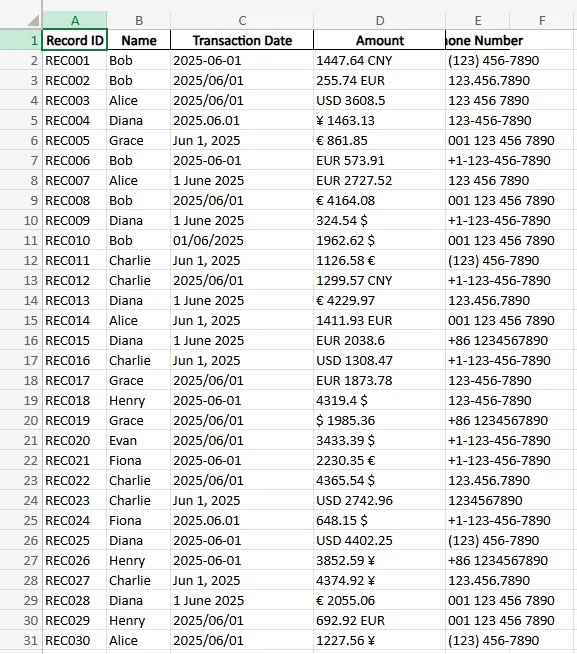
Wenn die Gesamtsumme für einen Bericht, eine Rechnungsprüfung, ein Budget oder eine Kundenpräsentation entscheidend ist, besteht das Ziel nicht nur darin, die Spalte mit Gewalt in Zahlen zu verwandeln. Das Ziel ist eine Bereinigung, die für Dritte nachvollziehbar und prüfbar bleibt.
Zuerst die Bedeutung der Spalte definieren
Bevor Sie irgendetwas bereinigen, definieren Sie den Zweck der Spalte.
Soll sie Folgendes enthalten:
- Währungsbeträge?
- Mengen?
- Prozentsätze?
- Stückzahlen?
- Stunden?
- Scores?
- Rechnungssummen?
- Eine Mischung aus Notizen und Werten?
Dies ist wichtig, da die Bereinigungsregeln von der Bedeutung abhängen.
Zum Beispiel: $1.200 und USD 1.200 bedeuten beide 1200. Aber 1.200 geschätzt erfordert eine manuelle Prüfung. N/V bedeutet "nicht verfügbar", nicht unbedingt Null. Eine leere Zelle kann für fehlende Daten stehen, nicht für eine Null. Klammern stehen in Buchhaltungsexporten oft für negative Zahlen.
Wenn Sie alles zu aggressiv konvertieren, erhalten Sie zwar eine sauber aussehende Spalte, verlieren aber den geschäftlichen Kontext.
Werte von Prüfnotizen trennen
Die sicherste Struktur besteht normalerweise aus zwei Spalten:
- Ein bereinigter numerischer Wert
- Eine Prüfnotiz oder ein Status
Der bereinigte Wert ist das, was Sie summieren. Die Prüfnotiz erklärt, was passiert ist.
Beispiele:
$1.200wird zu1200, Status: Währungssymbol entferntUSD 300wird zu300, Status: Währungspräfix entfernt1.200 ca.wird zu leer oder 1200, Status: Prüfung erforderlichN/Vbleibt leer, Status: Nicht verfügbar- Leere Zelle bleibt leer, Status: Fehlender Wert
(450)wird zu-450, Status: Buchhalterisch negativ
Dieser Ansatz schützt den Bericht. Ein Stakeholder kann genau sehen, welche Werte sauber konvertiert wurden und wo menschliches Urteilsvermögen gefragt war.
Wenn die Datei als Basis für wiederkehrende Berichte dient, ist diese Prüfebene weitaus nützlicher als eine einmalige Formel in einer Hilfsspalte.
Nicht jeden Nicht-Zahlenwert als Null behandeln
Einer der häufigsten Fehler ist es, alle nicht-numerischen Werte einfach in eine Null umzuwandeln.
Das bringt zwar die SUMME-Formel zum Laufen, verfälscht aber die Aussagekraft der Daten.
Ein fehlender Rechnungsbetrag, eine Textnotiz und eine echte Null sind nicht dasselbe. Wenn Sie alle drei in eine Null verwandeln, ist das Gesamtergebnis mathematisch zwar einfach zu berechnen, aber operativ irreführend.
Verwenden Sie stattdessen Kategorien:
- Gültige Zahl
- Gültige Null
- Fehlender Wert
- Nicht verfügbar
- Text mit Zahl gemischt
- Verdächtiger Wert
- Prüfung erforderlich
Dies macht den Abschlussbericht ehrlicher und hilft Ihnen zu erklären, warum sich die Gesamtsumme nach der Bereinigung geändert hat.
Erstellen Sie einen Workflow, nicht nur eine Formel
Bei kleinen Dateien können Excel-Formeln ausreichen. Sie können Funktionen nutzen, um Währungssymbole, Kommas, Leerzeichen und Text zu entfernen. Bei größeren oder wiederkehrenden Dateien ist Power Query oft die bessere Wahl, da jeder Transformationsschritt sichtbar und wiederholbar ist.
Der Workflow sollte dieser Reihenfolge folgen:
- Rohdaten-Spalte beibehalten
- Bereinigte numerische Spalte erstellen
- Status- oder Prüfspalte erstellen
- Summen vor und nach der Bereinigung validieren
- Verdächtige Werte prüfen
- Die bereinigte Spalte in Berichten verwenden
Überschreiben Sie niemals das Originalfeld. Falls das Ergebnis später infrage gestellt wird, ist der Rohwert Ihr Beweismittel.
Hier kann auch ein praktischer Excel AI Workflow helfen. Anstatt jedes Muster manuell zu erraten, können Sie das System bitten, die Spalte zu inspizieren, unordentliche Werte zu kategorisieren, Bereinigungsregeln vorzuschlagen und eine prüfbare Tabelle zu erstellen.

Validierung vor der Summierung
Führen Sie nach der Bereinigung grundlegende Prüfungen durch, bevor Sie der Gesamtsumme vertrauen.
Achten Sie auf:
- Anzahl der ursprünglichen Zeilen
- Anzahl der bereinigten numerischen Werte
- Anzahl der Leerzellen
- Anzahl der zur Prüfung markierten Werte
- Größte und kleinste Werte
- Negative Werte
- Werte mit Dezimalstellen
- Werte, die sich während der Bereinigung geändert haben
- Gesamtsumme vor und nach der Bereinigung (sofern Excel ursprünglich einige Zahlen erkannt hat)
Es geht nicht darum, die Datei perfekt zu machen. Es geht darum zu wissen, ob die Gesamtsumme verlässlich genug für die Verwendung ist.
Wenn das Endergebnis in ein Diagramm oder eine Zusammenfassung einfließt, verbinden Sie den bereinigten Wert mit einem AI Reporting Workflow, damit der Bericht Hinweise zur Datenqualität enthalten kann, anstatt diese zu verstecken.
Wie RowSpeak unterstützt
RowSpeak ist besonders nützlich, wenn die gemischte Spalte Teil einer größeren Geschäftsdatei ist.
Sie können die Tabelle hochladen und RowSpeak bitten:
- Spalten zu identifizieren, die numerisch erscheinen, aber Text enthalten
- Unordentliche Werte nach Mustern zu klassifizieren
- Sichere Bereinigungsregeln vorzuschlagen
- Saubere Zahlen von Prüfpositionen zu trennen
- Summen nur unter Verwendung valider numerischer Werte zu bilden
- Einen Bericht zu erstellen, der ausgeschlossene oder unsichere Zeilen erklärt
Das ist etwas anderes, als nur nach einer Excel-Formel zu fragen. Eine Formel konvertiert lediglich Werte. RowSpeak hilft dabei, die Datei in eine fundierte Antwort zu verwandeln, die geprüft und geteilt werden kann.
Sie könnten zum Beispiel fragen:
Bereinige die Spalte 'Betrag' für das Reporting. Behalte die Originalwerte bei, erstelle eine numerische Betragsspalte, markiere Werte, die geprüft werden müssen, und fasse die Summe nur aus validen Beträgen zusammen.
Dieser Prompt gibt den Workflow vor, nicht nur das gewünschte Ergebnis.
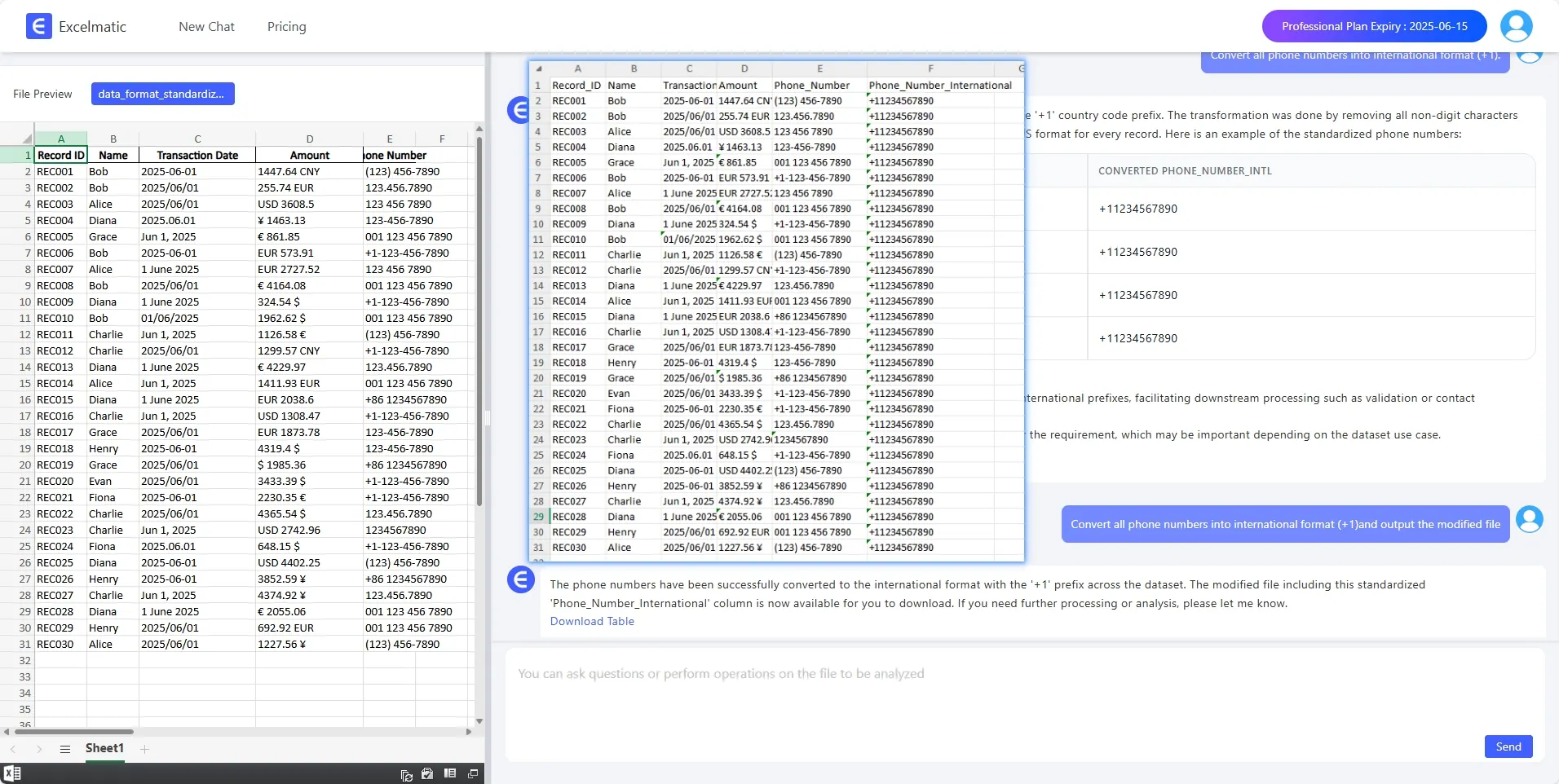
Ein gutes Ergebnis sollte nicht nur eine Zahl liefern, sondern die bereinigte Struktur sichtbar machen: Originalwert, standardisierter Wert und die Zeilen, die noch eine menschliche Entscheidung erfordern.
Wann ein Diagramm noch warten sollte
Es ist verlockend, sofort ein Diagramm zu erstellen, sobald die bereinigte Spalte Zahlen enthält.
Warten Sie jedoch, bis der Prüfstatus klar ist.
Wenn 3 % der Zeilen unsicher sind, kann das Diagramm dennoch nützlich sein. Wenn jedoch 35 % der Zeilen aus gemischtem Text konvertiert oder zur Prüfung markiert wurden, könnte das Diagramm eine falsche Sicherheit vermitteln.
Sobald das bereinigte Feld verlässlich ist, helfen visuelle Zusammenfassungen weiter. Wenn der nächste Schritt ein Dashboard ist, kann ein Excel-to-Dashboard Workflow die bereinigten Werte in Diagramme, Ranglisten und Zusammenfassungen verwandeln.
Eine praktische Checkliste
Bevor Sie eine gemischte Excel-Spalte summieren, bestätigen Sie:
- Die Spaltendefinition ist eindeutig.
- Rohwerte bleiben erhalten.
- Währungssymbole und Trennzeichen wurden korrekt behandelt.
- Buchhalterische Negativwerte wurden berücksichtigt.
- Leerzellen werden nicht automatisch als Null gewertet.
- Textnotizen sind von numerischen Werten getrennt.
- Verdächtige Werte sind markiert.
- Summen basieren auf der bereinigten Spalte.
- Der Bericht erklärt, was ausgeschlossen wurde.
Diese Checkliste ist besonders wichtig, wenn gemischte Spalten aus monatlichen Exporten stammen. Da dasselbe Problem in jedem Zeitraum auftreten kann, sollte die Bereinigung in einen umfassenderen monatlichen CSV-Reporting-Workflow integriert werden, anstatt sie jedes Mal neu zu erfinden.
Häufige Fehler, die Sie vermeiden sollten
Überschreiben Sie niemals die ursprüngliche Spalte.
Gehen Sie nicht davon aus, dass jede Leerzelle Null bedeutet.
Entfernen Sie keinen Text, ohne zu prüfen, ob dies die Bedeutung verändert.
Ignorieren Sie keine Werte, die Excel als Text speichert.
Erstellen Sie keine Diagramme, bevor Sie den Bereinigungsstatus geprüft haben.
Fazit
Das Bereinigen gemischter Daten in einer Excel-Spalte ist nicht nur ein technischer Schritt, sondern ein Schritt zur Vertrauensbildung.
Ein nützlicher Workflow bewahrt den Originalwert, erstellt ein sauberes numerisches Feld, markiert unsichere Zeilen und erklärt, wie die finale Summe zustande kam.
Excel kann die Konvertierung übernehmen. Power Query kann sie wiederholbar machen. RowSpeak kommt ins Spiel, wenn das Team einen schnelleren Weg von einer unordentlichen Tabellenspalte zu einer prüfbaren Analyse und berichtsfähigen Ergebnissen sucht.
Lassen Sie Daten sprechen.
Jetzt starten: Bereinigen Sie Ihre nächste gemischte Spalte mit RowSpeak
Wenn Sie eine Spalte haben, in der sich Währungssymbole, Textnotizen, Leerstellen, N/V und Zahlen mischen, versuchen Sie nicht sofort, alles in eine SUMME-Formel zu zwingen. Laden Sie die Datei bei RowSpeak hoch und fordern Sie eine bereinigte numerische Spalte, eine Statusspalte zur Prüfung und eine Zusammenfassung an, die unsichere Zeilen ausschließt.
Testen Sie RowSpeak noch heute und verwandeln Sie Ihre nächste unordentliche Excel-Spalte in eine berichtsfähige Tabelle mit klarem Prüfpfad.