Wichtigste Erkenntnisse:
- Individuelle Monatsberichte scheitern oft, wenn das Datumsfenster als manueller Filter statt als wiederholbare Berichtsregel behandelt wird.
- Ein guter Workflow ordnet jede Zeile einer Geschäftsperiode zu, prüft Stichtage und nennt den enthaltenen Datumsbereich im Bericht explizit.
- RowSpeak hilft dabei, exportierte Daten in Berichte für benutzerdefinierte Zeiträume zu verwandeln – inklusive Datumsprüfung, Vorperiodenvergleich, Treiberanalysen und einer teilbaren Berichtsansicht.
Nicht jeder Monatsbericht orientiert sich am ersten und letzten Tag des Kalendermonats.
Einige Teams berichten vom 24. bis zum 23. des Folgemonats. Andere nutzen einen 4-4-5-Einzelhandelskalender. Wieder andere berichten nach Abrechnungszyklen, Lohnabrechnungszeiträumen, Kampagnenfenstern, Abonnement-Verlängerungszyklen oder betrieblichen Stichtagen.
Das Problem: Die meisten Tabellenkalkulations-Workflows setzen Kalendermonate voraus. Das führt zu manuellen Filtern, inkonsistenten Berichten und wiederkehrenden Diskussionen darüber, welche Daten tatsächlich enthalten sind.
Wenn ein individueller Datumsbereich für das Unternehmen wichtig ist, sollte er fest in den Berichts-Workflow integriert werden. Er darf nicht davon abhängen, dass sich jeden Monat jemand an den richtigen Filter erinnert.
Warum individuelle Berichtsfenster zu Fehlern führen
Ein benutzerdefiniertes Monatsfenster klingt nach einem kleinen Detail. In der Praxis beeinflusst es jedoch jede einzelne Zahl im Bericht.
Wenn Ihr Berichtszeitraum vom 24. April bis zum 23. Mai läuft, ist ein normaler "Mai-Filter" falsch. Er würde den Zeitraum vom 24. bis 31. Mai einschließen und den 24. bis 30. April ausschließen. Das verändert Umsatzzahlen, Ticket-Volumina, Lohnkosten, Lieferungen, Bestellungen, Rückerstattungen oder die Kampagnenleistung.
Das Risiko steigt, wenn mehrere Personen am Bericht arbeiten.
Eine Person filtert nach dem Transaktionsdatum. Eine andere nach dem Rechnungsdatum. Jemand Drittes nutzt das Buchungsdatum. Ein Manager vergleicht den individuellen Zeitraum mit einem Kalendermonat-Dashboard und fragt sich, warum die Summen nicht übereinstimmen.
Die Lösung ist nicht nur eine bessere Formel, sondern eine wiederholbare Berichtsdefinition.
Den Zeitraum in Geschäftssprache definieren
Schreiben Sie die Berichtsregel zunächst in einfachem Text auf.
Zum Beispiel:
Jeder Monatsbericht enthält Datensätze vom 24. des Vormonats bis zum 23. des aktuellen Monats, basierend auf dem Transaktionsdatum.
Dieser Satz sollte vier Fragen beantworten:
- Was ist der Starttag?
- Was ist der Endtag?
- Welches Datumsfeld steuert die Zugehörigkeit?
- Sind die Grenzen inklusiv (einschließlich Start- und Enddatum)?
Falls der Bericht Zeitzonen, Buchungsverzögerungen oder verspätet eingehende Daten berücksichtigt, sollten auch diese definiert werden.
Beispielsweise nutzen Verkaufsaufträge oft das Bestelldatum, während die Finanzabteilung das Rechnungsdatum verwendet. Support-Tickets könnten das Erstellungsdatum für das Volumen und das Abschlussdatum für Lösungsmetriken nutzen. Diese Entscheidungen sollten in den Berichtsnotizen sichtbar sein und nicht in einem Filter versteckt werden.
Ein Feld für den Berichtszeitraum erstellen
Anstatt Daten jeden Monat manuell zu filtern, sollten Sie ein dediziertes Feld für den Berichtszeitraum erstellen.
Dieses Feld wandelt das Datum jeder Zeile in den entsprechenden individuellen Monat um. Sobald dieses Feld existiert, können Pivot-Tabellen, Zusammenfassungen und Dashboards nach dem Berichtszeitraum gruppieren, ohne dass der Filter jedes Mal neu erstellt werden muss.
Für ein Fenster vom 24. bis zum 23. ist die Logik simpel:
- Daten vom 24. April bis 23. Mai gehören zum Berichtszeitraum Mai.
- Daten vom 24. Mai bis 23. Juni gehören zum Berichtszeitraum Juni.
- Daten vom 24. Juni bis 23. Juli gehören zum Berichtszeitraum Juli.
Die genaue Formel hängt von Ihrem Setup ab, aber das Prinzip bleibt gleich: Ordnen Sie jede Zeile einem Geschäftsmonat zu, bevor Sie die Daten zusammenfassen.
Beispiel:
| Transaktionsdatum | Kalendermonat | Berichtszeitraum | Im Mai-Bericht enthalten? |
|---|---|---|---|
| 23. April | April | Betriebszeitraum April | nein |
| 24. April | April | Betriebszeitraum Mai | ja |
| 23. Mai | Mai | Betriebszeitraum Mai | ja |
| 24. Mai | Mai | Betriebszeitraum Juni | nein |
Dieser Schritt macht den Workflow zudem leichter überprüfbar. Sie können das Zeitraumsfeld filtern und sofort das erste und letzte enthaltene Datum kontrollieren.
Kontrollprüfungen vor der Zusammenfassung
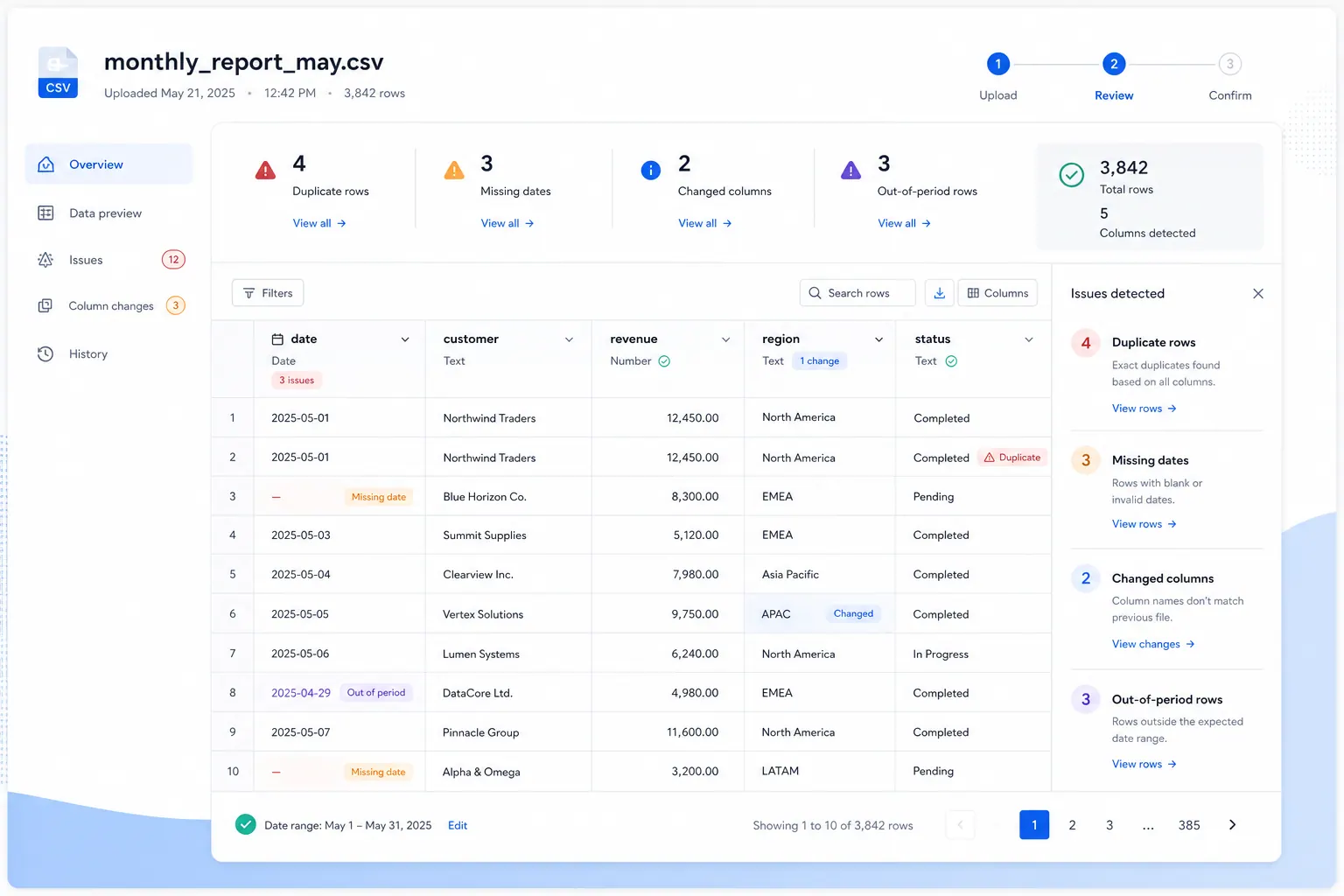
Individuelle Zeitfenster benötigen Kontrollen, da Datumsfehler leicht übersehen werden.
Prüfen Sie vor der Erstellung des Berichts:
- Frühestes enthaltenes Datum
- Spätestes enthaltenes Datum
- Zeilenanzahl für den Zeitraum
- Zeilen unmittelbar vor dem Startdatum
- Zeilen unmittelbar nach dem Enddatum
- Leere Datumsfelder
- Zukunftsdaten
- Dubletten
- Datensätze mit mehreren Datumsfeldern
Diese Prüfungen decken typische Probleme auf: versehentliche Kalendermonats-Filter, "Off-by-one"-Fehler (ein Tag zu viel oder zu wenig), fehlende Datumswerte und verspätete Datensätze.
Wenn der Bericht auf CSV-Exporten basiert, sollten diese Prüfungen jeden Monat durchgeführt werden. Ein Systemexport kann Format, Zeitzone oder Feldnamen ohne Vorwarnung ändern.
Deshalb gehört die Berichterstattung über individuelle Zeiträume oft in einen recurring spreadsheet reporting workflow und nicht in eine einmalige Arbeitsmappe.
Den Bericht um den individuellen Zeitraum herum aufbauen
Sobald der Berichtszeitraum zugewiesen ist, erstellen Sie den Bericht basierend auf diesem Feld.
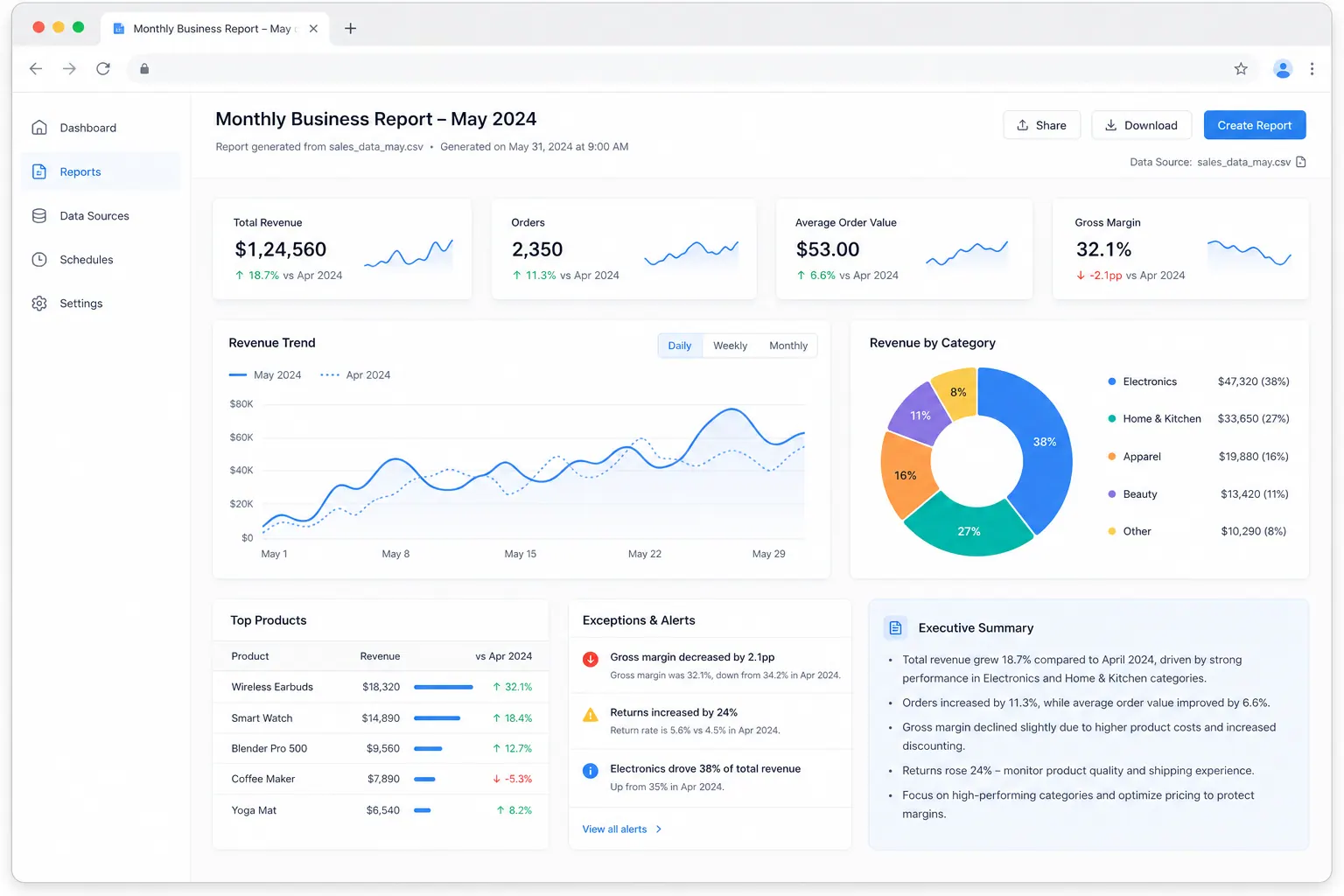
Ein nützlicher Monatsbericht sollte Folgendes zeigen:
- Die Bezeichnung des Berichtszeitraums
- Den exakten enthaltenen Datumsbereich
- Wichtige Kennzahlen (KPIs) für den aktuellen Zeitraum
- Vergleich zum vorherigen Zeitraum
- Vergleich zum Ziel oder Budget (falls verfügbar)
- Haupttreiber für Veränderungen
- Ausnahmen oder Hinweise zur Datenqualität
- Eine kurze Zusammenfassung für die Geschäftsführung (Executive Summary)
Die Zusammenfassung sollte das individuelle Fenster klar erwähnen. Zum Beispiel:
Dieser Bericht deckt den Betriebszeitraum Mai ab (24. April bis 23. Mai). Die Gesamtaufträge stiegen im Vergleich zum vorherigen Betriebszeitraum an, was hauptsächlich auf ein höheres Volumen in der Region West zurückzuführen ist. Drei Datensätze wurden ausgeschlossen, da das Transaktionsdatum fehlte.
Das vermittelt dem Leser sofort, welchen Zeitraum er betrachtet und welche Unsicherheiten bei den Daten bestehen.
Falls eine Dashboard-Ansicht benötigt wird, kombinieren Sie den Bericht mit einem AI reporting workflow oder einem Excel-to-dashboard workflow, damit die Logik des individuellen Zeitraums bis zur finalen Ansicht erhalten bleibt.
Die finale Berichtsansicht sollte die Zeitraumsdefinition gut sichtbar in der Nähe der KPIs platzieren, damit niemand versehentlich einen individuellen Betriebsmonat mit einem Kalendermonat-Dashboard vergleicht.
Wo RowSpeak ins Spiel kommt
RowSpeak ist besonders wertvoll, wenn individuelle Berichtsfenster immer wieder zu manuellem Aufwand führen.
Sie können den monatlichen Export hochladen und RowSpeak bitten:
- Die Datumsfelder zu identifizieren
- Das individuelle Berichtsfenster anzuwenden
- Datensätze außerhalb des erwarteten Zeitraums zu markieren
- Leere oder verdächtige Daten zu prüfen
- Kennzahlen für den aktuellen Zeitraum zusammenzufassen
- Den aktuellen Zeitraum mit dem vorherigen zu vergleichen
- Eine teilbare Berichtsansicht zu generieren
Der Schlüssel liegt darin, im Prompt explizit zu sein.
Beispiel:
Erstelle einen Betriebsbericht für Mai unter Verwendung der Transaktionsdaten vom 24. April bis zum 23. Mai. Vergleiche ihn mit dem vorherigen Betriebszeitraum, markiere Zeilen mit fehlenden Daten und fasse die wichtigsten Treiber für Veränderungen zusammen.
Mit dieser Anweisung geben Sie RowSpeak die Geschäftsregel vor, nicht nur die Datei. Das Ergebnis ist weitaus nützlicher als die bloße Zusammenfassung einer Tabelle durch ein generisches Tool.
Für Teams, die diese Berichte an Kunden oder die Geschäftsführung senden, ist der umfassendere monthly CSV reporting workflow eine ideale Ergänzung.
Ein praktischer Workflow für jeden Monat
Nutzen Sie diese Checkliste bei jedem Berichtslauf:
Berichtsfenster bestätigen
Schreiben Sie das exakte Start- und Enddatum in den Bericht.Steuerndes Datumsfeld festlegen
Nutzen Sie bewusst das Transaktionsdatum, Rechnungsdatum, Erstellungsdatum oder ein anderes Feld.Jede Zeile einem Berichtszeitraum zuordnen
Verlassen Sie sich nicht allein auf einen manuellen Datumsfilter.Datumskontrollen durchführen
Prüfen Sie Grenzen, Leerstellen, Zukunftsdaten und verspätete Datensätze.Kennzahlen des aktuellen Zeitraums zusammenfassen
Nutzen Sie das Feld "Berichtszeitraum" als Gruppierungsmerkmal.Mit dem vorherigen individuellen Zeitraum vergleichen
Vergleichen Sie keinen 24.-bis-23.-Zeitraum mit einem Kalendermonat.Zusammenfassung schreiben
Nennen Sie Datumsbereich, Hauptentwicklungen, Treiber und Datenprobleme.Eine einzige Berichtsversion teilen
Vermeiden Sie das Versenden mehrerer Tabellenanhänge mit unterschiedlichen Filtern.
Häufige Fehler vermeiden
- Nutzen Sie keine Pivot-Tabelle auf Kalendermonatsbasis, wenn das Unternehmen mit individuellen Monaten arbeitet.
- Verstecken Sie die Datumsregel nicht in einer Formel. Platzieren Sie das Berichtsfenster in der Zusammenfassung oder den Notizen.
- Vergleichen Sie keine ungleichen Zeitfenster. Ein Zeitraum von 31 Tagen und einer von 28 Tagen müssen eventuell normalisiert werden.
- Vergessen Sie nicht die Zeilen nahe am Stichtag. Am 23. und 24. passieren die meisten Fehler.
- Mischen Sie keine Datumsfelder ohne Kennzeichnung. Bestelldatum, Rechnungsdatum und Zahlungsdatum beantworten unterschiedliche Fragen.
Das Fazit
Monatsberichte für individuelle Zeiträume zu erstellen, ist nicht wegen der Mathematik schwierig. Es ist schwierig, weil die Regel jeden Monat konsistent angewendet werden muss.
Excel kann die Zeitraumslogik bewältigen. Power Query kann Teile davon automatisieren. RowSpeak ist die Lösung, wenn das Team den Export in einen aussagekräftigen Bericht mit Datumsprüfungen, Vergleichen und Zusammenfassungen verwandeln möchte.
Das Ziel ist einfach: Jeder Leser sollte genau wissen, welche Daten enthalten sind, bevor er auf die Zahlen reagiert.
Legen Sie los: Erstellen Sie Ihren nächsten Bericht für individuelle Zeiträume mit RowSpeak
Wenn Ihr Unternehmen vom 24. bis zum 23. berichtet oder ein anderes nicht-kalendarisches Fenster nutzt, laden Sie Ihren Export bei RowSpeak hoch und nennen Sie die exakte Regel. Fordern Sie eine Zeitraumzuordnung, Stichtagsprüfungen, einen Vorperiodenvergleich und eine kurze Zusammenfassung an, die den Datumsbereich explizit nennt.
Testen Sie RowSpeak noch heute und erstellen Sie Monatsberichte, die den Zeitraum klären, bevor über die Zahlen diskutiert wird.