Das Wichtigste auf einen Blick:
- Zwei Excel-Registerkarten mit denselben Datensätzen, aber unterschiedlichen Sortierungen, sollten als generierte Ansichten fungieren, nicht als zwei separate, bearbeitbare Datenquellen.
- In Excel 365 ermöglichen
SORTBY,FILTER,LETund strukturierte Tabellen die automatische Synchronisierung sortierter Ansichten mit einer Master-Tabelle. - RowSpeak kann eine fertige Arbeitsmappe mit Quelltabelle, formelbasierten Ansichten und Validierungsprüfungen erstellen, wenn Sie das gewünschte Verhalten im Prompt beschreiben.
Zwei Excel-Tabellen, die dieselben Informationen anzeigen, können schnell zu einem Albtraum in der Wartung werden.
Oft benötigt eine Registerkarte eine Sortierung nach Namen, während eine andere nach Status, Standort, Priorität oder Team sortiert sein muss. Das Problem: Jemand aktualisiert ein Blatt, vergisst aber das andere. Eine Zeile wird an der falschen Stelle eingefügt, oder ein Wert ändert sich in einer Ansicht, aber nicht in der Quelle. Nach wenigen Wochen weiß niemand mehr, welche Tabelle die korrekten Daten enthält.
Das Problem ist nicht die Sortierung an sich. Das Problem ist, dass zwei Blätter gleichzeitig als "Source of Truth" (einzige Datenquelle) fungieren.
Wenn beide Registerkarten synchron bleiben müssen, ist der sicherere Weg fast immer eine zentrale Quelltabelle und mehrere formelbasierte Ansichten.
Klären Sie zuerst die Datenhoheit
Bevor Sie Formeln schreiben, müssen Sie entscheiden, welches Blatt die Hoheit über die Daten hat.
Fragen Sie sich:
- Wo sollen neue Datensätze eingegeben werden?
- Welche Felder sind bearbeitbar?
- Welche Registerkarten dienen nur als Ansicht?
- Wer darf die Quelle aktualisieren?
- Was passiert, wenn ein Datensatz gelöscht wird?
- Wie wird mit Duplikaten umgegangen?
Wenn beide Blätter bearbeitbar sind, wird die Synchronisierung riskant. Excel kann Daten auf verschiedene Arten darstellen, ist aber keine Datenbank mit automatischer Konfliktlösung.
Für die meisten operativen Workflows ist dies die beste Struktur:
- Eine Master-Tabelle für die Dateneingabe.
- Eine oder mehrere schreibgeschützte Ansichten für unterschiedliche Sortieranforderungen.
- Ein Review-Prozess für Änderungen.
Diese Struktur verhindert, dass die Datenbestände unbemerkt auseinanderlaufen.
Verwenden Sie eine stabile Datensatz-ID
Unterschiedliche Sortierungen funktionieren nur dann sicher, wenn jede Zeile eine eindeutige und stabile Kennung (ID) besitzt.
Namen reichen oft nicht aus. Es gibt Namensgleichheiten, Produktnamen ändern sich, Standorte werden umbenannt oder Status-Labels angepasst.
Nutzen Sie IDs wie:
- Mitarbeiter-ID
- Kunden-ID
- Bestellnummer
- Ticket-ID
- Anlagen-ID
- Fallnummer
- Automatisch generierte Zeilen-ID
Die ID stellt sicher, dass jede Ansicht die richtigen Werte zieht, selbst wenn sich die Sortierreihenfolge ändert.
Falls Ihre Arbeitsmappe noch keine IDs hat, fügen Sie diese hinzu, bevor Sie Ansichten erstellen. Dieser Schritt ist zwar weniger spannend als eine komplexe Formel, sorgt aber für die Zuverlässigkeit Ihrer Daten.
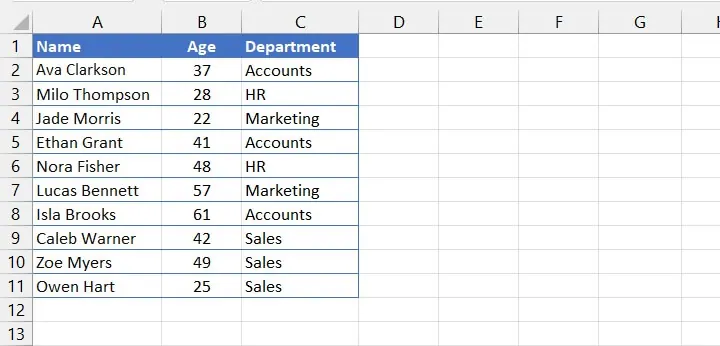
Hier ist ein Beispiel für eine kleine Mitarbeitertabelle. Sie kann nach Name, Abteilung, Alter oder Status sortiert werden, aber die Identität der Zeile basiert auf einer stabilen ID und nicht auf der aktuellen Position.
Erstellen Sie Ansichten statt Tabellenkopien
Sobald Sie eine Master-Tabelle haben, erstellen Sie daraus Ansichten.
Je nach Excel-Version nutzen Sie dafür:
- FILTER- und SORT-Formeln
- Strukturierte Tabellen
- Power Query-Ergebnistabellen
- Pivot-Tabellen
- Geschützte Registerkarten
- Separate Berichts-Exporte
Das Prinzip bleibt gleich: Die Ansicht liest aus der Quelle. Sie darf niemals zu einer zweiten bearbeitbaren Kopie werden.
Beispielsweise kann eine Ansicht aktive Fälle nach Priorität sortieren, während eine andere dieselben Fälle nach Standort ordnet. Ein Manager kann beide Ansichten nutzen, ohne die zugrunde liegende Master-Tabelle zu verändern.
Wenn Ihr Ziel nicht nur synchronisierte Blätter, sondern eine teilbare Zusammenfassung ist, könnte ein Excel-to-dashboard workflow hilfreicher sein als zusätzliche Registerkarten.
Der entscheidende Punkt ist: Die sortierte Registerkarte ist eine generierte Ansicht, kein zweiter Ort für Datenänderungen. Wenn eine andere Sortierung gewünscht wird, ändern Sie die Logik der Ansicht, anstatt die Tabelle erneut zu kopieren.

Formel-Option für Excel 365
Wenn Sie Excel 365 oder eine Version mit dynamischen Arrays nutzen, können Sie synchrone Ansichten direkt mit Formeln erstellen.
Wandeln Sie zuerst den Master-Datenbereich in eine Excel-Tabelle um:
- Markieren Sie den Quellbereich.
- Drücken Sie
Strg + T. - Benennen Sie die Tabelle im Reiter "Tabellenentwurf" in
MasterDataum. - Stellen Sie sicher, dass sie eine stabile ID-Spalte wie
RecordIDenthält.
Angenommen, MasterData hat folgende Spalten:
| RecordID | Name | Department | Status | Priority | Due Date | Owner |
|---|---|---|---|---|---|---|
| T-1001 | Site audit | Operations | Active | High | 2026-05-21 | Maya |
| T-1002 | Vendor review | Finance | Active | Medium | 2026-05-28 | Chris |
| T-1003 | Campaign QA | Marketing | Waiting | Low | 2026-06-02 | Lena |
Um eine nach Namen sortierte Ansicht zu erstellen, geben Sie diese Formel in Zelle A1 eines neuen Blattes ein:
=SORTBY(MasterData, MasterData[Name], 1)
So lesen Sie die Formel:
MasterDataist die gesamte Quelltabelle.MasterData[Name]ist die Spalte, nach der sortiert wird.1steht für aufsteigende Sortierung.
Für eine nach Fälligkeitsdatum sortierte Ansicht nutzen Sie:
=SORTBY(MasterData, MasterData[Due Date], 1)
Für eine Ansicht, die nur aktive Datensätze zeigt, sortiert nach Datum:
=SORTBY(
FILTER(MasterData, MasterData[Status]="Active"),
FILTER(MasterData[Due Date], MasterData[Status]="Active"),
1
)
Erklärung:
FILTER(MasterData, MasterData[Status]="Active")gibt nur die aktiven Zeilen zurück.- Der zweite
FILTERliefert die Fälligkeitsdaten für genau diese aktiven Zeilen. SORTBYsortiert die gefilterten Zeilen basierend auf diesen Daten.
Für eine Sortierung nach Priorität sollten Sie sich nicht auf die alphabetische Reihenfolge verlassen (da High, Medium, Low so nicht sinnvoll sortiert werden). Fügen Sie in MasterData eine Hilfsspalte PriorityRank hinzu und nutzen Sie:
=SORTBY(
FILTER(MasterData, MasterData[Status]="Active"),
FILTER(MasterData[PriorityRank], MasterData[Status]="Active"),
1,
FILTER(MasterData[Due Date], MasterData[Status]="Active"),
1
)
Setzen Sie PriorityRank auf 1 für High, 2 für Medium und 3 für Low. Die Ansicht bleibt synchron, da sie sich bei jeder Änderung der Master-Tabelle neu berechnet.
Formel-Option zur Prüfung bestehender Blätter
Falls Sie bereits zwei Registerkarten haben und prüfen müssen, ob diese noch übereinstimmen, nutzen Sie die ID als Suchschlüssel.
In der Tabelle Sorted_By_Name können Sie beispielsweise den Status mit der Master-Tabelle vergleichen:
=XLOOKUP([@RecordID], MasterData[RecordID], MasterData[Status], "Missing in master")=[@Status]
Dies gibt TRUE zurück, wenn der Status übereinstimmt, und FALSE, wenn die Daten voneinander abweichen.
Um den aktuellsten Verantwortlichen aus der Master-Tabelle in eine Ansicht zu ziehen, nutzen Sie:
=XLOOKUP([@RecordID], MasterData[RecordID], MasterData[Owner], "")
Dies ist besonders nützlich, wenn eine ältere Arbeitsmappe manuell kopierte Blätter enthält. Sie können Vergleichsspalten hinzufügen, Abweichungen finden und die Blätter anschließend als formelbasierte Ansichten neu aufbauen.
Prüfmechanismen für die Synchronisierung einbauen
Auch bei einer sauberen Struktur sollten Sie grundlegende Prüfungen implementieren.
Sinnvolle Checks sind:
- Anzahl der Quelldatensätze vs. Anzahl der Datensätze in der Ansicht
- Suche nach doppelten IDs
- Prüfung auf fehlende IDs
- Identifikation von Datensätzen, die aus einer Ansicht herausgefiltert wurden
- Leere Pflichtfelder
- Datum der letzten Aktualisierung
- Summenvergleiche zwischen Quelle und Ansicht
Diese Prüfungen helfen dabei, Formelfehler, falsche Filter oder versehentliche Bearbeitungen aufzudecken. Eine schön sortierte Tabelle ist gefährlich, wenn sie unbemerkt Datensätze verschluckt.
Achten Sie bei Excel-Formeln zudem auf:
#SPILL!-Fehler (Überlauf), wenn etwas den Ausgabebereich blockiert.- Sortierformeln, die sich auf feste Bereiche statt auf strukturierte Tabellen beziehen.
- Prioritäten, die alphabetisch statt nach geschäftlicher Relevanz sortiert sind.
- Formeln, die inaktive Zeilen ohne Hinweis ausblenden.
- Nutzer, die in generierte Ansichten tippen und so die Formelausgabe unterbrechen.
Wie RowSpeak Sie unterstützt
RowSpeak ist ideal, wenn eine Arbeitsmappe über eine einfache persönliche Liste hinausgewachsen ist und das Team einen klareren Workflow benötigt.
Sie können die Datei hochladen und RowSpeak bitten:
- Registerkarten zu identifizieren, die anscheinend dieselben Daten duplizieren.
- Eine Struktur aus Master-Tabelle und Ansichten vorzuschlagen.
- Fehlende IDs und Duplikate zu markieren.
- Unterschiede zwischen Blättern zusammenzufassen.
- Eine fertige Arbeitsmappe mit formelbasierten Ansichten zu erstellen.
- Einen Review-Bericht für abweichende Zeilen zu generieren.
- Dashboard-Ansichten vorzuschlagen, die manuelle Sortierung überflüssig machen.
Das hilft besonders dann, wenn die Frage nicht nur lautet "Welche Formel brauche ich?", sondern "Wie strukturiere ich diesen Workflow, damit man den Daten vertrauen kann?".
Ein praktischer Excel AI workflow kann die Struktur der Arbeitsmappe erklären, bevor Sie mit dem Umbau beginnen.
Fragen Sie RowSpeak zum Beispiel:
Vergleiche die beiden Blätter und sag mir, ob sie dieselben Datensätze enthalten. Nutze die Mitarbeiter-ID als Schlüssel, markiere fehlende oder doppelte IDs und empfiehl, welches Blatt die Master-Tabelle und welches eine sortierte Ansicht werden sollte.
Solch ein Prompt ist wertvoller als die bloße Frage nach einer Formel, da er prüft, ob bereits Synchronisierungsprobleme bestehen.
Wenn RowSpeak eine Arbeitsmappe mit Formeln zurückgeben soll, erwähnen Sie das explizit:
Ich habe eine Arbeitsmappe mit zwei Blättern hochgeladen, die dieselben Datensätze in unterschiedlicher Sortierung enthalten.
Bitte erstelle eine Excel-Datei zum Download mit:
1. Einer sauberen MasterData-Tabelle mit RecordID als stabilem Schlüssel.
2. Einer nach Name sortierten Ansicht.
3. Einer nach Status, PriorityRank und Due Date sortierten Ansicht.
4. Einem Sync-Check-Blatt, das fehlende RecordIDs, Duplikate und Feldabweichungen markiert.
Nutze passende Formeln wie SORTBY, FILTER, LET und XLOOKUP, damit sich die Ansichten automatisch aktualisieren, wenn die Master-Tabelle geändert wird.
Schütze oder beschrifte die generierten Ansichten deutlich, damit Nutzer wissen, dass sie dort nichts manuell ändern sollen.
Ohne diese Anweisung könnte RowSpeak eine statische Datei ohne Formeln erstellen. Wenn Sie "Live-Formeln" benötigen, nehmen Sie dies in den Prompt auf.
Wann man Blätter nicht synchronisieren sollte
Manchmal ist Synchronisierung nicht die richtige Lösung.
Wenn zwei Teams dieselben Datensätze völlig unabhängig voneinander bearbeiten müssen, ist Excel eventuell nicht das richtige System. In diesem Fall benötigen Sie eher eine Datenbank, ein CRM, ein Ticketing-System oder ein BI-Tool.
Nutzen Sie Excel-Ansichten, wenn:
- Ein Team die Hoheit über die Quelldaten hat.
- Die Ansichten primär lesend genutzt werden.
- Die Logik einfach genug für einen Review ist.
- Die Arbeitsmappe noch überschaubar bleibt.
Wechseln Sie von Excel weg, wenn:
- Viele Nutzer gleichzeitig Daten ändern müssen.
- Änderungen genehmigt werden müssen (Workflows).
- Audit-Logs (Änderungshistorie) zwingend erforderlich sind.
- Berechtigungen auf Rollenebene differenziert werden müssen.
- Der Datensatz zu groß oder zu sensibel wird.
Ein praktischer Workflow
Gehen Sie wie folgt vor:
Master-Tabelle festlegen
Bestimmen Sie, wo Daten eingegeben und gepflegt werden.IDs hinzufügen oder bestätigen
Jede Zeile benötigt eine eindeutige Kennung.Benötigte Ansichten definieren
Legen Sie fest, wer welche Ansicht wofür benötigt.Ansichten aus der Master-Tabelle erstellen
Nutzen Sie Formeln wieSORTBYundFILTERoder Power Query.Ansichten schützen
Verhindern Sie versehentliche Änderungen in den abgeleiteten Tabellen.Synchronisations-Checks einbauen
Vergleichen Sie Zeilenanzahl, IDs und gefilterte Datensätze.Bericht-Ansicht für Stakeholder erstellen
Nutzen Sie einen AI reporting workflow, wenn die Ergebnisse kommentiert oder zusammengefasst werden müssen.
Häufige Fehler vermeiden
- Kopieren Sie Zeilen niemals manuell zwischen Registerkarten hin und her.
- Lassen Sie nicht zu, dass beide Blätter als bearbeitbare Quellen dienen.
- Verlassen Sie sich bei der Identifikation von Zeilen niemals auf die Sortierreihenfolge.
- Erstellen Sie keine Ansichten, ohne vorher auf fehlende oder doppelte IDs zu prüfen.
- Bauen Sie kein Dashboard auf, bevor die zugrunde liegende Tabelle stabil ist.
Fazit
Das Synchronisieren von Excel-Blättern mit unterschiedlichen Sortierungen ist weniger ein technischer Trick als vielmehr eine Frage des Datendesigns.
Nutzen Sie eine einzige Quelltabelle. Geben Sie jedem Datensatz eine stabile ID. Erstellen Sie daraus sortierte Ansichten. Bauen Sie Prüfungen ein, damit keine Daten unbemerkt verloren gehen.
Für viele kleine und mittlere Workflows ist Excel dafür bestens geeignet. RowSpeak unterstützt Sie dabei, diese Arbeitsmappen zu verstehen, aufzuräumen und in vertrauenswürdige Berichte zu verwandeln.
Legen Sie los: Prüfen Sie Ihre Arbeitsmappe
Wenn Ihr Team zwei Registerkarten mit denselben Daten pflegt, laden Sie die Datei bei RowSpeak hoch. Lassen Sie die Blätter anhand der IDs vergleichen, fehlende Zeilen markieren und eine Empfehlung für eine saubere Master-Struktur erstellen.
Testen Sie RowSpeak noch heute und verwandeln Sie einen fehleranfälligen Workflow in eine Struktur, der Ihr Team vertrauen kann.