Wichtige Erkenntnisse:
- Ein Workflow für Board-Reports sollte Daten, Diagramme, Kommentare und Annahmen bis zur finalen Prüfung konsistent synchron halten.
- Das reine Kopieren von Diagrammen in Präsentationen löst zwar die visuelle Darstellung, birgt aber Risiken bei der Aktualisierung, Versionierung und inhaltlichen Stimmigkeit.
- RowSpeak ist ideal für Teams, die Excel- oder CSV-Exporte in prüffähige Management-Berichte verwandeln müssen, bevor sie entscheiden, ob der Prozess dauerhaft in ein BI-Tool überführt wird.
Jeden Monat das gleiche Spiel: Jemand öffnet Excel, aktualisiert die Quelldaten, frischt ein paar Diagramme auf, kopiert sie in eine PowerPoint-Vorlage, korrigiert die Formatierung, prüft die Zahlen erneut, exportiert ein PDF und hofft inständig, dass sich zwischen der Tabellenkalkulation und dem Board-Deck nichts verschoben hat.
Für Berichte, die wöchentlich oder monatlich wiederkehren, macht RowSpeaks wöchentliches KPI-Reporting Dateibereinigung, Kennzahlenprüfung und Zusammenfassungen wiederverwendbar.
Dieser Workflow wirkt normal, weil so viele Teams immer noch so arbeiten. Aber er ist extrem fehleranfällig.
Ein aktueller Beitrag auf r/excel bringt das Problem auf den Punkt. Ein Nutzer erstellt monatliche Management-Berichte für den Vorstand. Der Prozess beginnt in Excel, wandert nach PowerPoint und endet als PDF. Der frustrierende Teil ist nicht das Erstellen des ersten Diagramms. Es sind die 45 bis 60 Minuten, die jeden Monat darauf verwendet werden, Ausrichtung, Schriftgrößen, Farben und Formatierungen nach dem Einfügen zu korrigieren. Das Einfügen als Bild fixiert zwar das Layout, verhindert aber Aktualisierungen. Verknüpfte Diagramme bleiben zwar aktualisierbar, führen aber oft zu Formatierungsfehlern. Power BI ist zwar verfügbar, wird vom Nutzer für diesen speziellen Anwendungsfall aber als ungeeignet empfunden, da die visuelle Anpassung und das Dokumentformat nicht zum gewünschten Ergebnis passen.
Das Beispiel stammt aus einer Reddit-Diskussion über die Optimierung eines Excel-zu-PowerPoint-Workflows für monatliche Berichte.
Dies ist ein dauerhaftes Reporting-Problem. Es ist kein reines Excel-Problem und kein reines PowerPoint-Problem. Es ist die Lücke zwischen einer Tabelle voller Zahlen und einem Management-Bericht, den die Führungsebene tatsächlich fundiert prüfen kann.
Das eigentliche Problem ist die Synchronisation
Wenn ein Bericht manuell von Excel nach PowerPoint übertragen wird, können drei Dinge aus dem Ruder laufen:
Die Daten können sich ändern, nachdem das Diagramm eingefügt wurde. Das Diagramm kann in der Präsentation plötzlich anders aussehen. Und der schriftliche Kommentar beschreibt eventuell noch eine veraltete Version der Zahlen.
Genau deshalb fühlt sich diese Arbeit so mühsam an. Der Analyst formatiert nicht nur Slides – er versucht verzweifelt, den Bericht vor inhaltlichen Abweichungen zu schützen. Er prüft, ob das Diagramm noch zur Quelle passt, ob das PDF mit dem Deck übereinstimmt und ob die Erklärung noch zur neuesten Datenaktualisierung passt.
Ein guter monatlicher Reporting-Workflow sollte diese Prüfschritte reduzieren, anstatt immer neue Kontrollpunkte zu schaffen.
Warum „Inhalte einfügen“ und verknüpfte Diagramme oft enttäuschen
Die üblichen Lösungen beheben oft ein Problem, schaffen aber gleichzeitig ein neues.
Als Bild einfügen ist visuell stabil. Das ist nützlich, wenn der Bericht final ist und niemand mehr Änderungen erwartet. Aber monatliche Management-Berichte basieren auf dynamischen Daten. Wenn sich nach der Prüfung eine Zahl ändert, muss jedes statische Diagramm neu erstellt und erneut geprüft werden.
Verknüpfte Diagramme sind dynamischer. Sie helfen, wenn die Tabelle die „Source of Truth“ bleibt und die Präsentation Aktualisierungen ziehen kann. Aber sie schaffen einen neuen Wartungsaufwand: Formatierungen verschieben sich, Verknüpfungen brechen ab oder Dateipfade ändern sich. Der Verantwortliche muss trotzdem jede Seite kontrollieren, bevor das PDF rausgeht.
Power BI wird oft als die professionelle Lösung angepriesen. Für kontrollierte Dashboards, wiederkehrende Datenmodelle und rollenbasierte Zugriffe ist Power BI genau richtig. Aber es ist nicht immer die beste Wahl für ein Management-Paket im Board-Stil, bei dem das Endergebnis ein spezifisches Narrativ, ein festes Layout und den Charakter eines exportierbaren Dokuments benötigt.
Die richtige Frage lautet nicht: „Excel oder Power BI?“
Die richtige Frage ist: „Was muss aus diesem Bericht am Ende werden?“
Ein besserer Workflow beginnt beim Bericht, nicht bei der Slide
Für das wiederkehrende Management-Reporting ist das Endprodukt kein Diagramm, sondern eine geprüfte geschäftliche Erläuterung.
Diese Erläuterung benötigt einen stabilen Berichtszeitraum, einen Kernsatz an KPIs, unterstützende Diagramme, Varianzanalysen zur Erklärung von Änderungen sowie sichtbare Annahmen oder Warnungen zur Datenqualität. Wenn diese Elemente klar definiert sind, kann die Ausgabe eine Berichtsseite, eine Dashboard-Ansicht, ein PDF oder ein Deck sein. Sind sie unklar, verschiebt das Team lediglich Objekte zwischen verschiedenen Tools.
Definieren Sie die Struktur des Monatsberichts, bevor Sie sich um die Visualisierung kümmern:
- Was ist der Berichtszeitraum?
- Welche Metriken sind jeden Monat entscheidend?
- Welche Aufschlüsselungen erklären die Veränderungen?
- Welche Ausnahmen müssen markiert werden?
- Was soll der Leser in der ersten Minute erfahren?
- Welche Annahmen müssen sichtbar sein, bevor der Bericht geteilt wird?
Sobald diese Regeln feststehen, wird die Tabelle zum Input für einen Reporting-Workflow, anstatt der Ort zu sein, an dem jede Layout-Entscheidung mühsam von Hand getroffen werden muss. Für Finanzteams knüpft dies direkt an einen umfassenderen Management-Reporting-Workflow an, bei dem Narrativ, Belege und Prüfung genauso wichtig sind wie das Diagramm selbst.
Ein konkretes monatliches Szenario
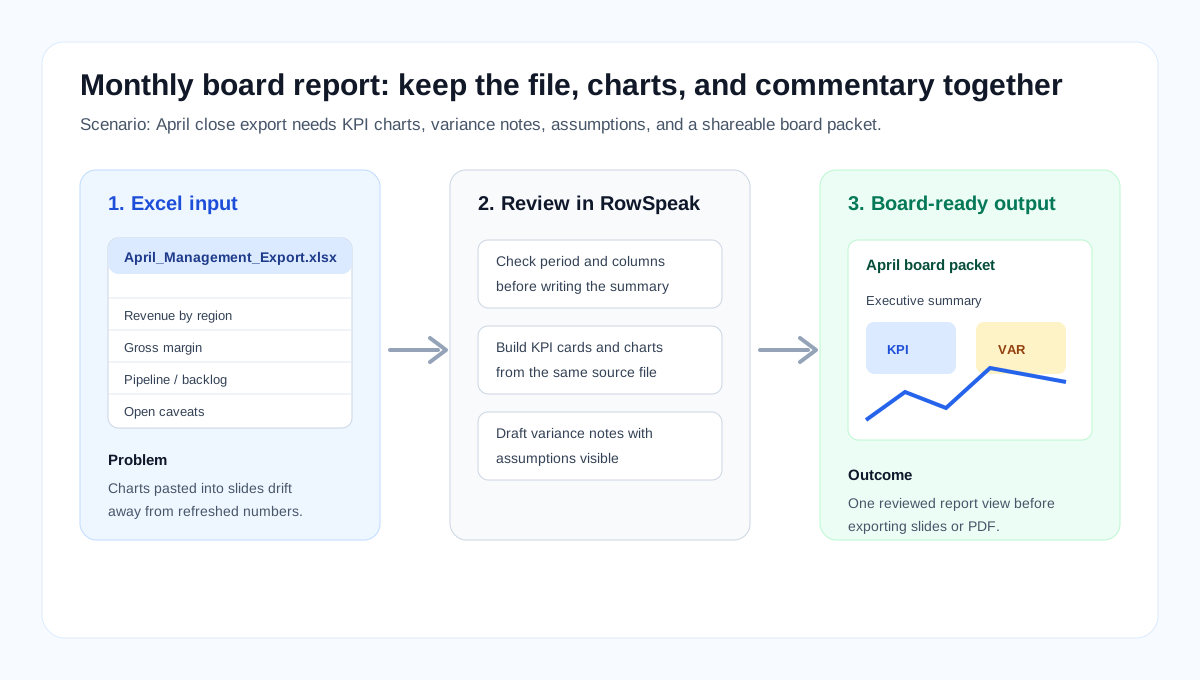
Stellen Sie sich vor, ein Finance Manager bereitet das April-Paket für den Vorstand vor. Die Quelldatei hat Reiter für Umsatz nach Region, Bruttomarge, Pipeline und einen Reiter für Notizen zu Einmaleffekten. Der Vorstand braucht nicht alle vier Reiter. Er braucht eine Seite, die vier Fragen beantwortet: Hat sich die Performance verbessert? Was hat die Bewegung getrieben? Welche Ausnahmen sind wichtig? Und welche Annahmen sollten die Direktoren kennen, bevor sie über die Zahlen diskutieren?
Der praktische Weg sieht so aus:
- Laden Sie den April-Export hoch und benennen Sie den Berichtszeitraum.
- Lassen Sie RowSpeak die erwarteten Reiter, Datumsbereiche, fehlende Werte und Duplikate prüfen, bevor eine Zusammenfassung erstellt wird.
- Generieren Sie nur die Visualisierungen, die die Kernfragen beantworten (z. B. Umsatztrend, Marge nach Segment, wichtigste Abweichungstreiber).
- Erstellen Sie ein kurzes Narrativ mit Belegen: Hauptbewegungen, größte Treiber, Ausnahmen und Annahmen.
- Prüfen Sie die Vorbehalte und exportieren oder erstellen Sie das finale Board-Format aus einer einzigen, geprüften Berichtsansicht.
Diese Abfolge gibt dem Analysten einen zentralen Ort für die Qualitätskontrolle. Zudem wird der häufige Fehler vermieden, dass Diagramm, Slide und Text jeweils unterschiedliche Datenstände widerspiegeln.
Was ein Workflow vom Spreadsheet zum Bericht enthalten sollte
Ein praxistauglicher Workflow besteht aus fünf Teilen:
Erstens: Validierung der Quelldatei. Der Bericht sollte Zeitraum, Spalten, fehlende Werte und Ausreißer prüfen, bevor eine fundierte Zusammenfassung erstellt wird.
Zweitens: Berechnung wiederkehrender Metriken. Ob Umsatz, Marge, Pipeline, Churn oder Budgetabweichungen – wichtig ist, dass jeden Monat dieselben Definitionen verwendet werden.
Drittens: Erstellung zielgerichteter Diagramme. Ein Board-Report braucht keine zwanzig Grafiken. Er braucht die wenigen Visualisierungen, die die Entwicklung erklären und Entscheidungen stützen.
Viertens: Erstellung des Narrativs nach der Analyse. Das Executive Summary sollte das Hauptergebnis, die Treiber und Ausnahmen benennen. Es sollte nicht nach generischem KI-Fülltext klingen.
Fünftens: Paketierung in einem prüffähigen Format. Das kann eine teilbare Berichtsansicht, ein Dashboard oder ein Export sein. Entscheidend ist, dass Daten, Visuals und Text aus derselben geprüften Quelle stammen.

Wo RowSpeak ins Spiel kommt
RowSpeak schließt die Lücke zwischen manuellem Excel-Reporting und einer vollständigen BI-Implementierung.
Sie können eine Excel- oder CSV-Datei hochladen, die benötigte Analyse anfordern, Diagramme erstellen, die Erläuterungen prüfen und das Ergebnis in einen Bericht verwandeln. Das Ziel ist nicht, jedes Board-Deck zu ersetzen, sondern die repetitive manuelle Arbeit zwischen Tabelle und Bericht zu eliminieren.
Ein Prompt für ein monatliches Management-Reporting könnte beispielsweise so aussehen:
Nutze diesen Monatsabschluss-Export, um einen Management-Bericht für April zu erstellen.
Zeige die wichtigsten KPIs, vergleiche sie mit März, erkläre die größten Änderungen,
markiere fehlende oder ungewöhnliche Datensätze und erstelle Diagramme, die die Zusammenfassung stützen.
Halte die Annahmen sichtbar, damit ich sie vor dem Teilen prüfen kann.
Dieser Prompt ist keine Magie. Er funktioniert, weil er dem System sagt, wofür der Bericht ist, welcher Vergleich zählt und welche Belege sowie Vorbehalte wichtig sind.
Ein nützlicher KI-Reporting-Workflow sollte die Prüfung erleichtern und die Logik nicht hinter polierten Absätzen verstecken. Wenn das Endergebnis mehr visuelle Tiefe benötigt, kann dieselbe Quelldatei in einen Excel-zu-Dashboard-Workflow fließen, sobald Annahmen und Narrativ geklärt sind.
Die kurze Demo unten zeigt das Prinzip: Tabelle hochladen, Business-Frage stellen, Antwort prüfen und die generierte Analyse vor dem Teilen validieren.
Checkliste vor dem Versand des Berichts
Bevor ein Bericht an den Vorstand oder die Geschäftsführung geht, sollten Sie diese Punkte prüfen:
- Stimmt der Berichtszeitraum mit der Quelldatei überein?
- Passen die KPI-Definitionen zum Vormonat?
- Fehlen Datensätze, gibt es Duplikate oder liegen Daten außerhalb des Zeitraums?
- Beschreiben Diagramme und Kommentare dieselben, aktuellen Zahlen?
- Sind Annahmen, Vorbehalte und offene Fragen klar ersichtlich?
- Kann eine andere Person jede Schlussfolgerung bis zur Quelldatei zurückverfolgen?
Diese Prüfungen sind wichtiger als das Design der Slides. Ein schickes Deck mit veralteten Kommentaren ist schlimmer als ein schlichter Bericht mit fundierten Belegen.
Wann Power BI weiterhin die richtige Wahl ist
Das bedeutet nicht, dass Power BI überflüssig ist.
Wenn der Bericht von mehreren kontrollierten Datenquellen, automatischen Aktualisierungen, komplexen Berechtigungen und einem semantischen Modell abhängt, ist Power BI die richtige Investition. Dafür wurde es entwickelt.
Aber viele Monatsberichte beginnen nicht dort. Sie beginnen mit einem Export, einer Tabelle, einer Deadline und einem Stakeholder, der eine klare Antwort braucht. In dieser Situation ist ein Workflow, der bei der Tabelle ansetzt, oft schneller umsetzbar und leichter zu prüfen.
Die Faustregel ist einfach: Nutzen Sie BI, wenn das Unternehmen ein kontrolliertes Datenprodukt benötigt. Nutzen Sie einen Spreadsheet-to-Report-Workflow, wenn es darum geht, eine Datei schnell in eine vertrauenswürdige Antwort und einen teilbaren Bericht zu verwandeln. Wenn dieser Prozess stabil und hochvolumig wird, kann er später immer noch in ein BI-System überführt werden.
Der monatliche Bericht sollte nicht von manueller Kopierarbeit abhängen
Das Kopieren von Excel-Diagrammen nach PowerPoint ist kein Versagen – es ist ein Zeichen dafür, dass die Tabelle immer noch nah an der geschäftlichen Entscheidung ist.
Das Problem ist die mangelnde Skalierbarkeit. Jedes Kopieren birgt die Gefahr veralteter Daten, verschobener Formate oder widersprüchlicher Kommentare.
Ein besserer Workflow hält Quelldaten, Diagramme und Narrativ zusammen, bis der Bericht final geprüft ist. Erst dann wird das Ergebnis mit gutem Gewissen geteilt oder exportiert.
Wenn Ihr Monatsbericht immer noch mit einer Excel-Datei beginnt, müssen Sie nicht sofort eine komplette BI-Infrastruktur aufbauen. Fangen Sie damit an, diese Datei in einen prüffähigen Bericht zu verwandeln – und entscheiden Sie erst dann, welche Teile ein dauerhaftes Dashboard verdienen.
Testen Sie RowSpeak für Ihren nächsten Monatsabschluss: Tabellen-Bericht erstellen