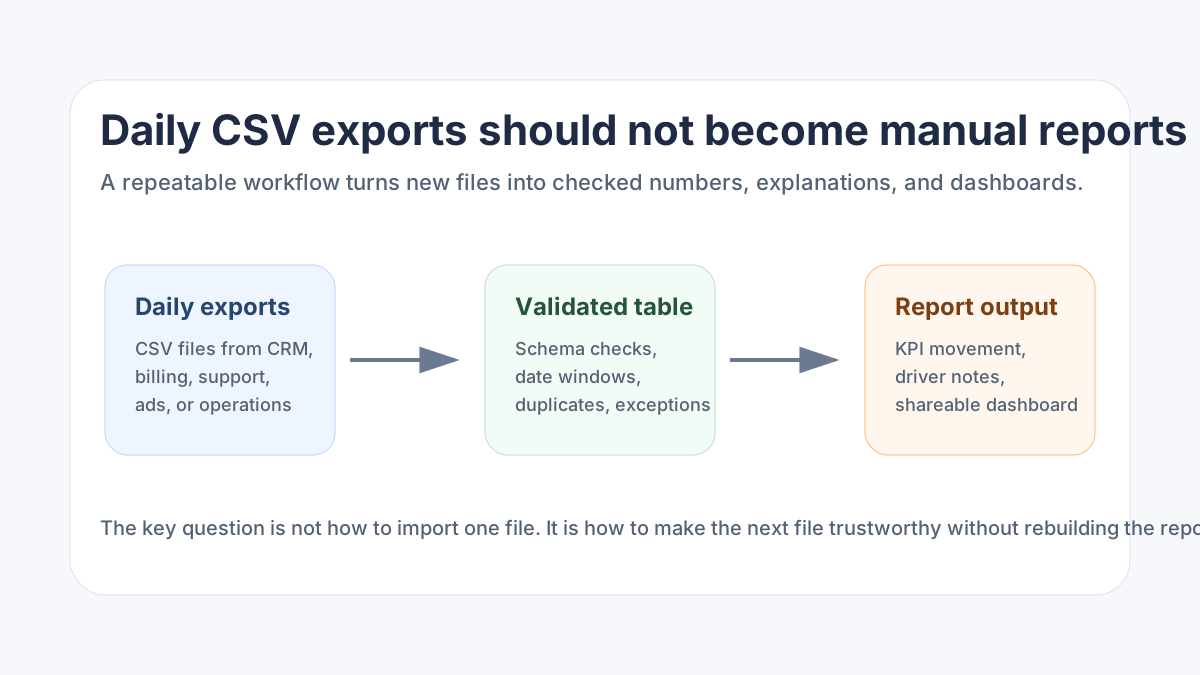
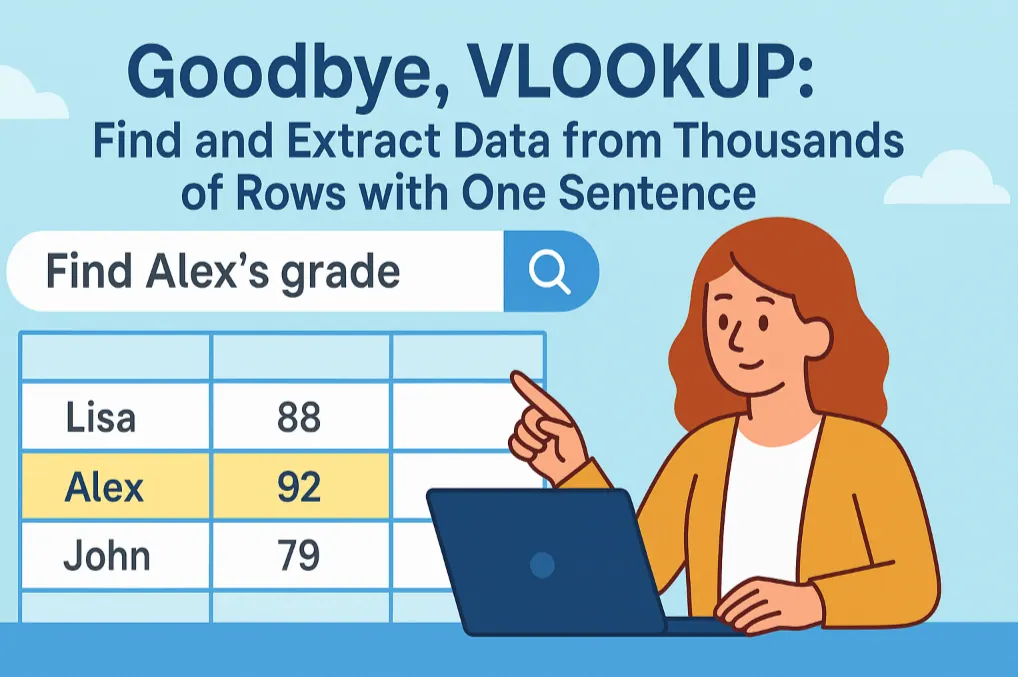
Die meisten Teams scheitern nicht an einem Mangel an Daten. Sie scheitern daran, dass die Daten als Arbeitsmappe, CSV-Export, PDF-Tabelle oder Screenshot eintreffen und jemand sie vor dem nächsten Meeting mühsam in einen Bericht verwandeln muss.
Für Berichte, die wöchentlich oder monatlich wiederkehren, macht RowSpeaks monatlicher Reporting-Workflow Dateibereinigung, Kennzahlenprüfung und Zusammenfassungen wiederverwendbar.
Hier setzt die KI-Datenanalyse an. Nicht als vages Versprechen, dass die „KI Insights findet“, sondern als praktischer Workflow: Geschäftsdatei hochladen, die richtige Frage stellen, die Logik prüfen und das Ergebnis in eine Zusammenfassung, ein Diagramm oder ein Dashboard verwandeln, das für andere lesbar ist.
Für Teams, die intensiv mit Tabellen arbeiten, ist der Excel-KI-Workflow von RowSpeak genau auf diese Realität zugeschnitten. Er hilft Ihnen dabei, von Rohdaten zu Antworten, Berichten und Dashboards zu gelangen, ohne jede Reporting-Aufgabe wie ein völlig neues Tabellenprojekt behandeln zu müssen.
Das Wichtigste auf einen Blick:
- KI-Datenanalyse funktioniert am besten, wenn Sie mit einer konkreten Datei, einer gezielten Frage und einer anstehenden Entscheidung starten – statt mit einer generischen Anfrage nach „Insights“.
- Ein guter Workflow sollte Datenchecks, Metrikdefinitionen, Analysen, Erläuterungen und einen Review-Schritt enthalten, bevor der Bericht geteilt wird.
- RowSpeak eignet sich für Teams, die Excel-, CSV-, PDF- und bildbasierte Tabellendaten analysieren müssen, ohne für jeden wiederkehrenden Bericht einen kompletten BI-Stack aufzubauen.
Das eigentliche Problem ist meist das Reporting, nicht die Analyse
Wenn Menschen nach KI-Datenanalyse suchen, denken sie oft, der schwierigste Teil sei die Wahl der richtigen statistischen Methode. Im Geschäftsalltag sind die Hürden jedoch meist banaler:
- Der Sales-Export hat uneinheitliche Regionsbezeichnungen.
- Die Finanz-Arbeitsmappe enthält versteckte Annahmen über mehrere Reiter hinweg.
- Die Marketing-CSV verwendet andere Kampagnennamen als im Vormonat.
- Der Inventarbericht enthält leere Datumsfelder, doppelte SKUs und Spalten, deren Bedeutung niemand mehr kennt.
- Das Endergebnis benötigt eine Erklärung in einfachem Deutsch, nicht nur eine Tabelle.
Klassisches Excel kann viele dieser Probleme lösen, zwingt Analysten aber oft in eine lange Kette manueller Schritte: Datei bereinigen, Formeln bauen, Pivots erstellen, Diagramme formatieren, Kommentare schreiben – und das Ganze nächste Woche von vorn.
Generische Chat-Tools können bei Formeln oder Erklärungen helfen, stoßen aber an ihre Grenzen, wenn der Workflow von der tatsächlichen Datei, mehreren Tabellenblättern und prüfbaren Geschäftsergebnissen abhängt.
RowSpeak schließt diese Lücke: Es ist leichtgewichtiger als eine BI-Implementierung, dateibewusster als ein einfaches Chat-Fenster und besser für wiederkehrendes Tabellen-Reporting geeignet.
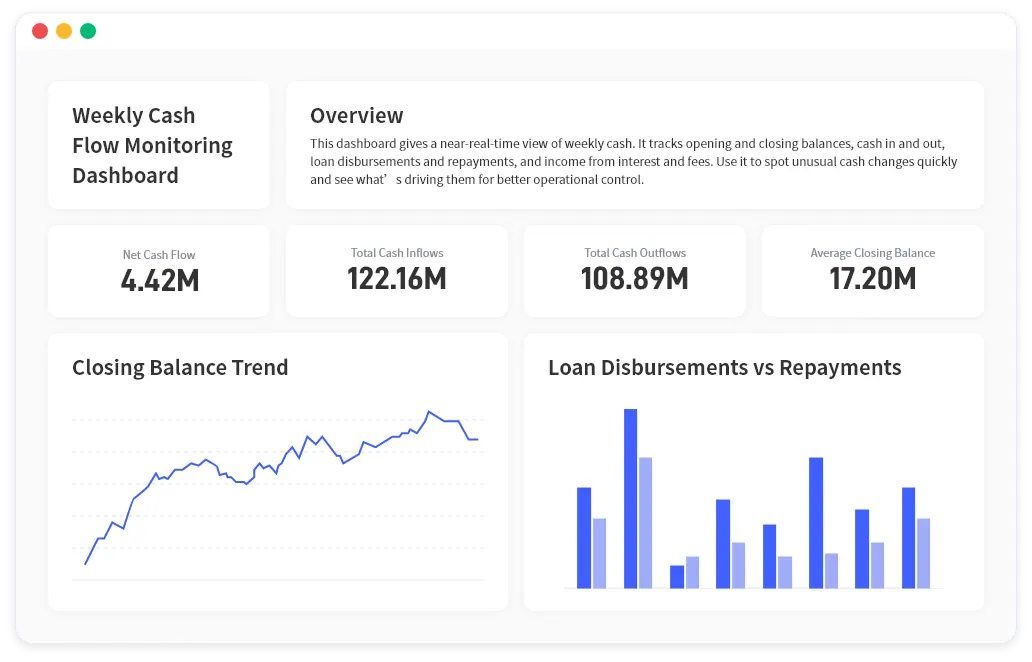
Das Ergebnis sollte eher einem geprüften Bericht ähneln als einer losen Antwort. Eine nützliche KI-Analyse kombiniert KPI-Karten, Diagramme und eine kurze Erläuterung an einem Ort.
Starten Sie mit der Datei und der geschäftlichen Fragestellung
Bevor Sie KI einsetzen, definieren Sie den Reporting-Auftrag klar. Ein nützliches Briefing könnte so aussehen:
Empfänger: VP of Sales
Input: CRM-Export in Excel mit Opportunities, Ownern, Phase, Betrag, Abschlussdatum, Quelle und Region
Problem: Die Pipeline sieht auf oberster Ebene gesund aus, aber die Geschäftsführung möchte wissen, wo die Risiken liegen
Ergebnis: Zusammenfassung der Pipeline-Bewegung, riskante Segmente, Haupttreiber und einige Diagramme für den wöchentlichen Review
Entscheidung: Welche Deals, Regionen oder Mitarbeiter benötigen diese Woche besondere Aufmerksamkeit?
Dieses Briefing ist entscheidend, da KI-Datenanalyse keine Schnitzeljagd sein sollte. Wenn Sie nur fragen „Analysiere diese Tabelle“, wird das Ergebnis oft breit und oberflächlich. Wenn Sie nach einem spezifischen, entscheidungsreifen Bericht fragen, hat das Ergebnis eine klare Aufgabe.
Ein praktischer RowSpeak-Workflow
Hier ist ein einfacher Workflow für die Nutzung von RowSpeak bei der Analyse von Geschäftstabellen.
1. Quelldateien hochladen
Beginnen Sie mit den echten Dateien, die Ihr Team bereits nutzt: Excel-Arbeitsmappen, CSV-Exporte, PDF-Berichte, Screenshots oder bildbasierte Tabellen. Achten Sie bei wiederkehrenden Berichten darauf, dass die Struktur der Quelldatei so nah wie möglich an dem Export liegt, den Ihr Team wöchentlich oder monatlich erhält.
Wenn die Daten aus mehreren Dateien stammen, benennen Sie jede Datei vor dem Hochladen klar, zum Beispiel:
crm_pipeline_mai.xlsxclosed_won_nach_region.csvvertriebsziele_q2.xlsxpipeline_notizen.pdf
Eindeutige Dateinamen erleichtern es später, gezielte Fragen zu stellen.
2. Daten durch RowSpeak prüfen lassen, bevor die Analyse startet
Springen Sie nicht direkt zu den Diagrammen. Bitten Sie zuerst um ein kurzes Daten-Audit:
Prüfe diese Dateien vor der Analyse. Identifiziere die Haupttabellen, wahrscheinliche Schlüsselfelder,
fehlende Werte, doppelte Datensätze, uneinheitliche Bezeichnungen und Felder, die vor der
Erstellung eines Sales-Performance-Berichts geklärt werden müssen.
Dieser Schritt stellt sicher, dass der Workflow auf soliden Füßen steht. Er gibt Ihnen zudem die Chance, Annahmen zu korrigieren, bevor die Analyse in einem Bericht erstarrt.
3. Metriken in Geschäftssprache definieren
Business-Reporting scheitert oft an vagen Metrik-Definitionen. Nutzen Sie RowSpeak, um diese explizit festzulegen:
Erstelle einen wöchentlichen Sales-Bericht mit diesen Definitionen:
- Pipeline-Wert: Summe der offenen Opportunities nach Phase
- Risikobehaftete Deals: Opportunities mit Abschlussdatum in den nächsten 30 Tagen ohne aktuelle Aktivität
- Win-Rate: Closed-Won geteilt durch (Closed-Won plus Closed-Lost)
- Forecast-Gap: Zielwert minus erwartete gewichtete Pipeline
Zeige die Formeln oder die Logik, die du für jede Metrik verwendest, bevor du die Ergebnisse zusammenfasst.
Die wichtigste Anweisung ist die letzte: Fragen Sie nach der Logik, nicht nur nach der Antwort.
4. Den Bericht in Abschnitten generieren
Für ein managementtaugliches Ergebnis sollten Sie eine Struktur vorgeben:
Verwandle die Analyse in einen wöchentlichen Sales-Bericht mit:
1. Executive Summary
2. KPI-Tabelle
3. Pipeline-Bewegung nach Region
4. Risikobehaftete Deals und wahrscheinliche Gründe
5. Empfohlene nächste Schritte
6. Diagramme, die in ein Dashboard aufgenommen werden sollten
Dadurch wird die KI von einem Q&A-Assistenten zu einem Reporting-Workflow. Das Ergebnis lässt sich leichter prüfen und wiederverwenden.
Die kurze Demo unten zeigt die Art von berichtsbasiertem Output, den RowSpeak nach der Analyse einer Tabelle und der Erläuterung der Ergebnisse generieren kann.
5. Prüfen, korrigieren und verfeinern
RowSpeak ist am stärksten, wenn Sie die KI-Analyse als Entwurf betrachten, der geprüft werden kann. Stellen Sie Folgefragen:
- Welche Zeilen haben die größte Veränderung bewirkt?
- Welche Metrik reagiert am empfindlichsten auf fehlende Daten?
- Welche Annahmen wurden getroffen?
- Welche Felder sollte ich manuell verifizieren?
- Berechne die Zusammenfassung neu, nachdem Test-Accounts ausgeschlossen wurden.
Hier unterscheidet sich RowSpeak von statischen Dashboards. Sie können die Analyse korrigieren, den Fokus einschränken und eine überarbeitete Erklärung anfordern, ohne alles von Grund auf neu bauen zu müssen.
Was eine gute KI-Datenanalyse liefern sollte
Eine nützliche KI-Analyse sollte mehr als nur einen interessanten Satz liefern. Achten Sie beim Business-Reporting auf vier Ergebnisse:
Eine klare Zusammenfassung: Was ist passiert, wo ist es passiert und warum ist es wichtig?
Eine Metrik-Tabelle: KPI-Werte, Veränderungen im Vergleich zum Vorzeitraum und Segmente, die Aufmerksamkeit erfordern.
Ein visueller Plan: Die Diagramme, die das Ergebnis am besten kommunizieren – nicht einfach nur das Diagramm, das am leichtesten zu erstellen ist.
Ein Prüfpfad: Annahmen, Datenprobleme und Berechnungslogik, die ein Mensch kontrollieren kann.
Wenn die KI nur eine generische Erzählung liefert, reicht das nicht für einen Bericht. Wenn sie nur eine Tabelle liefert, reicht das nicht für die Führungsebene. Der Wert liegt darin, die Zahlen mit der geschäftlichen Entscheidung zu verknüpfen.
Für berichtsorientierte Ergebnisse können Sie diesen Workflow mit der KI-Reporting-Funktion von RowSpeak verbinden und dieselben Quelldateien nutzen, um Zusammenfassungen, KPI-Erläuterungen und teilbare Berichtstexte zu erstellen.
Excel, ChatGPT, BI oder RowSpeak?
Nutzen Sie Excel, wenn Sie die volle Kontrolle über ein Modell, eine bekannte Formelstruktur oder eine Arbeitsmappe benötigen, die Ihr Team bereits pflegt.
Nutzen Sie ein generisches KI-Chat-Tool, wenn Sie Hilfe beim Schreiben einer Formel, beim Erklären eines Konzepts oder beim Entwerfen von Kommentaren zu Daten benötigen, die Sie sicher im Prompt zusammenfassen können.
Nutzen Sie BI, wenn das Datenmodell stabil ist, teamübergreifend genutzt wird, kontrolliert werden muss und dauerhaften Dashboard-Zugriff für viele Benutzer erfordert.
Nutzen Sie RowSpeak, wenn die Arbeit mit Dateien beginnt, der Bericht sich oft ändert, das Ergebnis Erläuterungen benötigt und der Aufbau eines BI-Modells für die Aufgabe zu aufwendig wäre.
Deshalb besetzt RowSpeak oft den Raum zwischen manueller Tabellenarbeit und schwerfälliger BI. Ein Team kann Excel und BI weiterhin dort einsetzen, wo sie sinnvoll sind, aber wiederkehrende dateibasierte Analysen in einen schnelleren Workflow überführen.
Häufige Fehler, die Sie vermeiden sollten
Der erste Fehler ist die Frage nach „Insights“, ohne die Entscheidung zu definieren. Das führt meist zu generischen Berichten.
Der zweite Fehler ist das Überspringen des Daten-Audits. Wenn die Datei doppelte Kunden, gemischte Währungen oder uneinheitliche Daten enthält, sieht die Analyse vielleicht poliert aus, verbirgt aber falsche Annahmen.
Der dritte Fehler ist, den KI-Output als endgültig zu betrachten. Im Business-Reporting sollte das Ergebnis immer geprüft werden. Fragen Sie nach den Zeilen, die hinter einer Behauptung stehen, nach der Berechnungslogik und den Grenzen der Analyse.
Der vierte Fehler ist, jeden Workflow zu früh in ein BI-System zu zwingen. Wenn sich ein Bericht noch jeden Monat ändert, ist der leichtere Workflow oft, die Dateien direkt zu analysieren, die Logik zu stabilisieren und erst dann zu entscheiden, ob sich ein Dashboard oder ein BI-Modell lohnt.
Ein einfacher Prompt zur Wiederverwendung
Nutzen Sie dies als Ausgangspunkt:
Analysiere diese Tabelle für einen Geschäftsbericht. Prüfe zuerst die Datenqualität
und liste Probleme auf, die das Ergebnis beeinflussen könnten. Berechne dann die
wichtigsten Metriken, erläutere die Hauptveränderungen, identifiziere Anomalien
oder Segmente, die Aufmerksamkeit erfordern, und empfehle Diagramme für ein Dashboard.
Zeige die Logik hinter jeder Metrik, damit ich sie vor dem Teilen des Berichts prüfen kann.
Sie können diese Struktur für Finanz-, Vertriebs-, Inventar-, Marketing- oder Betriebsdaten anpassen.
Das bessere Ziel: Wiederholbares Reporting
Der beste Einsatz von KI-Datenanalyse ist keine einmalige „Aha“-Antwort. Es ist ein wiederholbarer Workflow, dem Ihr Team vertrauen kann:
- Aktuelle Dateien hochladen.
- Daten prüfen.
- Metriken definieren oder wiederverwenden.
- Bericht generieren.
- Annahmen und Berechnungen prüfen.
- Zusammenfassung teilen oder Dashboard erstellen.
An diesem Punkt spart KI echte Zeit im Reporting. Die Tabelle bleibt die Quelle, aber die Arbeit muss nicht mehr vollständig innerhalb von Formeln, Pivots und kopierten Kommentaren stattfinden.
Wenn Ihr Team versucht, unordentliche Geschäftsdateien in Analysen zu verwandeln, die tatsächlich genutzt werden können, bietet RowSpeak einen praktischen Weg von der Tabelle zur Antwort zum Bericht.