Das beste Tool zur Datenanalyse ist nicht immer das technisch fortschrittlichste. Es ist das Werkzeug, das am besten zu Ihrer Datei, Ihrer Fragestellung, den Fähigkeiten Ihres Teams und dem gewünschten Ergebnis passt.
Deshalb ist der Begriff „Datenanalyse-Tools“ so weit gefasst. Die Anforderungen variieren stark: Manche benötigen eine Tabellenkalkulation für schnelle Berechnungen, andere SQL für kontrollierte Unternehmensdaten. Einige setzen auf Python oder R für statistische Modellierungen, während andere BI-Plattformen für Dashboards nutzen. Viele haben jedoch einfach einen Excel- oder CSV-Export auf ihrem Desktop und suchen ein KI-Tool, das die Datei erklärt, Trends findet, Diagramme erstellt und die Ergebnisse in einen fertigen Bericht verwandelt.
Wenn die eigentliche Frage nicht lautet: „Welches Tool hat die meisten Funktionen?“, sondern „Wie mache ich aus diesem Export bis Ende der Woche eine Entscheidungsgrundlage?“, hilft Ihnen dieser Leitfaden: Er zeigt auf, wann eine Tabellenkalkulation ausreicht, wann sich BI oder Code lohnen und wann ein dateibasierter KI-Workflow Sie schneller zu einem prüfbaren Ergebnis führt.
Wichtige Erkenntnisse:
- Nutzen Sie Excel oder Google Sheets, wenn der Umfang gering, die Daten vertraut und Formeln ausreichend sind.
- Nutzen Sie SQL, Python oder R, wenn die Analyse wiederholbare Logik, große Datenmengen, statistische Modellierung oder Code-Reviews erfordert.
- Nutzen Sie Power BI, Tableau oder Looker Studio, wenn das Team kontrollierte Dashboards aus stabilen Datenquellen benötigt.
- Nutzen Sie KI-Tools zur Datenanalyse, wenn die Arbeit mit unstrukturierten Dateien beginnt und schnelle Explorationen, Zusammenfassungen, Diagramme oder berichtsfertige Erklärungen gefragt sind.
- Nutzen Sie RowSpeak, wenn Ihr Workflow mit Excel, CSV, PDF, Screenshots oder Business-Exporten startet und Sie prüfbare Analysen, Dashboards oder Berichte benötigen.
Datenanalyse-Tools im Vergleich
Wählen Sie Ihr Tool basierend auf Ihrem Workflow aus, nicht nach dem Markennamen.
| Tool-Typ | Ideal für | Stärken | Einschränkungen |
|---|---|---|---|
| Excel oder Google Sheets | Kleine Datensätze, Formeln, Pivot-Tabellen, Ad-hoc-Analysen | Vertraut, flexibel, einfach zu teilen | Manueller Aufwand steigt bei unordentlichen Dateien schnell an |
| SQL | Datenbanken, kontrollierte Kennzahlen, wiederholbare Abfragen | Präzise, skalierbar, prüfbar | Erfordert Schema-Kenntnisse und SQL-Fähigkeiten |
| Python und pandas | Individuelle Analysen, Automatisierung, Modellierung, Data Science | Hochgradig flexibel und reproduzierbar | Erfordert Programmierkenntnisse und Setup der Umgebung |
| R und RStudio / Posit | Statistische Analysen, Forschung, reproduzierbare Berichte | Starkes Ökosystem für Statistik und Reporting | Weniger zugänglich für nicht-technische Anwender |
| Power BI | Microsoft-zentrierte BI und Dashboards | Starkes Reporting, Modellierung und organisationsweites Teilen | Setup aufwendiger als eine einfache Dateianalyse |
| Tableau | Visuelle Analytik und Dashboard-Exploration | Herausragende Visualisierung und explorative BI | Oft komplexer als für einfache Export-Dateien nötig |
| Looker Studio | Schlanke Online-Dashboards und Marketing-Berichte | Einfaches Web-Reporting und Teilen | Weniger geeignet für tiefgreifende Datenbereinigung |
| ChatGPT Datenanalyse | Explorative Analyse hochgeladener Dateien | Flexible Fragen, Tabellen, Diagramme und codebasierte Analyse | Erfordert sorgfältige Prüfung und klare Datenstrukturen |
| RowSpeak | Excel, CSV, PDF, Screenshots und Business-Exporte | Dateibasierte KI-Analyse, Dashboards, Berichte und prüfbare Ergebnisse | Kein Ersatz für ein kontrolliertes Enterprise-BI-Warehouse |
Dieser Vergleich ist bewusst praxisnah gehalten. Ein Finanzmanager, der eine Budgetabweichung erklären muss, benötigt ein anderes Werkzeug als ein Data Scientist, der ein Modell trainiert. Eine Agentur, die einen monatlichen CSV-Bericht erstellt, braucht einen anderen Stack als ein Unternehmen, das eine langfristige BI-Struktur aufbaut.
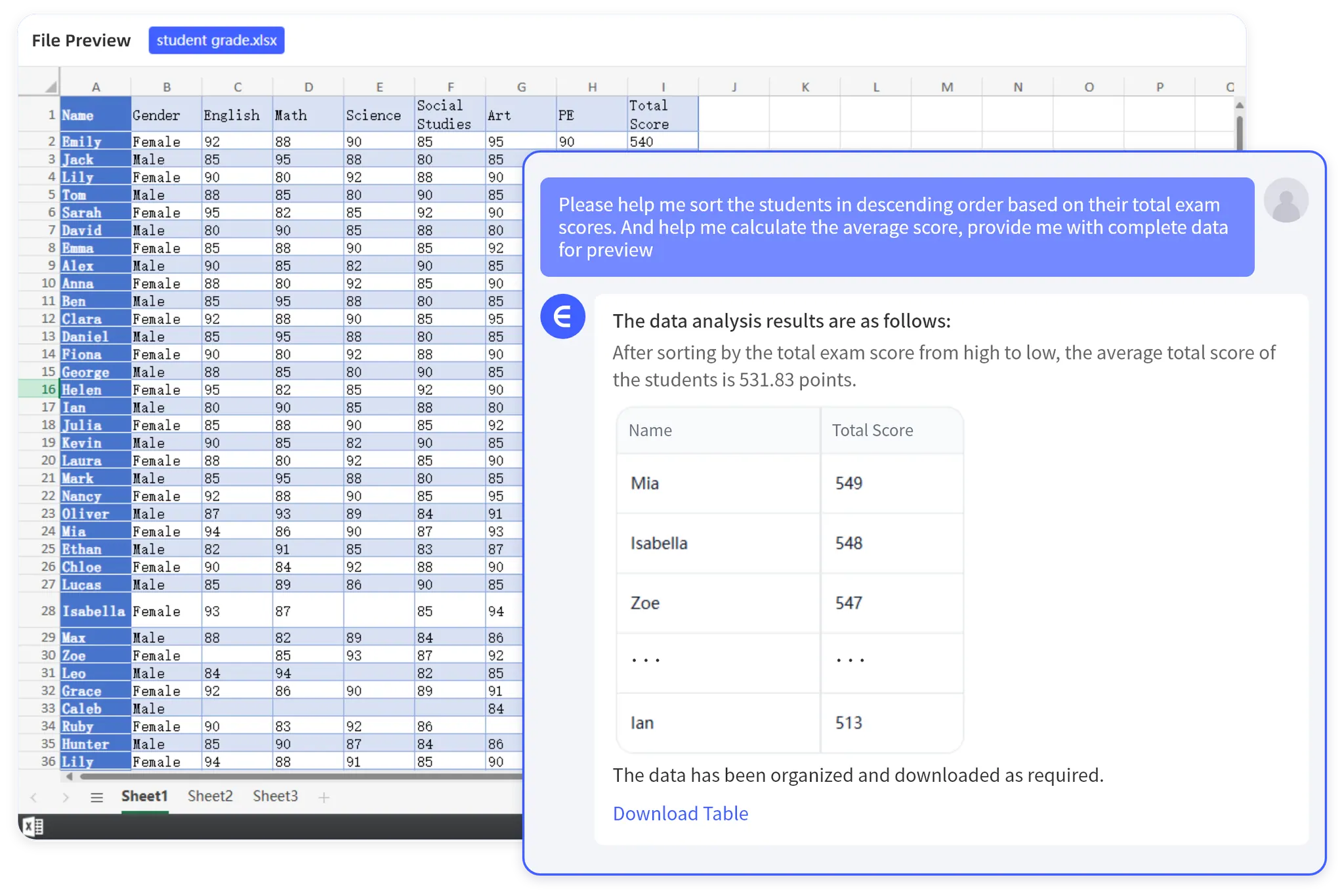
Die Hauptkategorien von Datenanalyse-Tools
Die meisten Werkzeuge lassen sich in eine von fünf Kategorien einordnen.
Tabellenkalkulations-Tools
Tabellenkalkulationen sind nach wie vor der Standard für viele Teams. Excel und Google Sheets sind ideal, wenn der Datensatz überschaubar ist, die Analyse lokal erfolgt und das Team die Arbeitsmappe bereits versteht.
Excel glänzt bei Formeln, Pivot-Tabellen und schnellen Zusammenfassungen. Microsoft bietet zudem Daten analysieren in Excel für Microsoft 365-Nutzer an, um Erkenntnisse aus strukturierten Tabellen vorzuschlagen. Das macht Excel zu einem guten Startpunkt, wenn die Daten sauber und die Fragen präzise sind.
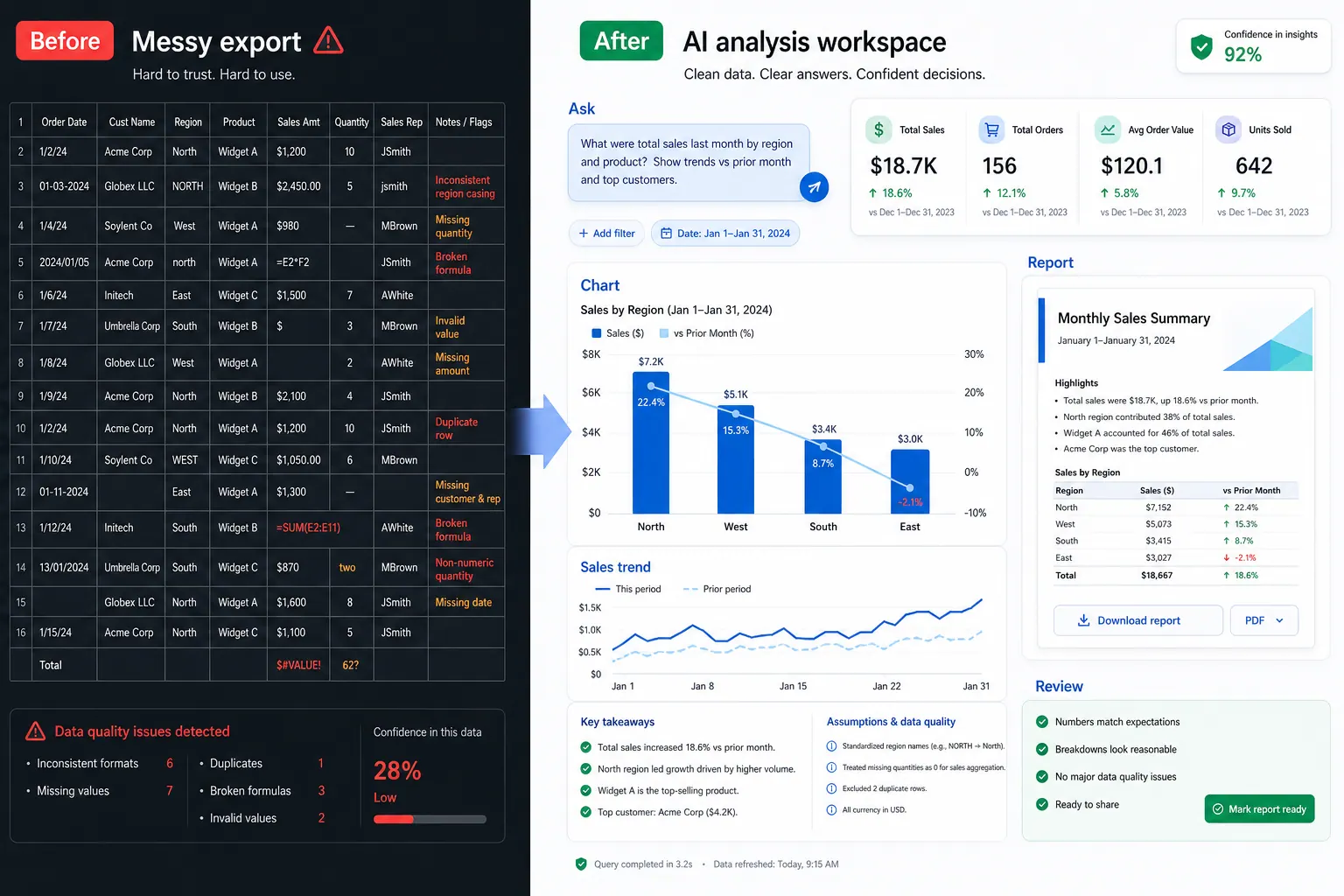
Problematisch wird es, wenn Dateien inkonsistent werden. Exportierte Berichte enthalten oft verbundene Zellen, fehlende Spalten, manuelle Notizen, Zwischensummen oder Datumsfehler. Hier stellt sich nicht die Frage, ob Excel die Analyse technisch beherrscht, sondern wie viel manuelle Arbeit für Bereinigung, Prüfung und Wiederholung nötig ist.
Datenbank- und SQL-Tools
SQL ist unverzichtbar für Teams mit strukturierten Datenbanken. Es ist besonders stark, wenn Daten in einem Warehouse liegen, Definitionen stabil sind und Analysen regelmäßig wiederholt werden müssen.
SQL ist zudem leichter zu prüfen als manuelle Excel-Arbeit. Abfragen können versioniert und Logiken kontrolliert werden, um sicherzustellen, dass alle dieselbe Kennzahlendefinition nutzen. Das ist entscheidend für Umsatzberichte, operative Dashboards oder Kundenanalysen.
Der Nachteil ist die Barrierefreiheit. Ein Business-Anwender mit einem CSV-Export kennt oft weder das Datenbankschema noch kann er Joins schreiben. SQL setzt voraus, dass die Daten bereits im richtigen System liegen und jemand weiß, wie man sie abfragt.
Programmier-Tools: Python, pandas, R und Notebooks
Python mit pandas bietet maximale Flexibilität. Es ist ideal zum Bereinigen, Zusammenführen, Umformen und Automatisieren von Analyse-Workflows.
R und RStudio (jetzt Teil von Posit) sind die erste Wahl für Statistik, reproduzierbare Berichte und forschungsintensive Aufgaben. Wenn Sie Regressionen, statistische Tests oder publikationsreife Analysen benötigen, ist Code oft der richtige Weg.
Der Kompromiss: Code erfordert Experten, die die Analysen schreiben, prüfen und warten. Für komplexe Aufgaben lohnt sich das; für einen Sales-Manager, der nur verstehen will, warum sich ein wöchentlicher Export geändert hat, ist es meist zu viel des Guten.
BI- und Dashboard-Tools
Power BI, Tableau und Looker Studio sind für Dashboards und wiederkehrendes Reporting konzipiert. Power BI ist besonders stark in Microsoft-Umgebungen integriert. Tableau überzeugt durch visuelle Analytik.
BI-Tools sind richtig, wenn das Unternehmen stabile Dashboards aus vertrauenswürdigen Quellen benötigt. Sie helfen dabei, Daten zu modellieren, Metriken zu definieren und Stakeholdern eine einheitliche Sicht zu bieten.
Die Einschränkung liegt im Setup-Aufwand. Wenn die Arbeit mit einer einmaligen Excel-Datei oder einem unordentlichen CSV-Export beginnt, ist ein kompletter BI-Workflow oft langsamer als nötig. Viele Teams nutzen BI daher für kontrollierte Kennzahlen und einen leichteren Workflow für Ad-hoc-Analysen und monatliche Exporte.
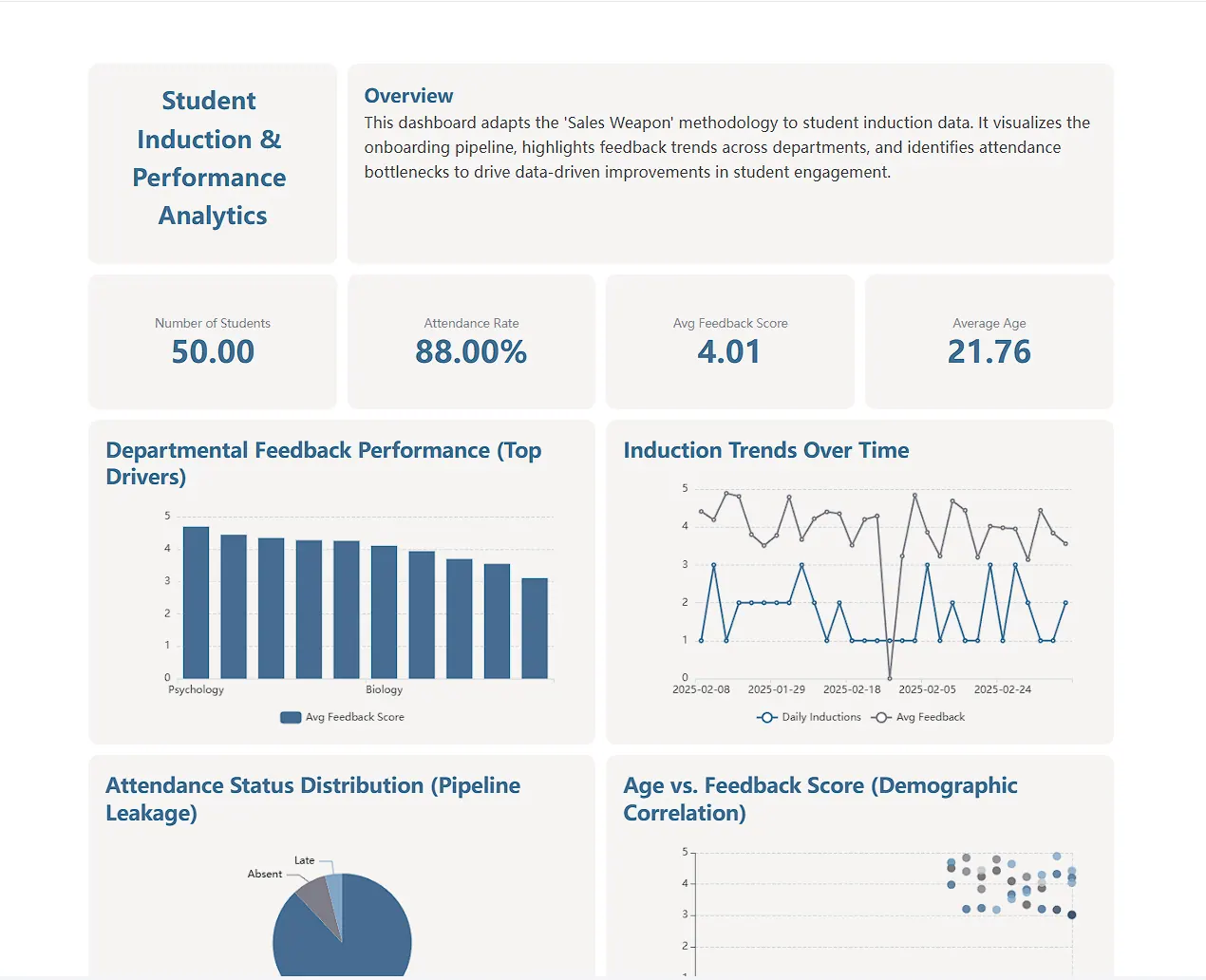
KI-Tools zur Datenanalyse
KI-Tools schließen die Lücke zwischen Tabellenkalkulation, Programmierung und BI. Sie sind nützlich, wenn Anwender Fragen in natürlicher Sprache stellen, Dateien hochladen und schnell Ergebnisse erhalten möchten, ohne manuell Formeln, SQL oder Dashboards zu bauen.
In diesem Leitfaden konzentrieren wir uns auf ChatGPT und RowSpeak. ChatGPT kann hochgeladene Daten analysieren und Diagramme erstellen, sofern diese klar strukturiert sind. RowSpeak ist darauf spezialisiert, reale Business-Dateien in Antworten, Berichte und Dashboards zu verwandeln.
Wichtig: KI ersetzt nicht die menschliche Prüfung. Ein guter KI-Workflow macht Annahmen transparent und Ergebnisse leicht überprüfbar. Der Wert für Business-Teams liegt darin, schneller von einer unordentlichen Datei zu einem präsentablen Ergebnis zu kommen.
Die besten Tools nach Anwendungsfall
Bestes Tool für schnelle Excel-Analysen: Excel
Excel bleibt die erste Wahl für schnelle Analysen. Wenn Ihre Daten in einer sauberen Tabelle vorliegen und Sie Filter, Formeln oder einfache Diagramme benötigen, reicht Excel meist aus.
Nutzen Sie Excel, wenn:
- Der Datensatz klein bis mittelgroß ist.
- Das Team bereits mit Tabellen arbeitet.
- Die Fragen mit Standardfunktionen beantwortet werden können.
- Kein dauerhaftes Dashboard oder komplexes Datenmodell nötig ist.
Wechseln Sie das Tool, wenn sich die manuelle Bereinigung jede Woche wiederholt oder Formeln zu unübersichtlich werden.
Bestes Tool für kontrollierte Business-Dashboards: Power BI
Power BI ist ideal für Unternehmen in der Microsoft-Welt, die wiederkehrende Dashboards benötigen. Es glänzt bei stabilen Datenquellen und gemeinsam genutzten Berichten.
Nutzen Sie Power BI, wenn:
- Das Unternehmen regelmäßige Dashboards benötigt.
- Kennzahlen einheitlich definiert sein müssen.
- Daten aus Datenbanken oder Cloud-Systemen kommen.
- Stakeholder eine kontrollierte Reporting-Umgebung brauchen.
Bestes Tool für visuelle Analytik: Tableau
Tableau ist perfekt für die visuelle Exploration und interaktives Storytelling mit Daten.
Nutzen Sie Tableau, wenn:
- Visuelle Exploration im Mittelpunkt steht.
- Analysten interaktive Dashboards erstellen müssen.
- Das Unternehmen in BI-Design und Governance investieren kann.
Bestes Tool für individuelle Analysen und Automatisierung: Python mit pandas
Python ist die richtige Wahl, wenn Analysen reproduzierbar, automatisiert oder hochgradig individuell sein müssen.
Nutzen Sie Python, wenn:
- Daten programmatisch bereinigt und transformiert werden müssen.
- Sie Skripte und Versionskontrolle nutzen wollen.
- Die Analyse Modellierung oder komplexe Logik erfordert.
Bestes Tool für statistische Analysen: R und RStudio
R ist nach wie vor führend in der Statistik und für forschungsorientierte Data-Science-Workflows.
Nutzen Sie R, wenn:
- Die Arbeit statistisch fundiert oder modelllastig ist.
- Sie reproduzierbare wissenschaftliche Berichte benötigen.
- Das Team Erfahrung mit R-Paketen hat.
Bestes Tool für flexible KI-Exploration: ChatGPT
ChatGPT ist hilfreich, um Dateien explorativ zu untersuchen, Rückfragen zu stellen und erste Visualisierungen zu generieren.
Nutzen Sie ChatGPT, wenn:
- Sie flexibel über verschiedene Dateien hinweg Fragen stellen wollen.
- Sie die KI-Logik selbst prüfen können.
- Ein schneller erster Entwurf wichtiger ist als ein kontrolliertes System.
Bestes Tool für Excel-, CSV- und Business-Dateien: RowSpeak
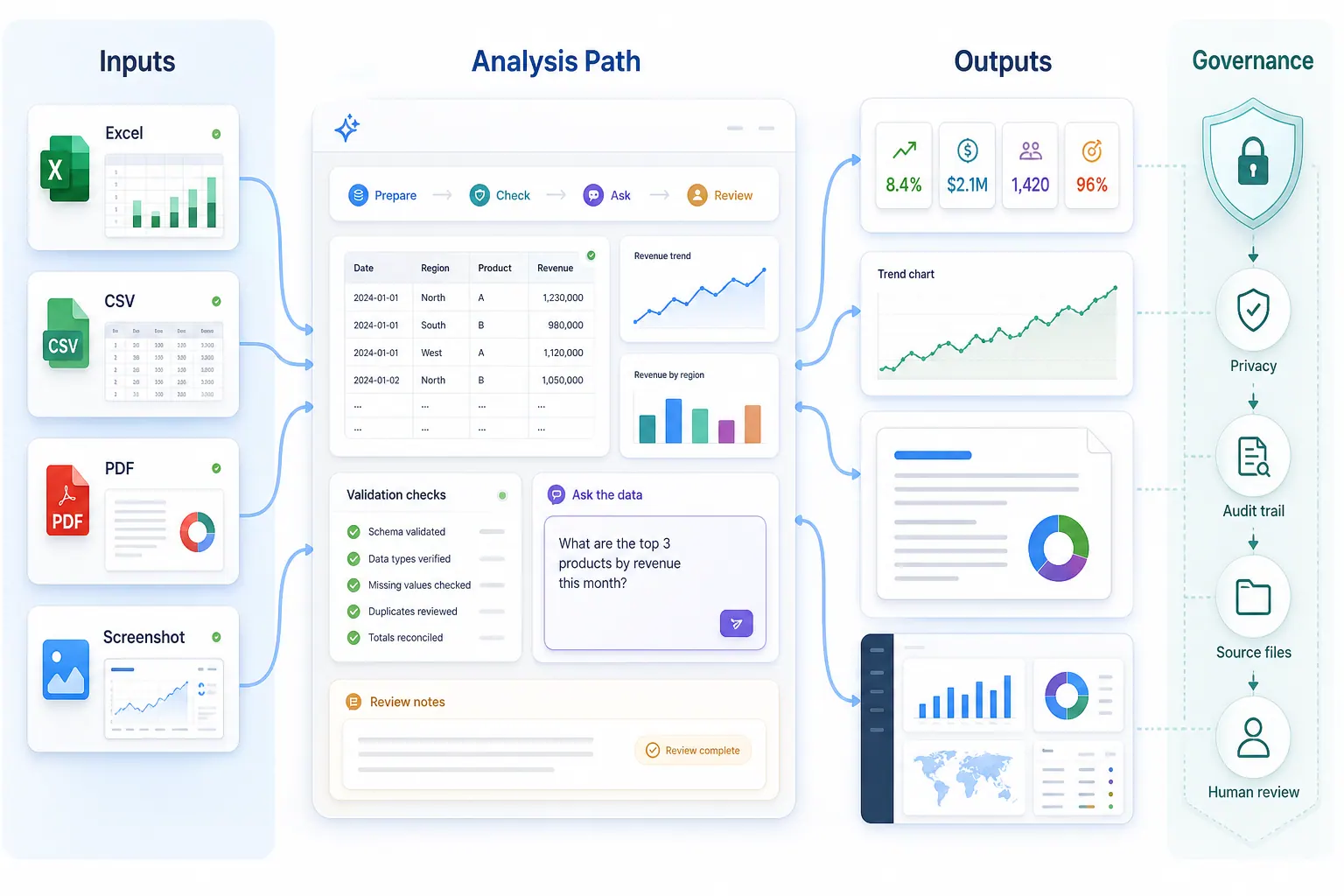
RowSpeak wurde für Teams entwickelt, die mit Tabellen arbeiten, aber einen schnelleren Weg zu Ergebnissen suchen. Es ist ideal für Exporte wie Excel-Mappen, CSVs, PDFs oder Screenshots.
Nutzen Sie RowSpeak, wenn:
- Sie Excel- oder CSV-Exporte haben und schnell Antworten brauchen.
- Sie Fragen auf Deutsch oder Englisch stellen möchten.
- Sie KPI-Zusammenfassungen, Trendanalysen oder Berichte benötigen.
- Die Ergebnisse für Vorgesetzte oder Kunden direkt prüfbar sein sollen.
- BI-Tools zu schwerfällig und einfache Chatbots zu ungenau sind.
RowSpeak füllt die Lücke zwischen roher Tabellenarbeit und komplexer BI: Datei hochladen, Frage stellen, Ergebnis prüfen und bei Bedarf in ein Dashboard verwandeln.
So wählen Sie das richtige Tool aus
Stellen Sie sich vor der Entscheidung diese Fragen:
Von welcher Quelle starten Sie?
Liegen die Daten in einer Datenbank? Nutzen Sie SQL oder BI. Sind es Excel- oder CSV-Exporte? Nutzen Sie Tabellenkalkulationen oder dateibasierte KI-Tools. Bei PDFs oder Screenshots sind spezialisierte Tools wie RowSpeak im Vorteil.
Wer führt die Analyse durch?
Für Analysten sind Python, SQL oder Power BI passend. Für Manager, Gründer oder Berater sollte das Tool in natürlicher Sprache funktionieren und leicht verständliche Ergebnisse liefern.
Welches Ergebnis wird benötigt?
Wiederverwendbare Abfragen? SQL. Modelle? Python. Kontrollierte Dashboards? BI. Schnelle Antworten aus Dateien? Excel oder RowSpeak.
Einmalig oder wiederkehrend?
Einmalige Analysen dürfen simpel sein. Wiederkehrende Prozesse (wie monatliche Finanzberichte) profitieren von automatisierten KI-Reporting-Workflows.
Ein praktischer Workflow für Excel- und CSV-Daten
- Datei hochladen & Granularität prüfen: Was stellt eine Zeile dar (Bestellung, Rechnung, Kunde)?
- Relevante Felder prüfen: Daten, IDs, Kategorien, Beträge.
- Gezielt bereinigen: Nur das korrigieren, was das Ergebnis beeinflusst (Duplikate, Datumsformate).
- Spezifische Fragen stellen: Statt „Analysiere das“, fragen Sie: „Welche Region hat das Umsatzwachstum getrieben?“ oder „Finde Ausreißer bei den Ausgaben pro Abteilung.“
- Annahmen prüfen: Hat das Tool die richtige Datumsspalte genutzt? Passen die Summen?
- Ergebnis teilen: Als Tabelle, Diagramm oder Bericht exportieren.
Hier setzt RowSpeak an: Von der KI-Excel-Analyse über Excel-KI-Workflows bis hin zum fertigen Dashboard.
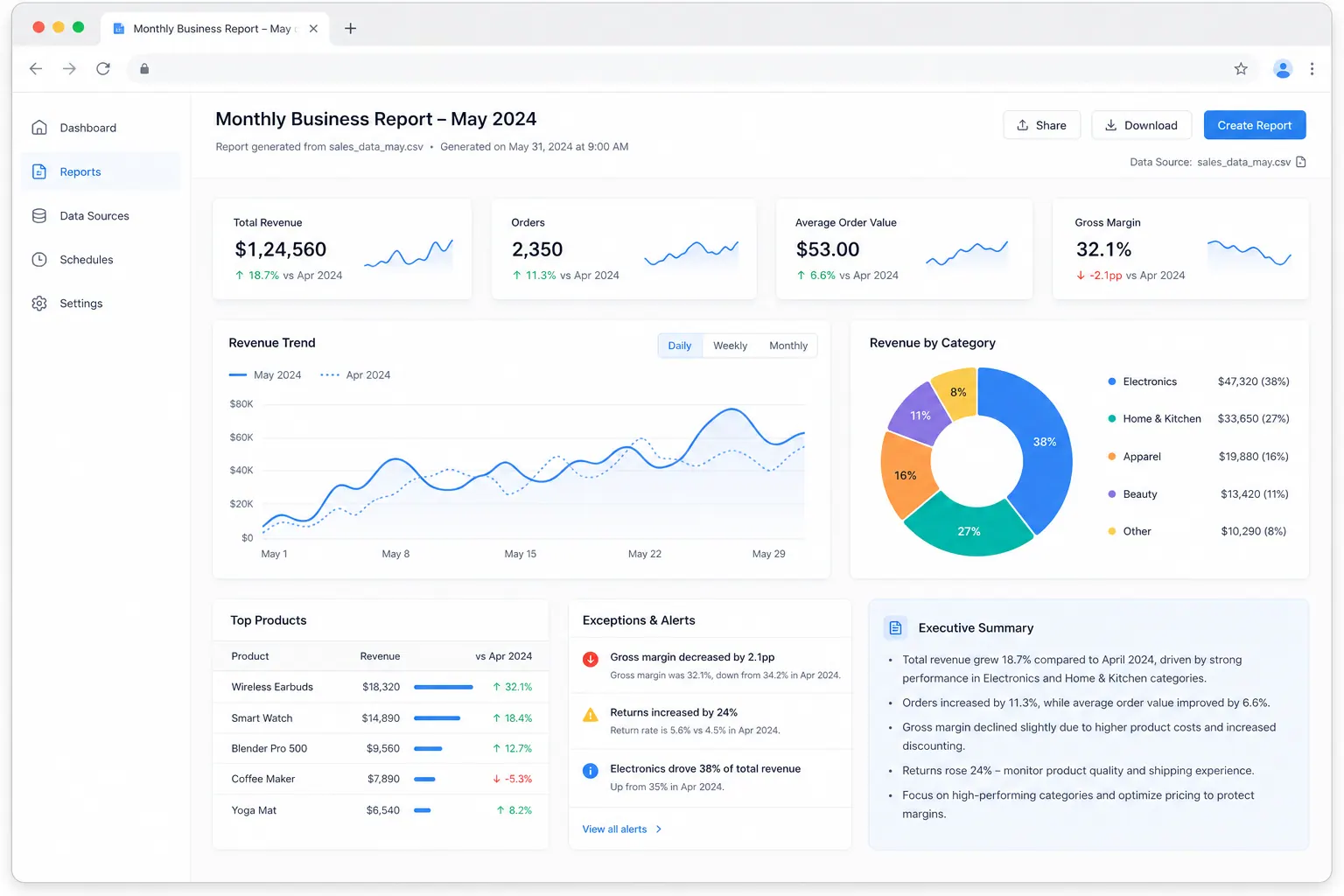
Empfohlener Tool-Stack für Business-Teams
Die meisten Teams brauchen nicht ein Tool, sondern eine Kombination:
- Excel/Google Sheets für kleine Korrekturen und vertraute Tabellenarbeit.
- RowSpeak für dateibasierte Analysen, KPI-Berichte und schnelle Dashboards.
- Power BI/Tableau für langfristige, unternehmensweite Dashboards.
- SQL/Python für tiefe technische Analysen durch Spezialisten.
Wann RowSpeak die richtige Wahl ist
RowSpeak ist ideal, wenn der Flaschenhals nicht die Data Science ist, sondern die manuelle Tabellenarbeit, die zu viel Zeit frisst.
Wählen Sie RowSpeak für:
- Sales-Exporte mit KPI-Zusammenfassungen.
- Finanzberichte mit Abweichungsanalysen.
- Marketing-CSVs für Performance-Reports.
- PDFs oder Bilder, die in strukturierte Daten umgewandelt werden müssen.
Bei sensiblen Daten (HR, Payroll) sollten Sie zudem private Bereitstellungsoptionen prüfen.
FAQ
Was sind Datenanalyse-Tools? Tools zum Bereinigen, Zusammenfassen, Visualisieren und Erklären von Daten (z. B. Excel, SQL, BI-Plattformen, KI-Tools).
Was ist das beste Tool für Excel-Dateien? Excel für Einfaches; RowSpeak für komplexe, wiederkehrende Analysen, Berichte und Dashboards aus Exporten.
Sollte ich Power BI oder RowSpeak nutzen? Power BI für dauerhafte Dashboards aus IT-Quellen. RowSpeak für schnelle Analysen aus Dateien (Excel, CSV, PDF).
Sind KI-Tools präzise? Sie sind sehr hilfreich, erfordern aber menschliche Prüfung der Annahmen und Ergebnisse. Ein guter Workflow macht diese Annahmen transparent.
Testen Sie RowSpeak für Ihren nächsten Export: https://dash.rowspeak.ai