Die beste KI für Excel ist nicht automatisch das Tool mit der längsten Funktionsliste. Entscheidend ist, welche Arbeit Sie tatsächlich erledigen müssen.
Wenn Sie kostenlose Tools, Vorlagen oder Teamlimits vergleichen, können Sie zuerst bezahlte Planoptionen, bevor Sie den nächsten Workflow-Schritt wählen.
Wenn Sie nur eine Formel brauchen, reicht oft ein Formelassistent. Wenn Ihr Unternehmen bereits in Microsoft 365 arbeitet, ist Copilot ein naheliegender erster Test. Wenn Ihr eigentliches Problem aber ein unordentlicher Excel-Export ist, der zu einem Dashboard, einer Zusammenfassung oder einem Monatsbericht werden soll, brauchen Sie einen Workflow, der Dateien liest, Daten analysiert und überprüfbare Ergebnisse liefert.
Dieser Leitfaden vergleicht sieben KI-Tools für Excel aus genau dieser praktischen Perspektive.
Wichtigste Erkenntnisse:
- RowSpeak passt besonders gut, wenn echte Geschäftsdaten in Analyse, Dashboards oder Berichte verwandelt werden sollen.
- Microsoft Copilot in Excel ist stark für Teams, die bereits in Microsoft 365 arbeiten und deren Daten für Copilot vorbereitet sind.
- Claude for Excel und Claudes Dateifunktionen eignen sich für Workbook-Erklärungen, Modellanpassungen und breitere Dateiarbeit, erfordern aber weiterhin fachliche Prüfung.
- Formula Bot und GPTExcel sind am besten für Formeln, Formelerklärungen und schnelle Tabellenkorrekturen.
- Ajelix und Julius AI passen eher zu breiteren Datenanalyse-Workflows als zu einzelnen Zellaufgaben.
Wie man KI-Tools für Excel vergleicht
Bevor Sie ein Tool auswählen, klären Sie, welche Excel-Arbeit wirklich erledigt werden muss:
- Formelhilfe: Formeln schreiben, erklären und debuggen.
- Dateisupport: Excel, CSV, PDF, Screenshots und bildbasierte Tabellen.
- Datenbereinigung: Duplikate, uneinheitliche Formate, leere Zellen, verbundene Überschriften und chaotische Exporte.
- Analysetiefe: Zusammenfassungen, Trends, Abweichungen, Ausreißer, Segmentierung und Fragen über die Daten.
- Diagramme und Dashboards: Diagrammerstellung, Dashboard-Ansichten und visuelle Erklärungen.
- Berichtsausgabe: Texte, die in E-Mails, Präsentationen oder Managementberichte übernommen werden können.
- Wiederholbarkeit: Ob der Workflow für wöchentliche oder monatliche Dateien erneut nutzbar ist.
- Datengrenzen: Ob vertrauliche Tabellen private Bereitstellung oder strengere Kontrollen benötigen.
Der Kernworkflow von RowSpeak ist dateibasiert: Excel, CSV, PDF oder bildbasierte Tabellen hochladen, Fragen in natürlicher Sprache stellen und Ergebnisse in überprüfbare Antworten, Diagramme, Dashboards und Berichte verwandeln. Den breiteren Excel-AI-Workflow können Sie vor dem Toolvergleich prüfen.
Die besten KI-Tools für Excel im Vergleich
| Tool | Am besten für | Stärkster Excel-Anwendungsfall | Darauf achten |
|---|---|---|---|
| RowSpeak | Geschäftliche Dateianalyse und Reporting | Excel, CSV, PDF und Bildtabellen in Dashboards, Zusammenfassungen und Berichte verwandeln | Soll nicht jeden nativen Excel-Bearbeitungsworkflow ersetzen |
| Microsoft Copilot in Excel | Microsoft-365-Nutzer | Formeln, Insights, Formatierung, Filter, Diagramme und PivotTables in Excel | Funktioniert am besten mit passenden Datei-, Format- und Lizenzbedingungen |
| Claude for Excel / Claude-Dateien | Workbook-Erklärung und Modellarbeit | Formeln erklären, Annahmen anpassen, Excel-Dateien erstellen/bearbeiten, CSVs analysieren | Ergebnisse müssen vor Entscheidungen geprüft werden |
| Formula Bot | Formelhilfe und leichte Analyse | Formeln generieren, erklären, Tabellen hochladen und einfache Diagramme erstellen | Weniger geeignet für vollständige wiederkehrende Reports |
| GPTExcel | Schnelle Formeln, SQL, Skripte und VBA | Formeln oder Skripte aus natürlicher Sprache erzeugen und erklären | Eher Helfer als End-to-End-Analyst |
| Ajelix | Arbeitsassets aus Daten | Formeln, Dashboards, Präsentationen, Skripte, Datenbereinigung und wiederverwendbare Assets | Kann für einfache Excel-Fixes zu umfangreich sein |
| Julius AI | Allgemeine dialogbasierte Datenanalyse | Tabellen analysieren, Visualisierungen erstellen und Datenfragen stellen | Weniger Excel-nativ als spezialisierte Tabellenworkflows |
1. RowSpeak
Am besten für: Teams, die Tabellen in Antworten, Dashboards und Berichte verwandeln müssen.
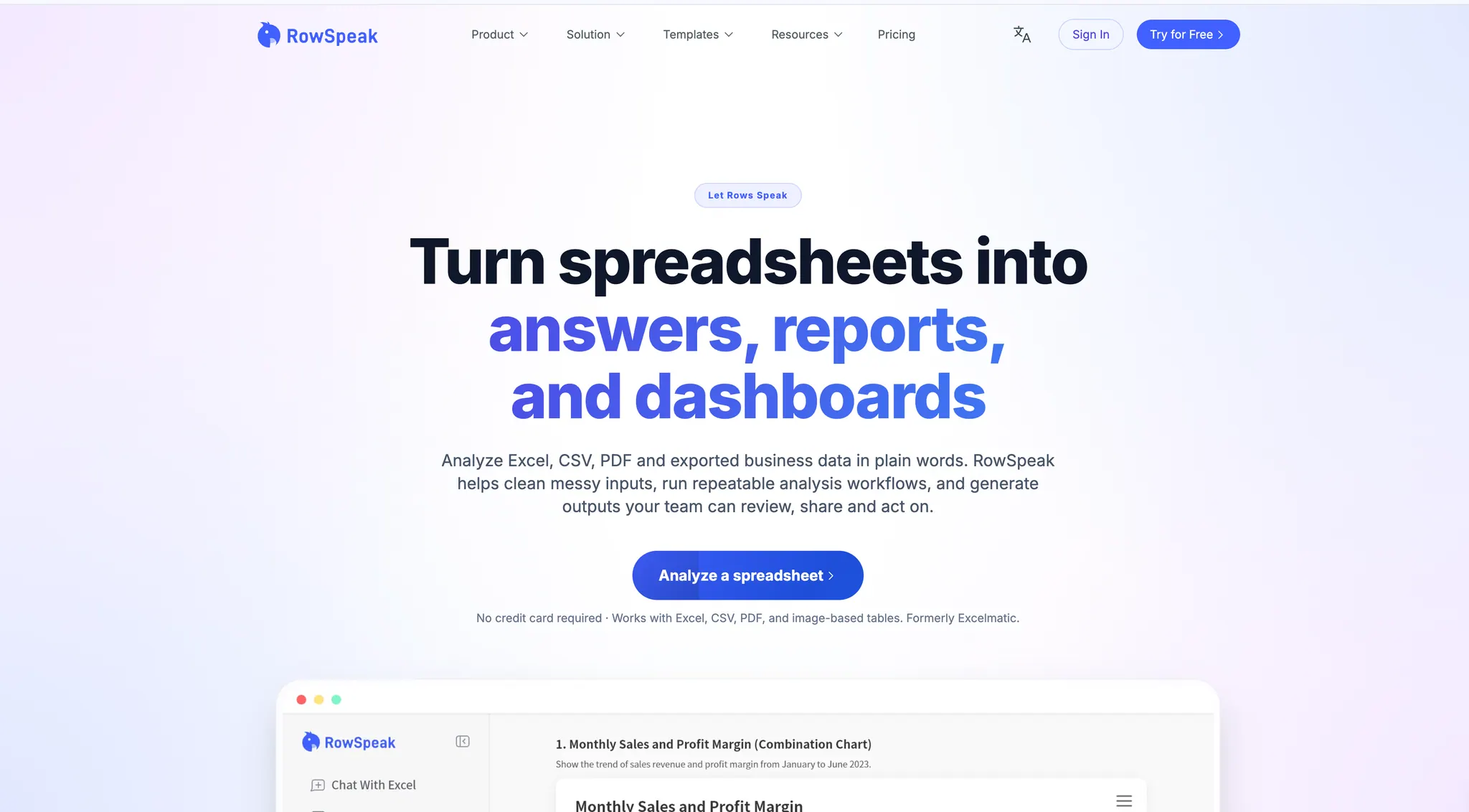
RowSpeak ist für den Moment gebaut, in dem normale Excel-Arbeit zu Reporting-Arbeit wird. Finanz-, Operations-, Sales- oder Marketingteams starten oft nicht mit einem sauberen Modell, sondern mit einem Export. Die Datei enthält möglicherweise unklare Überschriften, fehlende Werte, uneinheitliche Kategorien oder zusätzliche Tabs. Das Ziel ist nicht nur eine Formel, sondern zu verstehen, was sich geändert hat, warum es sich geändert hat und wie das Ergebnis überprüfbar erklärt werden kann.
Hier passt RowSpeak. Es unterstützt Excel, CSV, PDF und bildbasierte Tabellen. Damit eignet es sich, wenn Daten aus Exporten, Berichten, Screenshots oder geteilten Dateien stammen. Sie können nach Abweichungsanalysen, Kundensegmenten, Umsatztrends, Anomalien oder Dashboard-Zusammenfassungen fragen, ohne die Tabelle manuell neu aufzubauen.
Nutzen Sie RowSpeak, wenn Sie Folgendes brauchen:
- Dateibasierte Tabellenanalyse statt nur Formelerstellung.
- Diagramme, visuelle Zusammenfassungen und Excel-zu-Dashboard-Workflows.
- Schriftliche Erklärungen für KI-Reporting-Workflows.
- Eine wiederholbare Methode für wöchentliche oder monatliche Geschäftsdateien.
- Gespräche über private Bereitstellung bei sensiblen Tabellen.
Nicht ideal ist RowSpeak, wenn Sie nur eine einzelne Zelle bearbeiten, direkt im Workbook eine Formel bauen oder vollständig im nativen Microsoft-365-Workflow bleiben möchten.
2. Microsoft Copilot in Excel
Am besten für: Teams, die bereits in Microsoft 365 arbeiten.

Microsoft Copilot in Excel kann beim Erstellen und Verstehen von Formeln helfen, Daten analysieren, Insights erzeugen, markieren, sortieren, filtern sowie Diagramme und PivotTables erstellen. Für Teams mit passendem Microsoft-365-Zugang ist es oft der naheliegendste erste Test.
Der größte Vorteil ist Nähe zum Arbeitsort. Viele Standardaufgaben lassen sich direkt in Excel erledigen. Wenn die Datei sauber vorbereitet, als Tabelle oder unterstützter Bereich formatiert und in der richtigen Microsoft-Umgebung gespeichert ist, kann Copilot Routineanalyse und Formatierung beschleunigen.
Die Einschränkung: Copilot ist am stärksten, wenn das Workbook bereits vorbereitet ist. Microsofts eigene Hinweise verweisen auf Excel-Tabellen oder unterstützte Bereiche; einige Workflows hängen außerdem von AutoSave und unterstützten Dateibedingungen ab. Das ist wichtig, wenn die eigentliche Arbeit mit chaotischen CSV-Exporten, PDFs, Screenshots oder Dateien außerhalb des Microsoft-365-Flusses beginnt.
Wählen Sie Copilot, wenn Ihr Team Microsoft 365 Copilot besitzt und direkt in Excel arbeiten möchte. Wählen Sie RowSpeak, wenn die größere Aufgabe darin besteht, unordentliche Dateien in überprüfbare Dashboards und Berichte zu verwandeln.
3. Claude for Excel und Claude-Dateierstellung
Am besten für: Workbooks erklären, Modelle anpassen und Excel-Dateien per Chat erstellen oder bearbeiten.
Claude bietet zwei relevante Wege für Excel-Nutzer. Claude for Excel ist ein Excel-Add-in für unterstützte Pläne und arbeitet innerhalb von Tabellenworkflows. Die Dokumentation beschreibt Aufgaben wie Fragen über Workbooks, zellgenaue Zitate, Anpassung von Annahmen bei Erhalt von Formelverknüpfungen, Fehlerdebugging und Aufbau von Modellen oder Templates.
Zusätzlich kann Claudes Dateierstellung und -bearbeitung Excel-Tabellen erstellen, CSV- und TSV-Dateien analysieren, Visualisierungen erzeugen und Datenanalyse über eine Rechenumgebung ausführen.
Claude ist deshalb attraktiv für Analysten, die einen allgemeinen KI-Assistenten für Workbook-Logik nutzen möchten. Besonders stark ist es bei Modellverständnis und Szenarioarbeit.
Der Kompromiss ist Prüfung. Wenn KI Formeln, Annahmen oder Workbook-Struktur bearbeitet, müssen Outputs, Referenzen und Geschäftslogik weiterhin geprüft werden.
4. Formula Bot
Am besten für: Formeln, Formelerklärungen und schnelle Tabellenhilfe.

Formula Bot konzentriert sich auf den Bereich, der viele Excel-Nutzer zuerst blockiert: Formeln. Die Excel-AI-Seite positioniert das Produkt rund um Formelerstellung, Tabellenanalyse und Diagramme aus einer Chat-Oberfläche. Es ist hilfreich, wenn Sie Logik in natürlicher Sprache in Formeln übersetzen, eine Formel erklären, eine fehlerhafte Formel prüfen oder eine Tabelle für eine einfache Frage hochladen möchten.
Das passt für Studierende, Analysten, Operations-Teams und Manager, die häufig an Syntax hängen. Beispiele sind SUMIFS, INDEX/MATCH-Erklärungen, Datumsformeln oder schnelle Diagramme.
Die Grenze liegt in der Tiefe. Formel-Tools sind nützlich, aber viele Geschäftsprozesse enden nicht bei einer Formel. Wenn das Ergebnis ein Managementbericht, Dashboard oder wiederkehrendes Analysepaket ist, reicht Einzelfunktionshilfe nicht aus.
5. GPTExcel
Am besten für: schnelle Excel-, Sheets-, SQL-, Skript- und VBA-Hilfe.
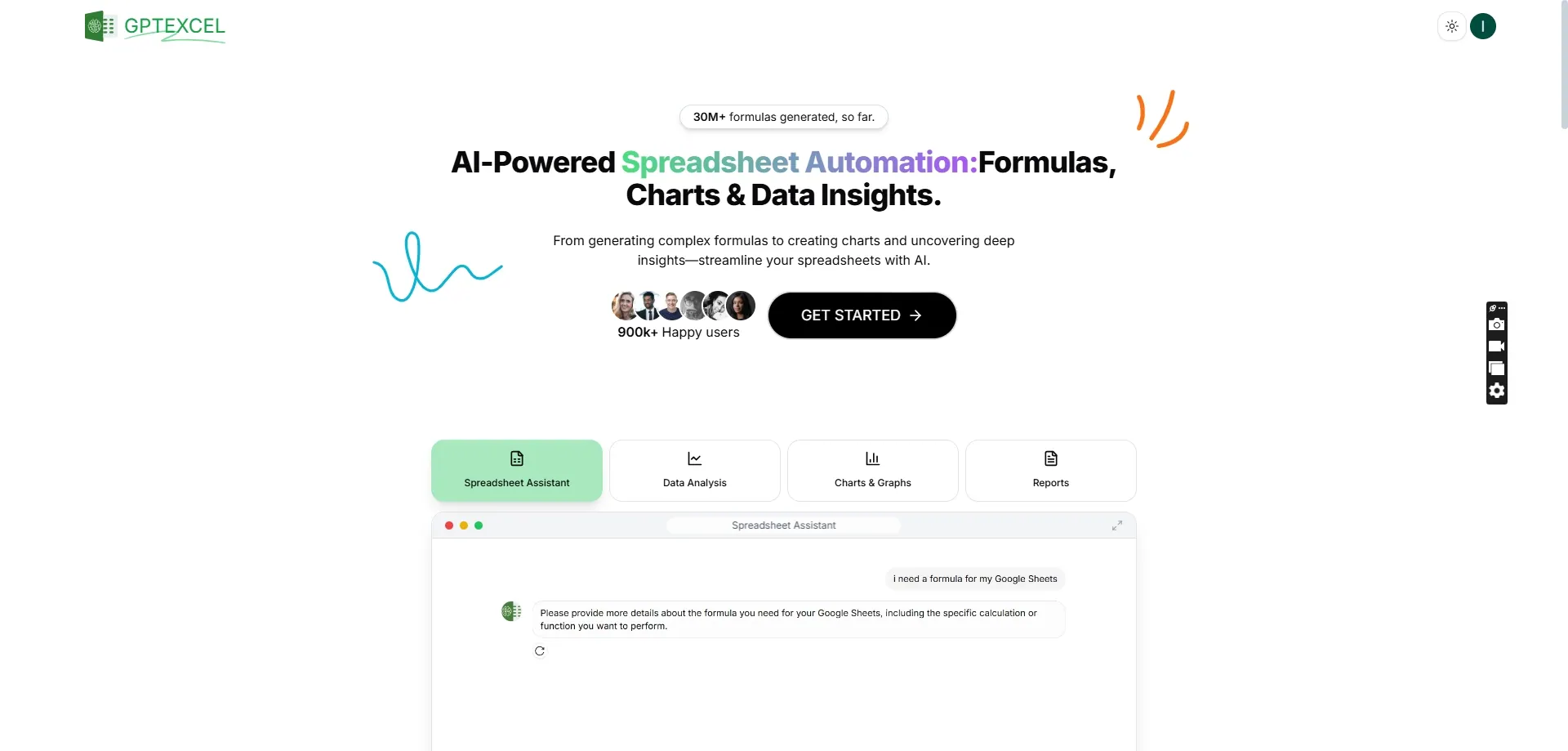
GPTExcel ist nützlich für schmale technische Aufgaben: Formeln erzeugen, Formeln erklären, Skripte erstellen, SQL entwerfen oder VBA aus natürlicher Sprache generieren. Es ist eher ein Produktivitätshelfer als ein vollständiger Analysearbeitsplatz.
Nutzen Sie es, wenn Sie genau wissen, welche Operation Sie brauchen, aber die Syntax nicht schreiben möchten. Beispielsweise für eine bedingte Lookup-Formel, ein VBA-Makro zur Formatierung oder eine Erklärung einer verschachtelten Formel vor der Bearbeitung.
Der Engpass ist Kontext. Wenn die Arbeit davon abhängt, eine unordentliche Geschäftstabelle zu verstehen, Trends zu finden, Diagramme zu erstellen und einen Bericht zu schreiben, ist ein Formelhelfer meist nur ein Schritt im Prozess.
6. Ajelix
Am besten für: Teams, die Arbeitsassets aus Geschäftsdaten generieren möchten.
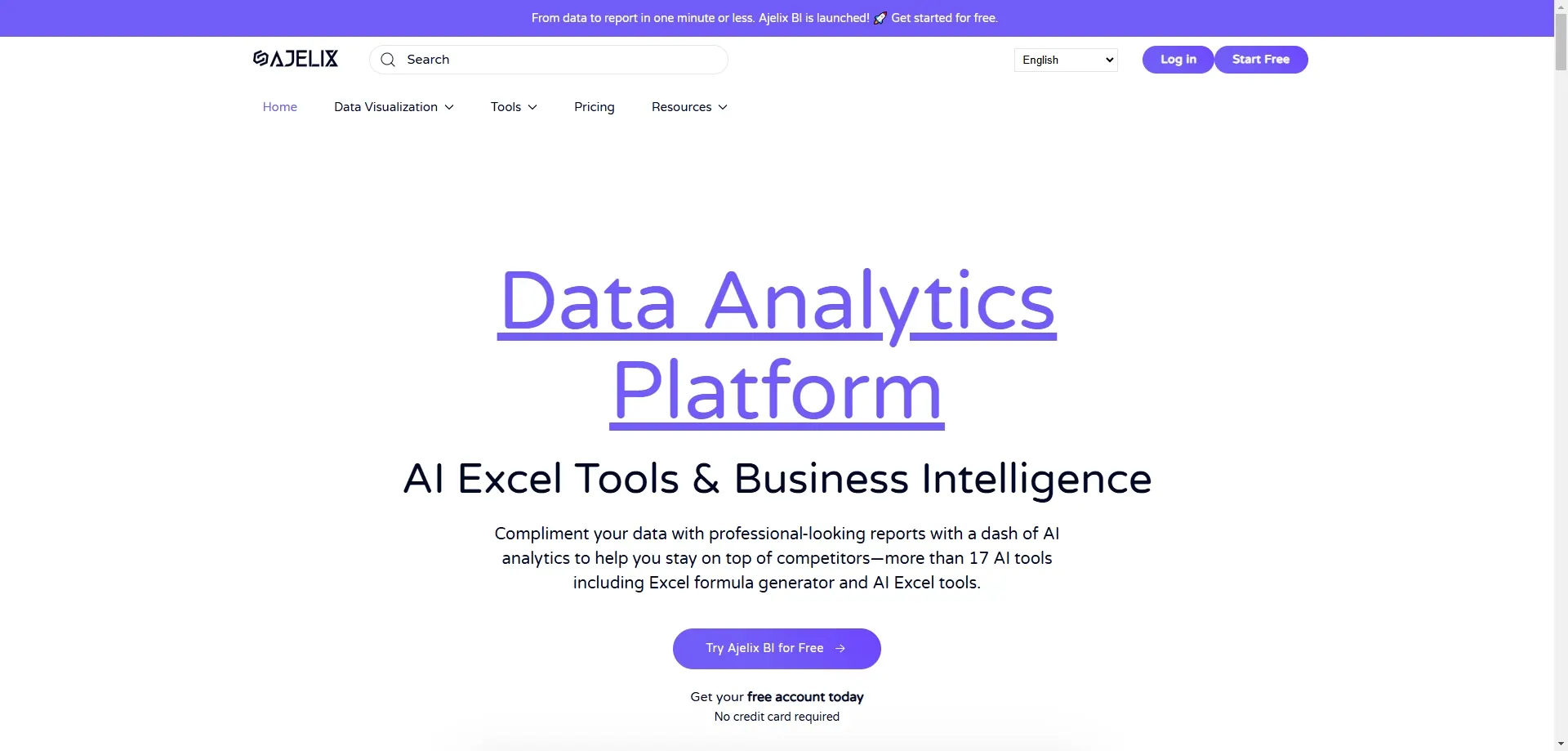
Ajelix hat sich von Formel- und Excel-Hilfen zu einem breiteren KI-Arbeitsbereich entwickelt. Die Website hebt KI-Excel, Dashboards, Präsentationen, Formeln, Skripte, Datenbereinigung und wiederverwendbare Assets hervor. Damit ist Ajelix relevant für Nutzer, die mehr als einen Formelgenerator, aber nicht unbedingt eine vollständige BI-Plattform benötigen.
Ajelix ist nützlich, wenn das Ergebnis ein Asset ist: Dashboard, Präsentation, App-ähnliche Ausgabe oder wiederverwendbarer Workflow. Interessant ist es auch für Teams, die Prompts speichern und Analysen wiederholen möchten.
Der Kompromiss ist Fokus. Wenn Sie hauptsächlich Excel-Analyse und Reporting aus unordentlichen Dateien brauchen, vergleichen Sie den konkreten Workflow genau. Eine breite Plattform kann mehr bieten, als für schnelle Einführung nötig ist.
7. Julius AI
Am besten für: dialogbasierte Datenanalyse über Tabellen und Datensätze hinweg.
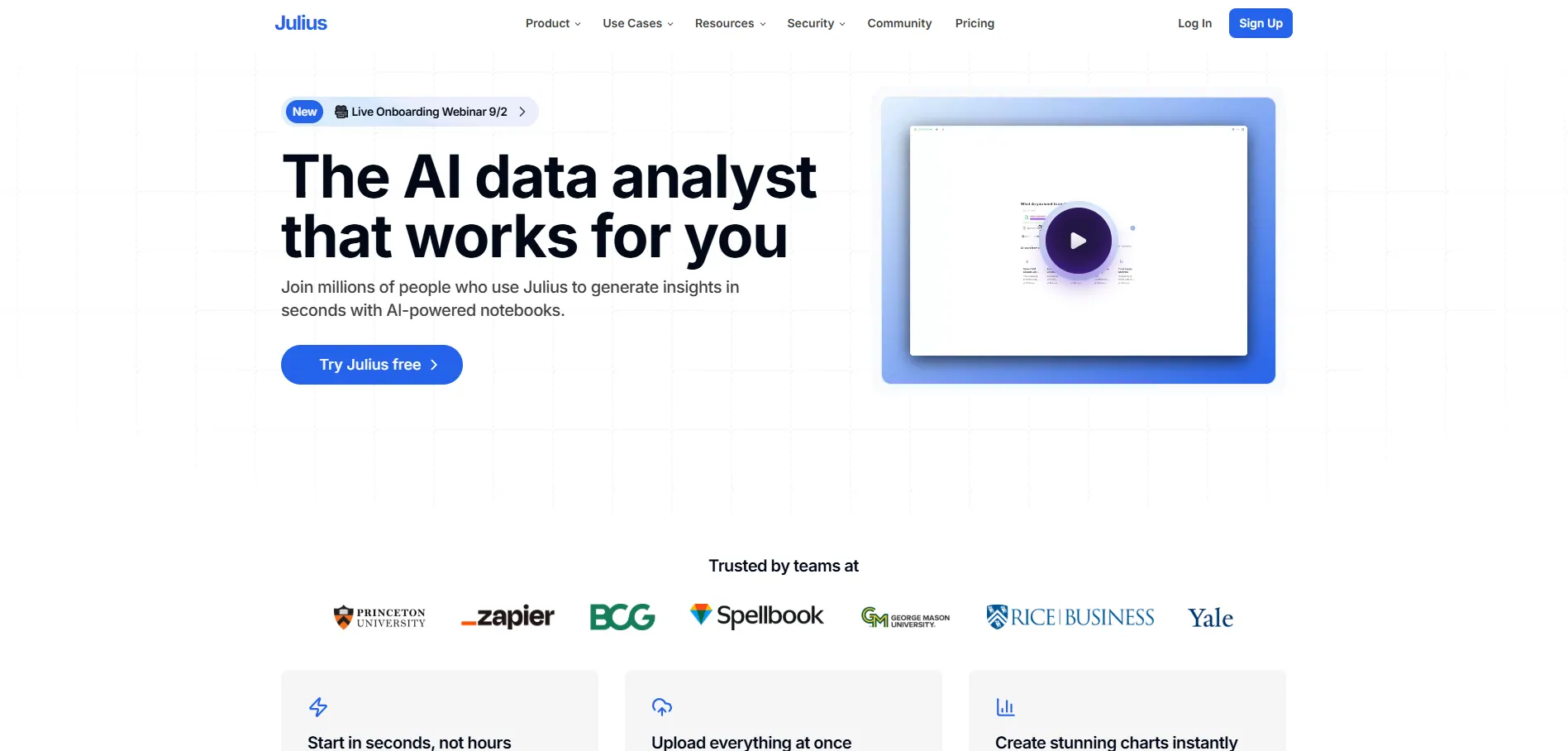
Julius AI ist als KI-Datenanalyst positioniert. Es eignet sich für Nutzer, die Daten hochladen, Fragen stellen, Visualisierungen erstellen und Datensätze per Chat erkunden möchten. Wer eher in Analysefragen als in Excel-Formeln denkt, findet diesen Ansatz oft angenehm.
Julius passt zu explorativer Analyse, Diagrammen und schnellen Datenfragen. Besonders hilfreich ist es, wenn die Tabelle eher ein Datensatz ist und nicht zwingend als Excel-Workbook-Struktur erhalten bleiben muss.
Die Grenze ist Excel-Spezifik. Wenn Ihr Team Workbook-Struktur, wiederkehrendes Spreadsheet-Reporting, private Bereitstellung oder berichtsfertige Ergebnisse aus chaotischen Geschäftsdaten braucht, sollten Sie Julius direkt mit spezialisierten Tabellenworkflows vergleichen.
Welche KI für Excel sollten Sie wählen?
Nutzen Sie diese einfache Entscheidungsregel:
- Wählen Sie RowSpeak, wenn Sie hochgeladene Dateien analysieren, Dashboards erstellen und Berichte aus Excel, CSV, PDF oder Bildtabellen erzeugen müssen.
- Wählen Sie Microsoft Copilot in Excel, wenn Ihre Dateien sauber, formatiert und bereits in Microsoft 365 liegen.
- Wählen Sie Claude for Excel, wenn Sie komplexe Workbooks und Modelle verstehen oder anpassen müssen.
- Wählen Sie Formula Bot oder GPTExcel, wenn der Hauptblocker Formelsyntax, Formelerklärung, Skripte oder VBA sind.
- Wählen Sie Ajelix, wenn Sie breitere Arbeitsassets aus Tabellendaten erstellen möchten.
- Wählen Sie Julius AI, wenn Sie allgemeine dialogbasierte Datenanalyse brauchen.
- Wählen Sie Power BI statt eines Excel-AI-Tools, wenn Sie Governance, semantische Modelle und langfristige Dashboard-Infrastruktur benötigen.
Praxisbeispiel: Monatliches Sales Reporting
Stellen Sie sich einen monatlichen Sales-Export mit Datum, Region, Sales Rep, Produkt, Pipeline-Phase, Umsatz, Rabatt und Marge vor.
Der manuelle Excel-Weg umfasst wahrscheinlich: Regionsnamen bereinigen, PivotTables erstellen, Margenabweichungen berechnen, Diagramme bauen und eine Management-Zusammenfassung schreiben. Das sind mehrere getrennte Aufgaben.
Mit verschiedenen KI-Tools für Excel sieht es so aus:
- Ein Formeltool hilft bei Margen- oder Abweichungsformeln.
- Copilot hilft, wenn das Workbook bereits formatiert und in Microsoft 365 gespeichert ist.
- Claude kann Annahmen erklären oder ein Modell umformen.
- Julius beantwortet explorative Datenfragen.
- RowSpeak nimmt die Datei, erkennt Trends, erzeugt visuelle Zusammenfassungen und schreibt eine berichtsartige Erklärung zur Prüfung.
Darum hängt das beste Tool vom Output ab. Ist der Output eine Formel, wählen Sie einen Formelassistenten. Ist der Output ein Bericht, wählen Sie einen Reporting-Workflow.
FAQs
Was ist die beste KI für Excel?
Das hängt von der Aufgabe ab. RowSpeak passt gut zu dateibasierter Analyse, Dashboards und Berichten. Copilot passt zu Microsoft-365-Nutzern. Formula Bot und GPTExcel sind stark bei Formeln.
Ist Copilot die beste KI für Excel?
Copilot ist oft der beste erste Test für Teams in Microsoft 365. Weniger ideal ist es, wenn der Workflow mit chaotischen Exporten, PDFs, Screenshots oder nicht vorbereiteten Dateien startet.
Können ChatGPT oder Claude Excel-Dateien analysieren?
Ja, allgemeine KI-Tools können in vielen Workflows Tabellen analysieren. Entscheidend ist, ob die Ausgabe überprüfbar, wiederholbar und mit Ihren Datengrenzen vereinbar ist.
Welche KI für Excel erstellt Dashboards und Berichte?
RowSpeak ist für Spreadsheet-to-Dashboard- und Spreadsheet-to-Report-Workflows gedacht. Ajelix und Julius können je nach Anwendungsfall ebenfalls Datenassets oder Visualisierungen erzeugen.
Was ist die beste kostenlose KI für Excel?
Kostenlose Tarife und Limits ändern sich häufig. Wenn Sie nur Formeln brauchen, testen Sie einen Formelassistenten. Wenn Sie eine echte Geschäftsdatei testen möchten, wählen Sie einen Workflow mit Upload, Analyse, Diagrammen und Textausgabe.
Ist RowSpeak ein Excel-Add-in?
RowSpeak ist ein webbasierter Excel-AI-Workflow, nicht nur ein Excel-Add-in. Das ist nützlich, wenn Dateien aus vielen Quellen kommen: Excel-Exporte, CSVs, PDFs, Screenshots oder Bildtabellen.
Was sollten Teams mit vertraulichen Tabellen tun?
Laden Sie sensible Tabellen nicht in Tools hoch, die nicht zu Ihrer Datenrichtlinie passen. Für Finanz-, HR-, Kunden-, Gehalts- oder interne Betriebsdaten sollten Sie Private-Deployment-Optionen prüfen und Freigabeschritte definieren.
Fazit
Wenn Sie nur eine Formel brauchen, nehmen Sie einen Formelassistenten. Wenn Sie vollständig in Microsoft 365 arbeiten, testen Sie Copilot. Wenn Sie einen allgemeinen KI-Assistenten für Workbook-Logik brauchen, prüfen Sie Claude.
Wenn Ihr echter Workflow aber lautet: "Ich habe eine unordentliche Tabelle und brauche ein Dashboard, eine Analyse und einen Bericht", sollten Sie RowSpeak zuerst testen. Starten Sie mit einem echten Export, nicht mit einer Demo-Tabelle, und vergleichen Sie den Output mit Ihrem aktuellen Excel-zu-Bericht-Prozess.
Testen Sie den RowSpeak AI-for-Excel-Workflow mit Ihrer nächsten Tabelle.