Das Zusammenführen von zwei Excel-Tabellen klingt nach einer einfachen Aufgabe – bis man die Dateien tatsächlich öffnet.
Eine Tabelle hat vielleicht dieselben Spalten, aber in einer anderen Reihenfolge. Eine andere verwendet die Kunden-ID, während die zweite die Kontonummer nutzt. Eine Datei ist vielleicht ein sauberer monatlicher Export, während die andere ein unordentliches Arbeitsblatt mit zusätzlichen Kopfzeilen, Leerzeilen, ausgeblendeten Spalten und Formeln ist, die nicht kopiert werden sollten.
Deshalb gibt es auf die Frage „Wie führt man zwei Excel-Tabellen zusammen?“ mehr als eine Antwort. Die richtige Methode hängt davon ab, was Sie unter „Zusammenführen“ verstehen.
Wichtige Erkenntnisse:
- Wenn zwei Tabellen dieselben Spalten haben, möchten Sie normalerweise Zeilen zu einer Masterliste anhängen.
- Wenn die Tabellen eine gemeinsame ID teilen (z. B. Kunden-ID, SKU, Bestell-ID oder E-Mail), möchten Sie Daten aus einer Tabelle in die andere verknüpfen (Join).
- Wenn Sie Summen nach Region, Monat, Produkt oder Abteilung benötigen, brauchen Sie wahrscheinlich eine Konsolidierung oder eine Pivot-Tabelle, keine reine Zeilenzusammenführung.
- Wenn Sie mehr als zwei Tabellen zusammenführen müssen, nutzen Sie Power Query für hochgradig standardisierte Dateien und RowSpeak, wenn die Dateien Spaltenabgleiche, Quellennachweise, Prüfungen oder Folgeberichte erfordern.
- RowSpeak ist nützlich, wenn die Aufgabe unordentliche Dateien, unterschiedliche Spaltennamen, Quellennachverfolgung, Prüfschleifen und einen Bericht oder ein Dashboard nach dem Merge umfasst.
Zuerst entscheiden, was „Zusammenführen“ bedeutet
Bevor Sie ein Tool wählen, definieren Sie das gewünschte Ergebnis.
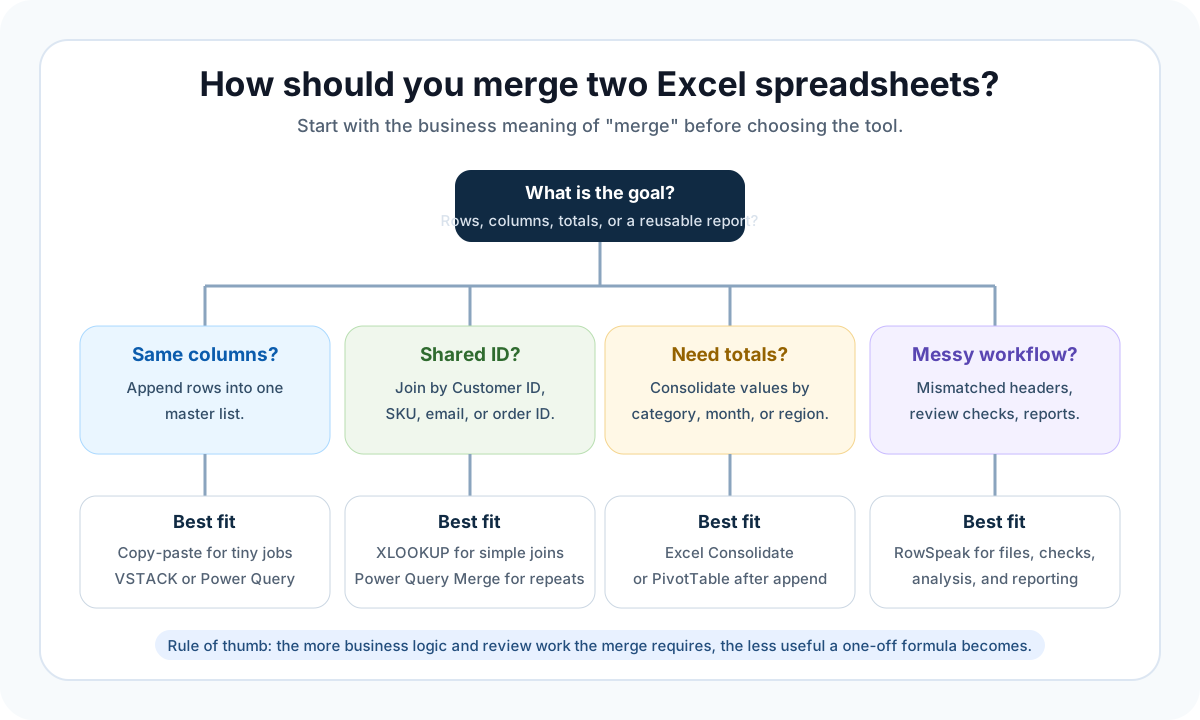
Es gibt vier gängige Muster für das Zusammenführen:
| Was Sie benötigen | Bedeutung auf Deutsch | Gängige Excel-Methode | Wann RowSpeak hilft |
|---|---|---|---|
| Zeilen anhängen | Tabelle B unter Tabelle A setzen | Kopieren-Einfügen, VSTACK, Power Query Anfügen |
Wenn Spalten nicht perfekt ausgerichtet sind oder Sie eine Spalte für die Quelldatei benötigen |
| Über ID verknüpfen | Spalten aus einer Tabelle zu passenden Zeilen in einer anderen hinzufügen | XLOOKUP, VLOOKUP, Power Query Merge |
Wenn IDs unsauber sind, Namen abweichen oder nicht gefundene Zeilen geprüft werden müssen |
| Summen konsolidieren | Zahlen aus mehreren Blättern addieren oder zusammenfassen | Excel Konsolidieren, Pivot-Tabelle, Power Query | Wenn das Ergebnis Erklärungen, Ausnahmen oder einen Bericht erfordert |
| Wiederholbaren Workflow bauen | Zusammenführen, bereinigen, prüfen, analysieren und teilen | Power Query, Makros, BI-Tools | Wenn sich der Workflow oft ändert oder Benutzer keine Abfragen warten möchten |
Diese Unterscheidung ist wichtig, da die falsche Methode Ihren Datensatz unbemerkt beschädigen kann. Kopieren-Einfügen ist für zwei winzige, identische Listen in Ordnung. Es ist riskant, wenn die Zeilen über eine ID abgeglichen werden müssen.
Methode 1: Kopieren-Einfügen oder VSTACK, wenn die Spalten übereinstimmen
Verwenden Sie diese Methode, wenn beide Tabellen den gleichen Listentyp darstellen.
Beispiel:
Januar_Bestellungen.xlsxhatBestell-ID,Datum,Kunde,SKUundBetragFebruar_Bestellungen.xlsxhat dieselben Spalten- Sie möchten eine lange Bestelltabelle erhalten
Für eine einmalige Zusammenführung kann manuelles Kopieren und Einfügen funktionieren:
- Öffnen Sie beide Tabellen.
- Erstellen Sie eine neue Arbeitsmappe oder ein Master-Blatt.
- Kopieren Sie die Kopfzeile aus der ersten Tabelle.
- Kopieren Sie die Zeilen der ersten Tabelle unter die Kopfzeile.
- Kopieren Sie die Zeilen der zweiten Tabelle unter den ersten Datensatz.
- Prüfen Sie die Zeilenanzahl und entfernen Sie doppelte Kopfzeilen.
Wenn Sie Microsoft 365 verwenden und sich beide Tabellen in derselben Arbeitsmappe befinden, ist VSTACK (in der deutschen Version VUSTAPELN) sauberer:
=VSTACK(JanuarBestellungen, FebruarBestellungen)
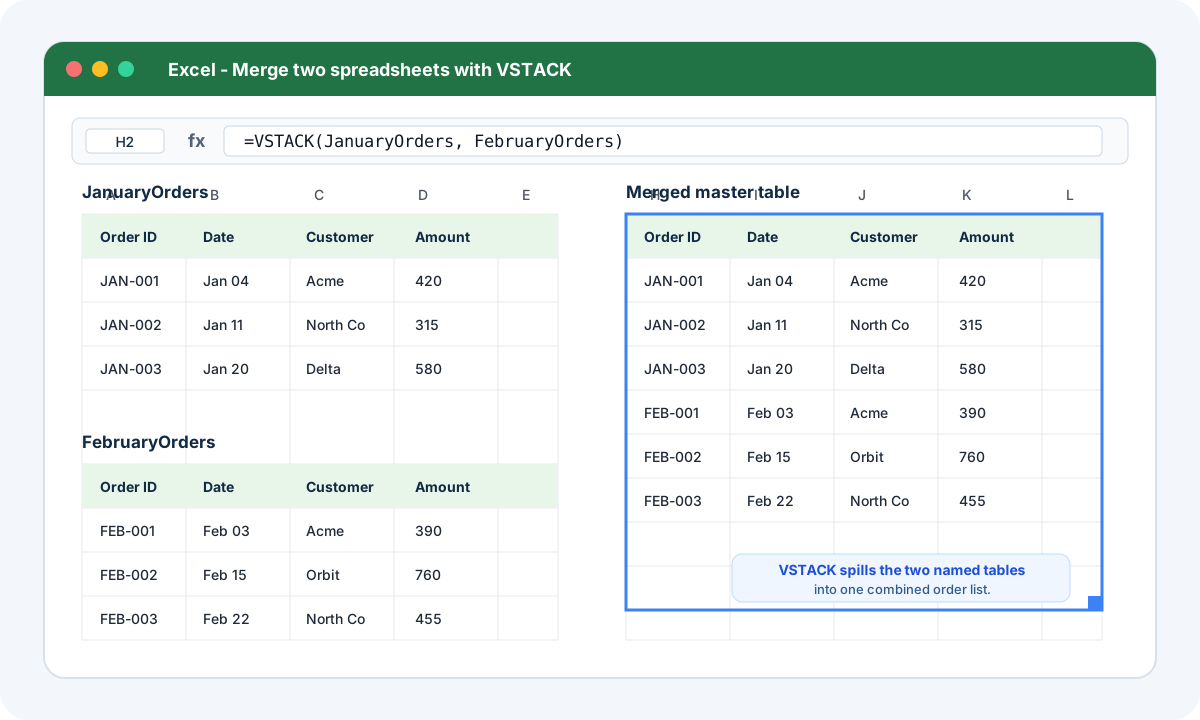
Das Problem ist, dass reale Business-Exporte selten perfekt sind. Ein Monat enthält vielleicht eine neue Spalte. Ein anderer benennt Betrag in Nettoumsatz um. Eine eingefügte Datei könnte eine Summenzeile am Ende enthalten.
Nutzen Sie diese Methode nur, wenn die Struktur stabil und die Zusammenführung leicht zu prüfen ist.
Methode 2: XLOOKUP, wenn die Tabellen eine ID teilen
Manchmal bedeutet „Zusammenführen“ nicht das Stapeln von Zeilen, sondern das Anreichern einer Tabelle mit Spalten aus einer anderen Tabelle.
Beispiel:
- Tabelle 1: Bestelldaten mit
Bestell-ID,Kunden-ID,DatumundUmsatz - Tabelle 2: Kundendaten mit
Kunden-ID,Kundenname,SegmentundRegion - Ziel:
Kundenname,SegmentundRegionzur Bestelltabelle hinzufügen
In Excel ist dies ein Verweis-Problem. Ein einfacher XLOOKUP (deutsch: XVERWEIS) könnte so aussehen:
=XLOOKUP([@[Kunden-ID]], Kunden[Kunden-ID], Kunden[Region], "Nicht gefunden")
Dies funktioniert, wenn:
- die ID-Spalte sauber ist
- jede ID in der Quelltabelle nur einmal vorkommt
- die Rückgabespalte klar definiert ist
- der Datensatz klein genug für eine manuelle Fehlersuche ist
Es scheitert bei doppelten IDs, inkonsistenten Formaten, versteckten Leerzeichen, fehlenden Übereinstimmungen oder wenn viele Felder übertragen werden müssen. Wenn die Tabelle Teil eines wiederkehrenden Workflows ist, benötigen Sie zudem einen Weg, nicht gefundene Zeilen zu markieren, anstatt sie hinter einem „Nicht gefunden“ zu verstecken.
Für komplexere Szenarien lesen Sie unseren Leitfaden zum Zusammenführen von Excel-Tabellen ohne VLOOKUP oder XLOOKUP.
Methode 3: Power Query für wiederkehrende Zusammenführungen
Power Query ist die stärkste native Excel-Option für wiederholbare Merges. Es kann Tabellen anfügen, Abfragen über IDs zusammenführen, Spalten entfernen, Datentypen ändern und das Ergebnis in eine saubere Tabelle laden.
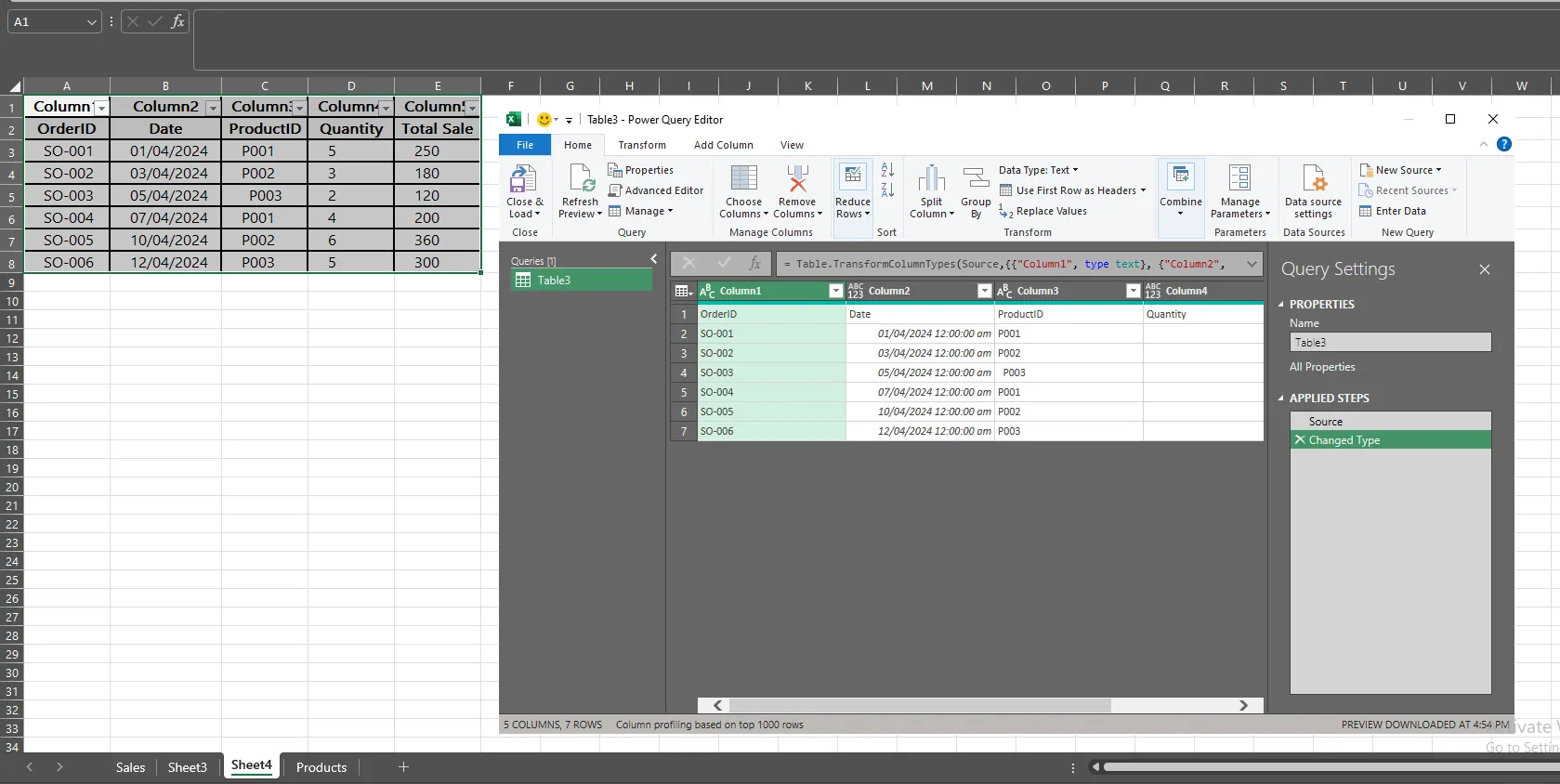
Nutzen Sie Power Query, wenn:
- die Quelldateien jeden Monat im gleichen Format eintreffen
- der Besitzer der Arbeitsmappe bereit ist, Abfragen zu pflegen
- die Logik der Zusammenführung stabil ist
- der Prozess regelmäßig neu ausgeführt werden muss
Ein Finanzanalyst könnte Power Query nutzen, um monatliche CSV-Dateien aus einem Ordner zu ziehen, sie zu einer Tabelle zusammenzufügen, Leerzeilen zu entfernen, Datumsformate zu standardisieren und das Ergebnis in eine Pivot-Tabelle zu laden.
Der Nachteil ist der Wartungsaufwand. Power Query ist mächtig, setzt aber einen strukturierten Workflow voraus. Wenn sich Spaltenüberschriften ändern oder eine neue Datei eine zusätzliche Metadatenzeile enthält, muss jemand die Abfrageschritte anpassen.
An diesem Punkt suchen Teams oft nach einem leichteren Excel-KI-Workflow oder einer formellen BI-Pipeline.
Methode 4: Excel-KI-Agenten wie RowSpeak nutzen, wenn Dateien unordentlich sind
RowSpeak eignet sich für Fälle, in denen das Zusammenführen nur ein Teil der Aufgabe ist.
Die meisten Geschäftsanwender versuchen nicht, eine perfekte technische Datenpipeline zu bauen. Sie möchten von unordentlichen Dateien zu einer nutzbaren Antwort, einem Bericht oder einem Dashboard gelangen. Der Merge ist nur der erste Schritt.
Mit RowSpeak können Sie Excel- oder CSV-Dateien hochladen, das gewünschte Ergebnis in natürlicher Sprache beschreiben, das Ergebnis prüfen und die Analyse verfeinern. Der Wert liegt nicht nur darin, dass Dateien kombiniert werden können, sondern dass die Zusammenführung Geschäftslogik, Prüfungen und Folgeberichte enthalten kann.

Beispiel-Prompt zum Anhängen von zwei Tabellen:
Führe diese zwei Tabellen zu einer Master-Bestelltabelle zusammen. Staple die Zeilen vertikal, richte Spalten mit derselben Bedeutung aus, entferne doppelte Kopfzeilen und füge eine Spalte für die Quelldatei hinzu.
Beispiel-Prompt für das Verknüpfen über eine ID:
Verknüpfe die Bestelltabelle mit der Kundentabelle über die Kunden-ID. Füge Kundenname, Segment und Region zur Bestelltabelle hinzu. Zeige mir alle Bestellungen an, bei denen die Kunden-ID nicht in den Kundendaten gefunden wurde.
Beispiel-Prompt für ein prüfbares Ergebnis:
Prüfe nach dem Zusammenführen die Zeilenanzahl jeder Quelle, liste doppelte Bestell-IDs auf, vergleiche den Gesamtumsatz vor und nach dem Merge und erstelle eine kurze Zusammenfassung etwaiger Probleme.

Sobald die zusammengeführte Tabelle bereit ist, können Sie den Workflow fortsetzen:
Erstelle eine Zusammenfassung nach Monat und Region, markiere die Top 10 Kunden nach Umsatz und entwirf ein Management-Summary, das die größten Veränderungen erklärt.
Hier unterscheidet sich RowSpeak von einer reinen Formellösung. Eine Formel liefert einen Wert. Ein prüfbarer Workflow zeigt, was sich geändert hat, was nicht zugeordnet werden konnte und worauf das Team als Nächstes achten sollte.
Wenn der nächste Schritt ein wiederkehrender Bericht ist, verbinden Sie die Datei mit einem KI-Reporting-Workflow. Wenn eine visuelle Zusammenfassung benötigt wird, nutzen Sie einen Excel-zu-Dashboard-Workflow.
Was, wenn Sie mehr als zwei Tabellen zusammenführen müssen?
Dieselben Regeln gelten für drei, zehn oder fünfzig Tabellen, aber das Risiko steigt schnell an.
Für saubere Dateien mit identischem Layout ist Power Query oft die beste native Option. Sie können alle Dateien in einen Ordner legen, über Daten > Daten abrufen > Aus Ordner kombinieren und die Abfrage aktualisieren, wenn neue Exporte eintreffen.
In der Realität werden Multi-Datei-Merges jedoch oft kompliziert:
- Eine Datei nennt es
Umsatz, eine andereVerkaufsbetragund die dritteNettoumsatz. - Manche Dateien haben die Daten auf
Tabelle1, andere unterMonatsumsatz. - Summenzeilen aus den Quelldateien landen versehentlich in der Mastertabelle.
- Das Team benötigt eine Liste nicht zugeordneter IDs oder verdächtiger Summen.
Hier ist ein KI-Workflow wie RowSpeak besser geeignet als eine manuelle Formel. Statt jede Quelle und Spalte einzeln zu konfigurieren, beschreiben Sie einfach die Konsolidierungsregel.
Beispiel-Prompt für viele ähnliche Dateien:
Führe alle hochgeladenen Excel-Dateien zu einer Master-Verkaufstabelle zusammen. Nutze das Sales-Arbeitsblatt aus jeder Datei, richte Spalten mit gleicher Bedeutung aus, entferne Summenzeilen und füge Spalten für Quelldatei und Blattname hinzu.
Für jemanden, der nach „Wie führt man zwei Excel-Tabellen zusammen“ sucht, ist dieses Multi-Datei-Szenario oft das nächste Problem. Sobald aus zwei Dateien zwanzig werden, ist der Job keine einfache Kombination mehr, sondern ein wiederholbarer Prozess.
Praktische Szenarien und der beste Ansatz
Monatliche Verkaufsberichte aus zwei Regionen
Wenn beide Regionen dieselbe Vorlage nutzen, hängen Sie die Zeilen an und fügen Sie eine Spalte Region hinzu. VSTACK oder Power Query funktionieren hier gut.
Nutzen Sie RowSpeak, wenn die Vorlagen ähnlich, aber nicht identisch sind:
Kombiniere die Verkaufsberichte Ost und West. Behandle Verkaufsbetrag und Umsatz als dasselbe Feld. Füge eine Spalte Region basierend auf dem Dateinamen hinzu.
Bestellungen plus Kundendetails
Dies ist eine Verknüpfung (Join). Nutzen Sie XLOOKUP oder Power Query Merge, wenn die ID sauber ist. Nutzen Sie RowSpeak für das Fehlermanagement:
Führe Bestellungen mit dem Kundenstamm über die Kunden-ID zusammen. Erstelle eine separate Liste für nicht gefundene IDs und doppelte Kunden-IDs.
Inventarliste plus Preisliste
Gefahr sind hier inkonsistente SKUs. Ein gutes Ergebnis ist nicht nur die zusammengeführte Datei, sondern auch ein Tab mit Ausnahmen (Produkte ohne Preis).
Finanz- oder Personaldateien
Diese benötigen besondere Sorgfalt. Entfernen Sie unnötige persönliche Felder, bevor Sie Daten hochladen, und prüfen Sie die Datenschutzregeln Ihres Unternehmens. Für Teams mit strengen Anforderungen gibt es die RowSpeak Private Deployment Option.
Checkliste vor dem Vertrauen in das Ergebnis
Egal welche Methode Sie nutzen, vertrauen Sie dem Ergebnis erst nach diesen Prüfungen:
| Prüfung | Was zu verifizieren ist | Warum es wichtig ist |
|---|---|---|
| Zeilenanzahl | Zeilen Blatt A + B entsprechen der Summe in der Zieltabelle | Verhindert fehlende oder doppelte Datensätze |
| Kopfzeilen | Kopfzeilen erscheinen nur einmal | Vermeidet verfälschte Analysen |
| Eindeutigkeit | IDs sind dort eindeutig, wo sie es sein sollten | Verhindert fehlerhafte n:m-Verknüpfungen |
| Nicht zugeordnete Zeilen | Fehlende IDs sind in einer Liste sichtbar | Fehler verschwinden nicht einfach |
| Summenprüfung | Umsatz oder Mengen stimmen vor und nach dem Merge überein | Findet verschobene Spalten |
| Datentypen | Datumsformate und Zahlen sind konsistent | Verhindert kaputte Diagramme |
Welche Methode sollten Sie wählen?
Nutzen Sie Kopieren-Einfügen, wenn die Aufgabe winzig, einmalig und leicht zu prüfen ist.
Nutzen Sie VSTACK, wenn beide Tabellen identische Spalten haben und Sie eine einfache Formellösung wollen.
Nutzen Sie XLOOKUP, wenn eine Tabelle Spalten aus einer anderen benötigt und die gemeinsame ID sauber ist.
Nutzen Sie Power Query, wenn der Merge wiederholbar, strukturiert und von einem erfahrenen Anwender gepflegt wird.
Nutzen Sie RowSpeak, wenn die Dateien unordentlich sind, die Regeln in natürlicher Sprache erklärt werden müssen oder das Ergebnis direkt in eine Analyse oder ein Dashboard fließen soll.
FAQ
Wie führe ich zwei Excel-Tabellen zu einer zusammen?
Wenn die Spalten gleich sind, hängen Sie die Zeilen an (Kopieren, VSTACK oder Power Query). Wenn die Spalten abweichen, prüfen Sie die Zuordnung, bevor Sie das Ergebnis finalisieren.
Wie führe ich zwei Tabellen basierend auf einer Spalte zusammen?
Nutzen Sie eine gemeinsame ID (z. B. Kunden-ID). In Excel verwenden Sie XLOOKUP oder Power Query Merge. In RowSpeak beschreiben Sie die ID und lassen sich Ausnahmen anzeigen.
Was ist der Unterschied zwischen Zusammenführen, Kombinieren, Anfügen und Konsolidieren?
Anfügen (Append) bedeutet Zeilen stapeln. Zusammenführen (Merge/Join) bedeutet Spalten über eine ID hinzufügen. Konsolidieren bedeutet meist das Zusammenfassen von Zahlen (z. B. Summen bilden).
Kann ich Excel-Dateien zusammenführen, wenn die Spaltennamen unterschiedlich sind?
Ja, aber mit Vorsicht. Felder wie Umsatz und Erlös sollten in einer Spalte standardisiert werden. Das geht manuell, via Power Query oder mit einem RowSpeak-Prompt.
Was sollte ich nach dem Zusammenführen tun?
Führen Sie zuerst Plausibilitätsprüfungen durch. Entscheiden Sie dann, ob die Daten in eine Pivot-Tabelle, ein Diagramm oder einen schriftlichen Bericht fließen sollen.
Machen Sie aus dem Merge einen Workflow
Die beste Methode ist die, die zum Geschäftsproblem passt.
Für eine kleine, saubere Aufgabe reichen Excel-Formeln. Für einen technischen Prozess ist Power Query richtig. Aber wenn Ihr Merge unordentliche Dateien, Prüfschleifen und einen Bericht umfasst, den andere verstehen müssen, betrachten Sie es als Workflow.
Laden Sie die Dateien bei RowSpeak hoch, beschreiben Sie den Merge, fordern Sie Prüfungen an und verwandeln Sie das Ergebnis direkt in die Analyse, die Ihr Team wirklich braucht.
Testen Sie RowSpeak für Ihren nächsten Excel-Merge und erleben Sie, wie viel Arbeit in einen prüfbaren Workflow gehört, statt in manuelles Kopieren und Einfügen.