Die Erstellung eines einzelnen Kundenberichts aus einer Excel-Pivot-Tabelle ist in der Regel machbar. 100 oder mehr Berichte jeden Monat zu erstellen, ist ein Problem im Berichtsprozess.
Der Arbeitsablauf beginnt oft mit einer großen Arbeitsmappe. Jemand filtert eine Pivot-Tabelle für einen Kunden, organisiert Zeilen, wendet Farben und Zwischensummen an, kopiert das Ergebnis in eine neue Arbeitsmappe, fügt eine Kopfzeile und Notizen hinzu und wiederholt die gleichen Schritte für jeden Kunden. In kleinem Maßstab fühlt sich das nach Tabellenkalkulation an. Bei 100 Kunden wird es zur Berichtsfabrik.
Diese Anleitung zeigt, wie man die Automatisierung von Kunden-Excel-Berichten als wiederholbaren Workflow betrachtet, nicht als einmaliges Makro. Ziel ist es, manuelle Filter- und Kopier- und Einfügearbeiten zu reduzieren und gleichzeitig die Überprüfbarkeit jedes Berichts zu verbessern, bevor er zum Kunden gelangt.
Die wichtigsten Erkenntnisse:
- Manuelle Kundenberichterstattung wird bei Dutzenden oder Hunderten von Berichten zum Problem.
- Die größten Risiken sind falsche Filter, kaputte Formatierung, inkonsistente Notizen und das versehentliche Senden von Daten eines Kunden an einen anderen.
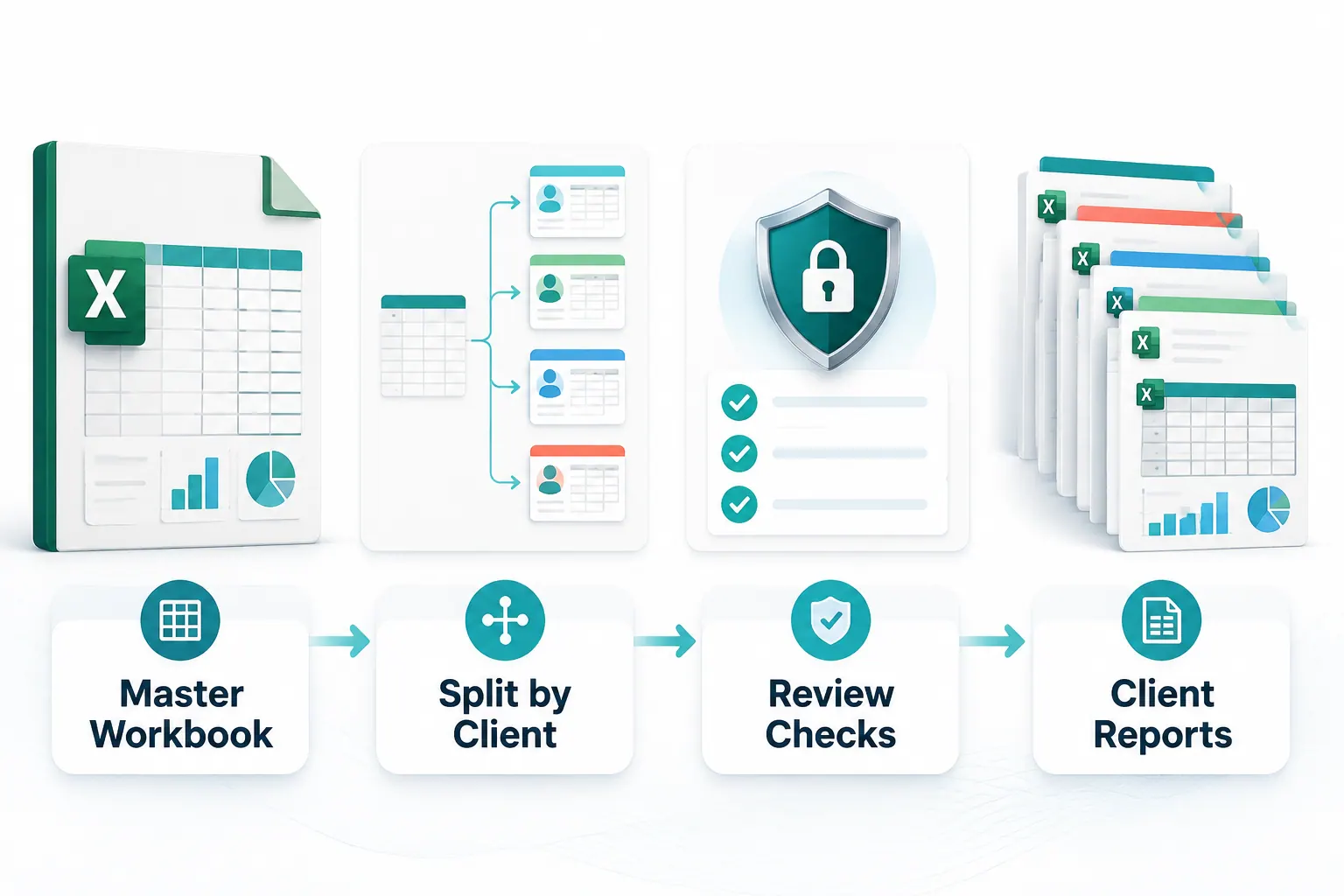
- Ein besserer Workflow trennt die Masterdatei, das Kundensplit-Feld, die Berichtsvorlage, die Qualitätsprüfungen und die endgültige Ausgabe.
- RowSpeak ist geeignet, wenn Excel noch die Quelle der Wahrheit ist, aber der monatliche Berichtsprozess wiederholbar und überprüfbar werden muss.
Ein echtes Excel-Berichtsproblem
Ein öffentlicher r/excel-Thread hat das Problem deutlich gemacht. Der Nutzer wurde gebeten, jeden Monat 140 Excel-Berichte für Kunden aus einer großen Pivot-Tabelle zu erstellen. Jeder Bericht erforderte eine kundenspezifische Filterung, Zeilenorganisation, Farben, Zwischensummen, das Kopieren und Einfügen in eine neue Arbeitsmappe sowie zusätzliche Notizen vor dem Versand.
Im selben Thread wurden auch die schwierigeren Aspekte der Aufgabe deutlich. Die Pivot-Tabelle enthielt Hunderte von Kunden, aber der Nutzer brauchte nur 140. Die Rohdaten wurden von einem anderen Team gepflegt. Die Informationen waren sensibel. Der Nutzer machte sich Sorgen, dass ein Kunde versehentlich die Daten eines anderen Kunden erhalten könnte. Sicherheitsbeschränkungen machten es zudem schwierig, Code herunterzuladen oder sich auf ein nicht zugelassenes Tool zu verlassen.
Deshalb ist dieses Problem größer als die Frage „Wie kopiere ich eine Pivot-Tabelle schneller?“. Es ist ein Problem des Workflow-Designs.
Die Person, die die Arbeit erledigt, braucht eine Möglichkeit, die gleiche Berichtslogik jeden Monat zu wiederholen, Kundengrenzen einzuhalten, eine Berichtsstruktur zu bewahren und die Ausgabe zu überprüfen, ohne zum VBA-Entwickler zu werden.
Warum die manuelle Pivot-Tabellen-Berichterstattung scheitert
Die manuelle Berichterstattung überlebt normalerweise länger, als sie sollte, weil die ersten Berichte einfach sind.
Sie filtern die Pivot-Tabelle. Sie kopieren die sichtbaren Zeilen. Sie fügen sie in eine saubere Arbeitsmappe ein. Sie passen die Formatierung an. Sie fügen den Kundennamen, den Zeitraum und Notizen hinzu. Sie speichern die Datei mit einem vertrauten Namensschema.
Das Problem ist die Wiederholung.
Nach dem zehnten Bericht werden kleine Fehler wahrscheinlicher. Nach dem fünfzigsten hängt der Prozess mehr von der Aufmerksamkeit als vom Design ab. Nach dem hundertsten verbringt das Team Zeit mit der Berichtsproduktion anstatt mit der Berichtsprüfung.
Die typischen Fehlerquellen sind vorhersehbar:
- Falscher Filter: Ein Kunde, eine Region oder ein Konto ist falsch ausgewählt.
- Fehlende Zeilen: Die Pivot-Ansicht blendet Daten aus, die enthalten sein sollten.
- Formatierungsdrift: Jede Arbeitsmappe sieht allmählich etwas anders aus.
- Veraltete Notizen: Kopfzeilen, Zeiträume oder Kommentare werden aus dem vorherigen Bericht übernommen.
- Datenleck sensibler Daten: Ein Bericht enthält Zeilen, Summen oder versteckte Registerkarten, die zu einem anderen Kunden gehören.
- Versionswirrwarr: Verschiedene Personen bearbeiten nach dem Export verschiedene Berichtsdateien.
Das sind nicht nur Produktivitätsprobleme. Für Agenturen, Berater, Account-Teams, Finanzteams und White-Label-Berichtsteams können sie zu Vertrauensproblemen werden.
Was ein guter Kundenberichts-Workflow braucht
Bevor Sie sich für VBA, Power Query, ein KI-Tool oder eine BI-Plattform entscheiden, definieren Sie den gewünschten Workflow.
Ein guter Kundenberichts-Workflow besteht aus fünf Teilen.
1. Eine Master-Quelle
Das kann eine Pivot-Tabellen-Arbeitsmappe, ein roher Excel-Export, eine CSV-Datei oder ein aus einem anderen System heruntergeladener Bericht sein. Der wichtige Punkt ist, dass jeder Kundenbericht von derselben kontrollierten Quelle ausgeht.
2. Ein Split-Feld
Das Split-Feld teilt dem Workflow mit, wie die Berichte getrennt werden sollen. Übliche Beispiele sind Kundenname, Konto-ID, Kundennummer, Region, Partner oder Geschäftsbereich.
Für die Kundenberichterstattung ist Konto-ID oft sicherer als Kundenname, da Namen sich ändern können, Satzzeichen enthalten oder in verschiedenen Varianten vorkommen können.
3. Eine Berichtsvorlage
Die Vorlage definiert, was jeder Kunde erhält. Sie sollte den Berichtszeitraum, den Kundennamen, zusammenfassende Kennzahlen, detaillierte Zeilen, Notizen und die erforderliche Formatierung enthalten.
Die Vorlage sollte auch definieren, was nicht enthalten sein soll. Zum Beispiel sollten interne Kommentare, ausgeblendete Daten, Zeilen anderer Kunden und rohe Quellregisterkarten ausgeschlossen werden, es sei denn, es gibt einen klaren Grund, sie zu teilen.
4. Eine Prüfcheckliste
Jeder generierte Bericht sollte vor dem Teilen eine kurze Überprüfung durchlaufen. Die Checkliste sollte den Kundenfilter, Summen, Zeilenanzahl, sensible Felder, Zeitraum und Dateinamen bestätigen.
5. Ein wiederholbarer monatlicher Durchlauf
Der Workflow sollte nicht jeden Monat neu aufgebaut werden. Idealerweise ersetzt das Team die Quelldatei, bestätigt den Zeitraum, führt einen kleinen Testlauf durch, überprüft die Ausgabe und erstellt dann den vollständigen Berichtssatz.
Übliche Wege, wie Teams dies in Excel zu automatisieren versuchen
Es gibt nicht die eine richtige Antwort für jedes Team. Die beste Methode hängt vom Berichtsvolumen, den Formatierungsanforderungen, den Sicherheitsregeln und davon ab, wer den Prozess warten muss.
| Methode | Geeignet für | Wo es scheitert |
|---|---|---|
| Manuelles Filtern und Kopieren-Einfügen | Einige wenige Berichte mit einfacher Formatierung | Langsam, inkonsistent und anfällig für Fehlfilterung |
| Pivot-Tabellen-Berichtsfilterseiten | Schnelles Aufteilen einer Pivot-Tabelle nach einem Feld | Kann zu viele Registerkarten erzeugen und erfordert trotzdem Nachbearbeitung |
| Power Query | Wiederholbare Datenaufbereitung und -bereinigung | Weniger geeignet für die endgültige kundenfertige Formatierung und Erzählung |
| VBA-Makros | Kundenspezifische Excel-Automatisierung mit präzisen Schritten | Erfordert Code, Tests, Wartung und Makro-Sicherheitsfreigabe |
| BI-Tools | Gemeinsame Dashboards und interaktive Berichterstattung | Schwerfällig, wenn Kunden separate Excel-Dateien oder Berichtspakete benötigen |
| RowSpeak | Tabellenkalkulationsgestützte Berichte, Zusammenfassungen, Dashboards und wiederholbare Analyse-Workflows | Erfordert klare Quelldateien, Prompts und menschliche Überprüfung für die Kundenauslieferung |
Der Punkt ist nicht, dass Excel-Automatisierung schlecht ist. VBA und Power Query können hervorragend sein, wenn das Team die Fähigkeiten und die Berechtigung hat, sie zu warten. Das Problem ist, dass viele Berichtsteams Wiederholbarkeit brauchen, ohne jeden Analysten in einen Teilzeit-Entwickler zu verwandeln.
Die kurze Demo unten zeigt das manuelle Berichtsproblem im Miniaturformat. Die nützliche Idee ist der Kontrast: Wenn ein Bericht mit wiederholten Kopier-/Einfügearbeiten beginnt, sollte das Team vor dem nächsten Berichtszyklus nach einem wiederholbaren Workflow suchen.
Ein VBA-freier Workflow für die Automatisierung von Kunden-Excel-Berichten
Verwenden Sie diesen Workflow, bevor Sie versuchen, alle Berichte auf einmal zu generieren.
Schritt 1: Bereiten Sie die Master-Arbeitsmappe vor
Beginnen Sie mit der Quelldatei, die die Zahlen steuert. Wenn Sie nur Zugriff auf eine Pivot-Tabelle und nicht auf die Rohdaten haben, dokumentieren Sie diese Einschränkung.
Überprüfen Sie die Arbeitsmappe auf:
- den Berichtszeitraum
- das Kunden- oder Kontofeld
- die im Bericht verwendeten Kennzahlenfelder
- ausgeblendete Zeilen, Spalten und Tabellenblätter
- bereits angewendete Filter oder Slicer
- Summen, die nach jedem Kundensplit übereinstimmen sollten
Wenn ein anderes Team die Quelldaten besitzt, vermerken Sie dies im Workflow. Diese Notiz ist wichtig, wenn ein Kunde fragt, warum sich eine Zahl geändert hat oder warum eine Zeile im Bericht erscheint.
Schritt 2: Definieren Sie die Ausgabe, bevor Sie automatisieren
Beginnen Sie nicht mit dem Automatisierungstool. Beginnen Sie mit der Kundenausgabe.
Legen Sie für jeden Kunden fest, was der endgültige Bericht enthalten soll:
- Dateiformat: Excel, PDF, Berichtslink oder eine Kombination
- Dateinamensschema, z.B.
Kundenname_Monatsbericht_2026-06 - Zusammenfassende Kennzahlen
- Detaillierte Zeilen
- Notizen oder Kommentare
- Sichtbare Registerkarten
- Ausgeschlossene Felder
- Visuelle Elemente wie Diagramme oder Dashboard-Ansichten
Dieser Schritt verhindert einen häufigen Fehler: das Automatisieren eines chaotischen Prozesses genau so, wie er ist.
Schritt 3: Wählen Sie das Split-Feld
Das Split-Feld ist die Regel, die den Bericht eines Kunden vom Bericht eines anderen Kunden trennt.
Verwenden Sie nach Möglichkeit ein stabiles Feld. Konto-ID ist normalerweise besser als Kundenname. Wenn der Bericht den Kundennamen anzeigen muss, verwenden Sie die ID zum Splitten und den Namen für die Darstellung.
Erstellen Sie vor dem Generieren von Berichten eine Liste der erwarteten Kunden. Vergleichen Sie diese Liste mit den in der Quelldatei gefundenen Kunden. Dies erfasst Schreibvarianten, fehlende Kunden, doppelte Konten und Kunden, die diesen Monat keinen Bericht erhalten sollten.
Schritt 4: Generieren Sie zuerst zwei oder drei Musterberichte
Beginnen Sie nicht mit allen 140 Berichten.
Wählen Sie eine kleine Stichprobe:
- ein großer Kunde mit vielen Zeilen
- ein kleiner Kunde mit nur wenigen Zeilen
- ein Grenzfall-Kunde mit ungewöhnlicher Formatierung, fehlenden Werten oder einem geänderten Kontonamen
Generieren Sie zuerst diese Berichte und prüfen Sie sie dann sorgfältig. Überprüfen Sie, ob die Summen mit der gefilterten Master-Arbeitsmappe übereinstimmen. Bestätigen Sie, dass die Formatierung sowohl für große als auch für kleine Berichtsgrößen funktioniert. Lesen Sie die Notizen, als wären Sie der Kunde.
Wenn eine kleine Stichprobe fehlschlägt, wird eine vollständige Charge lauter scheitern.
Schritt 5: Überprüfen Sie jeden Bericht vor der Weitergabe
Der Überprüfungsschritt sollte explizit sein. Er sollte nicht nur im Gedächtnis des Analysten existieren.
Verwenden Sie diese Checkliste vor dem Versenden von Kundenberichten:
- Enthält der Bericht nur einen Kunden oder ein Konto?
- Stimmt der Kundenname mit dem Dateinamen und der Kopfzeile überein?
- Stimmen die Berichtssummen mit der Masterdatei nach dem Filtern überein?
- Sind ausgeblendete Zeilen, Spalten und Tabellenblätter ausgeschlossen?
- Ist der Berichtszeitraum korrekt?
- Sind Notizen und Annahmen für den aktuellen Monat aktualisiert?
- Sind interne Kommentare oder sensible Felder entfernt?
- Ist der Bericht leer, weil es keine Aktivität gab, oder weil der Split fehlgeschlagen ist?
Überprüfen Sie bei sensiblen Kundendaten die ersten Ausgaben langsamer, als es sich notwendig anfühlt. Geschwindigkeit ist wichtig, aber Vertrauen ist wichtiger.
Schritt 6: Speichern Sie den Workflow für den nächsten Monat
Der wahre Wert zeigt sich im zweiten Monat.
Speichern Sie nach dem ersten Durchlauf die Workflow-Notizen:
- Speicherort der Quelldatei
- Eigentümer der Quelldaten
- Erforderliche Spalten
- Split-Feld
- Erwartete Kundenliste
- Berichtsvorlage
- Namenskonvention
- Prüfcheckliste
- Bekannte Ausnahmen
Nächsten Monat sollten Sie nicht fragen: „Wie haben wir das letztes Mal gemacht?“ Sie sollten fragen: „Haben sich die Quelldatei oder die Kundenliste geändert?“
Wo RowSpeak passt
RowSpeak ist nützlich, wenn Ihr Team immer noch mit Excel, CSV, PDF, Screenshots oder exportierten Geschäftsdateien arbeitet, die endgültige Ausgabe jedoch ein Bericht sein muss, den jemand überprüfen und teilen kann.
Anstatt die Tabelle als endgültiges Lieferobjekt zu betrachten, hilft RowSpeak Teams dabei, Dateien in Antworten, Zusammenfassungen, Dashboards und Berichtsformate zu verwandeln. Für wiederkehrende Kundenberichte bedeutet dies, dass Sie die Quelldatei, das Split-Feld, die Berichtsstruktur und die Prüfregeln in natürlicher Sprache beschreiben und dasselbe Workflow-Muster verwenden können, wenn die nächste Datei eintrifft.
Für einen Kundenberichts-Workflow ist RowSpeak besonders an vier Stellen hilfreich:
- Die Quelldatei verstehen: Felder untersuchen, fehlende Werte identifizieren und zusammenfassen, was die Datei enthält.
- Den Bericht entwerfen: Einen unordentlichen Export oder Pivot-Output in eine klare Zusammenfassung, einen Detailabschnitt und eine Dashboard-/Berichtsansicht verwandeln.
- Überprüfbare Kommentare schreiben: Erklären, was sich geändert hat, welche Zeilen die Änderung verursacht haben und welche Annahmen überprüft werden sollten.
- Den Prozess wiederholbar machen: Dieselben Berichtsanweisungen wiederverwenden, anstatt Pivots, Zusammenfassungen und Notizen von Grund auf neu zu erstellen.
Wenn Ihr Team dies mit einem schwereren BI-Setup vergleicht, beginnen Sie mit dem KI-Berichts-Workflow oder dem Excel-KI-Workflow. Wenn der Bericht sensible Kunden- oder Finanzdaten enthält, besprechen Sie auch den privaten Bereitstellungspfad mit Ihren Produkt- und Sicherheitsteams, bevor Sie Produktionsdateien hochladen.
Die Demo unten zeigt den Unterschied zwischen einem tabellenkalkulationsgestützten Berichtsworkflow und einer manuellen Berichtserstellungsschleife. Die Details Ihres Kundenberichts können abweichen, aber das Muster ist dasselbe: Datei hochladen, Ausgabe beschreiben, Ergebnis überprüfen und einen Bericht teilen, anstatt jeden Monat dieselbe Arbeitsmappe neu zu erstellen.
Beispiel-Prompt für einen Kundenberichts-Workflow
Verwenden Sie einen Prompt wie diesen als Ausgangspunkt. Ersetzen Sie die Feldnamen durch die Namen in Ihrer Arbeitsmappe.
Ich habe eine monatliche Excel-Arbeitsmappe für die Kundenberichterstattung hochgeladen.
Das Split-Feld ist Konto-ID.
Das Anzeigefeld ist Kundenname.
Der Berichtszeitraum ist Juni 2026.
Erstellen Sie für jeden Kunden eine Berichtsstruktur mit:
1. Einer kurzen Zusammenfassung des Gesamtumsatzes, der Bestellanzahl, des Rückerstattungsbetrags und des Nettoumsatzes.
2. Einer Detailtabelle mit nur den Zeilen dieses Kunden.
3. Einem Hinweis, der die größte Veränderung gegenüber dem Vormonat erklärt, sofern Vormonatsdaten verfügbar sind.
4. Einer Prüfcheckliste, die bestätigt, dass der Bericht nur die Daten dieses Kunden enthält.
Markieren Sie vor der Finalisierung jeden Kunden mit fehlender Konto-ID, doppelten Namen, leerer Ausgabe oder Summen, die nach dem Filtern nicht mit der Masterdatei übereinstimmen.
Dieser Prompt ist keine Zauberei. Er funktioniert, weil er dem Workflow klare Grenzen setzt: Quelldatei, Split-Feld, Berichtsabschnitte, Zeitraum und Prüfungen.
Wenn Ihre Quelle eine Pivot-Tabelle und keine Rohdaten ist, sagen Sie dies explizit:
Die Quellarbeitsmappe enthält eine von einem anderen Team gepflegte Pivot-Tabelle.
Ich habe keine Kontrolle über die Rohdaten.
Helfen Sie mir, einen wiederholbaren monatlichen Berichtsworkflow zu entwerfen, der den verfügbaren Pivot-Output nutzt, die Dateneinschränkungen dokumentiert und das Risiko minimiert, Daten eines Kunden an einen anderen zu senden.
Checkliste zur Qualitätssicherung von Kundenberichten
Verwenden Sie diese Checkliste als letzte Hürde vor der Auslieferung.
| Prüfung | Warum es wichtig ist |
|---|---|
| Kundenfilter | Bestätigt, dass der Bericht nur den vorgesehenen Kunden enthält |
| Zeilenanzahl | Erkennt leere Berichte und fehlende Daten |
| Summenabstimmung | Bestätigt, dass der Bericht mit der gefilterten Masterquelle übereinstimmt |
| Datumsbereich | Verhindert das Senden des falschen Berichtszeitraums |
| Ausgeblendete Blätter und Spalten | Reduziert versehentliche Datenlecks |
| Interne Notizen | Verhindert, dass privater Kontext zu Kunden gelangt |
| Dateiname und Kopfzeile | Verhindert Auslieferungsverwirrung |
| Stichprobenprüfung | Erkennt Grenzfälle vor einem vollständigen Batch-Durchlauf |
Dies ist der Teil, den viele Teams überspringen, weil der Bericht fertig aussieht. Es ist auch der Teil, der das Team schützt, wenn die Berichtsanzahl hoch wird.
FAQ
Kann Excel aus einer Pivot-Tabelle einen Bericht pro Kunde generieren?
Ja, Excel bietet mehrere Möglichkeiten, pivot-basierte Berichte zu splitten oder zu automatisieren, darunter manuelles Filtern, Berichtsfilterseiten, Power Query und VBA. Die richtige Methode hängt davon ab, wie viel Formatierung, Kommentare, Prüfung und kundenspezifische Verpackung Sie benötigen.
Sollte ich VBA für die Kundenberichtsautomatisierung verwenden?
Verwenden Sie VBA, wenn Ihr Team mit der Code-Wartung, dem Testen von Makros und der Einhaltung der Makro-Sicherheitsrichtlinien Ihres Unternehmens vertraut ist. Wenn sich der Prozess häufig ändert oder der Berichtsverantwortliche nicht technisch versiert ist, ist ein No-Code- oder KI-gestützter Berichtsworkflow möglicherweise einfacher zu warten.
Reicht Power Query für die monatliche Kundenberichterstattung?
Power Query ist stark in der wiederholbaren Datenbereinigung, -umformung und -zusammenführung. Es ist weniger auf die endgültige kundenfertige Darstellung, schriftliche Kommentare und die Auslieferungsprüfung ausgerichtet. Viele Teams verwenden Power Query für die Datenaufbereitung und einen anderen Workflow für die Berichterstattung.
Wie vermeide ich, Daten eines Kunden an einen anderen zu senden?
Verwenden Sie ein stabiles Split-Feld, generieren Sie zuerst eine kleine Stichprobe, gleichen Sie Summen mit der gefilterten Masterdatei ab, entfernen Sie versteckte Quellregisterkarten und überprüfen Sie jede Ausgabe vor der Weitergabe. Erwägen Sie bei sensiblen Kundendaten kontrollierte Umgebungen und private Bereitstellungsoptionen, bevor Sie Produktionsdateien hochladen.
Kann RowSpeak ein vollständiges BI-Tool ersetzen?
Nicht immer. BI-Tools sind besser, wenn die Organisation gesteuerte Dashboards, semantische Modelle, Live-Aktualisierung und breite Self-Service-Analysen benötigt. RowSpeak passt, wenn das Team von Geschäftsdateien ausgeht und schnellere Antworten, Berichte, Dashboards und wiederholbare Analyse-Workflows benötigt, ohne zuerst einen schweren BI-Stack aufzubauen.
Verwandeln Sie die Berichtsfabrik in einen Workflow
Wenn Ihr Team jeden Monat Tage mit der Erstellung von Kunden-Excel-Berichten verbringt, beginnen Sie nicht damit, nach einem größeren Makro zu fragen. Beginnen Sie damit, den Workflow zu dokumentieren.
Benennen Sie die Masterquelle. Wählen Sie das Split-Feld. Definieren Sie die Berichtsvorlage. Schreiben Sie die Prüfungen. Generieren Sie eine kleine Stichprobe. Überprüfen Sie die Ausgaben. Wiederholen Sie dann denselben Prozess im nächsten Monat.
So wird die monatliche Kundenberichterstattung von manueller Produktion zu einem kontrollierten Workflow. RowSpeak kann Ihnen helfen, die Tabelle in einen Bericht zu verwandeln, den Ihr Team überprüfen, erklären und teilen kann.
Testen Sie RowSpeak mit Ihrem nächsten wiederkehrenden Berichtsworkflow: https://dash.rowspeak.ai