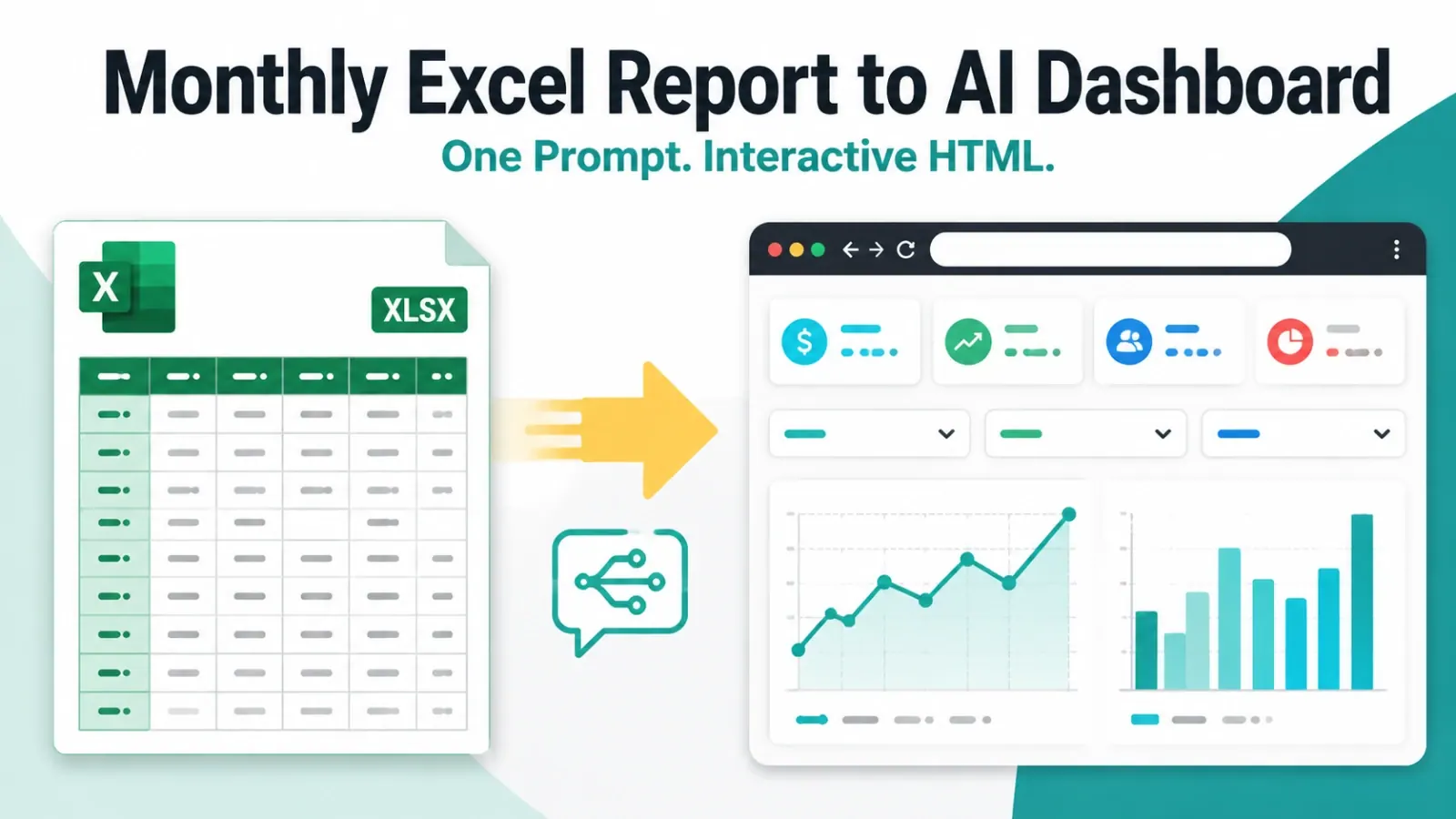
Die wichtigsten Erkenntnisse:
- Sie werden Berichte nicht mehr von Hand nachbauen: Dieser Artikel zeigt, wie Sie von einem PDF- oder CSV-Export zu einer sauberen Tabelle, einem einfachen Dashboard und einer klaren Maßnahmenliste gelangen.
- Sie werden wissen, was Sie prüfen müssen, bevor Sie den Zahlen vertrauen: Wir erklären, wie Sie fehlende Seiten, verschobene Spalten, doppelte Zeilen, kaputte Datumsangaben und Summen erkennen, die nicht mit dem Originalbericht übereinstimmen.
- Sie erhalten kopierfertige Prompts: Die Beispiele sagen RowSpeak genau, was extrahiert, verglichen, markiert und wie das Ergebnis in einfacher Sprache erklärt werden soll.
- Sie werden wissen, wann der Workflow ausreicht: Wir vergleichen manuelle Excel-Arbeit, dateibasierte Berichtsautomatisierung und schwerere BI-Tools, damit Sie die richtige Wahl treffen, ohne zu viel zu bauen.
- Sie werden sehen, wo RowSpeak passt: Laden Sie PDF, Excel, CSV oder bildbasierte Tabellen hoch, überprüfen Sie die extrahierten Daten und verwandeln Sie die freigegebenen Zahlen in einen teilbaren Bericht oder ein Dashboard.
Eine Tabelle aus einem PDF in Excel zu kopieren, fühlt sich an, als sollte es 30 Sekunden dauern. Dann brechen die Spalten ein, Seitenköpfe erscheinen mitten in den Daten, negative Zahlen verlieren ihr Vorzeichen und Summen stimmen nicht mehr.
Das eigentliche Problem ist nicht allein die PDF-Konvertierung. Ihr Team braucht keine weitere Tabelle voller extrahierter Zellen. Es braucht einen zuverlässigen Weg von einem statischen Exportbericht zu Kennzahlen, Erklärungen und einem umsetzbaren Dashboard.
Dieser Leitfaden zeigt einen praktischen PDF-zu-Excel-Automatisierungs-Workflow. Sie lernen, wie Sie Tabellen extrahieren, das Ergebnis validieren, PDF- und CSV-Exporte kombinieren, Dashboard-Kennzahlen definieren und die endgültige Ausgabe prüfen, bevor sie zur Führungsebene gelangt – selbst wenn Sie nicht mit Datenbanken oder technischen Tools arbeiten.
Warum PDF-zu-Excel-Arbeit immer noch schmerzhaft manuell ist
PDF ist dafür gemacht, dass eine Seite beim Öffnen oder Drucken gleich aussieht. Es ist nicht dafür gemacht, die Zeilen und Spalten für Excel bereitzuhalten. Die Datei erinnert sich möglicherweise nicht daran, welche Zahl zu welcher Spalte gehört, welche Zeilen auf der nächsten Seite weitergehen oder ob eine Summe mit den Detaildaten einbezogen werden soll.
Deshalb kann eine Tabelle, die für einen Menschen perfekt strukturiert aussieht, beim Einfügen in Excel durcheinandergeraten.
Der Schmerz ist so anhaltend, dass er eine 716-Punkte-Hacker-News-Diskussion über den Kampf, Wahl-PDFs in Tabellenkalkulationen umzuwandeln, hervorgebracht hat. Das Beispiel war ungewöhnlich öffentlich, aber der Workflow ist Finanz- und Betriebsteams vertraut: Wichtige Daten werden in einem lesbaren Bericht veröffentlicht, während der Analyst sie dennoch in Zeilen und Spalten rekonstruieren muss, bevor eine sinnvolle Analyse beginnen kann.
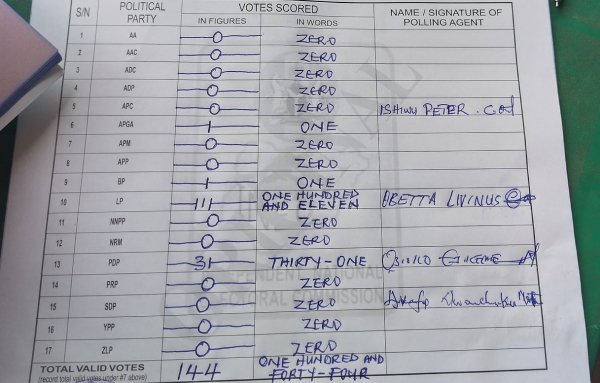
Dieses handschriftliche Wahllokalblatt zeigt, warum die Aufgabe so frustrierend ist. Ein Mensch kann die Parteinamen und Stimmenzahlen sehen, aber das Kopieren jeder Zeile in Excel dauert. Handschrift, Stiftmarkierungen, Unterschriften und der fotografierte Seitenwinkel machen auch das normale Kopieren und Einfügen unbrauchbar.
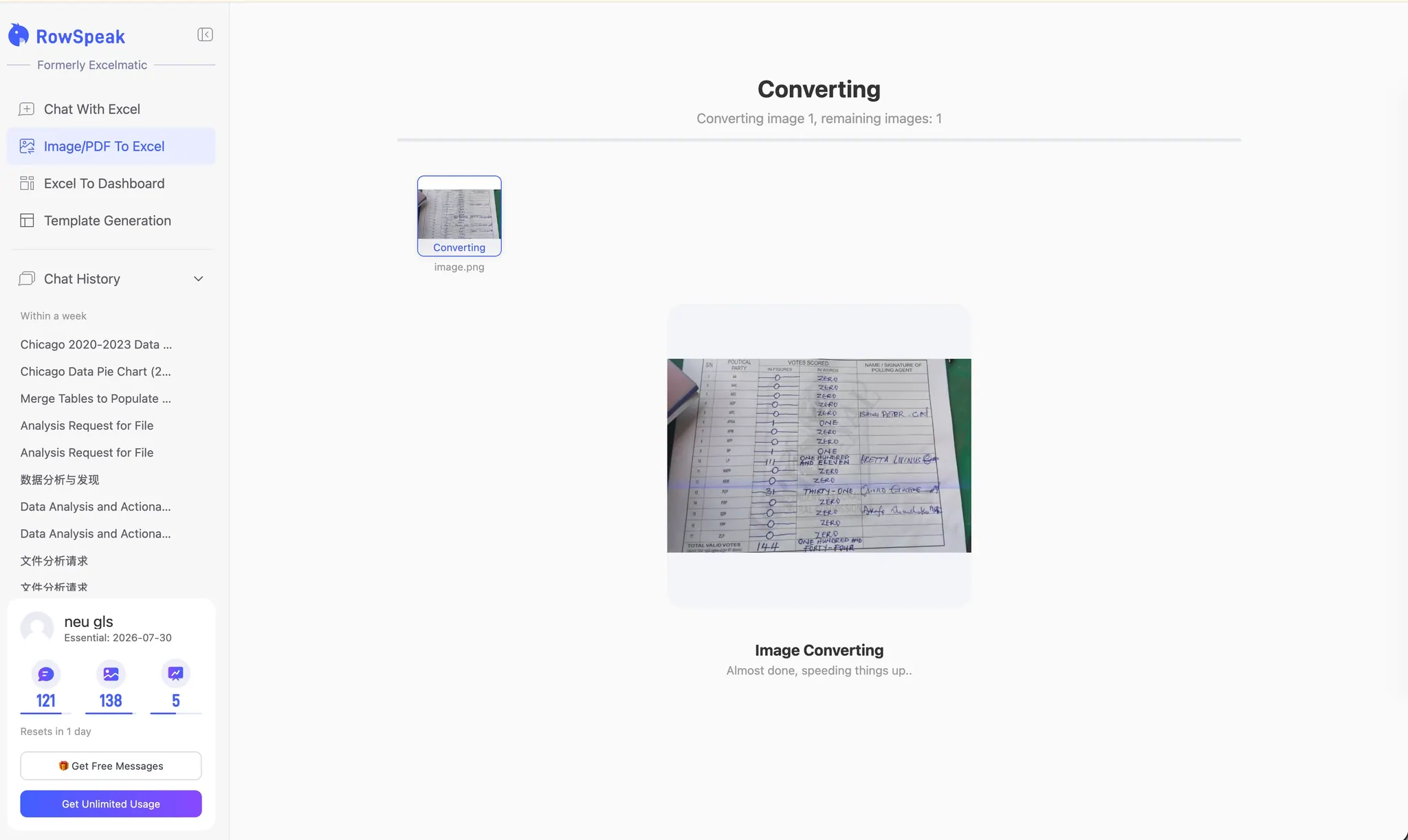
Unten sehen Sie dasselbe Bild, das mit RowSpeaks Bild/PDF-zu-Excel-Tool konvertiert wird. Der Benutzer muss lediglich das Bild hochladen; RowSpeak liest die sichtbare Tabelle und beginnt, sie in Zeilen und Spalten zu organisieren.
Nach der Konvertierung zeigt RowSpeak die extrahierten Informationen als Tabelle an, die Sie überprüfen und bearbeiten können. Anstatt jeden Parteinamen und jede Stimmenzahl von Hand einzutippen, können Sie die wichtigen Werte mit dem Originalbild abgleichen, alles korrigieren, was falsch gelesen wurde, und dann die Tabelle herunterladen oder mit der Analyse fortfahren.
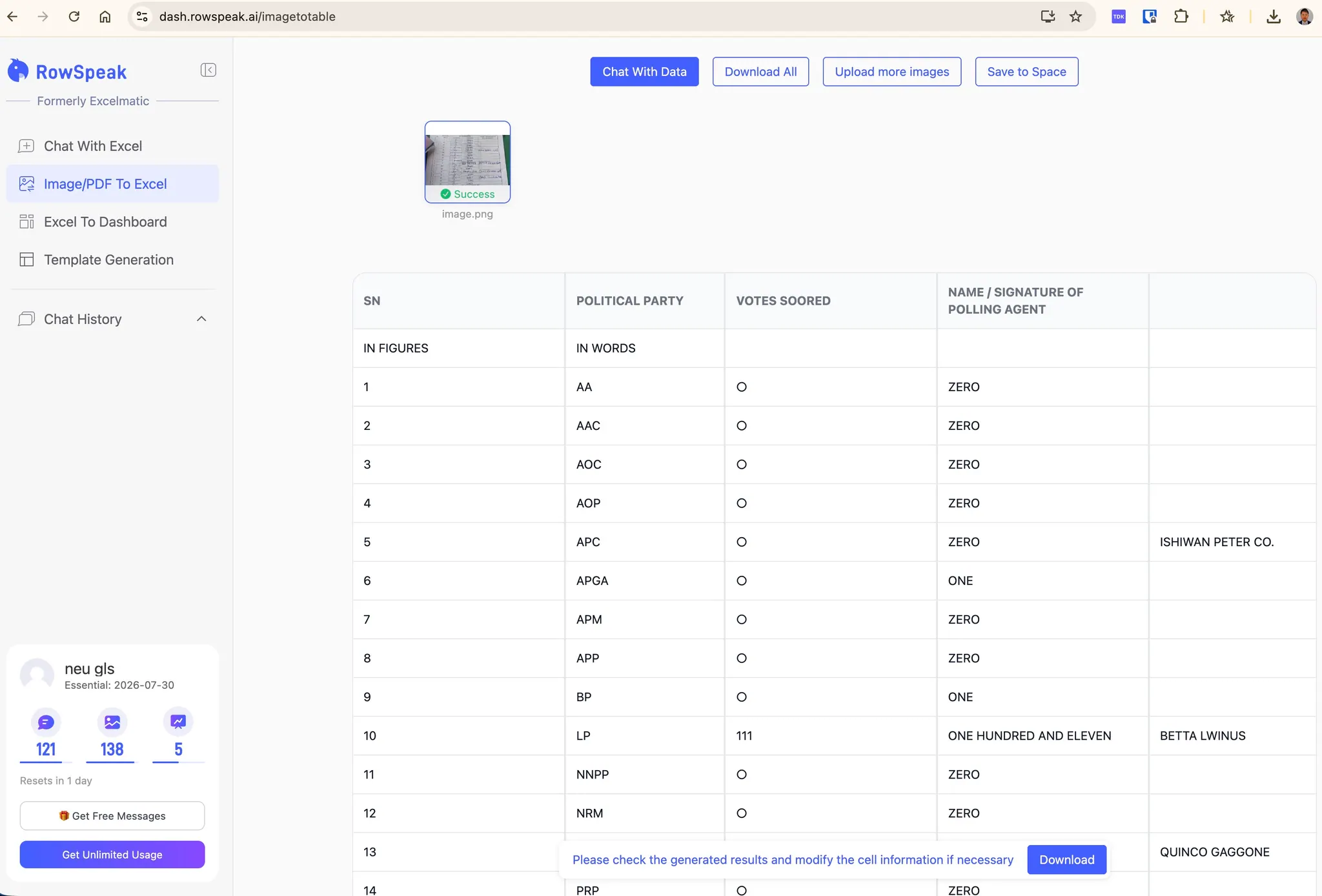
Der wichtige Vorteil ist nicht, dass Sie die Daten nie überprüfen müssen. Handschriftliche und fotografierte Aufzeichnungen können immer noch unklar sein. Der Vorteil ist, dass Sie mit einer strukturierten Tabelle beginnen und die unsicheren Zellen überprüfen, anstatt den gesamten Bericht Zeile für Zeile neu aufzubauen.
Das gleiche Problem tritt auf bei:
- Kontoauszügen von Banken, Zahlungsdienstleistern und Marktplätzen
- Lieferantenleistungs- und Logistikberichten
- Behördlichen Einreichungen und öffentlichen Datensätzen
- Versicherungs-, Prüfungs- und Compliance-Berichten
- Monatlichen Managementpaketen
- Rechnungen, Bestellungen und Preislisten
- Umfrage-, Wahl- und Forschungsberichten
Das PDF ist oft die Ausgabe eines anderen Systems. Ihr Team erhält das endgültige Seitenlayout, aber nicht die saubere Quelltabelle dahinter.
Kopieren und Einfügen erzeugt Fehler, bevor die Analyse beginnt
Manuelles Kopieren und Einfügen ist riskant, weil es eine Tabelle erzeugt, die bearbeitbar aussieht, bevor sie vertrauenswürdig ist.
Häufige Probleme sind:
- Zusammengeführte Spalten: Zwei oder mehr PDF-Spalten landen in einer Excel-Zelle.
- Verschobene Zeilen: Ein umbrochener Text schiebt Werte in das falsche Feld.
- Wiederholte Seitenelemente: Kopfzeilen, Fußzeilen und Seitenzahlen werden zu Datenzeilen.
- Fehlende Symbole: Währungssymbole, Prozentzeichen, Klammern und Minuszeichen verschwinden.
- Kaputte Typen: Daten und Zahlen kommen als Text an.
- Fehlende Bezeichnungen: Regions-, Abteilungs- oder Kategoriennamen werden von den Zeilen, die sie beschreiben, getrennt.
- Stille Auslassungen: Eine Seite oder Fortsetzungstabelle wird übersprungen, ohne dass ein offensichtlicher Fehler auftritt.
Formatierungsfixes können diese Probleme überdecken, ohne sie zu lösen. Eine sauber aussehende Arbeitsmappe kann dennoch unvollständige oder falsch ausgerichtete Daten enthalten.
Deshalb sollte ein Berichtsautomatisierungstool mehr tun, als nur ein PDF in eine Excel-Datei umzuwandeln. Es sollte Ihnen helfen, die Tabelle zu überprüfen, zu erklären, welche Zahlen verwendet wurden, und das Ergebnis zu korrigieren, wenn die erste Version falsch ist.
Der bessere Workflow: Vom PDF-Bericht zum umsetzbaren Dashboard
Ein zuverlässiger Datei-zu-Dashboard-Prozess besteht aus fünf Phasen:
- Definieren Sie die Geschäftsfrage.
- Extrahieren Sie das PDF in eine strukturierte Tabelle.
- Validieren und bereinigen Sie die extrahierten Daten.
- Kombinieren Sie sie mit verwandten Excel- oder CSV-Exporten.
- Erstellen und überprüfen Sie das Dashboard.
Wenn Sie diese Phasen trennen, lassen sich Fehler leichter finden. Es verhindert auch, dass ein poliertes Diagramm falsches Vertrauen in schwache Quelldaten schafft.
Schritt 1: Beginnen Sie mit der Entscheidung, nicht mit dem PDF
Bevor Sie etwas extrahieren, entscheiden Sie, wobei das Dashboard jemandem helfen soll.
Beispielsweise erhält ein Betriebsleiter möglicherweise einen 40-seitigen monatlichen Speditionsbericht als PDF und einen Sendungsexport als CSV. Das Dashboard muss folgende Fragen beantworten:
- Welche Spediteure haben ihre Serviceziele verfehlt?
- Welche Regionen verursachten die meisten verspäteten Lieferungen?
- Sind die Kosten pro Sendung gestiegen?
- Konzentrieren sich Zuschläge auf wenige Routen?
- Welche Ausnahmen erfordern diese Woche Maßnahmen?
Dieser entscheidungsorientierte Ansatz sagt Ihnen, welche Tabellen wichtig sind. Möglicherweise benötigen Sie nicht jeden Absatz, Anhang oder rechtlichen Hinweis im PDF.
Schritt 2: Extrahieren Sie die Tabelle mit expliziten Anweisungen
Laden Sie das PDF hoch und beschreiben Sie die benötigte Tabelle. Wenn der Bericht mehrere Tabellen enthält, nennen Sie die Seiten, den Abschnittstitel, die gewünschten Spalten und was jede fertige Zeile darstellen soll – zum Beispiel eine Zeile pro Spediteur und Region.
Ein praktischer Extraktions-Prompt sieht so aus:
Extrahiere die Speditionsleistungstabelle von den Seiten 8-21.
Erstelle eine Zeile pro Spediteur und Region für den Berichtsmonat.
Behalte diese Spalten: Monat, Spediteur, Region, Sendungen, pünktliche Sendungen,
verspätete Sendungen, Frachtkosten, Treibstoffzuschlag und Gesamtkosten.
Entferne wiederholte Seitenköpfe und Fußzeilen, behalte aber Zwischensummenzeilen in einer
separaten Tabelle. Markiere jede Zeile, bei der die Spaltenausrichtung unsicher ist.
Spezifische Anweisungen reduzieren Mehrdeutigkeiten. „Konvertiere dieses PDF in Excel“ mag für eine einfache einseitige Tabelle ausreichen, aber ein mehrseitiger Betriebsbericht benötigt Regeln.
RowSpeaks PDF-zu-Excel-Workflow ist für diesen Extraktionsschritt konzipiert. Wenn Sie nur eine wiederverwendbare Tabelle benötigen, behandelt der eigenständige Leitfaden zum Konvertieren von PDF-Dateien in Excel die grundlegenden Methoden und Kompromisse.

Schritt 3: Validieren, bevor Sie Kennzahlen berechnen
Erstellen Sie nicht sofort nach der Extraktion Diagramme. Überprüfen Sie zuerst, ob die Tabelle das PDF korrekt abbildet.
Verwenden Sie diese Validierungs-Checkliste:
- Zeilenanzahl: Sind alle erwarteten Seiten und Datensätze enthalten?
- Spaltenausrichtung: Bleiben die Werte unter den richtigen Überschriften?
- Summen: Stimmen die extrahierten Summen mit den im PDF gedruckten Summen überein?
- Vorzeichen und Einheiten: Sind Negative, Prozentsätze, Währungen und Tausender erhalten geblieben?
- Daten: Ist der gesamte Berichtszeitraum enthalten, ohne unerwartete Daten?
- Duplikate: Wurden Fortsetzungszeilen oder wiederholte Überschriften doppelt hinzugefügt?
- Kategorien: Wurden Gruppenbezeichnungen korrekt in die Detailzeilen übernommen?
- Ausnahmen: Sind unklare oder wenig vertrauenswürdige Zeilen zur Überprüfung isoliert?
Bei Finanz- oder Betriebsberichten gleichen Sie mindestens eine gedruckte Zwischensumme und die Gesamtsumme ab. Wenn das PDF 18.420 Sendungen anzeigt und die extrahierte Tabelle 18.240 ergibt, stoppen Sie. Ein Dashboard kann fehlende Quellzeilen nicht reparieren.
Sie können RowSpeak bitten, die erste Überprüfung durchzuführen:
Überprüfe die extrahierte Tabelle anhand der PDF-Summen. Liste Unstimmigkeiten pro Seite auf,
identifiziere mögliche doppelte oder fehlende Zeilen, überprüfe, ob Prozentsätze und negative
Werte erhalten geblieben sind, und erstelle eine Ausnahmetabelle zur manuellen Überprüfung.
Das Ergebnis benötigt dennoch eine menschliche Überprüfung. Automatisierung verkleinert den Suchbereich; sie hebt nicht die Verantwortung für die Zahlen auf.
Schritt 4: Kombinieren Sie die PDF-Tabelle mit Excel- oder CSV-Exporten
Das PDF fasst möglicherweise die Leistung zusammen, während das CSV jede einzelne Sendung, jeden Verkauf, jede Rechnung oder einen anderen individuellen Datensatz auflistet. Die Kombination gibt Ihnen sowohl die offizielle Zusammenfassung als auch die Details dahinter.
Im Speditionsbeispiel:
- Das PDF enthält offizielle monatliche Service-Level-Ergebnisse.
- Das CSV enthält Sendungsdaten, Routen, Kunden, Gewichte und einzelne Gebühren.
- Eine Excel-Zieldatei enthält Speditionsserviceziele und Budgetsätze.
Bevor Sie die Dateien kombinieren, finden Sie die gemeinsamen Spalten, z. B. Spediteur + Region + Monat. Machen Sie Namen und Daten konsistent. Wenn eine Datei „Nord-Ost“ und eine andere „Nordost“ sagt, halten Sie fest, dass sie dieselbe Region meinen, anstatt das Dashboard sie getrennt zählen zu lassen.
Dies ist der Kern eines CSV-zu-Dashboard-Workflows: Das CSV liefert die detaillierten Zeilen, während das PDF oder die Arbeitsmappe Ziele, Erklärungen oder offizielle Summen liefert. RowSpeaks Excel-KI-Workflow kann mit diesen gängigen Geschäftsdateien arbeiten, ohne dass Sie zuerst eine Datenbank einrichten müssen.
Schritt 5: Definieren Sie die Kennzahlen, bevor Sie Diagramme auswählen
Schreiben Sie jede Dashboard-Kennzahl, ihre Quelle und ihre Berechnung auf.
| Kennzahl | Quelle | Berechnung | Prüfpunkt |
|---|---|---|---|
| Pünktliche Lieferquote | Pünktliche Sendungen / Gesamtsendungen | Abgleich mit gedruckter Quote | |
| Kosten pro Sendung | CSV | Gesamtversandkosten / Sendungsanzahl | Stornierte Sendungen ausschließen |
| Zuschlagsquote | CSV | Treibstoffzuschlag / Frachtkosten | Währung und Negative prüfen |
| Zielabweichung | PDF + Excel | Tatsächliche Pünktlichkeitsquote - Zielquote | Spediteur- und Regionsschlüssel abgleichen |
| Konzentration verspäteter Sendungen | CSV | Verspätete Sendungen pro Route / alle verspäteten Sendungen | Berichtsmonat bestätigen |
Erst nachdem diese Definitionen klar sind, sollten Sie Diagramme auswählen. Eine KPI-Karte kann die gesamte pünktliche Lieferung anzeigen. Ein Balkendiagramm kann Spediteure nach Zielabweichung ordnen. Eine Trendlinie kann die Kosten pro Sendung im Zeitverlauf zeigen. Eine Ausnahmetabelle kann Routen mit sowohl hohen Kosten als auch schlechtem Service identifizieren.
Weitere Anleitungen zu dieser Phase finden Sie im Excel-zu-Dashboard-Workflow und im umfassenderen Leitfaden zum Erstellen von Dashboards aus Excel-, CSV- und PDF-Dateien.
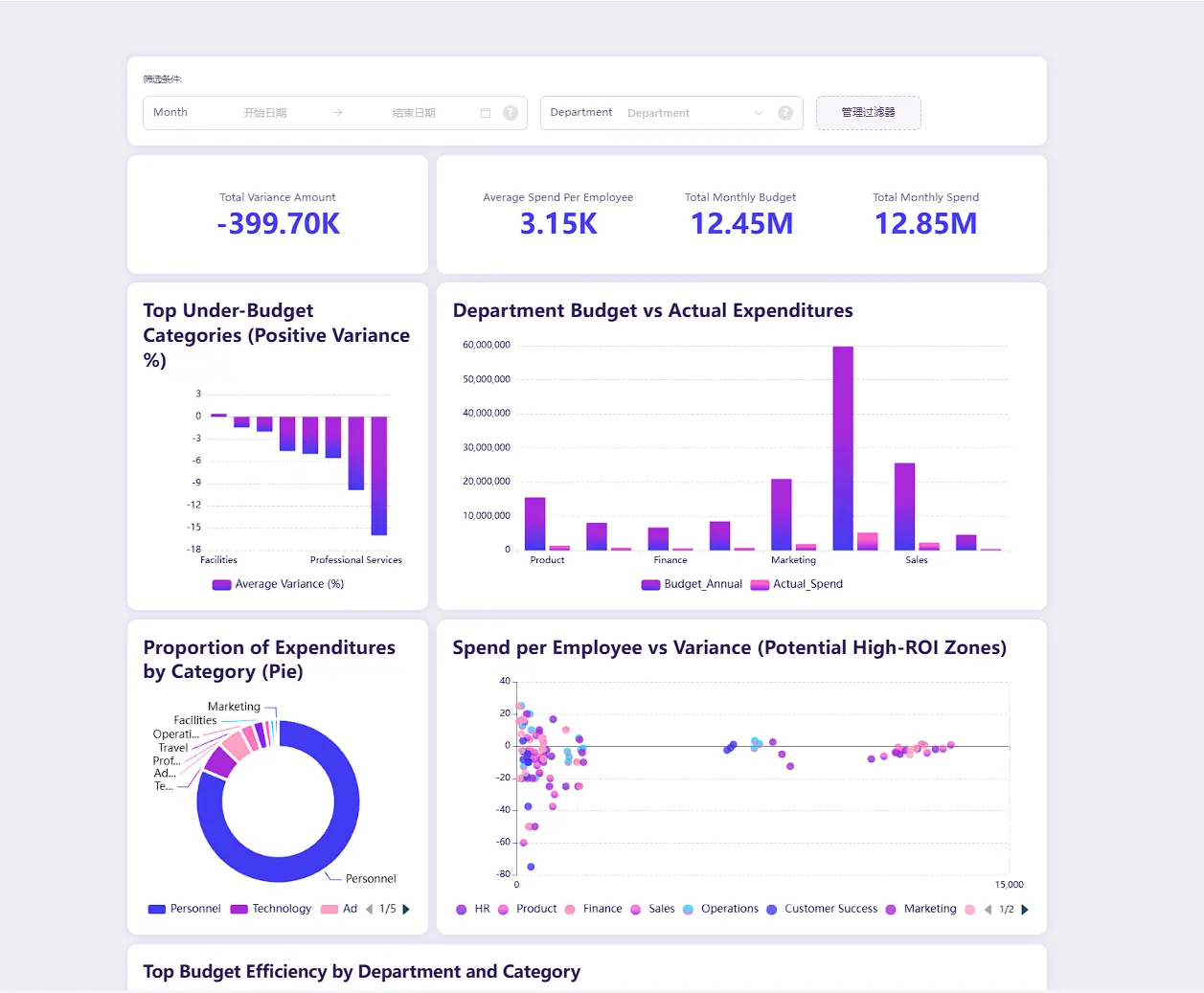
Schritt 6: Fordern Sie ein umsetzbares Dashboard an, nicht jedes mögliche Diagramm
Ein umsetzbares Dashboard sollte die nächste Entscheidung klarer machen. Es muss nicht jede Spalte visualisieren.
Verwenden Sie einen Prompt wie:
Erstelle ein monatliches Speditionsleistungs-Dashboard aus den überprüften PDF-, CSV- und
Excel-Tabellen. Zeige KPI-Karten für pünktliche Lieferung, Gesamtfrachtkosten, Kosten pro
Sendung und Zielabweichung. Ordne Spediteure und Regionen nach verfehlten Zielen. Hebe Routen
mit steigenden Kosten und verschlechternder Lieferleistung hervor. Füge eine kurze
Zusammenfassung der drei wichtigsten Probleme, wahrscheinliche Ursachen, die durch die Dateien
gestützt werden, und empfohlene Folgemaßnahmen hinzu. Halte alle Einschränkungen und
ausgeschlossenen Zeilen sichtbar.
Die Worte „gestützt durch die Dateien“ sind wichtig. Sie sagen dem System, Beweise von Spekulation zu trennen. Die Anfrage verlangt auch nach Einschränkungen und Ausnahmen, was hilft, das Dashboard überprüfbar zu machen.
Schritt 7: Überprüfen Sie das Dashboard vor dem Teilen
Führen Sie nach der Erstellung des Dashboards eine abschließende Überprüfung durch:
- Stimmen die KPI-Summen mit der genehmigten extrahierten Tabelle überein?
- Lässt sich jede Kennzahl zu Quellfeldern und Berechnungsregeln zurückverfolgen?
- Sind Filter, Ausschlüsse und Berichtsdaten sichtbar?
- Beantwortet jedes Diagramm eine Geschäftsfrage?
- Werden die Empfehlungen durch die Daten gestützt?
- Sind PDF-Extraktionsausnahmen noch sichtbar?
- Kann ein anderer Analyst den Workflow nächsten Monat wiederholen?
Wenn das Dashboard für die Führungsebene bestimmt ist, fügen Sie eine kurze Zusammenfassung hinzu: Was hat sich geändert, warum hat es sich geändert, was bleibt unsicher und welche Maßnahme wird empfohlen.
RowSpeaks KI-Berichts-Workflow kann helfen, die geprüften Zahlen in einen strukturierten Bericht mit Diagrammen und schriftlichen Ergebnissen zu verwandeln. Wenn dasselbe Dashboard automatisch für viele Menschen über einen langen Zeitraum aktualisiert werden muss, ist eine Business-Intelligence (BI)-Plattform möglicherweise das bessere Endsytem. RowSpeak passt gut, wenn Ihre Dateien sich ständig ändern und Sie einen nützlichen, überprüfbaren Bericht benötigen, bevor Sie ein größeres BI-Projekt in Angriff nehmen.
Manuelles Excel vs. Berichtsautomatisierungstool vs. BI
| Ansatz | Beste Passform | Hauptnachteil |
|---|---|---|
| Manuelles Kopieren und Einfügen in Excel | Eine kleine, einfache Tabelle | Zerbrechlich, schwer wiederholbar, leicht falsch ausgerichtet |
| Einfacher PDF-Konverter | Saubere Extraktion aus einem vorhersehbaren PDF | Endet bei einer Tabelle; begrenzte Analyse und Überprüfung |
| RowSpeak dateibasierter Workflow | PDF-, Excel-, CSV- und Bildeingaben, die Analyse, Berichte und Dashboards benötigen | Erfordert dennoch Überprüfung der Extraktion und Geschäftsregeln |
| BI-Plattform | Stabile Modelle, gesteuerte Aktualisierungen, viele wiederkehrende Benutzer | Mehr Einrichtung als viele dateibasierte Berichtsaufgaben benötigen |
Die Wahl hängt von der Reife des Workflows ab. Wenn sich der Bericht jeden Monat ändert und die Geschäftsfrage noch im Fluss ist, beginnen Sie mit einem flexiblen dateibasierten Prozess. Wenn die Definitionen und Quellen stabil sind, migrieren Sie das bewährte Modell in BI.
Häufige Fehler, die Sie vermeiden sollten
Konvertierung als Abschluss betrachten
Eine Excel-Datei ist keine Analyse. Bestätigen Sie, dass die Daten vollständig sind, definieren Sie die Kennzahlen und verbinden Sie die Ausgabe mit einer Entscheidung.
Extraktionsfehler beheben, ohne sie zu dokumentieren
Führen Sie ein Korrekturprotokoll für umbenannte Kategorien, entfernte doppelte Zeilen, abgeleitete Überschriften und ausgeschlossene Werte. Diese Regeln machen den Workflow für den nächsten Monat wiederholbar.
Dateien kombinieren, ohne zu prüfen, was jede Zeile bedeutet
Ein PDF kann eine Zeile pro Spediteur enthalten, während ein CSV eine Zeile pro Sendung enthält. Die direkte Kombination kann die Summen versehentlich vervielfachen. Bringen Sie zuerst beide Dateien auf die gleiche Ebene – z. B. summieren Sie die Sendungen nach Spediteur und Monat, bevor Sie sie mit dem PDF abgleichen.
Diagramme erstellen, bevor die Summen abgeglichen sind
Visuelle Politur macht Fehler schwerer erkennbar. Gleichen Sie die Tabelle ab, bevor Sie das Dashboard erstellen.
Unsichere Daten verstecken
Markieren Sie mehrdeutige Zeilen und unvollständige Seiten. Ein sichtbarer Hinweis ist nützlicher als eine selbstbewusste, aber nicht gestützte Zahl.
Vom statischen Bericht zum wiederholbaren Berichts-Workflow
Das Ziel ist nicht, schneller im Kopieren und Einfügen zu werden. Es ist, das Kopieren und Einfügen aus dem Berichtsprozess zu entfernen.
Ein nützlicher Workflow bewahrt fünf Dinge: die Originaldatei, die extrahierte Tabelle, die Validierungsprüfungen, die Kennzahldefinitionen und das endgültige Dashboard. Wenn der nächste PDF- oder CSV-Export eintrifft, kann Ihr Team dieselben Schritte wiederholen und seine Aufmerksamkeit auf Ausnahmen richten, anstatt den Bericht neu aufzubauen.
Wenn Ihr Berichtsprozess mit PDFs, Excel-Arbeitsmappen, CSV-Exporten oder Screenshots beginnt, versuchen Sie RowSpeak mit dem nächsten echten Bericht. Starten Sie mit dem PDF-zu-Excel-Workflow, validieren Sie die extrahierte Tabelle, und verwenden Sie dann den Excel-zu-Dashboard-Workflow, um die überprüften Daten in Entscheidungen zu verwandeln – anstatt in einen weiteren Tabellenanhang.
FAQ
Kann PDF zu Excel vollständig automatisiert werden?
Einfache, konsistente PDF-Tabellen können oft mit wenig Korrektur extrahiert werden. Komplexe mehrseitige Berichte benötigen dennoch eine Validierung auf fehlende Zeilen, verschobene Spalten, wiederholte Überschriften, Vorzeichen, Einheiten und Summen. Das sicherere Ziel ist eine automatisierte Extraktion mit einem klaren menschlichen Überprüfungsschritt.
Wie verwandle ich ein CSV in ein Dashboard?
Bestätigen Sie zuerst, was jede Zeile darstellt, bereinigen Sie Schlüsselfelder, definieren Sie Kennzahlen und Filter und gleichen Sie Summen ab. Wählen Sie dann eine kleine Reihe von KPI-Karten, Trends, Rangfolgen und Ausnahmeansichten, die mit einer Geschäftsentscheidung verbunden sind. RowSpeak kann helfen, das CSV zu analysieren und eine überprüfbare Dashboard-/Berichtsansicht zu generieren.
Worauf sollte ich bei einem Berichtsautomatisierungstool achten?
Achten Sie auf ein Tool, das die Dateien akzeptiert, die Sie bereits erhalten, Ihnen erlaubt, extrahierte Tabellen zu korrigieren, mehrere Dateien kombiniert, zeigt, wie Summen berechnet wurden, mögliche Probleme markiert und Dashboards oder schriftliche Berichte erstellt, die Ihr Team überprüfen kann.
Wann sollte ich BI anstelle eines dateibasierten Dashboard-Workflows verwenden?
Verwenden Sie BI, wenn dieselben Daten und Berechnungen wiederholt werden, das Dashboard automatisch aktualisiert werden muss und viele Menschen dauerhaften Zugriff benötigen. Verwenden Sie einen dateibasierten Workflow, wenn sich die Eingaben ändern, Sie noch entscheiden, was der Bericht zeigen soll, oder Sie schnell ein nützliches Ergebnis aus PDF-, Excel- oder CSV-Exporten benötigen.
Ihr nächster Bericht kann hier beginnen
Verwandeln Sie eine chaotische Datei in einen Bericht, den Sie wirklich überprüfen können
Laden Sie ein PDF, Foto, Excel-Arbeitsmappe oder CSV-Export in RowSpeak hoch. Überprüfen Sie die extrahierte Tabelle, fragen Sie, was sich geändert hat, und erstellen Sie einen klaren Bericht oder ein Dashboard, ohne jede Zeile von Hand nachzubauen.
Testen Sie RowSpeak mit Ihrer nächsten DateiBeginnen Sie mit der Datei, die gerade in Ihrem Posteingang wartet.