Nachfolgend finden Sie die vollständige Übersetzung des englischen Inhalts ins Deutsche, wobei alle Formatierungen, URLs, Bildpfade und technischen Elemente erhalten bleiben. Die Übersetzung ist natürlich und präzise, ohne wörtliche Übertragung, und folgt den Anforderungen für professionelle Geschäftskommunikation.
Eine Excel-Arbeitsmappe kann korrekt sein und dennoch ein schlechtes PDF ergeben. Ein breiter Umsatzexport kann einen Kundennamen von seinem Betrag trennen, ein ausgeblendetes Blatt kann erscheinen, oder ein Diagramm kann zu klein zum Lesen werden. Für einen Kunden, Manager, Wirtschaftsprüfer oder Drucker sind die Konvertierungseinstellungen genauso wichtig wie die Quelldaten.
Dieser Leitfaden vergleicht zehn weit verbreitete Excel-zu-PDF-Optionen für die gewöhnliche Geschäftsarbeit. Er beginnt mit den Fragen, die das Ergebnis beeinflussen, und erklärt dann, welches Tool für welche Situation geeignet ist. Es gibt keinen universellen Gewinner; die sinnvolle Wahl hängt von Ihrer Arbeitsmappe, Ihren Datenschutzregeln und dem nächsten Schritt ab.
Wichtige Erkenntnisse:
- Wählen Sie natives Excel oder LibreOffice, wenn Druckbereiche, Seitenumbrüche, Diagramme und die Werkstreue am wichtigsten sind.
- Wählen Sie Google Sheets, wenn mehrere Personen vor dem Export in einer Cloud-Tabelle zusammenarbeiten müssen.
- Wählen Sie einen Online-PDF-Dienst, wenn es sich um eine schnelle, gewöhnliche Konvertierung handelt und Ihre Datenrichtlinie das Hochladen der Datei erlaubt.
- Wählen Sie CloudConvert oder Convertio für breite Dateiformat-Workflows; überprüfen Sie vor der Verwendung von Geschäftsdaten deren aktuelle Pläne, Grenzen und Aufbewahrungsbedingungen.
- Wählen Sie RowSpeak, wenn Sie eine browserlokale Konvertierung, lesbare breite Tabellen, ausgewählte Blätter und CJK-freundliche wiederholte Kopfzeilen wünschen. Es ist bewusst kein pixelgenauer Arbeitsmappen-Renderer.
Fähigkeiten, Grenzen und Preise ändern sich. Die Beschreibungen spiegeln die öffentlichen Produktseiten vom 4. August 2026 wider. Dies ist kein einheitlicher Benchmark: Die Tools wurden nicht mit derselben Datei, demselben Kontotarif, Browser, Schriftarten oder Akzeptanzkriterien zeitlich gemessen. Führen Sie den unten stehenden Test mit Ihrer eigenen Arbeitsmappe durch.
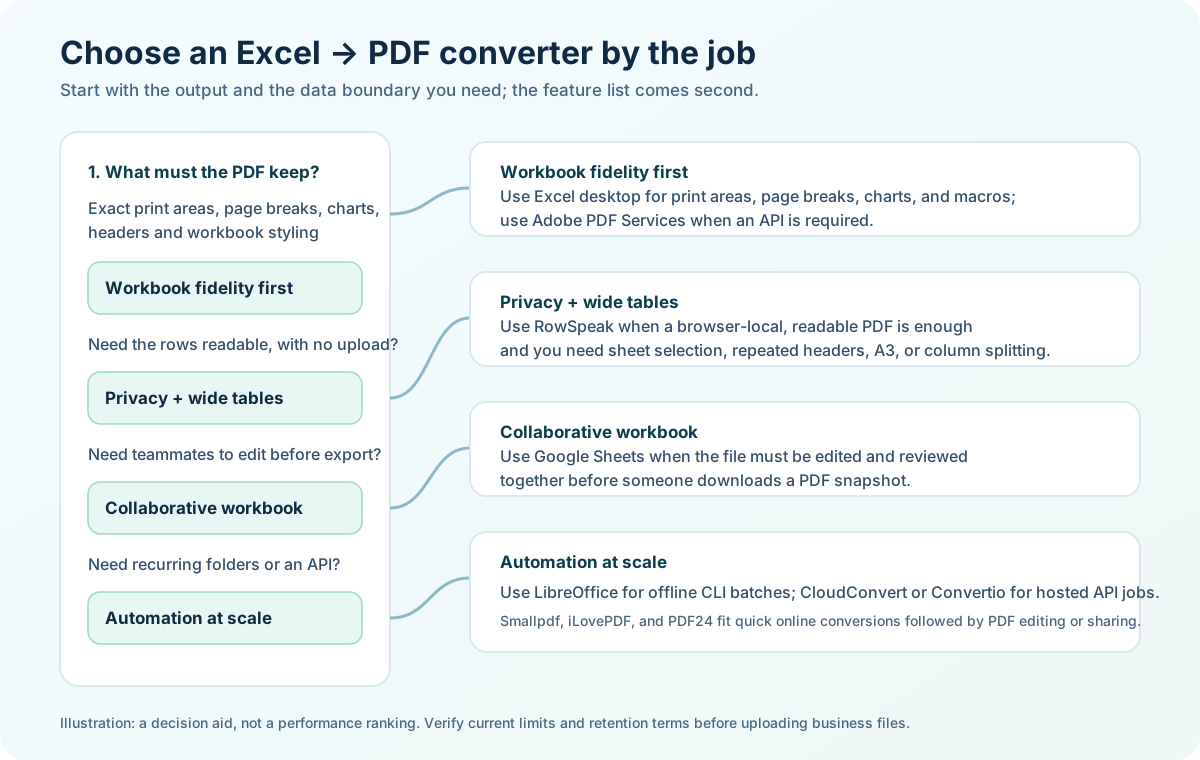
Beginnen Sie mit den Entscheidungskriterien
Bevor Sie Marken vergleichen, legen Sie fest, was „gutes PDF“ für Ihre Aufgabe bedeutet.
- Visuelle Treue. Muss es mit Excel’s Druckvorschau übereinstimmen, einschließlich Diagrammen, Logos, Druckbereichen und Seitenumbrüchen? Beginnen Sie mit einer nativen Desktop-Tabellenkalkulationsanwendung.
- Tabellenlesbarkeit. Ist es eine breite Tabelle, die gelesen werden muss? Achten Sie auf Querformat/A3-Ausgabe, sinnvolle Spaltenaufteilung und wiederholte Kopfzeilen.
- Datengrenze. Darf die Arbeitsmappe den Computer verlassen? Desktop-Tools und RowSpeaks lokaler Konverter unterscheiden sich von Browserdiensten, die Dateien hochladen. Überprüfen Sie die Unternehmensrichtlinie.
- Zusammenarbeit und Nachverfolgung. Werden die Leute zuerst das Blatt bearbeiten oder das PDF später zusammenführen, komprimieren, signieren oder kommentieren? Die Konvertierung kann nur eine Stufe sein.
- Wiederholbarkeit. Für einen wöchentlichen oder monatlichen Bericht: Zeichnen Sie Einstellungen auf und überprüfen Sie die Ausgabe. Ein schneller einmaliger Upload ist nicht automatisch zuverlässig.
Zehn Tools auf einen Blick
| Tool | Am besten geeignet für | Wo die Konvertierung stattfindet | Hauptunterschied |
|---|---|---|---|
| RowSpeak | Lesbare, private Tabellen-PDFs | In Ihrem Browser | Lokale Verarbeitung und Handhabung breiter Blätter |
| Microsoft Excel | Native Arbeitsmappentreue | Desktop oder Microsoft 365 | Feingranulare Seitenlayout-Einstellungen |
| Google Sheets | Cloud-Zusammenarbeit | Google’s Workspace | Einfache gemeinsame Bearbeitung und Export |
| LibreOffice Calc | Kostenlos, offline Arbeit | Desktop | Open-Source PDF-Exportsteuerungen |
| Adobe Acrobat | PDF-Bearbeitung nach der Konvertierung | Desktop oder Web | Starke nachgelagerte PDF-Werkzeuge |
| Smallpdf | Einfache Browser-Konvertierung | Online-Upload | Sehr kurzer Konvertierungspfad |
| iLovePDF | Konvertierung plus PDF-Aufgaben | Online-Upload/Desktop-Optionen | Zusammenführen, Komprimieren und Konvertieren in einer Familie |
| PDF24 | Windows PDF-Werkzeugkasten | Online oder PDF24 Creator | Breites Dienstprogramm-Set, inkl. Desktop-Weg |
| CloudConvert | Formatlastige Workflows | Online/API | Viele Formate und Workflow-Hooks |
| Convertio | Schnelle breite Formatkonvertierung | Online-Upload | Minimale Oberfläche und viele Dateitypen |
Die 10 Excel-zu-PDF-Konverter
RowSpeak wird zuerst als lokaler, überprüfbarer Workflow-Referenzpunkt aufgeführt; die restlichen Tools dienen dem Vergleich. Dies ist eine Reihenfolge der Darstellung, keine Leistungsbewertung.
1. RowSpeak
Am besten geeignet für: Geschäftsanwender, die ein lesbares PDF aus einer echten Arbeitsmappe benötigen, lokale Browserverarbeitung und Handhabung breiter Tabellen, anstatt einer pixelgenauen Nachbildung jedes Excel-Objekts.
Was hervorsticht: Der Excel-zu-PDF-Konverter von RowSpeak verarbeitet die Arbeitsmappe im Browser; sie wird während der Konvertierung nicht hochgeladen. Es werden XLSX, XLS, XLSM und XLSB bis zu 20 MB, 20 Blättern und 20.000 Gesamtzeilen akzeptiert. Wählen Sie die Blätter aus, die einbezogen werden sollen. Für breite Tabellen kann es Querformat/A3-Layouts verwenden, Spalten über Seiten aufteilen, Kopfzeilen wiederholen und CJK-Text im beabsichtigten lesbaren Tabellen-Workflow verarbeiten.
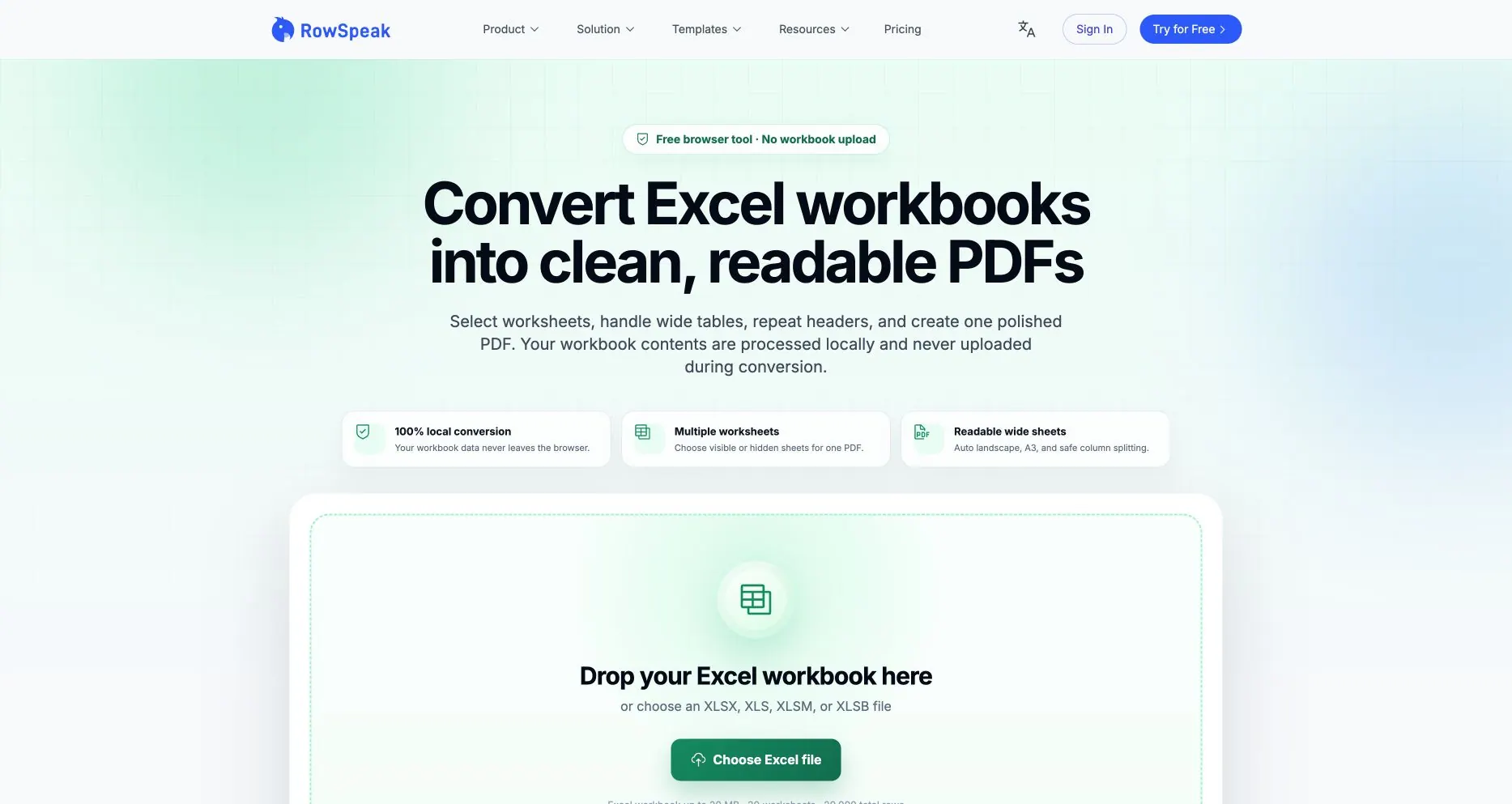
Öffentliche RowSpeak-Seite erfasst am 03.08.2026. Sie zeigt die angegebene lokale Verarbeitungsgrenze und Eingabelimits; es ist kein unabhängiger Benchmark für die Konvertierungsgenauigkeit.
Hauptnachteil: RowSpeak ist kein pixelgenauer Excel-Renderer. Wählen Sie es nicht, wenn jedes Diagramm, Bild, Makro, Stildetail oder jede Druckbereichsanweisung exakt erhalten bleiben muss. Formeln verwenden zwischengespeicherte Werte; es gibt keinen Batch-Modus oder API. Für Analysen oder einen schriftlichen Bericht siehe den breiteren Excel AI Workflow und AI Reporting Workflow. Für CSV verwenden Sie den separaten CSV-zu-PDF-Konverter.
2. Microsoft Excel
Am besten geeignet für: Teams, die die Arbeitsmappe bereits in Excel pflegen und das PDF entsprechend ihrer Druckeinrichtung benötigen.
Was hervorsticht: Der Desktop-Pfad Datei → Exportieren oder Speichern unter PDF von Excel legt Druckbereich, Ausrichtung, Skalierung, Seitengröße, wiederholte Zeilen und ausgewählte Blätter offen. Es ist eine sinnvolle Referenz für ein Finanzmodell, ein Vorstandspaket oder einen markierten Bericht mit Diagrammen. Siehe Microsofts Anleitung zum Speichern oder Konvertieren in PDF oder XPS.
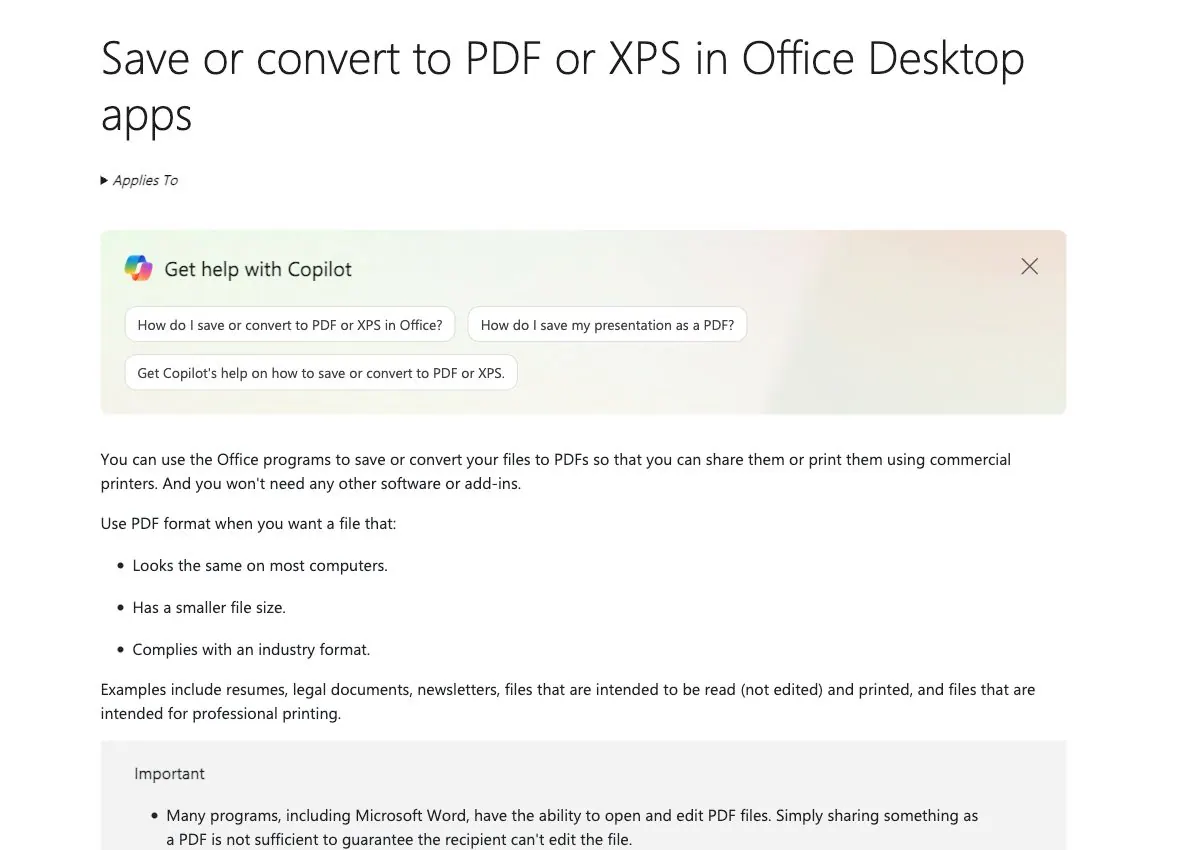
Offizielle Microsoft-Dokumentationsschnittstelle, aufgerufen am 03.08.2026; dieser Screenshot erklärt den Exportpfad und ist kein Leistungsnachweis.
Hauptnachteil: Die Steuerungen sind leistungsstark, aber manuell. Eine geänderte Spalte, Schriftart, Druckertreiber oder Druckbereich kann die Seitenaufteilung ändern. Desktop-Zugriff und die richtige Microsoft 365-Lizenz können erforderlich sein.
3. Google Sheets
Am besten geeignet für: Verteilte Teams, die ein gemeinsames Blatt bearbeiten und dann ein schnelles, teilbares PDF benötigen.
Was hervorsticht: Sheets bietet Browser-Exportoptionen wie aktuelles Blatt oder gesamte Arbeitsmappe, Papierformat, Ausrichtung, Skalierung, Ränder und Seitenumbrüche. Die Zusammenarbeit bleibt in Google Workspace, während das PDF eine Momentaufnahme wird. Siehe Googles Hilfeseite zum Drucken oder Herunterladen einer Tabelle.
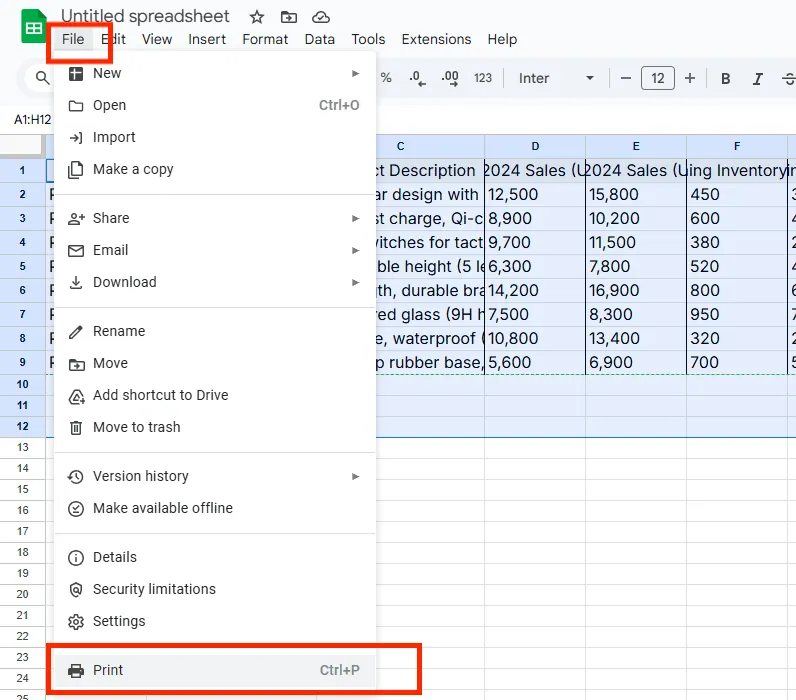
Vorhandener Projektscreenshot des Google Sheets Datei → Drucken-Pfads. Er hilft, den Workflow zu finden, und ist kein Benchmark für die Konvertierungsqualität.
Hauptnachteil: Ein importiertes XLSX wird nicht immer wie Excel gerendert. Nicht unterstützte Formeln, Schriftarten, Makros, Diagramme oder Seiteneinstellungen können sich ändern. Verwenden Sie es, wenn Zusammenarbeit wichtiger ist als strenge native Treue, und überprüfen Sie das PDF.
4. LibreOffice Calc
Am besten geeignet für: Einzelpersonen oder Teams, die eine kostenlose Desktop-Option benötigen und keine Arbeitsmappe an einen Webdienst senden können.
Was hervorsticht: Calc läuft lokal und exportiert ausgewählte Blätter oder Bereiche als PDF. Seitenstile, Skalierung und Blattoptionen helfen bei wiederholbaren Offline-Arbeiten. Siehe die LibreOffice PDF-Export-Hilfe.
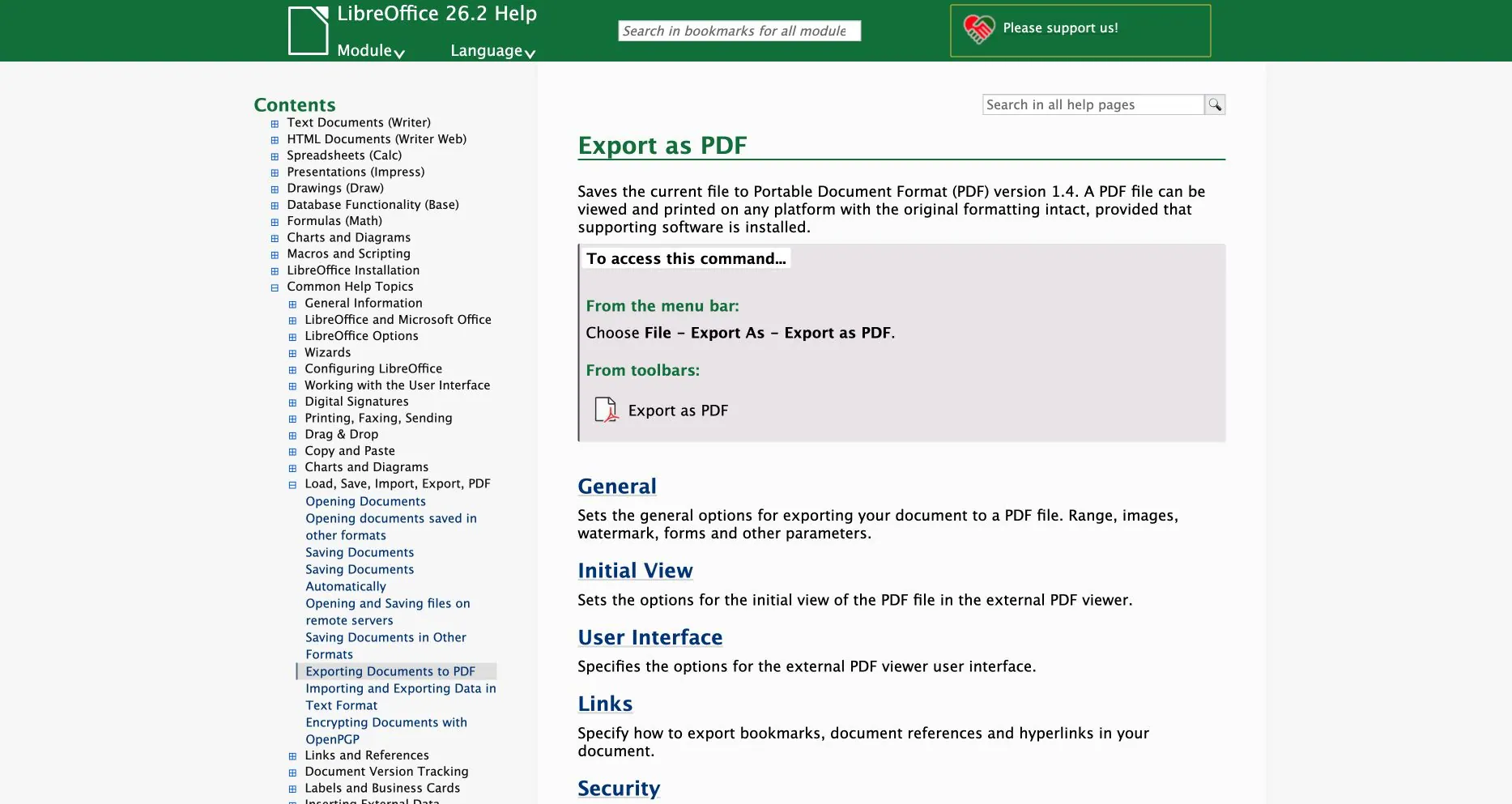
Offizielle LibreOffice Hilfe-Seite, erfasst am 04.08.2026. Sie dokumentiert den PDF-Exportbefehl und die Optionen, nicht die Excel-Format-Treue.
Hauptnachteil: Das Rendering ist nicht das Excel-Rendering. Schriftarten, VBA, externe Links, Pivot-Tabellen und komplexe Diagramme können abweichen. Testen Sie eine repräsentative Microsoft 365-Arbeitsmappe.
5. Adobe Acrobat
Am besten geeignet für: Benutzer, die konvertieren und dann das PDF bearbeiten, kombinieren, sichern, signieren oder überprüfen müssen.
Was hervorsticht: Acrobats Excel-zu-PDF-Konverter ist Teil eines größeren PDF-Workflows. Nach der Konvertierung kann ein Team kommentieren, schwärzen, Berechtigungen anwenden, Dokumente zusammenführen oder Signaturen vorbereiten – nützlich für Genehmigungen und Kundenlieferungen.
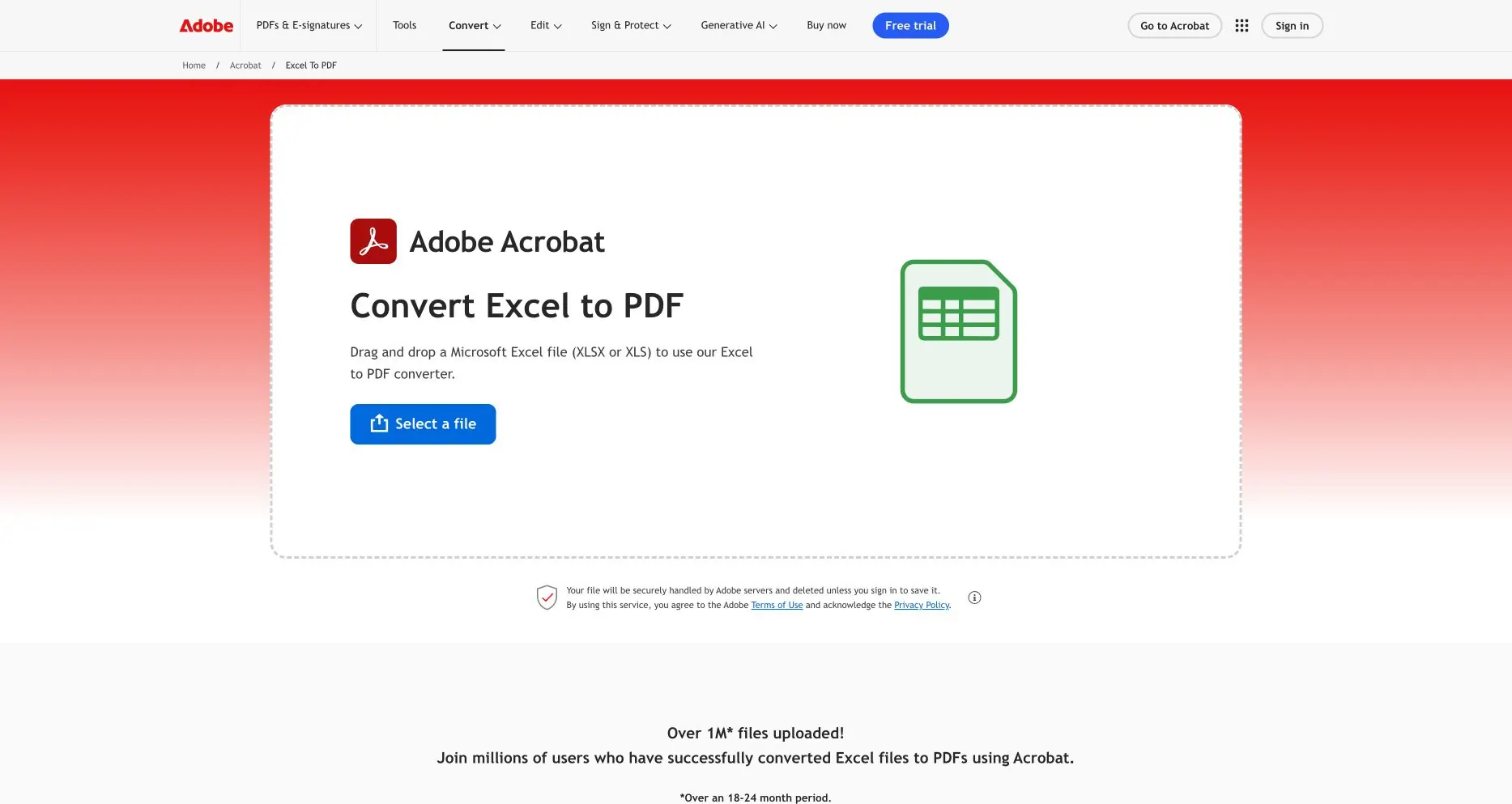
Öffentliche Adobe Acrobat-Seite, erfasst am 04.08.2026. Sie dokumentiert die Upload-Oberfläche, nicht die Konvertierungsgenauigkeit, Geschwindigkeit oder Plan-Berechtigung.
Hauptnachteil: Acrobat löst den PDF-Lebenszyklus, nicht jedes Tabellenlayout-Problem. Die Konvertierung kann einen kostenpflichtigen Plan oder Upload erfordern, und Seitenumbrüche hängen weiterhin von der Quelle und Engine ab. Es kann mehr Tool sein, als ein einmaliger Tabellenbedarf.
6. Smallpdf
Am besten geeignet für: Einen Benutzer, der einen kurzen Browser-Workflow für eine normale XLS- oder XLSX-Datei wünscht.
Was hervorsticht: Die Excel-zu-PDF-Seite von Smallpdf zentriert Dateiauswahl und Download, mit Komprimierungs- und Freigabe-Tools in der Nähe. Es ist praktisch, wenn Office nicht verfügbar ist.
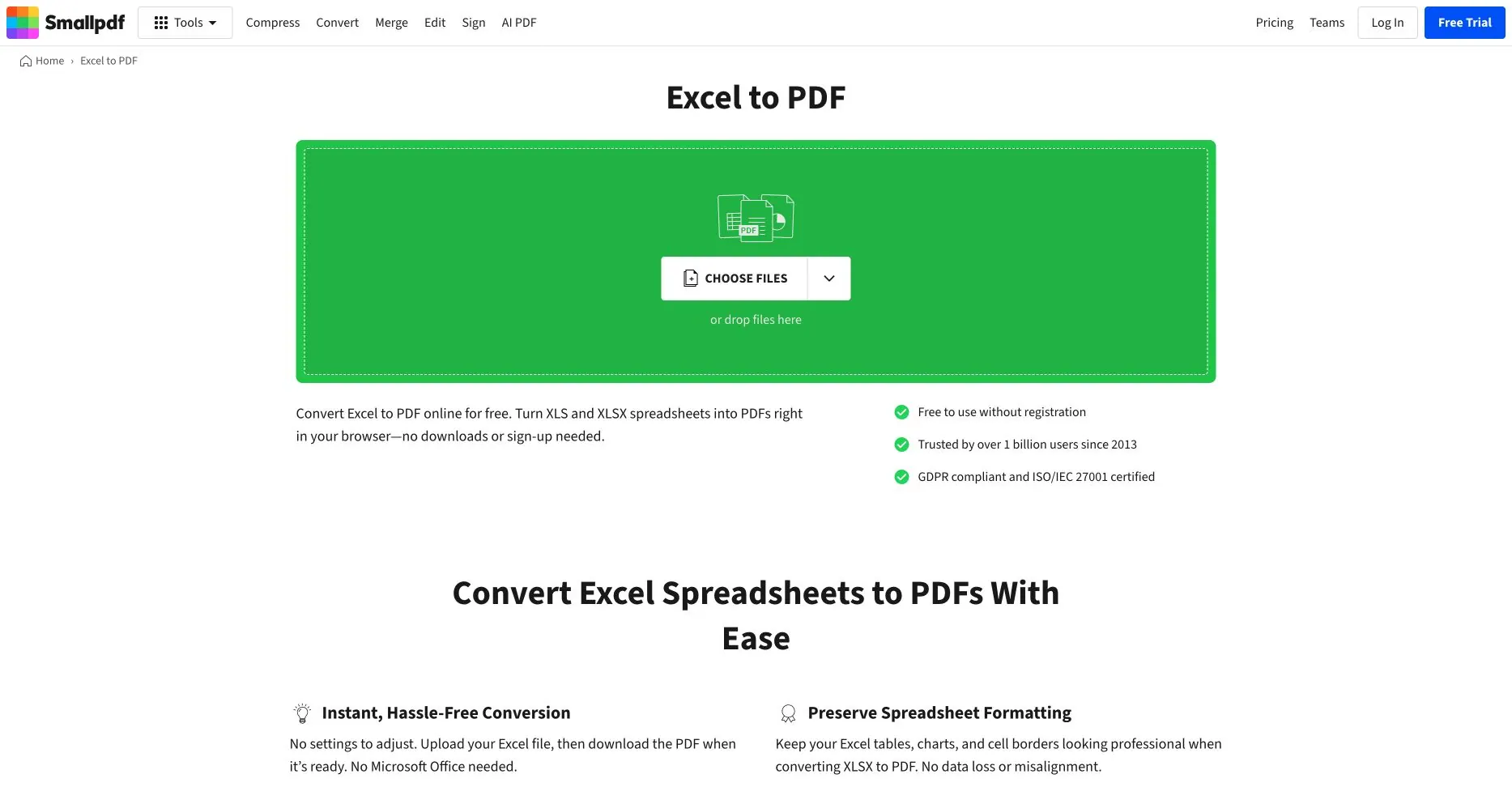
Nur Oberflächenreferenz: Diese öffentliche Smallpdf-Seite wurde am 03.08.2026 aufgerufen. Der Screenshot ist kein Qualitätsbenchmark oder Beweis dafür, dass jede Arbeitsmappe ihr Layout beibehält.
Hauptnachteil: Der Online-Weg lädt die Arbeitsmappe hoch, und Limits, Warteschlangen, Aufbewahrung und Kontonanforderungen können sich ändern. Überprüfen Sie die aktuellen Bedingungen, bevor Sie Gehalts-, Kunden- oder Finanzdateien senden.
7. iLovePDF
Am besten geeignet für: Personen, die Tabellenkalkulationen als Teil einer Abfolge alltäglicher PDF-Aufgaben konvertieren.
Was hervorsticht: Das Excel-zu-PDF-Tool ist mit Zusammenführen, Teilen, Komprimieren und Organisieren-Aktionen gepaart. Das kann Übergaben reduzieren, wenn ein monatliches Paket unterstützende PDFs enthält.

Öffentliche iLovePDF-Seite, erfasst am 04.08.2026. Sie dokumentiert den Konvertierungseinstiegspunkt, nicht die Ausgabetreue oder aktuellen Grenzen des kostenlosen Plans.
Hauptnachteil: Es ist ein allgemeines PDF-Dienstprogramm, kein Paginierungs-Spezialist. Online-Verarbeitung, Dateigrößenlimits und Premium-Funktionen variieren. Überprüfen Sie breite Tabellen, ausgeblendete Blätter und nicht-lateinische Texte mit Ihrer eigenen Datei.
8. PDF24
Am besten geeignet für: Windows-Benutzer, die eine breite PDF-Werkzeugkiste mit einer Online-Seite oder dem PDF24 Creator Desktop-Workflow wünschen.
Was hervorsticht: Das Excel-zu-PDF-Tool von PDF24 gehört zu einer großen PDF-Dienstprogrammsammlung. Creator bietet einen lokalen virtuellen Drucker-Weg; die Online-Tools eignen sich für einmalige Konvertierungen.
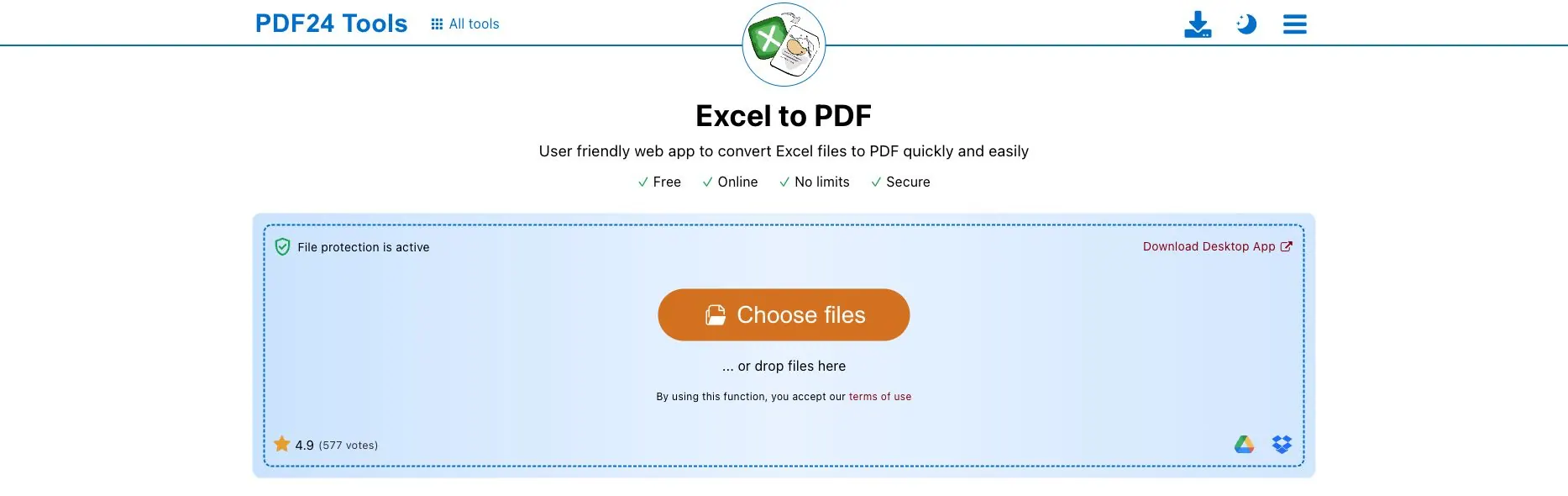
Öffentliche PDF24-Seite, erfasst am 04.08.2026. Der Screenshot zeigt die Online-Oberfläche und den Desktop-App-Link, keinen Vergleich der beiden Konvertierungs-Engines.
Hauptnachteil: Online und Creator verhalten sich unterschiedlich. Tabellenkalkulationsspezifische Steuerungen können weniger offensichtlich sein als in Excel, und der Desktop-Pfad ist Windows-zentriert. Standardisieren Sie einen Weg und testen Sie ihn.
9. CloudConvert
Am besten geeignet für: Technische oder operative Teams, die viele Dateitypen konvertieren und möglicherweise schließlich die Konvertierung mit einem Workflow verbinden.
Was hervorsticht: Der XLSX-zu-PDF-Konverter von CloudConvert ist Teil eines breiten Formatkatalogs mit einem API-orientierten Modell. Es kann in einen kontrollierten Upload-, Status- und Dateiziel-Workflow passen.
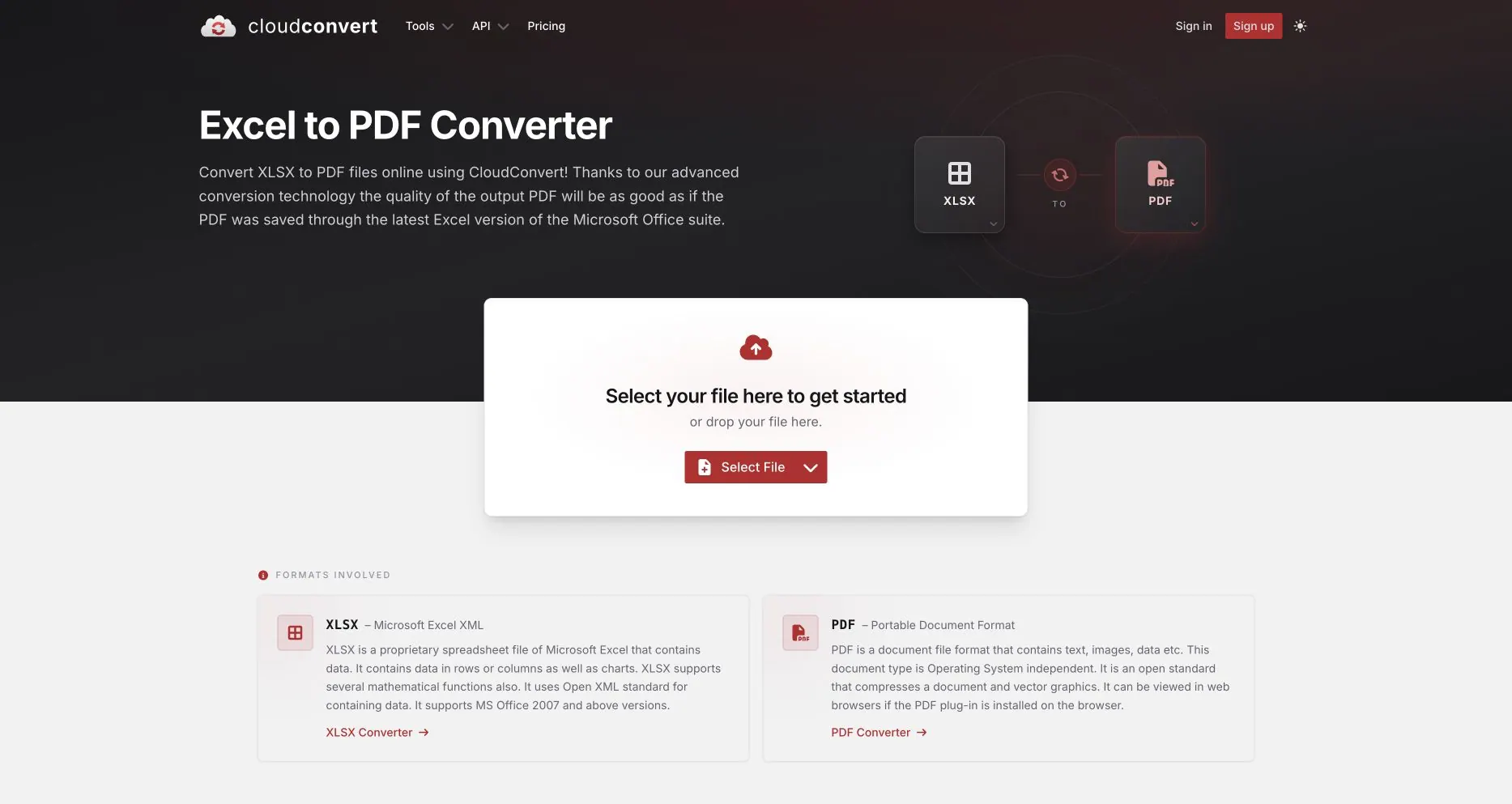
Öffentliche CloudConvert XLSX-zu-PDF-Seite, erfasst am 04.08.2026. Sie dokumentiert das Formatpaar und den Upload-Schritt, nicht die Ausgabegenauigkeit oder API-Leistung.
Hauptnachteil: Flexibilität bringt zusätzliche Einrichtung und Governance mit sich. Dateien verlassen den lokalen Browser, API-/Aufgabenlimits hängen vom Plan ab, und eine generische Engine kann möglicherweise keine Workbook-Level-Seitensteuerungen bieten. Überprüfen Sie Datenschutz und Wiederholungsverhalten vor der Automatisierung.
10. Convertio
Am besten geeignet für: Eine schnelle, formatunabhängige Browser-Konvertierung, wenn die Arbeitsmappe unkompliziert ist.
Was hervorsticht: Die XLSX-zu-PDF-Seite von Convertio hält die Interaktion einfach und unterstützt viele Formate. Es ist einfach zu testen, ohne Office zu installieren.
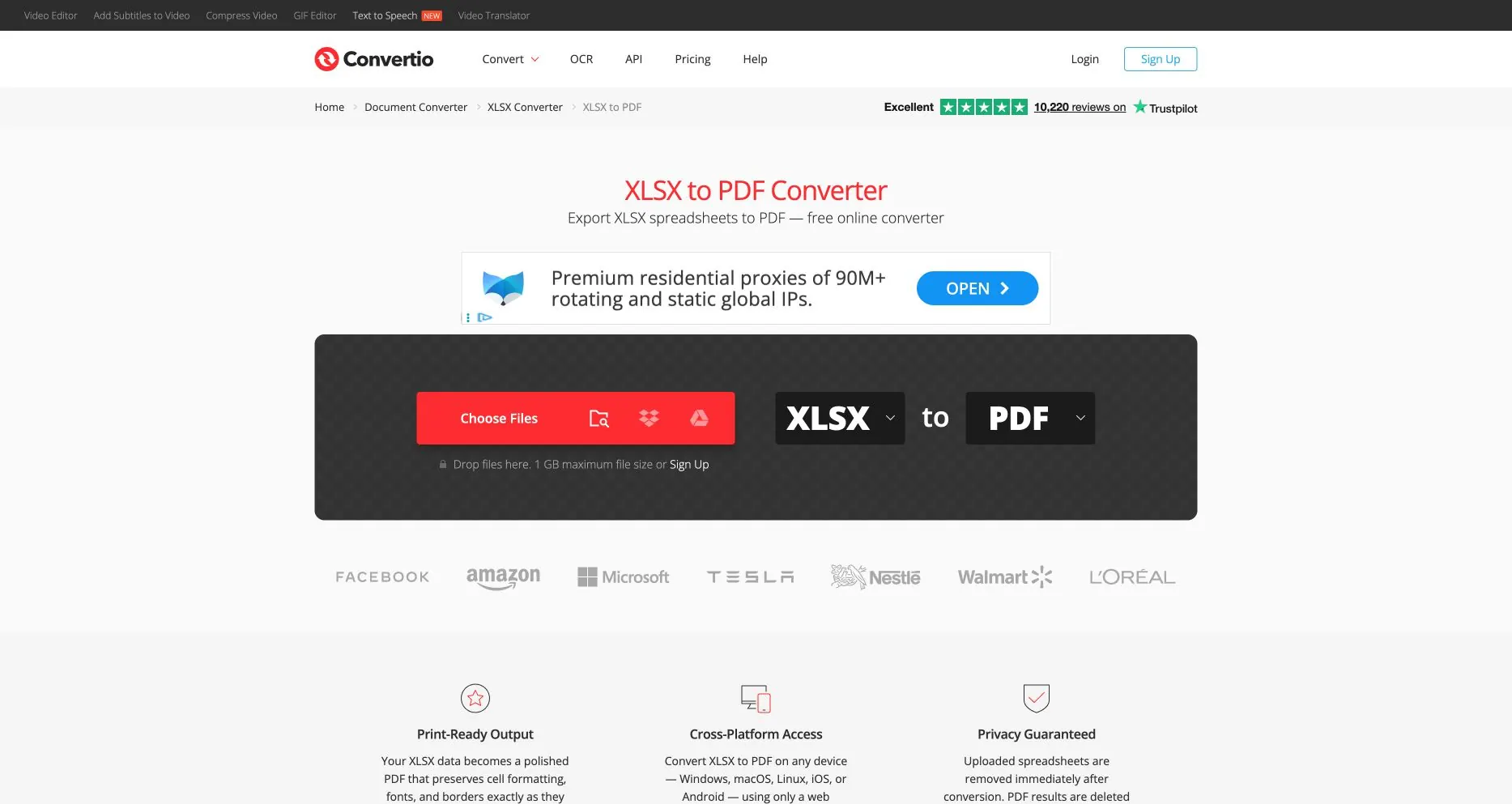
Öffentliche Convertio XLSX-zu-PDF-Seite, erfasst am 04.08.2026. Sie dokumentiert die Oberfläche, nicht die Genauigkeit ihrer Formatierungserhaltungsansprüche.
Hauptnachteil: Einfachheit bedeutet weniger Tabellenkalkulationsspezifische Entscheidungen. Limits, Warteschlangen, Aufbewahrung und Kontoregeln können sich ändern; überprüfen Sie komplexe Druckbereiche und Diagramme. Es ist kein Berichtslayout-Editor.
Ein praktischer Test mit einer Arbeitsmappe
Verwenden Sie eine anonymisierte Testdatei für die Finalisten. Sie können mit dem öffentlichen Executive Quickstart Beispiel-Arbeitsmappe beginnen, dann ein zweites breites Blatt hinzufügen, damit der Paginierungstest realistisch ist. Machen Sie die Vorrichtung repräsentativ, nicht schön:
- Blatt 1: eine 12-spaltige Tabelle mit Daten, Währungen, Formeln und einem bekannten Gesamtwert.
- Blatt 2: eine 30-spaltige, 200-zeilige Tabelle mit einem langen Namen, wiederholten Kopfzeilen und englischem plus CJK-Text.
- Blatt 3: ein Diagramm, Logo, verbundener Titel, Druckbereich, ausgeblendete Spalte und ausgeblendetes Blatt.
Notieren Sie für jedes Tool fünf Prüfungen: (1) nur ausgewählte Blätter erscheinen, (2) Spalten sind lesbar, (3) drei unabhängige Gesamtsummen stimmen überein, (4) Diagramme, Bilder, Formeln und CJK-Text sehen akzeptabel aus, und (5) Sie können den Verarbeitungsort und die Aufbewahrung erklären. Notieren Sie auch manuelle Schritte, Seitenzahl und abgeschnittene Zeilen.
Dies ist eine Akzeptanz-Checkliste, kein einheitlicher Benchmark. Faire Geschwindigkeits- oder Qualitätsaussagen erfordern identische Konten, Schriftarten, Netzwerk, Gerät, Datei, Einstellungen und Bewertungsregeln. Notieren Sie Fehler neben Erfolgen; eine korrigierende Einstellung kann dennoch akzeptabel sein.
Wählen Sie nach Szenario
- Vorstandspaket mit exakten Druckbereichen und Diagrammen: Beginnen Sie in Microsoft Excel; erwägen Sie Acrobat für die abschließende Überprüfung und Signierung.
- Gemeinsames Team-Blatt, das sich bis zur Deadline ändert: Google Sheets ist normalerweise die einfachste Kollaborationsoberfläche.
- Offline- oder eingeschränkte Umgebung: Excel oder LibreOffice; RowSpeak ist ebenfalls nützlich, wenn die browserlokale Verarbeitung Ihren Dateigrenzen entspricht.
- Breite Betriebstabelle mit wiederholten Kopfzeilen: Testen Sie zuerst RowSpeak, vergleichen Sie dann die manuelle Seiteneinrichtung von Excel.
- Eine Tabelle plus viele PDFs zum Zusammenführen oder Komprimieren: Acrobat, Smallpdf, iLovePDF oder PDF24 können eine Übergabe sparen.
- Eine kontrollierte Multi-Format- oder API-Pipeline: CloudConvert oder Convertio verdienen eine technische Überprüfung; verifizieren Sie die Governance vor der Produktion.
- Das PDF ist nur ein Zwischenschritt zur Analyse: Verwenden Sie Excel AI oder AI Reporting, nachdem Sie die Quelle beibehalten und Gesamtsummen überprüft haben.
Häufig gestellte Fragen
Ist ein Online-Konverter für eine Finanz-Arbeitsmappe sicher?
Es gibt keine universelle Antwort. Lesen Sie die aktuellen Datenschutz-, Aufbewahrungs-, Konten- und regionalen Verarbeitungsbedingungen mit den Unternehmensrichtlinien ab. Entfernen Sie nach Möglichkeit Namen und vertrauliche Felder. Ein lokaler Desktop-Weg oder der browserlokale Flow von RowSpeak können die Upload-Grenze reduzieren, aber Sie benötigen dennoch Ihre eigenen Kontrollen.
Welcher Konverter erhält die Excel-Formatierung am besten?
Natives Excel ist der sinnvolle erste Test, wenn „erhalten“ bedeutet, die Druckvorschau zu treffen. Kein Konverter erhält standardmäßig jedes Objekt, jede Schriftart, jedes Diagramm, jedes Makro und jede Einstellung. Öffnen Sie das PDF bei 100 % und vergleichen Sie Seitenumbrüche, Gesamtsummen, Kopfzeilen und Diagramme.
Kann ich eine XLSM- oder XLSB-Datei direkt konvertieren?
Die Unterstützung variiert je nach Tool und Plan; bestätigen Sie die Eingabeliste. RowSpeak akzeptiert XLSM und XLSB innerhalb seiner Grenzen von 20 MB, 20 Blättern und 20.000 Zeilen, aber Makros laufen nicht im PDF und Formeln verwenden zwischengespeicherte Werte.
Sollte ich CSV mit demselben Tool in PDF konvertieren?
Oft, aber nicht immer. CSV hat keine Blattregisterkarten, Formeln oder Druckbereiche, daher unterscheiden sich die nützlichen Steuerungen. Vergleichen Sie den CSV-zu-PDF-Workflow und entscheiden Sie, ob Sie eine Momentaufnahme oder einen überprüfbaren Bericht benötigen.
Benötige ich ein KI-Tool nur zum Erstellen eines PDFs?
Nein. Eine native Tabellenkalkulation oder ein einfacher Konverter ist für eine saubere, einmalige Datei ausreichend. RowSpeak wird relevant, wenn die Arbeitsmappe breit oder unordentlich ist, mehrere Blätter eine bewusste Auswahl erfordern oder das PDF Teil eines wiederholbaren Analyse- und Berichtsprozesses ist.
Ein sinnvoller nächster Schritt
Nehmen Sie die nächste anonymisierte Arbeitsmappe, die Ihr Team tatsächlich versendet, und führen Sie die fünf oben genannten Prüfungen durch. Wenn Lesbarkeit, ausgewählte Blätter, CJK-Text und lokale Verarbeitung wichtig sind – und Ihre Datei in die angegebenen Grenzen fällt – versuchen Sie den RowSpeak Excel-zu-PDF-Konverter. Wenn das PDF der Beginn einer monatlichen Erklärung ist und nicht das endgültige Artefakt, fahren Sie mit einem AI Reporting Workflow fort und lassen Sie einen Prüfer für die Zahlen verantwortlich.