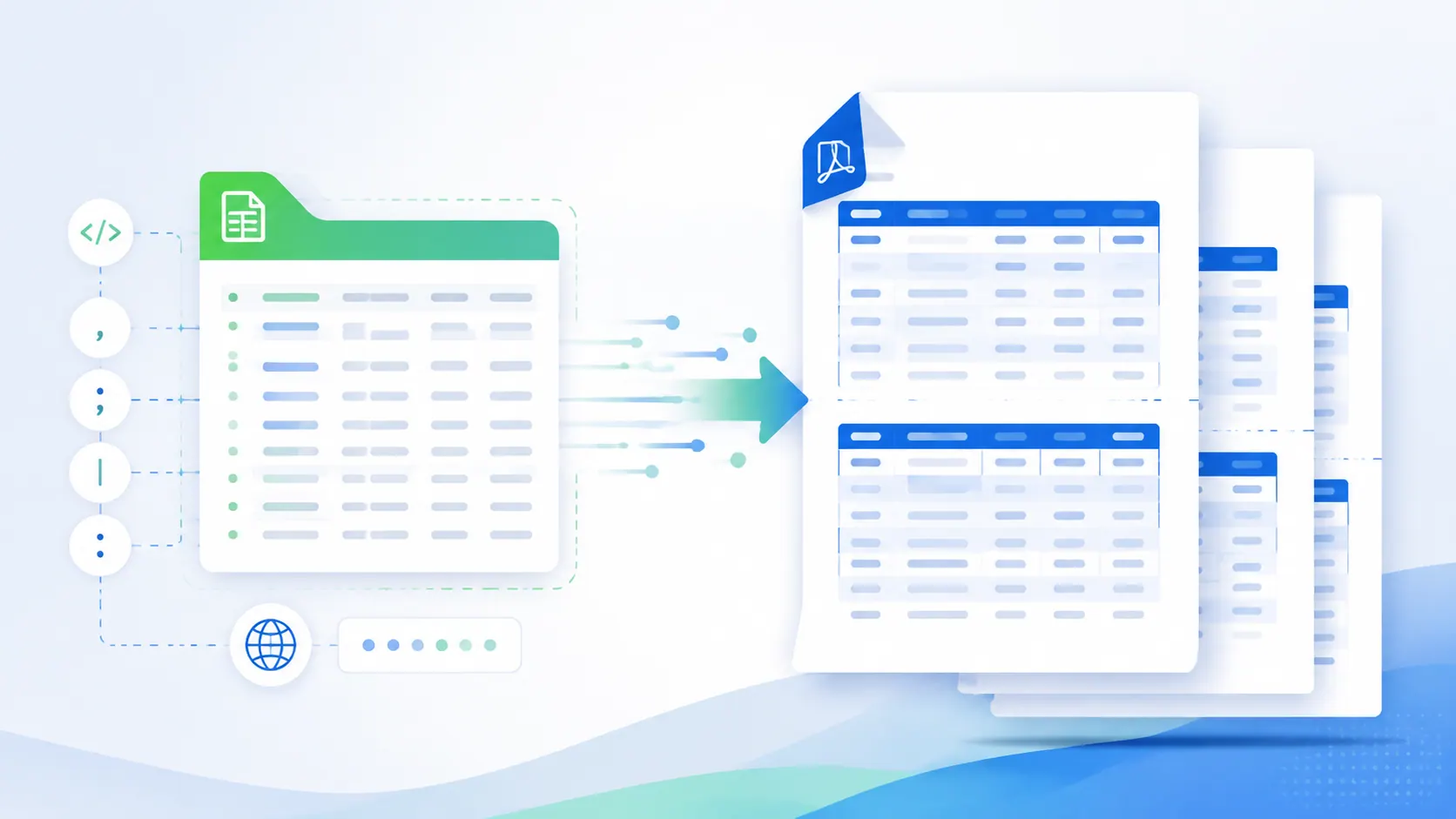
Eine CSV-Datei kann die richtigen Zeilen enthalten und dennoch zu einem schlechten PDF führen. Ein Trennzeichen kann als Teil eines Werts gelesen werden, eine lange Konto-ID kann führende Nullen verlieren, und eine breite Tabelle kann so aufgeteilt werden, dass die Kopfzeilen keinen Sinn mehr ergeben. Der richtige Konverter hängt davon ab, was erhalten bleiben muss und was nach der PDF-Erstellung passiert.
Dieser Leitfaden vergleicht zehn häufig genannte CSV-zu-PDF-Tools nach ihrem Workflow. Es handelt sich weder um ein universelles Marktanteilsranking noch um einen gemeinsamen Genauigkeitsbenchmark. Anbieterlimits, Preise, Aufbewahrungsrichtlinien und Zugang zu Tarifen ändern sich. Verwenden Sie die Links daher als Ausgangspunkt und überprüfen Sie die aktuellen Bedingungen vor einem Produktions-Upload.
Die wichtigsten Erkenntnisse:
- Verwenden Sie Excel, Google Sheets oder LibreOffice, wenn die CSV vor der Veröffentlichung als PDF bereinigt, formuliert oder mit Diagrammen versehen werden muss.
- Verwenden Sie einen gehosteten Konverter für einen schnellen einmaligen Export, prüfen Sie jedoch, wo die Datei verarbeitet wird, wie lange sie aufbewahrt wird und ob die Layout-Optionen für eine breite Tabelle ausreichen.
- Verwenden Sie CoolUtils oder LibreOffice für lokale Batch-Arbeiten und ein API-Produkt wie Aspose, GroupDocs, CloudConvert, Convertio oder Zamzar, wenn ein System wiederholt PDFs erstellen muss.
- RowSpeak ist eine gute Wahl, wenn eine sensible CSV im Browser bleiben muss, während Kodierung, Trennzeichen, lange IDs, CJK-Text, wiederholte Kopfzeilen und lesbare breite Tabellenseiten erhalten bleiben. Der Konverter ist kein Tabellenkalkulationseditor, keine Batch-Warteschlange und keine API.
- Testen Sie jeden Kandidaten mit bekannten Zeilenanzahlen, Summen, negativen Werten, Daten und führenden Nullen. Ein PDF, das poliert aussieht, ist kein Beweis dafür, dass die Daten korrekt interpretiert wurden.
Die kurze Antwort: Welches CSV-zu-PDF-Tool sollten Sie wählen?
Beginnen Sie mit dem Ergebnis, das Ihr Team benötigt:
| Wenn Ihr Hauptbedarf ist… | Beginnen Sie mit dem Test von… | Warum |
|---|---|---|
| Ein privates, lesbares PDF aus einem Geschäftsexport | RowSpeak | Die Konvertierung läuft lokal im Browser und verarbeitet breite Tabellen und textsichere IDs. |
| Bearbeiten, Bereinigen, Berechnen, dann exportieren | Excel, Google Sheets oder LibreOffice Calc | Sie können die Zeilen überprüfen, bevor Sie einen festen Schnappschuss erstellen. |
| Eine schnelle Cloud-Konvertierung ohne Einrichtung | CloudConvert, Convertio, Zamzar oder GroupDocs | Hochladen, konvertieren und herunterladen in wenigen Schritten. |
| Skalierung, Wasserzeichen oder eine Entwicklerintegration | Aspose.Cells oder eine API von CloudConvert, Convertio, GroupDocs oder Zamzar | Diese Produkte bieten programmatische Aufträge oder zusätzliche Ausgabesteuerungen. |
| Offline-Ordner oder geplante Batch-Konvertierung | LibreOffice CLI oder CoolUtils Total CSV Converter | Die Dateien können auf einem lokalen Rechner oder Server bleiben. |
Die Entscheidungsmatrix unten setzt diese Regeln in einen schnellen Ausgangspunkt um. Sie ist eine Entscheidungshilfe, kein Anspruch, dass ein Produkt jeden Test gewinnt.
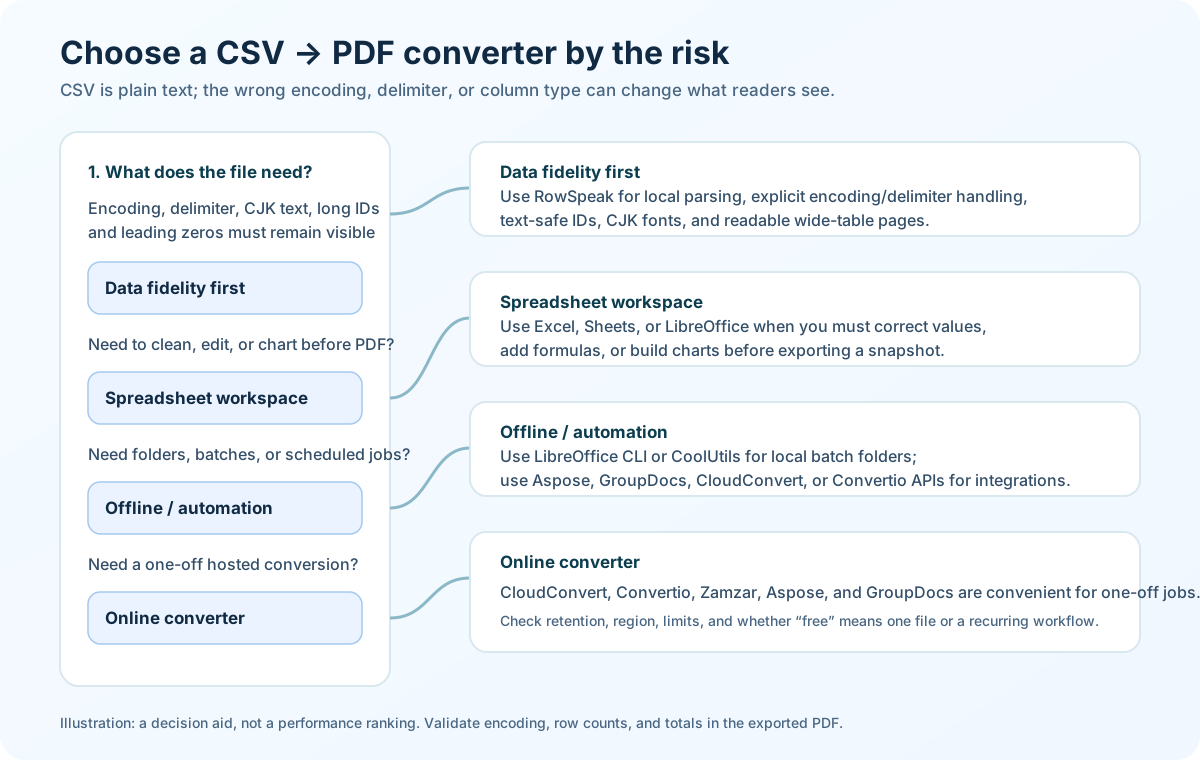
Verwenden Sie dieses Diagramm, um einen ersten Test auszuwählen. Bestätigen Sie die aktuellen Grenzen und Aufbewahrungsbedingungen auf der Anbieterseite, bevor Sie Geschäftsdaten hochladen.
Was vor dem Vergleich der Tools wichtig ist
1. Liest der Konverter die Datei so wie Sie?
CSV hat kein universelles visuelles Layout. Die Datei kann durch Kommas, Semikolons, Tabs oder Pipe-Zeichen getrennt sein. Sie kann UTF-8, UTF-16, Windows-1252 oder eine regionale Kodierung verwenden. Ein Wert wie 000123 ist eine Kennung, nicht die Zahl 123. Ein Datum wie 08/01/2026 kann in verschiedenen Gebietsschemata unterschiedliche Tage bedeuten.
Fragen Sie das Tool, ob es die Kodierung, das Trennzeichen, die Kopfzeile und die Textspalten anzeigt oder bestätigen lässt, bevor Sie dem PDF vertrauen. Wenn es stillschweigend rät, vergleichen Sie die importierte Zeilenanzahl und einige Kontrollwerte mit der Quelle.
2. Kann das PDF auf Papier und auf einem Bildschirm gelesen werden?
Achten Sie bei breiten Exporten auf Querformat- oder A3-Optionen, sinnvolle Spaltenteilung, wiederholte Tabellenkopfzeilen, Seitenzahlen und eine Mindestschriftgröße. „Konvertierung erfolgreich“ reicht nicht, wenn die letzten sechs Spalten abgeschnitten sind oder auf einer Seite ohne ihre Beschriftungen erscheinen.
3. Was passiert mit der Quelldatei?
Online-Tools erfordern einen Upload, auch wenn die Oberfläche einfach wirkt. Überprüfen Sie die aktuellen Aufbewahrungs- und Löschhinweise des Anbieters, die Verarbeitungsregion, die Kontenanforderungen und ob ein kostenloser Tarif diese Bedingungen ändert. Verwenden Sie für Lohn-, Kunden- oder Finanzexporte zuerst eine anonymisierte Testdatei und befolgen Sie die Datenrichtlinie Ihres Unternehmens.
4. Ist dies ein einmaliger oder wiederkehrender Workflow?
Ein einmaliges PDF benötigt eine bequeme Oberfläche. Ein wöchentliches oder nächtliches PDF benötigt eine stabile Importregel, ein wiederholbares Layout, eine Prüfspur und oft eine API oder eine Befehlszeile. Wählen Sie für die nächsten zehn Durchläufe, nicht nur für den ersten Klick.
10 CSV-zu-PDF-Konverter, die Sie in Betracht ziehen sollten
RowSpeak wird zuerst als browser-lokale Referenz für lesbare Geschäftsexporte aufgeführt; die übrigen Tools folgen den obigen Workflow-Kategorien. Dies ist eine Reihenfolge der Auswahl, keine Bewertung von eins bis zehn.
1. RowSpeak
Am besten geeignet für: Eine sensible oder unübersichtliche Geschäfts-CSV, die ein lesbares PDF benötigt, ohne die Quelldatei an einen Konvertierungsserver zu senden.
Was hervorsticht: Das CSV-zu-PDF-Tool von RowSpeak liest die Datei im Browser. Die aktuelle Seite gibt ein Limit von 10 MB und 10.000 Datenzeilen an und unterstützt UTF-8, UTF-16, GB18030 und Windows-1252 sowie Komma, Semikolon, Tabulator und Pipe als Trennzeichen. Es behält lange IDs und führende Nullen als Text bei, unterstützt CJK-Schriftarten, wiederholt Kopfzeilen und kann Querformat/A3 sowie sichere Spaltenteilung für breite Tabellen verwenden. Drei visuelle Designs ermöglichen ein ruhigeres, finanzorientiertes oder minimales Ergebnis.
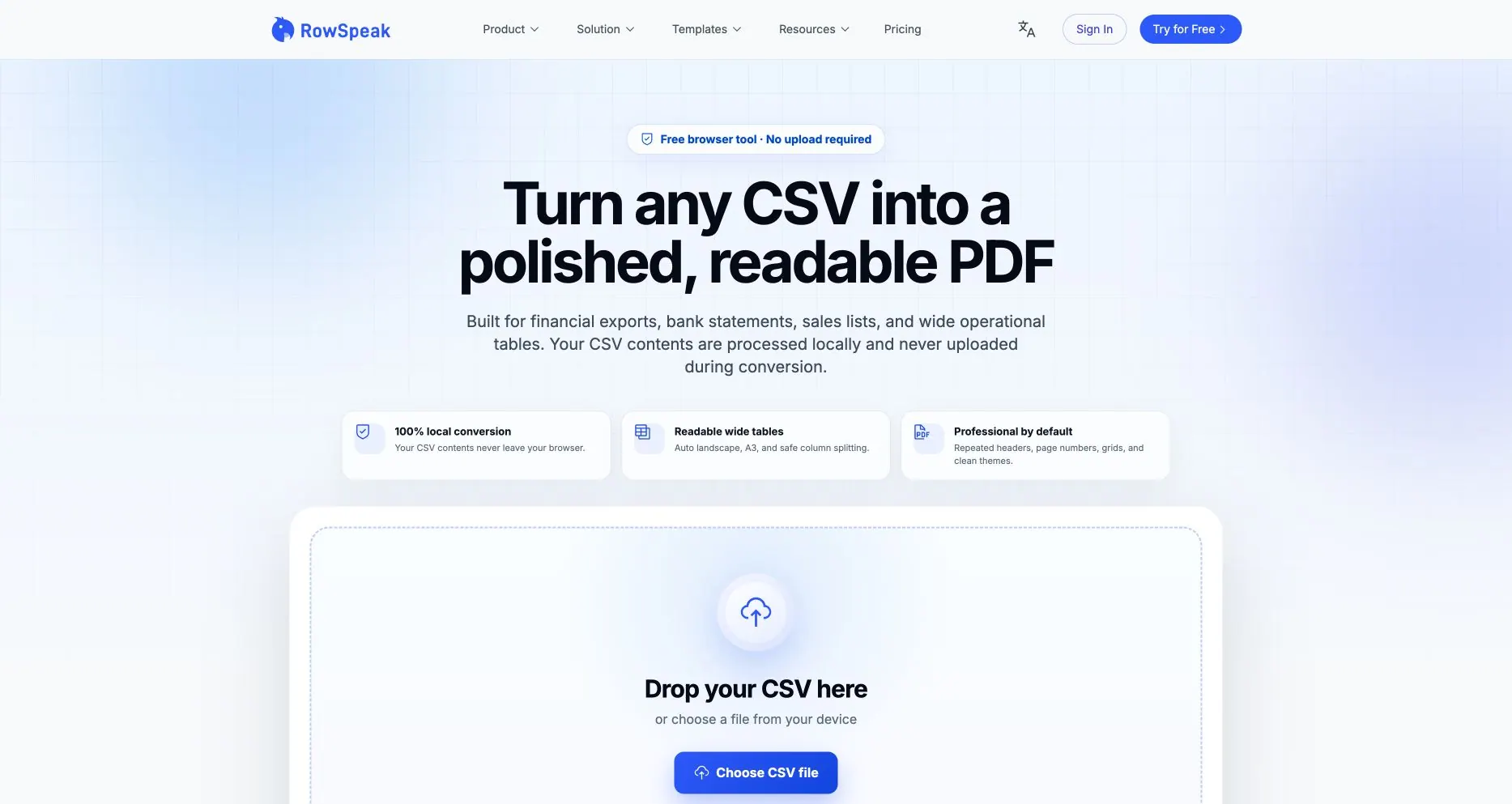
Öffentliche RowSpeak-Seite, aufgenommen am 03.08.2026. Sie zeigt die angegebene Oberfläche und die Grenzen des Tools; es ist kein unabhängiger Genauigkeitsbenchmark.
Hauptnachteil: Dieser Konverter ist bewusst fokussiert. Er bearbeitet keine Zellen, stellt keine Ordner in die Warteschlange und bietet keine Konvertierungs-API. Er standardisiert auch die PDF-Präsentation, anstatt eine pixelgenaue Wiedergabe einer vorhandenen Tabelle zu versprechen. Wenn die CSV nach der Konvertierung interpretiert, wiederkehrend analysiert oder einen Management-Bericht benötigt, fahren Sie mit RowSpeaks KI-Berichtsworkflow oder einem monatlichen CSV-Berichtsworkflow fort. Für die umgekehrte Richtung verwenden Sie PDF zu Excel.
2. Microsoft Excel
Am besten geeignet für: Teams, die bereits den Tabellenkalkulations-Workflow besitzen und die CSV vor dem Export bereinigen oder formatieren müssen.
Was hervorsticht: Mit Excel können Sie die importierten Daten überprüfen, Spaltentypen festlegen, Daten und Zahlen formatieren, einen Druckbereich definieren und den Desktop-Weg Speichern unter → PDF verwenden. Microsofts offizielle PDF-Anleitung erklärt auch, dass PDF ein festes Format zum Teilen/Drucken ist und dass interne Tabellenverknüpfungen bei der Konvertierung verloren gehen. VBA kann wiederholte Exporte automatisieren, wenn die Arbeitsmappe kontrolliert wird.
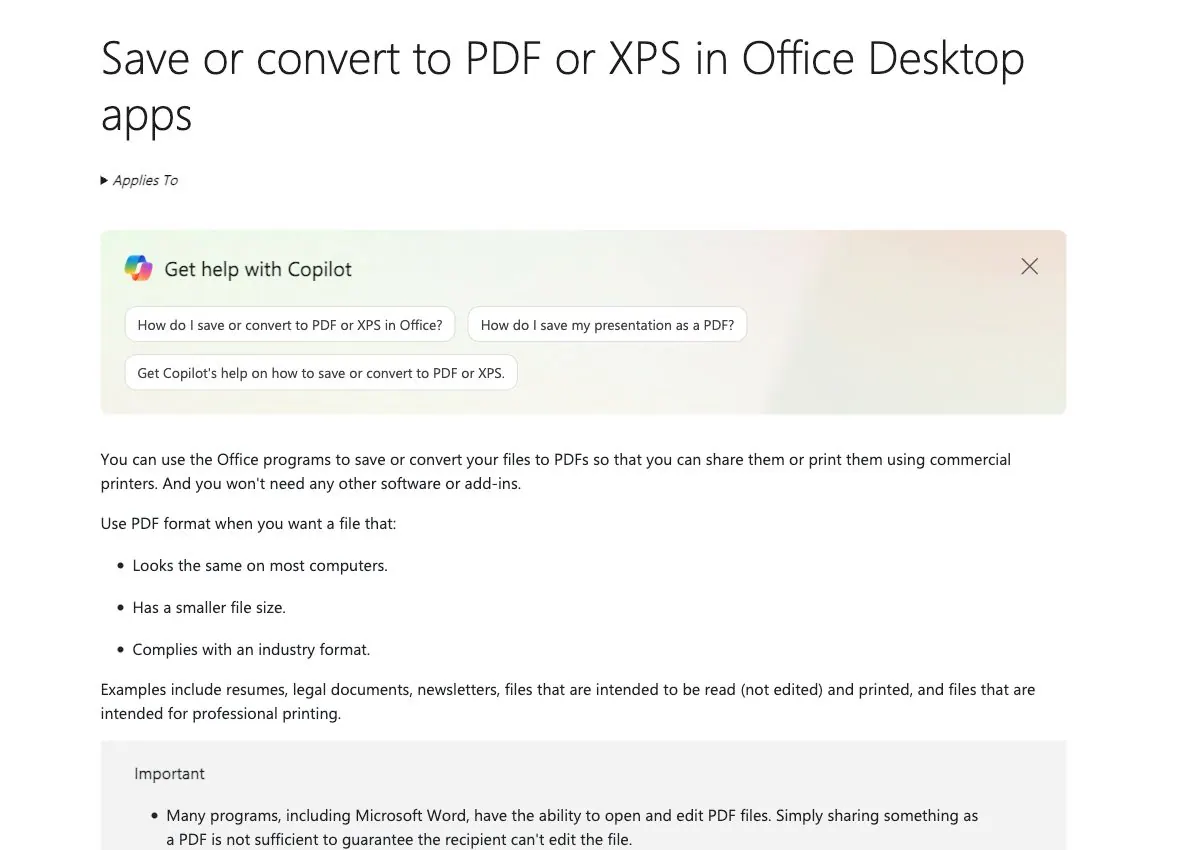
Offizieller Screenshot der Microsoft-Dokumentation aus dem Projekt. Er erklärt den nativen Office-Exportweg und ist kein Beleg dafür, dass CSV-Importtypen korrekt interpretiert wurden.
Hauptnachteil: Excel ist leistungsstark, aber der Importschritt kann stillschweigend einen falschen Typ für eine ID oder ein Datum ableiten. Auch kann eine manuelle Druckeinstellung leicht zwischen Personen oder Monaten abweichen. Öffnen Sie das exportierte PDF erneut und gleichen Sie es mit der Quelle ab.
3. Google Sheets
Am besten geeignet für: Teams, die kollaborative Bearbeitungen und Kommentare benötigen, bevor sie ein PDF herunterladen.
Was hervorsticht: Sie können eine CSV in Sheets importieren, das Blatt und die Druckeinstellungen anpassen und dann den dokumentierten Download-als-PDF-Workflow verwenden. Kommentare, Freigabe und Versionsverlauf sind nützlich, wenn mehrere Personen denselben Export überprüfen.
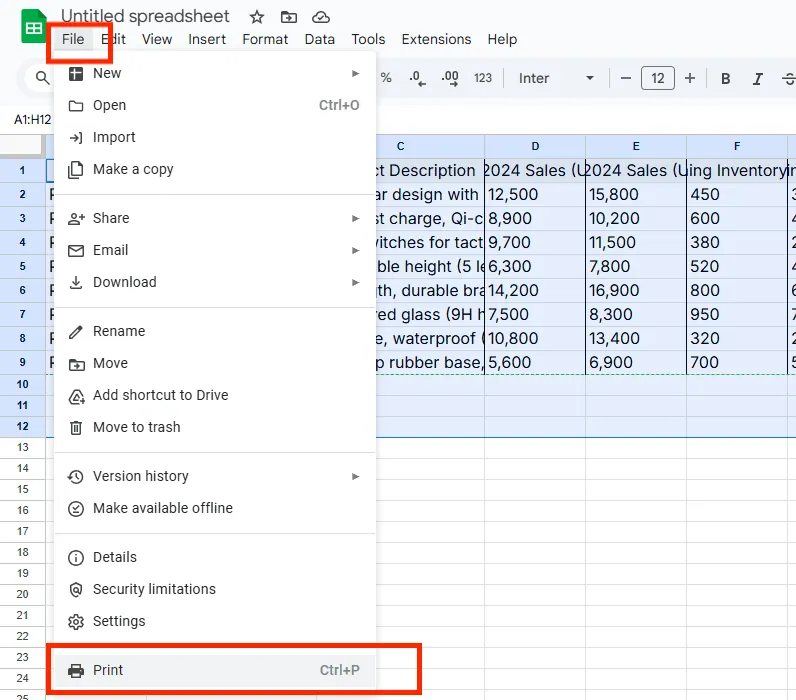
Vorhandener Projektscreenshot des Google Sheets Datei → Drucken-Pfads. Er hilft, den PDF-Workflow zu finden, und ist kein Beweis dafür, dass CSV-Daten, IDs oder Trennzeichen korrekt importiert wurden.
Hauptnachteil: Die CSV wird in die Google-Umgebung hochgeladen und kann beim Import neu interpretiert werden. Überprüfen Sie Gebietsschema, Datumsinterpretation und lange Kennungen, bevor Sie das PDF teilen. Sheets ist eine kollaborative Tabellenkalkulation, kein spezielles Werkzeug für breite Tabellen.
4. LibreOffice Calc
Am besten geeignet für: Benutzer, die einen kostenlosen, lokalen Desktop-Workflow oder einen skriptbaren Batch-Prozess wünschen.
Was hervorsticht: Der Textimport-Dialog von Calc legt Zeichensatz, Trennzeichen und Spaltentypen offen. Setzen Sie Kennungsspalten auf Text, damit führende Nullen erhalten bleiben. LibreOffice dokumentiert auch --convert-to pdf und --outdir für die Befehlszeilenkonvertierung, was für einen lokalen Ordner oder einen geplanten Job nützlich ist.
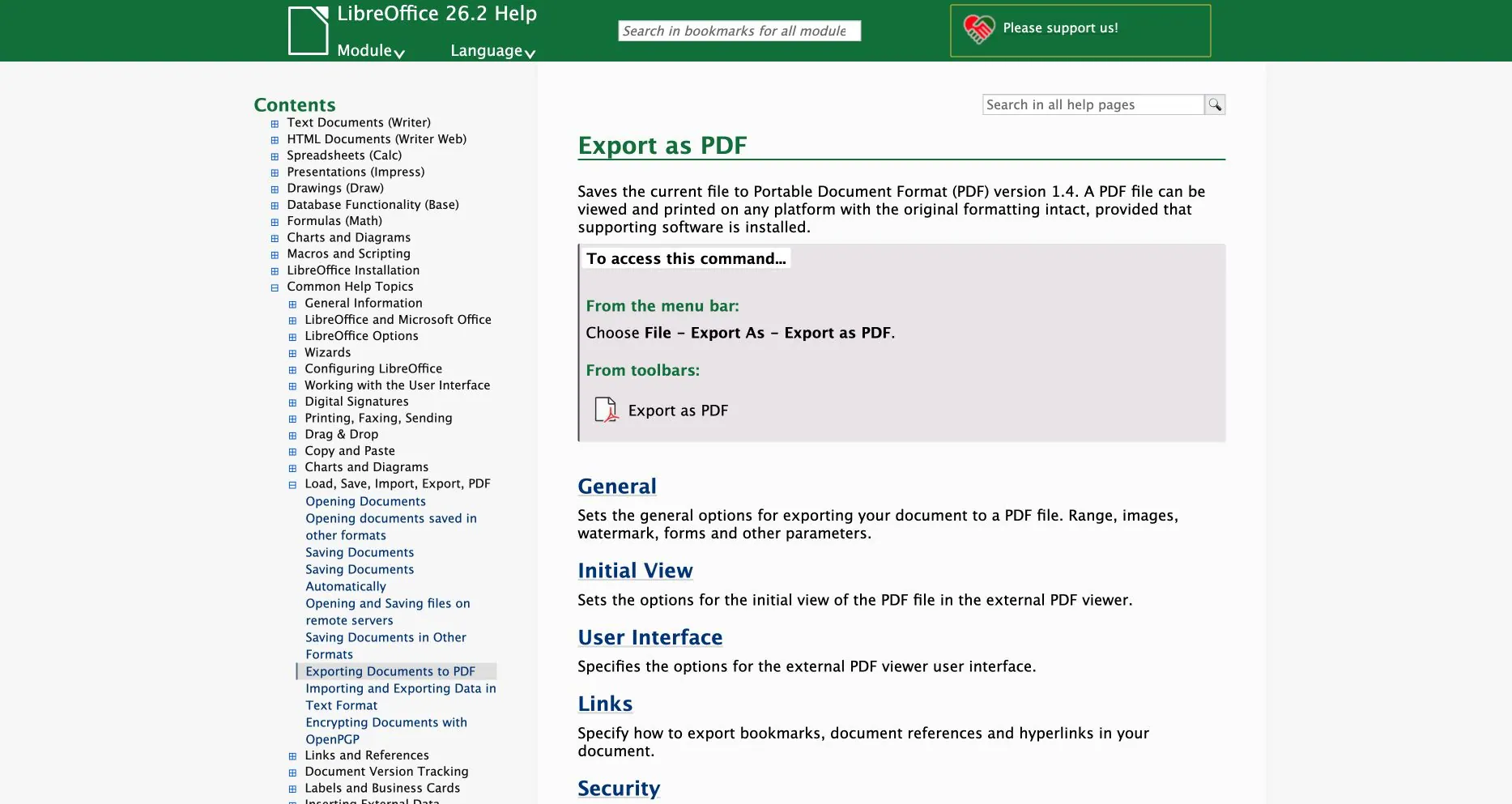
Offizielle LibreOffice-Hilfeseite, aufgenommen am 04.08.2026. Sie dokumentiert den finalen PDF-Exportbefehl; überprüfen Sie CSV-Trennzeichen, Kodierung und Textspaltenauswahl separat während des Imports.
Hauptnachteil: Das PDF-Layout kann von Excel abweichen, insbesondere wenn die Quelle auf komplexe Formatierung angewiesen ist. Testen Sie Seitenumbrüche, Schriftarten und Formeln auf dem Betriebssystem, das den Batch ausführen wird.
5. CloudConvert
Am besten geeignet für: Eine bequeme Online-Konvertierung oder einen Entwickler-Workflow, der auf Konvertierungsaufträgen basiert.
Was hervorsticht: Die CSV-zu-PDF-Seite macht die Eingabe- und Ausgabeformate explizit und CloudConvert bietet eine Jobs/Tasks-API. Es unterstützt viele Dateiformate, daher ist es nützlich, wenn CSV ein Schritt in einer breiteren Dateipipeline ist.
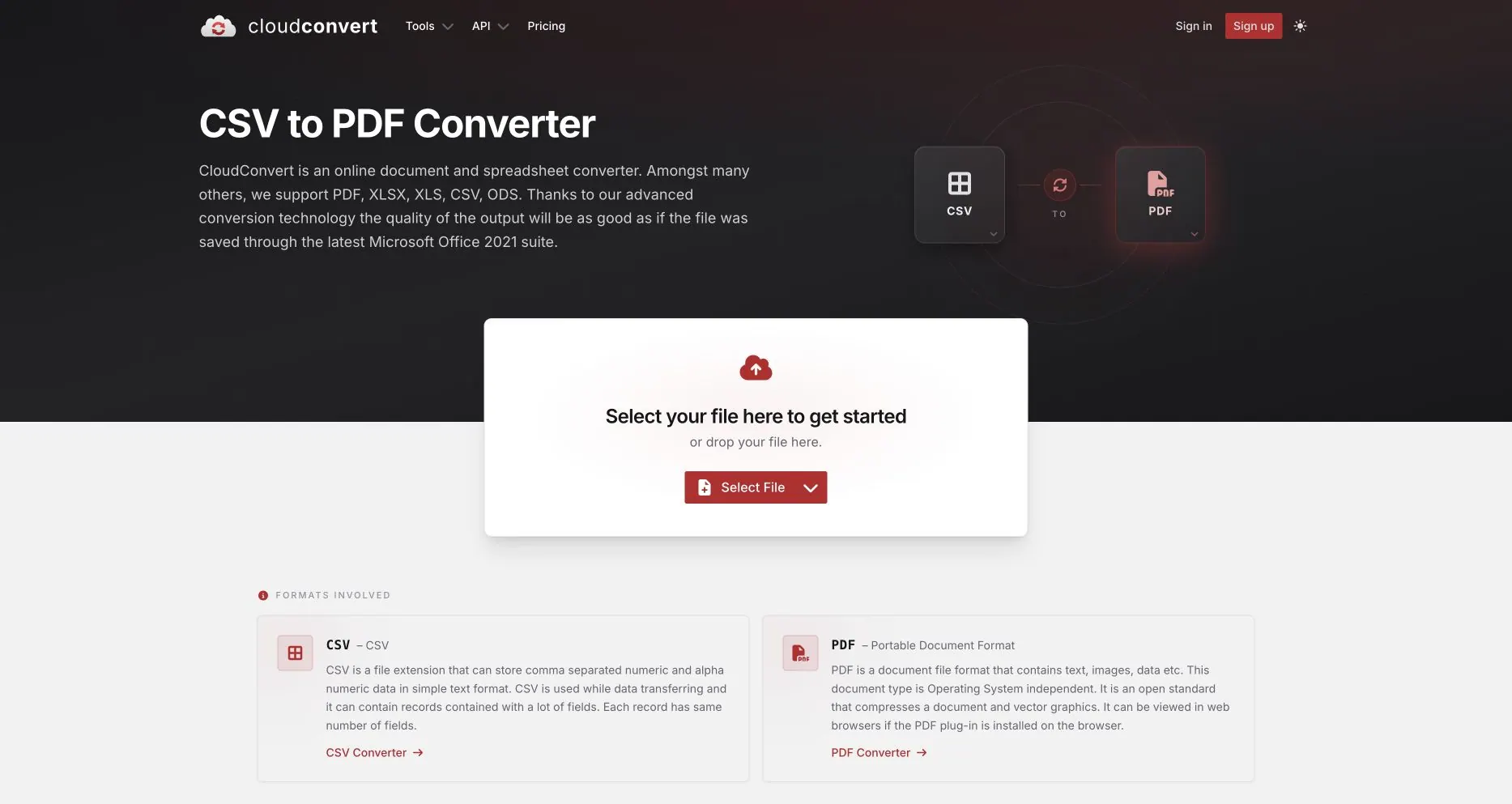
Öffentliche CloudConvert-Seite, aufgenommen am 03.08.2026. Der Screenshot dokumentiert die Oberfläche und den angegebenen Workflow, nicht die Ausgabegenauigkeit oder die Service-Level-Leistung.
Hauptnachteil: Die Quelle muss den Browser verlassen. Es ist ein Konverter, kein Arbeitsbereich zur Datenbereinigung: Validieren Sie Kodierung und Summen vor dem Upload und überprüfen Sie die aktuellen Sicherheits-, Regions- und Löschbedingungen für Ihren Tarif.
6. Convertio
Am besten geeignet für: Schnelle Browser-Konvertierungen von einem Computer, Cloud-Laufwerk oder einer URL, mit einer API-Option für Entwickler.
Was hervorsticht: Convertios CSV-zu-PDF-Konverter ist einfach für einmalige Dateien, während die API-Dokumentation programmatische Konvertierung und Statusbehandlung beschreibt. Dies kann eine praktische Brücke von einem manuellen Test zu einer kleinen Integration sein.
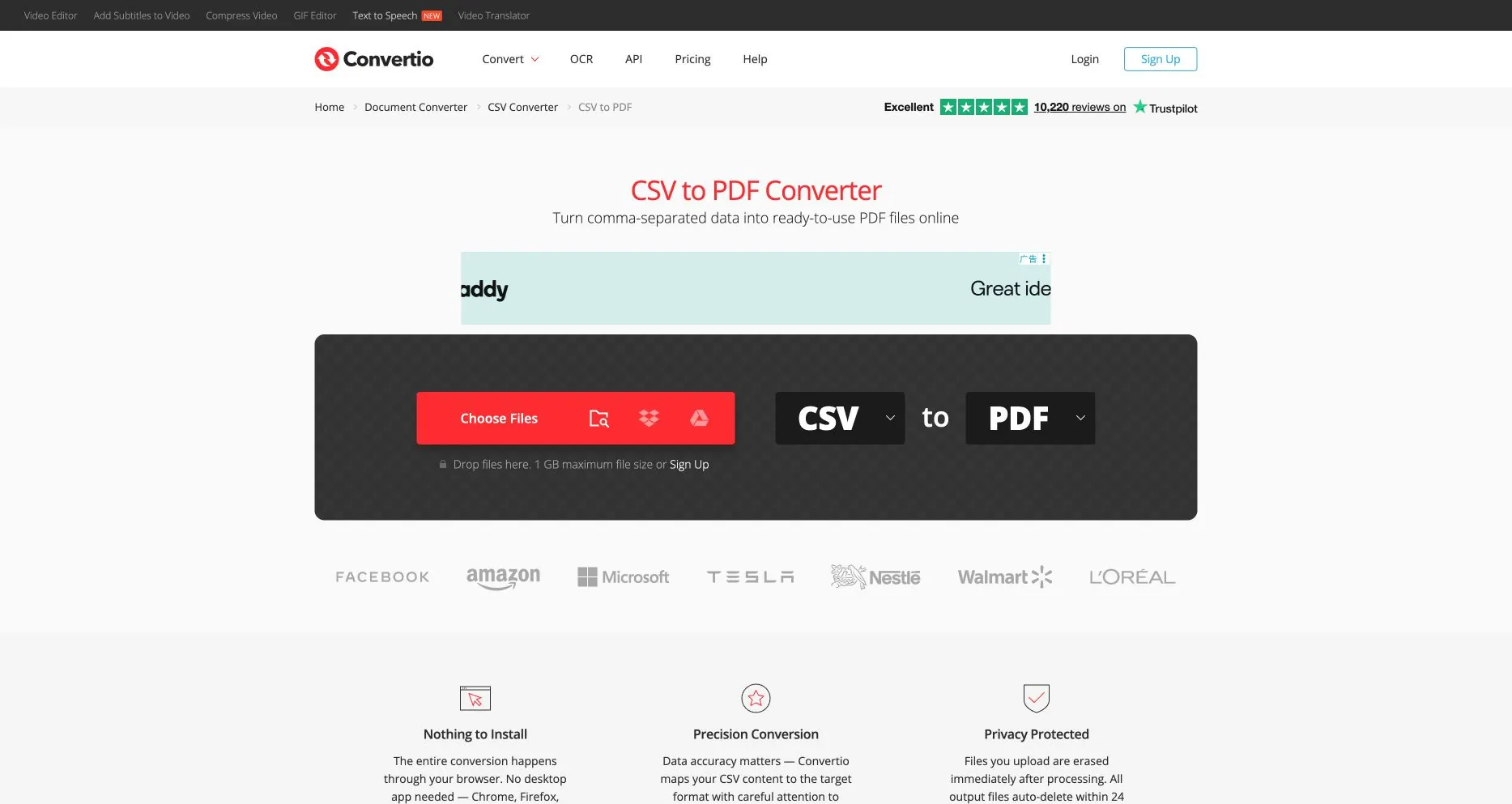
Öffentliche Convertio CSV-zu-PDF-Seite, aufgenommen am 04.08.2026. Dies dokumentiert die Upload-Oberfläche, nicht die Trennzeichenerkennung, Ausgabegenauigkeit oder den API-Durchsatz.
Hauptnachteil: Die Oberfläche bietet weniger tabellenkalkulationsähnliche Inspektion als Excel oder Calc. Dateigrößen-, Warteschlangen- und Ergebnisaufbewahrungsregeln variieren je nach Tarif. Notieren Sie daher das genaue Konto und Datum, wenn Sie testen.
7. Zamzar
Am besten geeignet für: Gelegentliche Konvertierungen, bei denen ein kurzer Upload → Konvertieren → Download-Ablauf wichtig ist, auch für mehr als eine CSV.
Was hervorsticht: Der Zamzar CSV-Konverter präsentiert einen klaren dreistufigen Workflow und unterstützt mehrere Eingabedateien. Zamzar veröffentlicht auch eine API für Teams, die später einen Service-Aufruf benötigen.
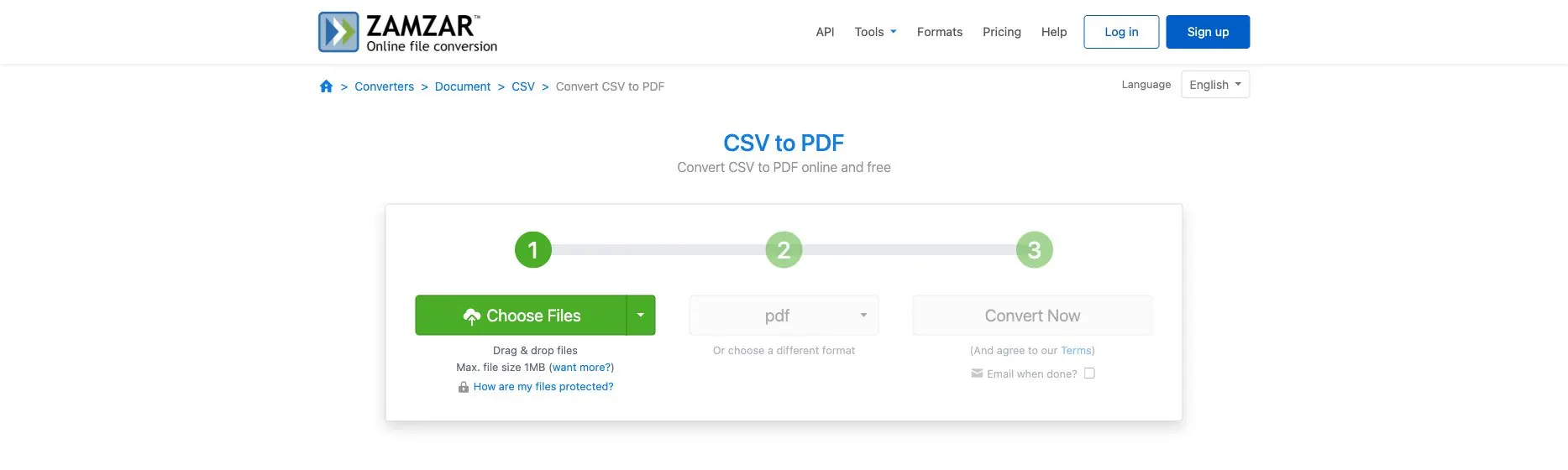
Öffentliche Zamzar CSV-zu-PDF-Seite, aufgenommen am 04.08.2026. Dies dokumentiert den Workflow und das sichtbare Limit für kostenlose Dateien, nicht ein konsistentes Layout über mehrere Dateien hinweg.
Hauptnachteil: Kostenlose Limits und das Zeitfenster, in dem Ergebnisse verfügbar bleiben, sind tarifabhängig. Eine Mehrdatei-Schaltfläche bedeutet nicht automatisch, dass die PDFs dasselbe Layout verwenden oder aufeinander abgestimmt sind.
8. Aspose.Cells
Am besten geeignet für: Teams, die Konvertierungseinstellungen, breite Formatunterstützung oder einen Online-/On-Premise-Entwicklerweg benötigen.
Was hervorsticht: Die Aspose CSV-zu-PDF-Seite legt Steuerungen für Skalierung, Ausrichtung, Kompatibilität, Passwort und Wasserzeichen offen. Aspose veröffentlicht auch Cloud- und On-Premise-APIs, sodass es in eine kontrollierte Dokumentenpipeline eingebunden werden kann.
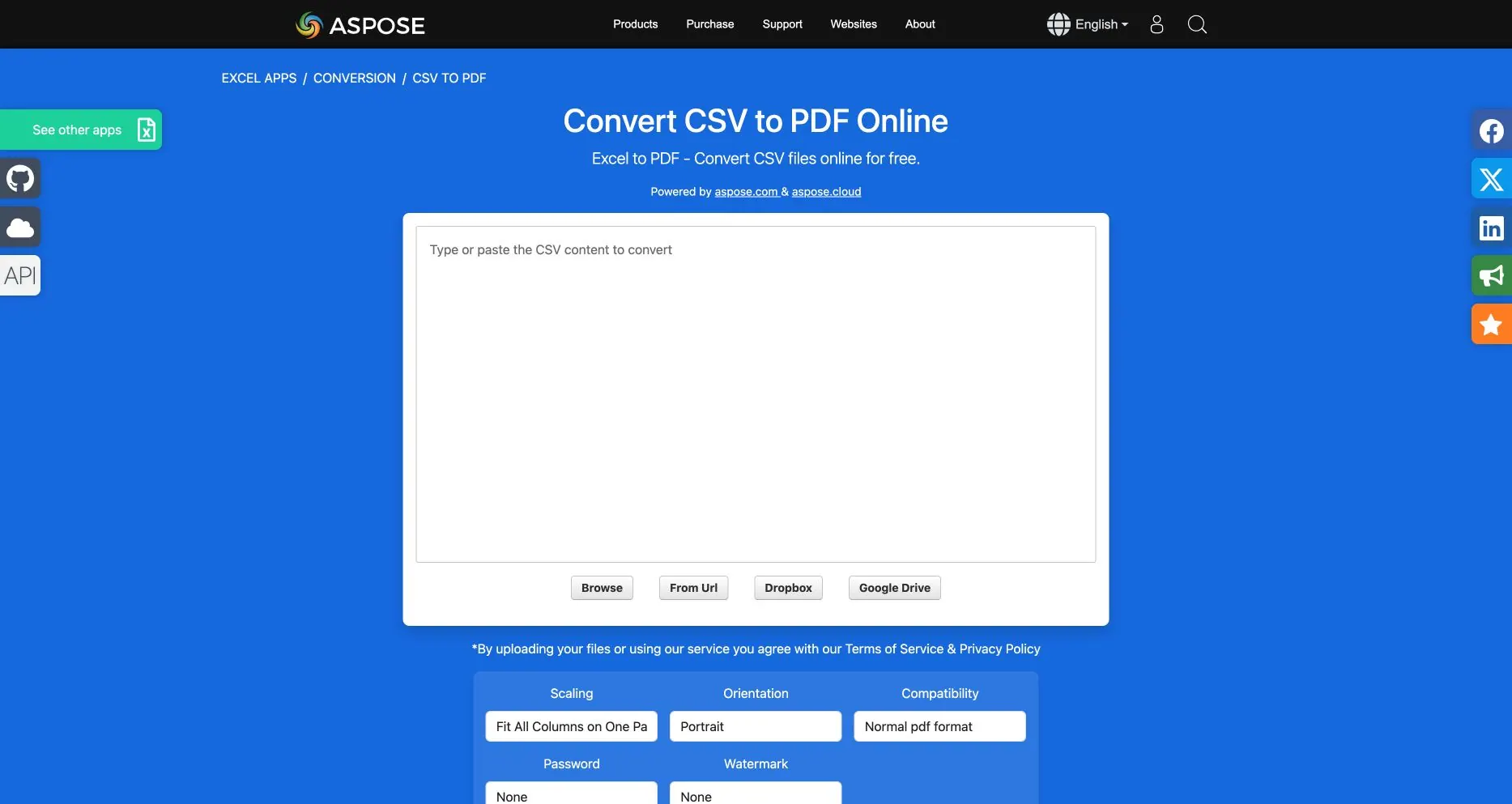
Öffentliche Aspose-Seite, aufgenommen am 03.08.2026. Die angezeigten Einstellungen sind sichtbare Produktsteuerungen, keine Behauptung, dass jeder Tarif oder jede API dieselben Standardwerte bietet.
Hauptnachteil: Mehr Steuerungen bedeuten mehr Entscheidungen, die zu treffen sind. Die Online-App gibt an, dass hochgeladene Dateien und Download-Links nach einem Zeitraum entfernt werden; bestätigen Sie die aktuelle Richtlinie und wählen Sie eine Bereitstellung, die Ihrer Datengrenze entspricht.
9. GroupDocs
Am besten geeignet für: Entwickler, die einen gehosteten Konverter plus .NET-, Java-, Python- oder Node-Integrationsoptionen wünschen.
Was hervorsticht: Die GroupDocs CSV-zu-PDF-App ist unkompliziert für einen kleinen Test, und die GroupDocs.Conversion-APIs sind für Anwendungsworkflows konzipiert. Es ist eine Überlegung wert, wenn die Konvertierung Teil eines größeren Dokumentendienstes ist.
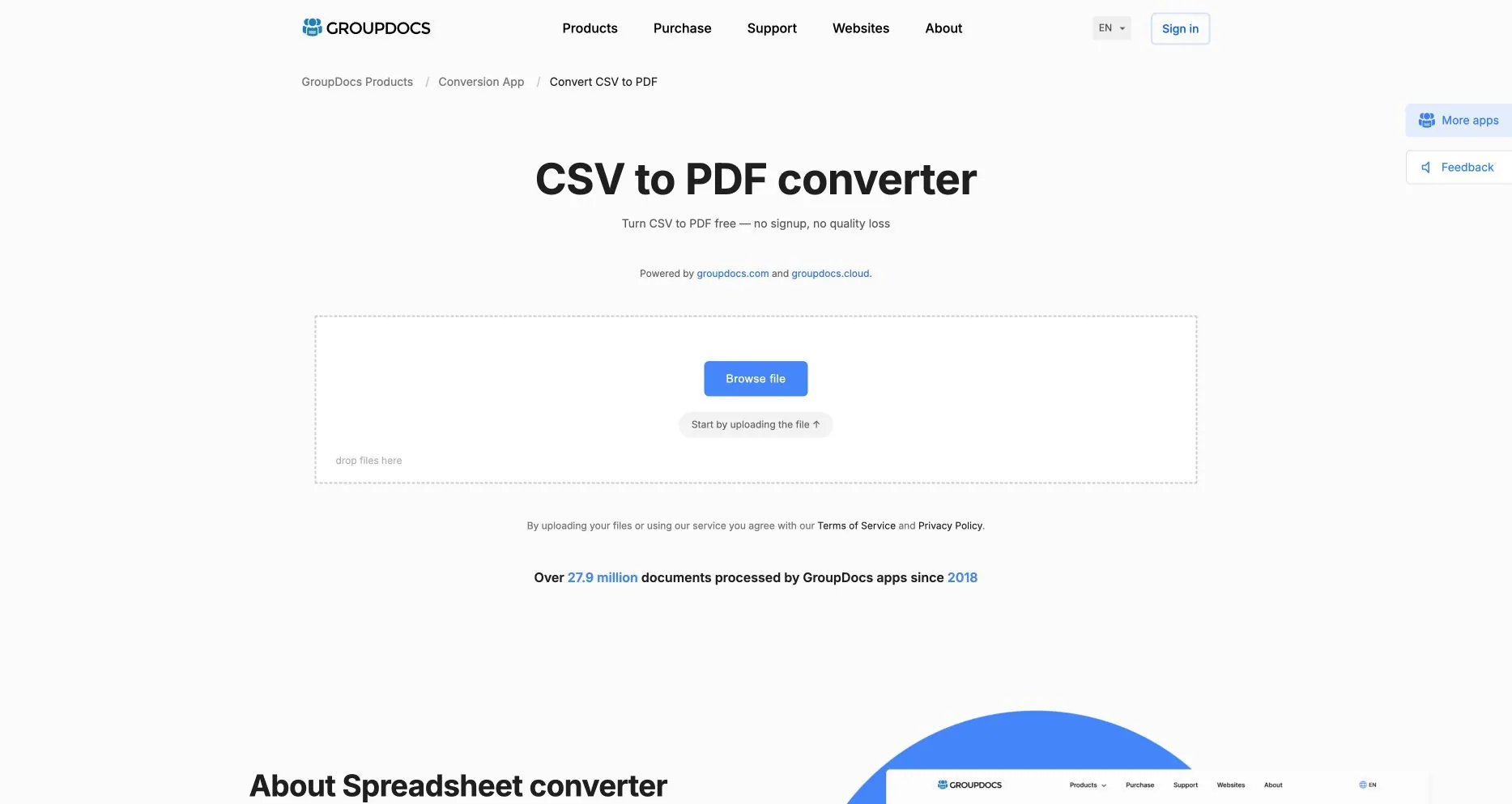
Öffentliche GroupDocs CSV-zu-PDF-Seite, aufgenommen am 04.08.2026. Dies dokumentiert die Web-Proof-of-Concept-Oberfläche, nicht die API-Parallelität, Kodierungsabdeckung oder das Aufbewahrungsverhalten.
Hauptnachteil: Kostenlose Web-Kontingente und Batch-Limits können restriktiv sein und sich ändern. Behandeln Sie die Online-Seite als Proof of Concept, testen Sie dann die API mit Ihrer erwarteten Parallelität, Kodierungsmischung und Aufbewahrungsanforderungen.
10. CoolUtils Total CSV Converter
Am besten geeignet für: Windows-Teams, die lokale Ordner mit CSV-, TSV- oder TAB-Dateien nach einem Zeitplan konvertieren.
Was hervorsticht: Das Total CSV Converter Desktop-Produkt bewirbt Batch-Konvertierung, Trennzeichen- und Kodierungssteuerungen, Spaltenfilterung, gespeicherte Profile, Befehlszeilenverwendung und eine Server-Edition. Diese Steuerungen sind wertvoll, wenn derselbe Export täglich eintrifft.
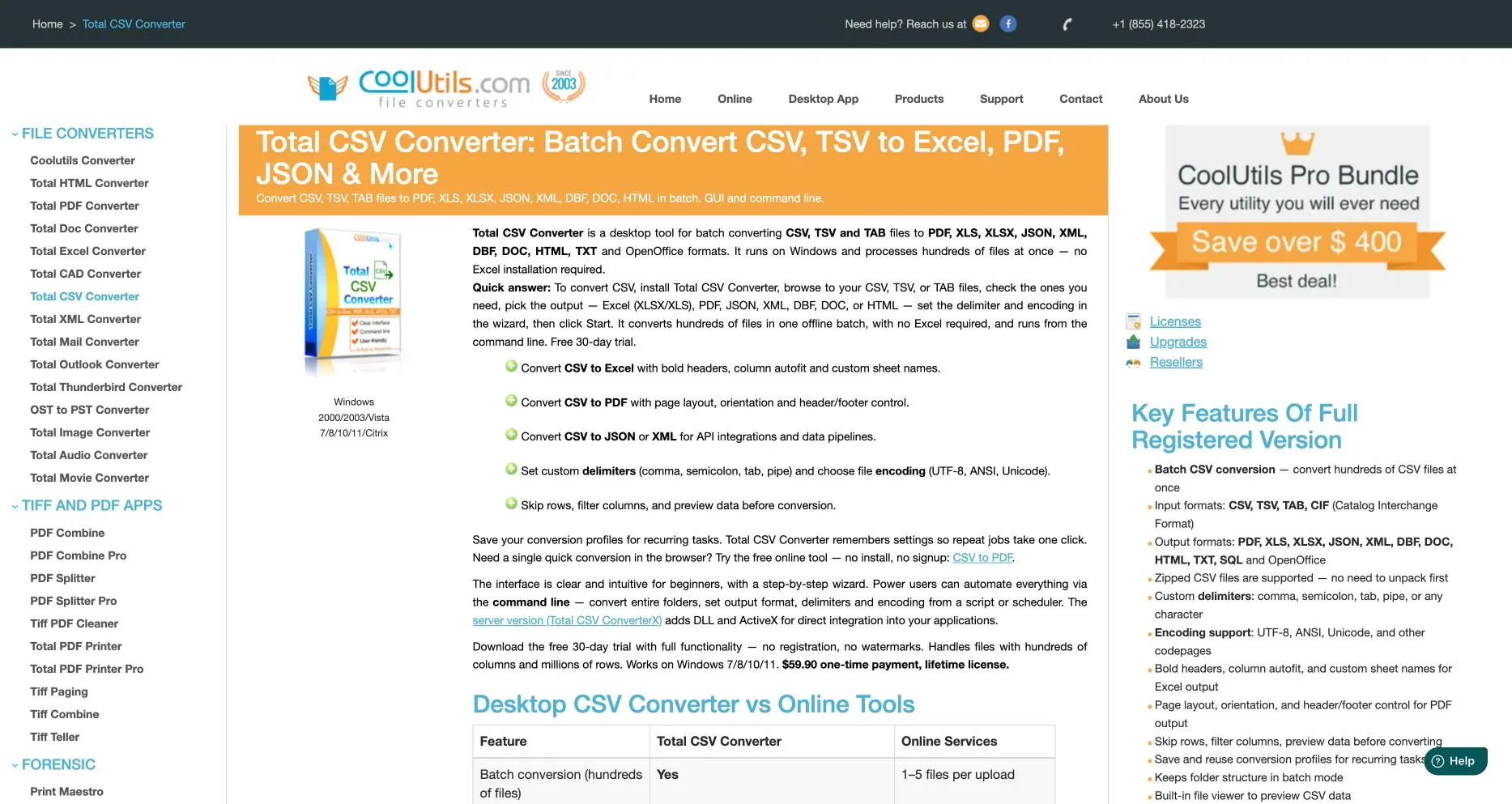
Öffentliche CoolUtils-Produktseite, aufgenommen am 04.08.2026. Dies dokumentiert den beworbenen Desktop-Workflow und die Funktionen, keinen praktischen Batch-Performance-Benchmark.
Hauptnachteil: Es ist auf Windows ausgerichtet und ein kostenpflichtiges Desktop-Produkt nach der Testphase. Sie sind für Installation, Profilpflege und PDF-Überprüfung verantwortlich; der Workflow ist weniger bequem für ein verteiltes Team, das nur gelegentlich eine Datei benötigt.
Ein fairer Test, den Sie in 15 Minuten durchführen können
Verwenden Sie für jedes Tool dieselbe Datei und dieselben Akzeptanzprüfungen. Die kleine CSV-Konvertierungsvergleichs-Testdatei enthält acht Datenzeilen, chinesischen/japanischen/koreanischen Text, einen negativen Wert, gemischte Datumsstile, zitierte Satzzeichen, IDs mit führenden Nullen und eine lange Referenznummer. Die erwartete Umsatzsumme beträgt 72.830,50.
Notieren Sie vor der Konvertierung:
- Die Quellzeilenanzahl (acht Datenzeilen plus eine Kopfzeile).
- Die Kontrollsumme (
72.830,50) und die negative Zeile (-150,00). - Die genauen Textwerte
000123,00123456789012345678und die CJK-Namen. - Die Datumskonvention, die Sie im endgültigen PDF erwarten.
- Den Toolnamen, Tarif, Datum, Dateigröße und etwaige Upload- oder Aufbewahrungshinweise.
Verwenden Sie dann diese Anforderung in einem Tabellenkalkulationsarbeitsbereich, wenn das Tool Anweisungen unterstützt:
Profilieren Sie diese CSV vor dem Export. Bestätigen Sie das Trennzeichen, die Kodierung, die Kopfzeile,
die Anzahl der Datenzeilen und die Spaltentypen. Behalten Sie Order ID und Long Reference als Text bei. Ändern Sie den
negativen Revenue-Wert nicht. Erstellen Sie ein lesbares PDF mit wiederholten Kopfzeilen,
Querformat, wenn nötig, und einer Notiz, die etwaige Annahmen oder zu überprüfende Zeilen auflistet. Gleichen Sie Revenue auf 72830,50 ab, bevor Sie den Export als abgeschlossen bezeichnen.
Nachdem das PDF erstellt wurde, überprüfen Sie das Ergebnis, anstatt dem Download-Toast zu vertrauen:
- Sind noch acht Datenzeilen vorhanden, ohne dass eine leere oder doppelte Zeile hinzugefügt wurde?
- Ist die Summe immer noch 72.830,50?
- Sind die führenden Nullen und langen IDs intakt?
- Kann ein Leser jede Spalte und ihre Kopfzeile auf der Seite sehen, auf der sie erscheint?
- Wird chinesischer, japanischer oder koreanischer Text mit einer lesbaren Schriftart dargestellt?
- Sind Daten konsistent und negative Werte sichtbar negativ?
- Wenn das Tool online war, können Sie die Aufbewahrungs- und Löschgrenze erklären?
Wiederholen Sie für einen wiederkehrenden Bericht denselben Test, nachdem Sie eine Spalte umbenannt und nach einem zweiten Export erhalten haben. Ein Konverter, der einmal erfolgreich ist, kann dennoch ein schlechter monatlicher Prozess sein, wenn eine kleine Schemaänderung die Ausgabe stillschweigend verschiebt.
Wählen Sie nach Workflow, nicht nach einer Funktionsliste
Die CSV ist noch eine Arbeitsdatei
Wählen Sie Excel, Sheets oder Calc, wenn Personen Werte korrigieren, Formeln hinzufügen oder ein Diagramm erstellen müssen, bevor das PDF zu einem Schnappschuss wird. Der zusätzliche Bearbeitungsschritt ist nützlich, wenn die Quelle noch nicht abgestimmt ist.
Die CSV ist sensibel und das PDF ist das Lieferobjekt
Wählen Sie RowSpeak oder einen Offline-Desktop-Workflow wie Calc oder CoolUtils. Verwenden Sie zuerst eine geschwärzte Testdatei und bestätigen Sie dann, dass die lokale Verarbeitungsbehauptung und Ihre Unternehmensrichtlinie mit der Datei übereinstimmen, die Sie verwenden möchten. Wenn der Export zur Finanzabteilung gehört oder mitarbeiterbezogene Informationen enthält, ist eine kontrollierte private Bereitstellung möglicherweise das bessere Produktgespräch.
Der Auftrag ist einmalig und nicht sensibel
CloudConvert, Convertio, Zamzar, GroupDocs oder Aspose können schneller sein als die Installation von Software. Die Bequemlichkeit ist real, aber Upload- und Löschbedingungen sind Teil der Entscheidung, nicht Fußnoten.
Ein System muss wiederholt PDFs erstellen
Vergleichen Sie API-Authentifizierung, Wiederholungsverhalten, Parallelität, Ausgabebenennung, Protokolle und Datenresidenz – nicht nur, ob eine Demodatei konvertiert. Aspose, GroupDocs, CloudConvert, Convertio, Zamzar und PDF-fokussierte APIs können diesen Weg passen; beziehen Sie den Eigentümer des Quellsystems ein, bevor Sie sich festlegen.
Häufige Fehler
- Öffnen einer CSV durch Doppelklick und Annahme, dass die Tabellenkalkulation die Kodierung korrekt erraten hat.
- Zulassen, dass eine Kennungsspalte zu einer Zahl wird, wodurch führende Nullen entfernt werden.
- Nur die erste PDF-Seite überprüfen und abgeschnittene Spalten auf späteren Seiten übersehen.
- Ein PDF als manipulationssicher betrachten. Es ist eine feste Ansicht, nicht automatisch eine digitale Signatur oder eine Prüfkontrolle.
- Vergleichen eines lokalen Desktop-Exports mit einem Online-Konverter unter Verwendung unterschiedlicher Druckbereiche, Schriftarten oder Eingabedateien.
- Teilen des PDFs ohne Aufzeichnung des Datumsbereichs, der Ausschlüsse oder der Summe, die ein Prüfer abgleichen sollte.
Häufig gestellte Fragen
Bewahrt ein CSV-zu-PDF-Konverter Formeln auf?
CSV speichert Werte und Text, keine Arbeitsmappenformeln oder Diagrammobjekte. Wenn die Formellogik wichtig ist, berechnen und überprüfen Sie sie in Excel, Sheets, Calc oder einem Berichtsworkflow, bevor Sie das endgültige PDF exportieren.
Was ist der sicherste Weg, um führende Nullen zu erhalten?
Behandeln Sie die Spalte während des Imports als Text und überprüfen Sie eine bekannte ID im PDF. Akzeptieren Sie niemals ein visuell ordentliches Ergebnis, bevor Sie sowohl einen Wert mit führender Null als auch einen langen, numerisch aussehenden Wert überprüft haben.
Ist ein Online-CSV-Konverter sicher für Kunden- oder Finanzdaten?
Das hängt von Ihrer Richtlinie, den Anbieterbedingungen, dem Tarif und der Region ab. Überprüfen Sie Aufbewahrungs- und Löschhinweise zum Zeitpunkt der Nutzung, entfernen Sie nach Möglichkeit Namen und verwenden Sie einen lokalen Workflow, wenn die Datei Ihre Umgebung nicht verlassen darf.
Welches Tool ist am besten für eine sehr breite CSV geeignet?
Testen Sie das Querformat-/A3-Verhalten des Tools, wiederholte Kopfzeilen, Spaltenteilung und Mindestschriftgröße. RowSpeak ist für diese Art von lesbarem, browser-lokalem Output konzipiert; eine Tabellenkalkulation oder ein Desktop-Batch-Tool kann besser sein, wenn die Datei auch bearbeitet werden muss.
Kann RowSpeak die CSV analysieren und auch konvertieren?
Der kostenlose Konverter erstellt das PDF lokal. Der breitere Arbeitsbereich von RowSpeak kann Excel-, CSV-, PDF-, Screenshot- und andere Geschäftsdateien analysieren und in überprüfbare Antworten, Berichte oder Dashboards umwandeln. Halten Sie den Konvertierungsschritt und den Analyseschritt explizit, damit Prüfer wissen, welche Ausgabe sie überprüfen.
Abschließende Empfehlung
Wenn Sie die Daten bearbeiten müssen, beginnen Sie mit einer Tabellenkalkulation. Wenn Sie einen einmaligen Online-Export benötigen, testen Sie einen gehosteten Konverter. Wenn Sie einen lokalen Batch oder eine API benötigen, bewerten Sie den Automatisierungspfad. Wenn Sie ein lesbares PDF aus einer sensiblen, breiten, mehrsprachigen CSV benötigen, ohne sie hochzuladen, beginnen Sie mit dem CSV-zu-PDF-Tool von RowSpeak und führen Sie die oben genannten Testprüfungen durch.
Die nützliche Frage ist nicht: „Welcher Konverter hat die meisten Funktionen?“ Sondern: „Welcher Workflow ermöglicht es meinem Team, die Zeilen zu überprüfen, die Annahmen zu erklären und das gleiche PDF mit Vertrauen zu teilen?“