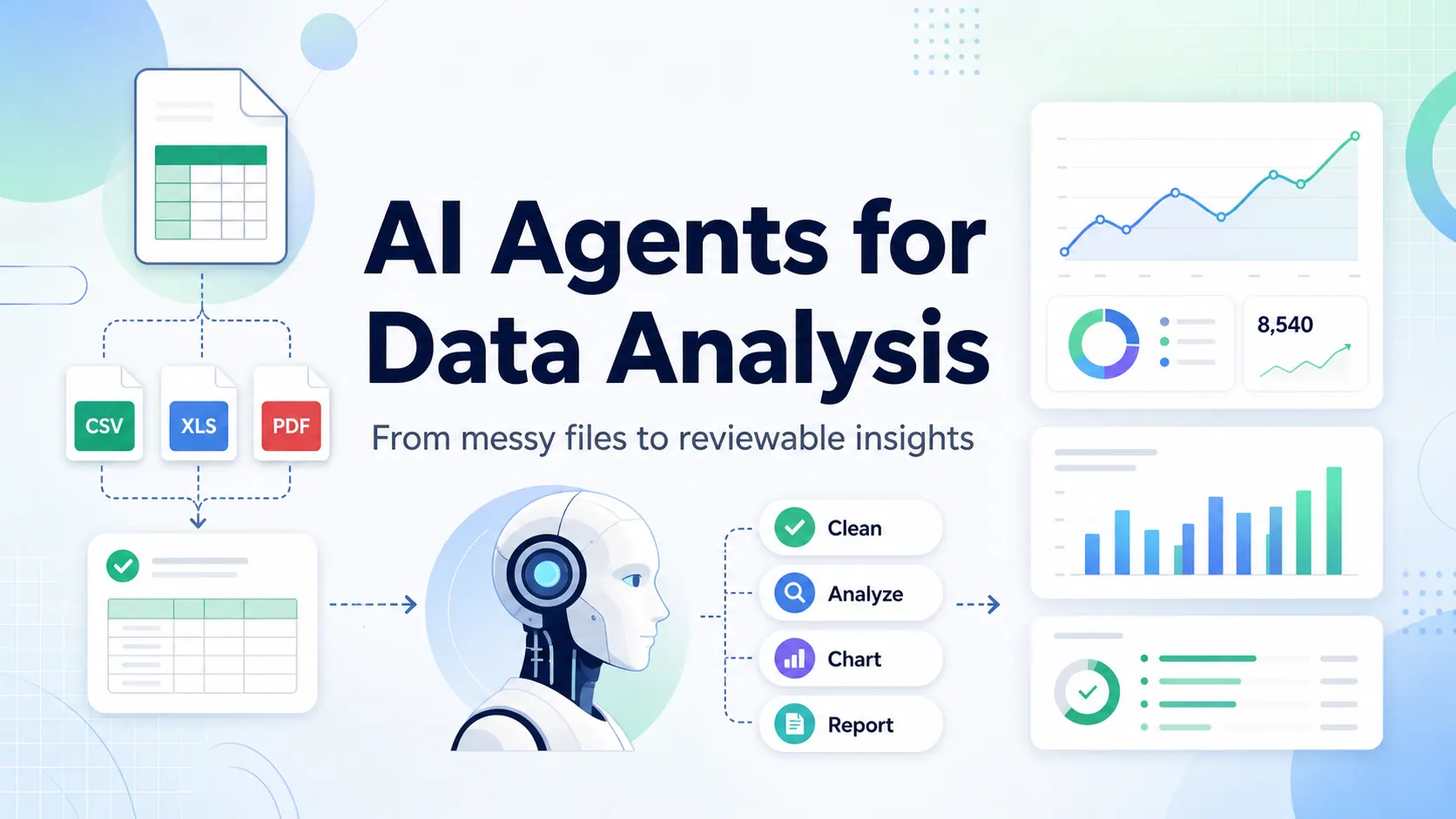
Wenn Sie Montagmorgens damit verbringen, Kampagnen-Exporte zusammenzuführen, Formeln zu korrigieren oder die Zahlen der letzten Woche in einen Bericht zu verwandeln, kann ein KI-Tool helfen – aber die richtige Wahl hängt von der Arbeit ab, die Sie erledigen müssen. Ein Formelgenerator ist für eine einzelne Aufgabe in Excel nützlich. Ein Dateianalyse-Tool eignet sich besser, wenn Sie Erkenntnisse, Diagramme oder einen Bericht aus Geschäftsdaten benötigen.
Dieser Leitfaden vergleicht sechs Optionen, beginnend mit RowSpeak für Teams, die Antworten und Berichte aus Geschäftsdateien benötigen, gefolgt von spezialisierten Formel-Tools und Allzweck-Assistenten. Er erklärt, wofür sich welches Tool eignet, und gibt Ihnen eine einfache Möglichkeit, eines an einer echten Tabellenkalkulation zu testen, bevor Sie sich auf seine Ausgabe verlassen.
Wichtigste Erkenntnisse
- Verwenden Sie RowSpeak, wenn Ihre geschäftlichen Excel-, CSV-, PDF- oder bildbasierten Daten in eine überprüfbare Analyse, einen Bericht oder ein Dashboard überführt werden sollen.
- Verwenden Sie ChatGPT für flexible Fragen und explorative Analysen, wenn Sie einen klaren Prompt angeben und seine Berechnungen überprüfen können.
- Verwenden Sie Ajelix, GPTExcel, Formularizer oder Formula Bot, wenn Sie hauptsächlich Hilfe bei einer Formel, einem Skript oder einer fokussierten Tabellenkalkulationsaufgabe benötigen.
- Testen Sie Tools mit derselben Datei und einer bekannten Antwort. Prüfen Sie Eingaben, Berechnungen, Annahmen und Ausgabe, bevor Sie sie weitergeben.
So wählen Sie ein KI-Tool für Excel aus
Bevor Sie Produkte vergleichen, benennen Sie die benötigte Ausgabe. „Hilf mir mit Excel“ könnte mehrere verschiedene Aufgaben bedeuten:
- Eine Formel schreiben oder erklären: Sie wissen, was die Tabelle berechnen soll, benötigen aber die Syntax.
- Eine repetitive Aufgabe automatisieren: Sie benötigen ein Skript oder eine wiederholbare Abfolge von Schritten.
- Einen Datensatz erkunden: Sie möchten Fragen stellen und Muster untersuchen.
- Einen Bericht oder ein Dashboard erstellen: Sie benötigen ein überprüfbares Ergebnis, das jemand anderes für eine Entscheidung nutzen kann.
Stellen Sie dann vier Fragen: Funktioniert das Tool mit der Datei oder Arbeitsmappe, die Sie tatsächlich haben? Können Sie nachvollziehen, wie es zur Antwort gelangt ist? Liefert es die Ausgabe, die Sie benötigen? Können Sie den Prozess nächste Woche wiederholen, ohne von vorn anzufangen?
Die folgenden Tools bedienen unterschiedliche Punkte in diesem Workflow. Funktionen und Tarife ändern sich, prüfen Sie daher die aktuelle Verfügbarkeit, Dateigrenzen und Preise auf der Website des jeweiligen Anbieters. Dies ist ein aufgabenbasierter Vergleich, der auf den beabsichtigten Workflows der Produkte und der Fünf-Tool-Shortlist des Quellartikels basiert, keine Behauptung, dass alle sechs unter identischen Bedingungen erneut getestet wurden.
1. RowSpeak: Geschäftsdateien in überprüfbare Antworten und Berichte verwandeln
RowSpeak ist für Teams gedacht, die mehr als eine Formel benötigen, die in eine Zelle eingefügt wird. Sie können Geschäftsdaten aus Excel, CSV, PDF, Screenshots oder bildbasierten Tabellen in einen Analyse-Workflow bringen und auf Antworten, Berichte oder Dashboards hinarbeiten. Es kann zu Teams passen, die bereits Exporte aus Vertriebs-, Finanz-, Marketing- oder Betriebssystemen erhalten und daraus etwas leichter Überprüfbares und Teilbares machen müssen.
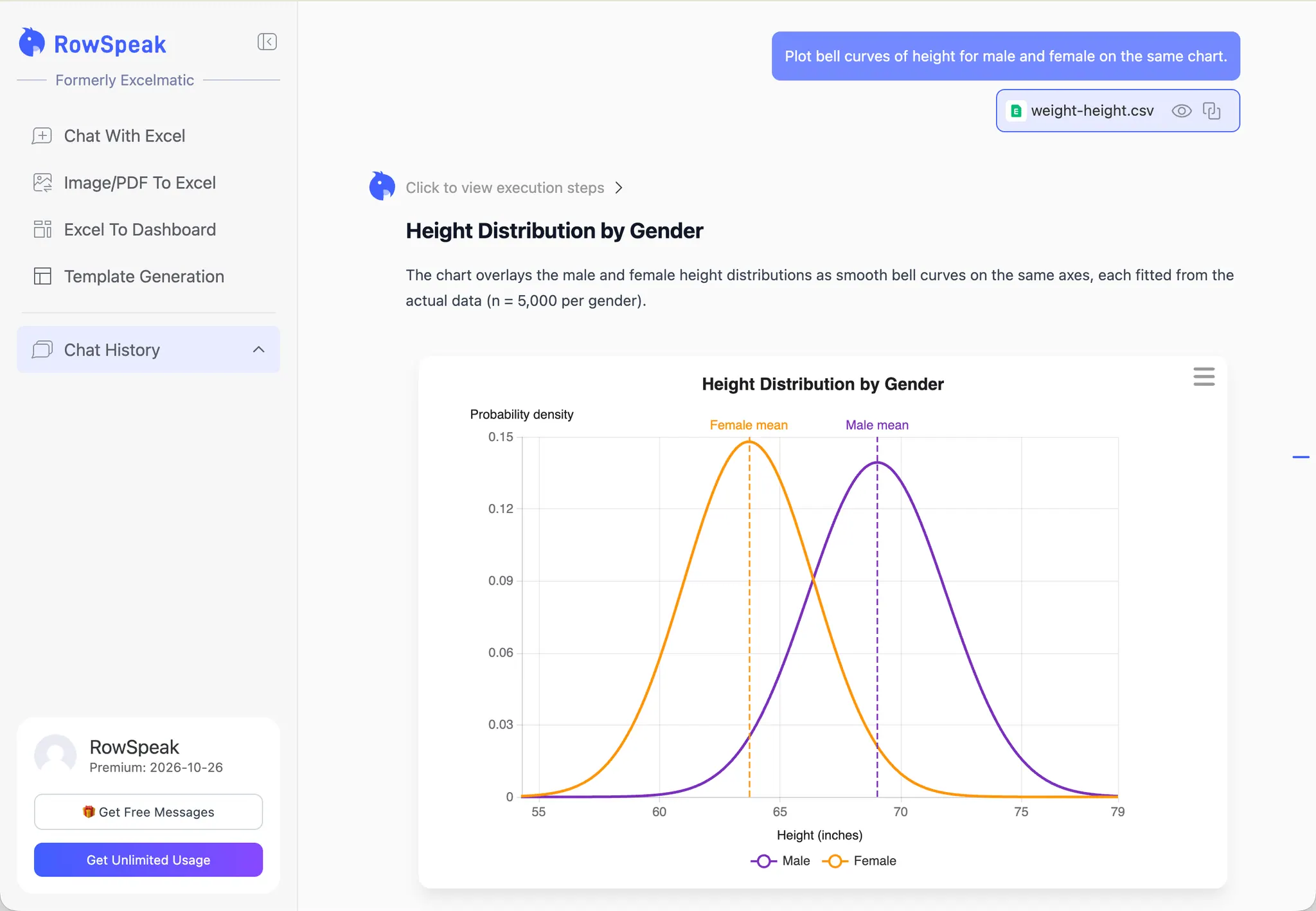
Am besten für: Analysten und Manager, die einen Bericht oder eine visuelle Zusammenfassung aus Geschäftsdateien benötigen, insbesondere wenn dieselbe Berichtsaufgabe wöchentlich oder monatlich wiederkehrt.
Zum Beispiel: Angenommen, Sie haben wöchentliche Werbeexporte mit Spalten für Kanal, Kampagne, Ausgaben, Klicks, Conversions und Umsatz. Bestätigen Sie zunächst, dass die Dateien dieselbe Währung und denselben Datumsbereich verwenden. Fragen Sie dann nach einer Zusammenfassung von Ausgaben, Umsatz und Return on Ad Spend nach Kanal, zusammen mit einem Diagramm und allen Annahmen. Prüfen Sie die Summen anhand der Quelldateien, bevor Sie das Ergebnis weitergeben. Wenn das Team diesen Bericht wiederholt, behalten Sie dieselben Metrikdefinitionen und Prüfschritte für den nächsten Export bei.
RowSpeak liegt zwischen manueller Tabellenkalkulationsarbeit und einem schwereren BI-Setup: Es arbeitet mit Dateien, statt dass Sie mit einem angebundenen Data Warehouse beginnen müssen. Es ist kein Ersatz für jede Excel-Aufgabe und keine Behauptung einer Live-Verbindung zu jedem Quellsystem. Für einen genaueren Blick siehe den Excel-KI-Workflow, den KI-Reporting-Workflow und den Excel-zu-Dashboard-Workflow.
2. Ajelix: eine Sammlung von Tabellenkalkulations- und KI-Werkzeugen
Ajelix vereint Tools für Tabellenkalkulationsarbeit, darunter Formel- und Skripthilfe sowie Datenanalysefunktionen. Es kann für jemanden geeignet sein, der mehrere Excel-bezogene Werkzeuge an einem Ort möchte und bereit ist, für jede Aufgabe ein bestimmtes Tool auszuwählen.
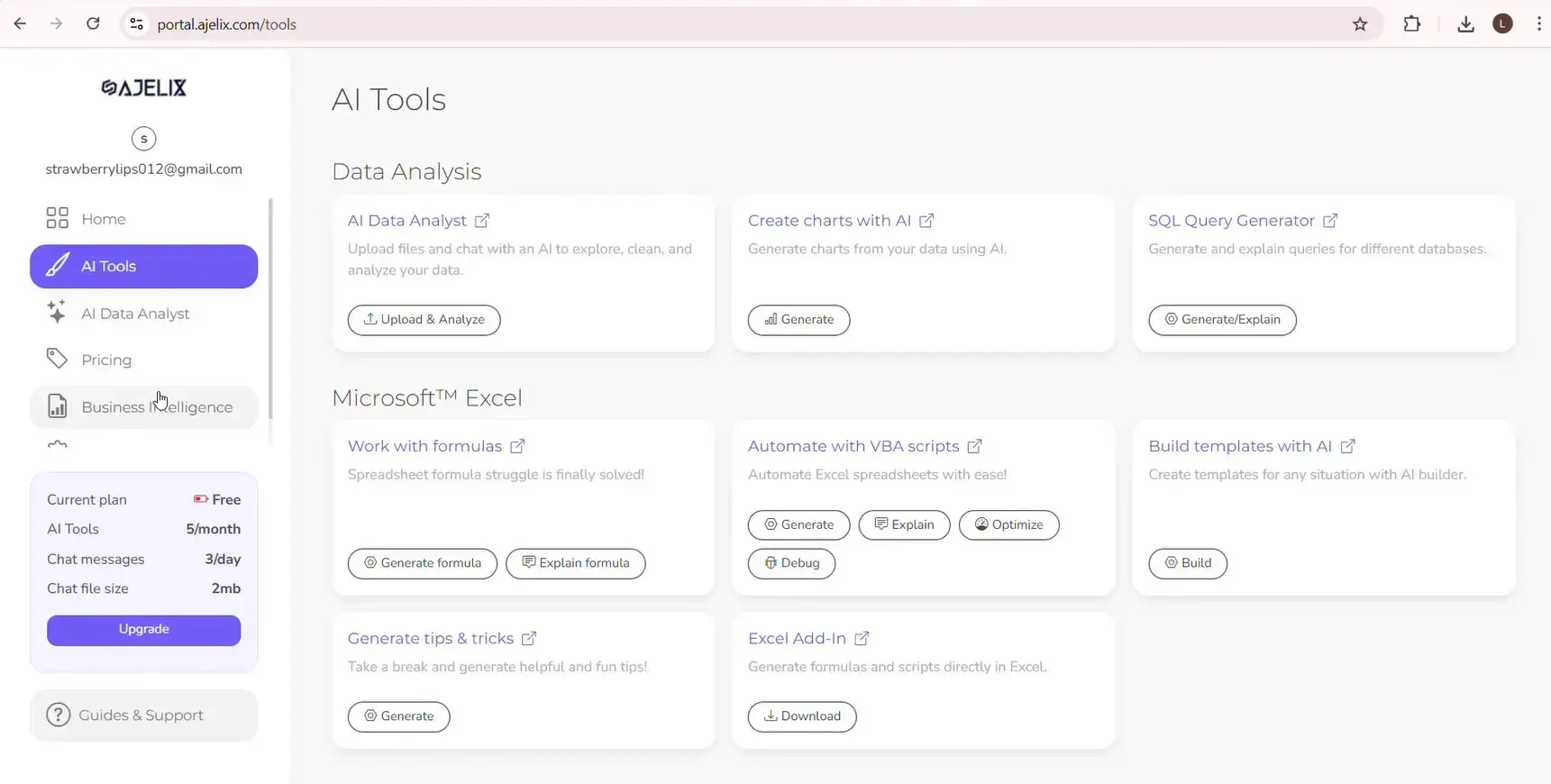
Am besten für: Personen, die zwischen Formelhilfe, Tabellenkalkulationsautomatisierung und fokussierter Analyse wechseln.
Was zu prüfen ist: Beginnen Sie mit einer kleinen Aufgabe und bestätigen Sie, dass die generierte Formel oder das Skript in Ihrer Version von Excel oder Google Sheets funktioniert. Prüfen Sie bei Analysefunktionen, ob das Tool die richtigen Spalten und den richtigen Zeitraum verwendet hat. Zugriff, Funktionsgrenzen und Tarifdetails können variieren; prüfen Sie die aktuelle Produktseite.
3. GPTExcel: fokussierte Tabellenkalkulations-Prompts
GPTExcel ist auf tabellenkalkulationsbezogene Anfragen ausgerichtet, etwa das Generieren von Formeln, das Erklären von Tabelleninhalten und die Hilfe bei Skripten. Es ist eine fokussierte Option, wenn Sie eine Antwort für eine definierte Aufgabe möchten, ohne einen größeren Berichtsprozess aufzusetzen.
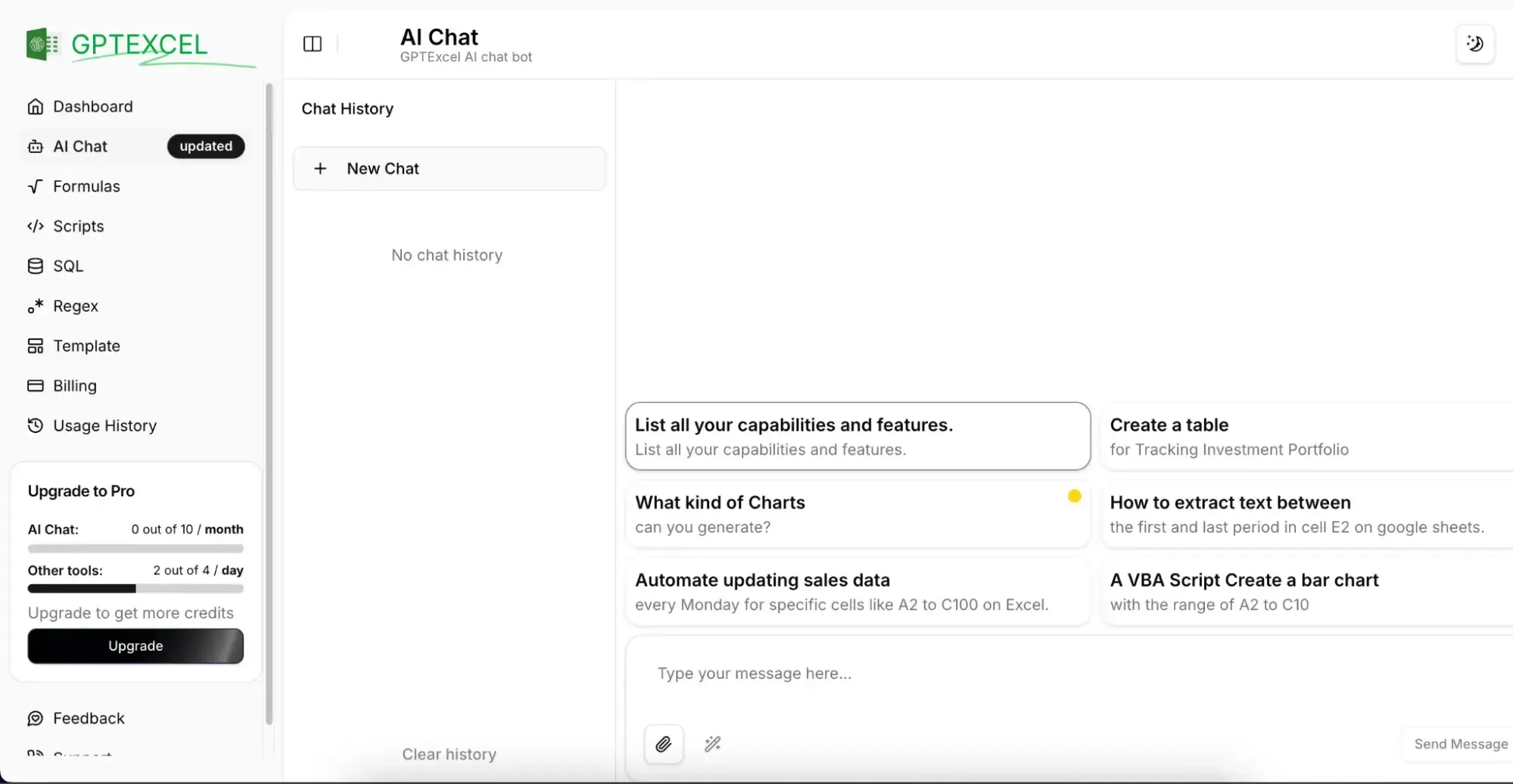
Am besten für: Einen ersten Entwurf einer Formel, eines Skripts oder einer Antwort auf eine bestimmte Tabellenkalkulationsfrage zu erhalten.
Was zu prüfen ist: Geben Sie das genaue Blatt, die Spaltennamen und das erwartete Ergebnis an. Führen Sie jede generierte Formel oder jeden Code zuerst in einer Kopie der Arbeitsmappe aus. Eine plausibel aussehende Formel kann dennoch den falschen Bereich referenzieren oder die falsche Definition einer Metrik verwenden.
4. ChatGPT: flexible Analyse und Rückfragen
ChatGPT kann dabei helfen, Formeln zu erklären, Tabellenkalkulationsfragen zu durchdenken und von Ihnen bereitgestellte Daten zu analysieren, abhängig vom verfügbaren Modell und den Dateifunktionen in Ihrem Konto. Seine Flexibilität ist nützlich, wenn Sie Rückfragen stellen oder eine erste Analyse in eine Liste nächster Schritte verwandeln möchten.
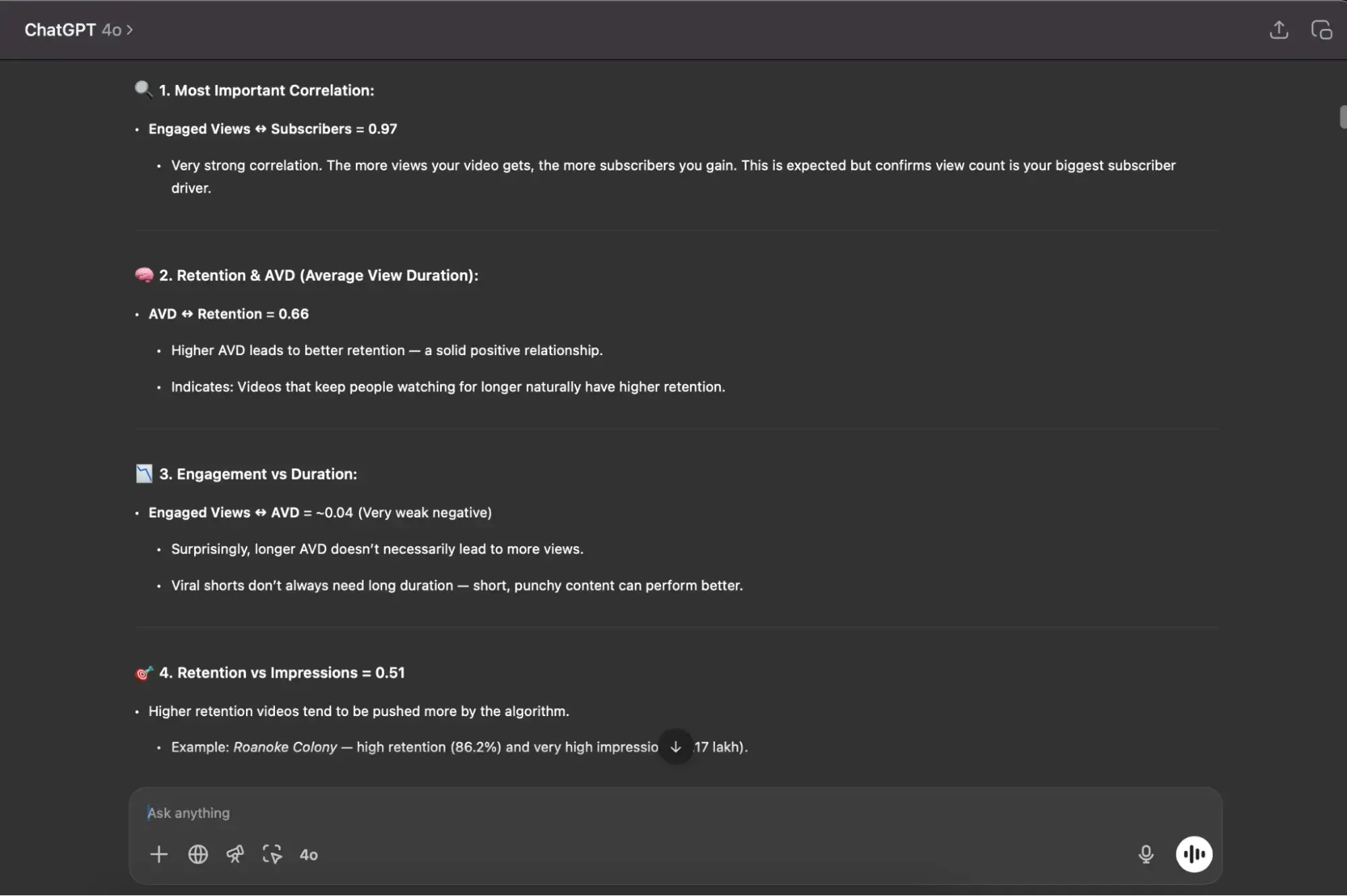
Am besten für: Einmalige Analysen, Formelerklärungen und die Untersuchung einer Frage, wenn Sie Kontext liefern und das Ergebnis überprüfen können.
Was zu prüfen ist: Geben Sie den Zeitraum, Metrikdefinitionen und Filter an. Bitten Sie es, die Berechnung anzuzeigen oder eine Tabelle zurückzugeben, die Sie mit Excel vergleichen können. Behandeln Sie seine Darstellung als Hypothese, bis die Zahlen und Quellzeilen geprüft sind. Speichern Sie für einen wiederkehrenden Bericht den Prompt und die Prüfschritte, damit der Prozess konsistent bleibt.
5. Formularizer: Formelhilfe für Tabellenkalkulationsaufgaben
Formularizer konzentriert sich darauf, Tabellenkalkulationsanfragen in natürlicher Sprache in Formeln und zugehörige Hilfe zu übersetzen. Es kann nützlich sein, wenn die Aufgabe klar ist, Sie aber unsicher sind, welche Funktion oder Formelstruktur Sie verwenden sollen.
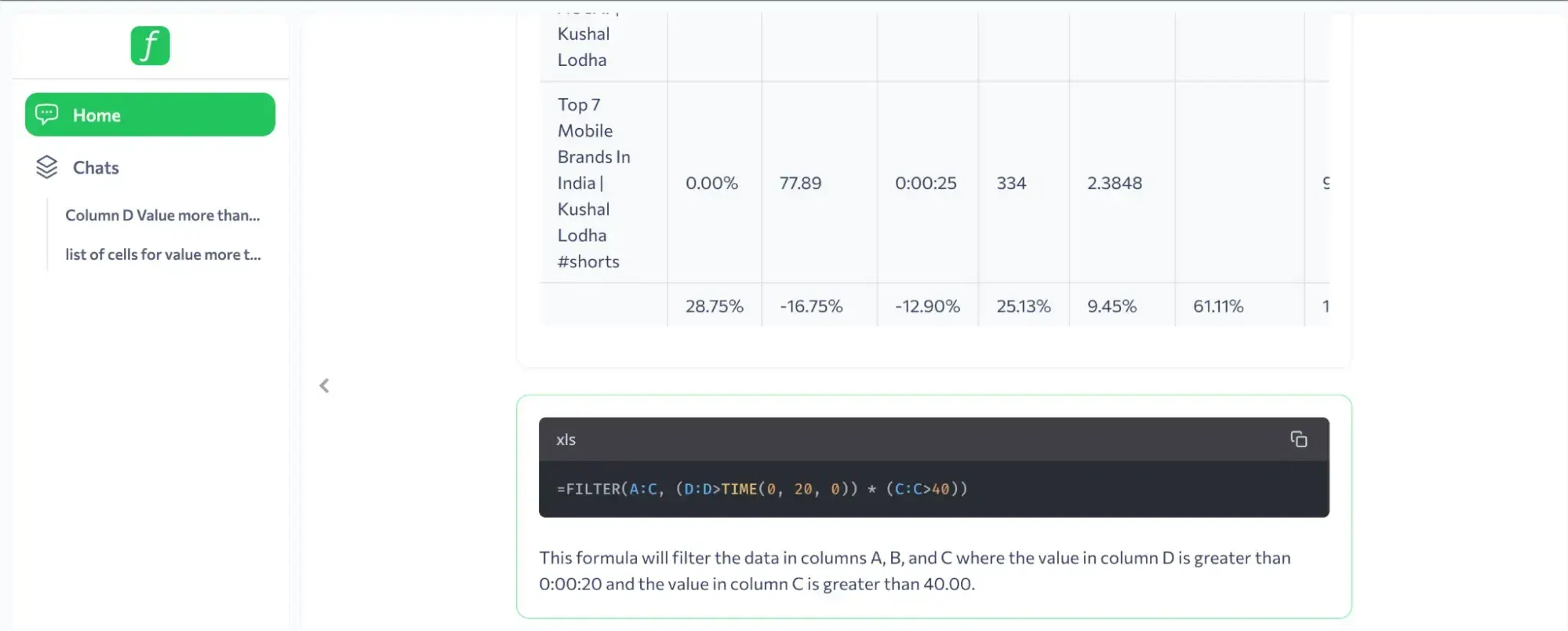
Am besten für: Das Entwerfen oder Verstehen einer Formel, ohne die Funktionsdokumentation durchsuchen zu müssen.
Was zu prüfen ist: Geben Sie Ihre Tabellenkalkulations-App, Beispiel-Spaltennamen und einige Beispieleingaben mit der erwarteten Ausgabe an. Testen Sie das Ergebnis an Randfällen wie Leerwerten, doppelten Werten oder als Text gespeicherten Datumsangaben. Bestätigen Sie die aktuell unterstützten Funktionen und Grenzen, bevor Sie es für eine größere Aufgabe verwenden.
6. Formula Bot: Formelgenerierung und Tabellenkalkulationshilfe
Formula Bot ist eine weitere fokussierte Option, um eine Frage in Tabellenkalkulationsformeln und zugehörige Unterstützung umzuwandeln. Es eignet sich am besten, wenn Sie ein überschaubares Problem lösen und die Antwort dann in Ihrer vorhandenen Arbeitsmappe verwenden möchten.
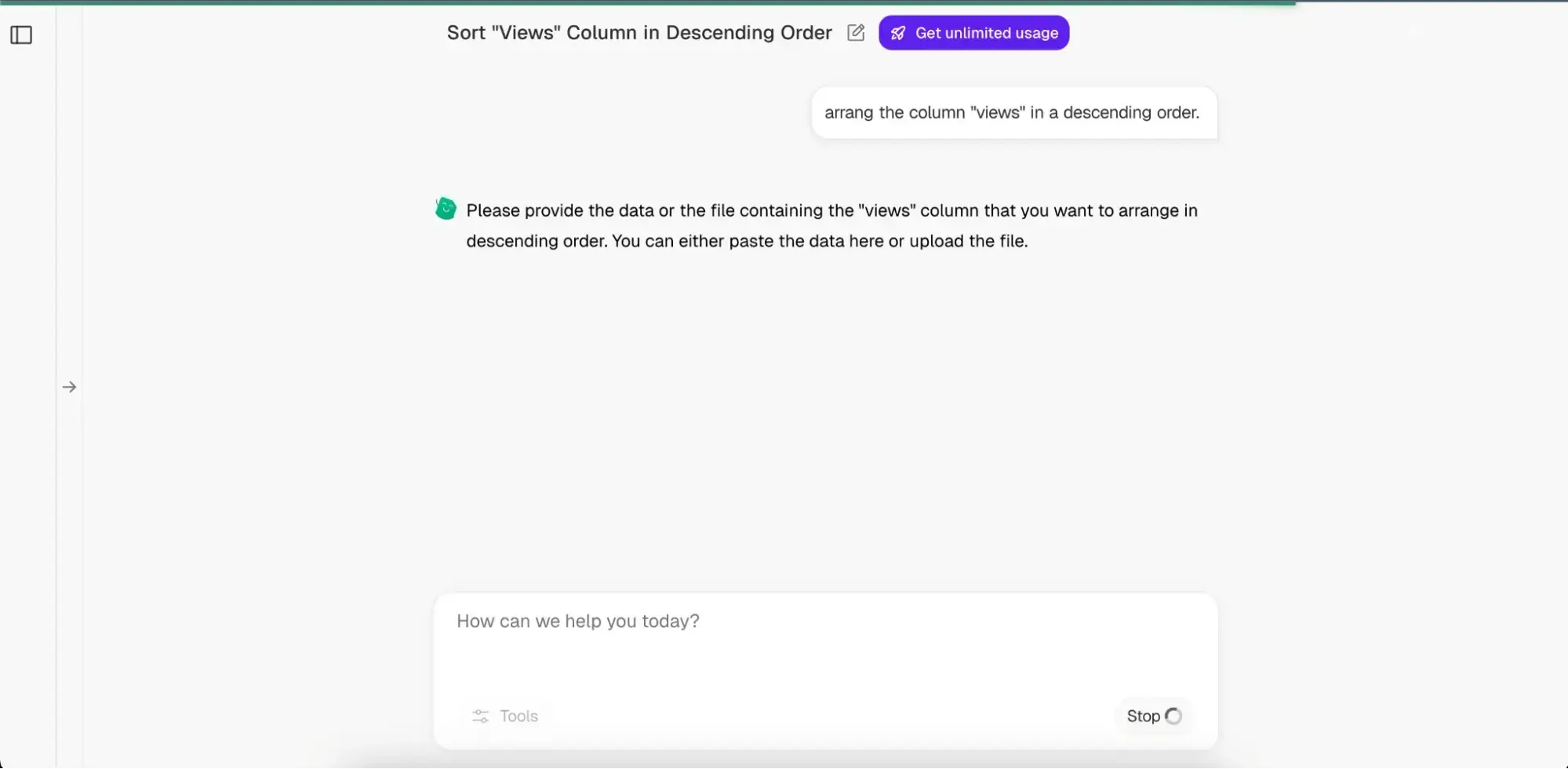
Am besten für: Formelentwürfe und unkomplizierte Tabellenkalkulationsfragen.
Was zu prüfen ist: Prüfen Sie die Formel anhand einer kleinen Anzahl von Zeilen, bei denen Sie die richtige Antwort kennen. Stellen Sie sicher, dass Ihr Prompt beispielsweise Umsatz von Gewinn oder Kalendertage von Werktagen unterscheidet. Prüfen Sie die aktuellen Funktions- und Preisseiten des Anbieters, da sich Produkttarife ändern können.
Ein schneller Vergleich nach Aufgabe
| Wenn Sie … müssen | Beginnen Sie mit … | Prüfen Sie vor der Verwendung des Ergebnisses |
|---|---|---|
| Eine Formel entwerfen oder eine verstehen | GPTExcel, Formularizer, Formula Bot oder Ajelix | Testen Sie bekannte Eingaben, Leerwerte und Randfälle |
| Eine Frage erkunden und Rückfragen stellen | ChatGPT oder ein Analysetool in Ajelix | Überprüfen Sie die Berechnung und die Annahmen des Prompts erneut |
| Geschäftsexporte in einen Bericht oder ein Dashboard verwandeln | RowSpeak | Gleichen Sie Summen, Zeiträume, Filter und Metrikdefinitionen mit der Quelle ab |
| Eine governance-gesteuerte Reporting-Umgebung aus angebundenen Systemen aufbauen | Eine BI-Plattform kann besser geeignet sein | Bestätigen Sie Ownership, Aktualisierungsanforderungen und Anforderungen an Data Governance |
Kein einzelnes Tool ist automatisch die beste Wahl für jede Tabellenkalkulation. Ein Formelhelfer kann für eine Aufgabe auf Zellebene schneller sein, während ein Reporting-Workflow mehr Sinn ergibt, wenn das Ergebnis eine Zusammenfassung ist, die Ihr Team prüfen und teilen muss.
Testen Sie ein Tool mit einer echten Tabellenkalkulation
Verwenden Sie eine Kopie einer vertrauten, nicht sensiblen Datei. Wenn sie Gehalts-, Kunden- oder vertrauliche Finanzdaten enthält, entfernen Sie identifizierende Informationen, bevor Sie einen öffentlichen Dienst testen.
- Schreiben Sie die erwartete Ausgabe auf. Zum Beispiel: „Zeige den monatlichen Umsatz nach Region und markiere Regionen, in denen der Umsatz im Vergleich zum Vormonat um mehr als 10 % gefallen ist.“
- Nennen Sie die Regeln. Benennen Sie das Datumsfeld, die Umsatzspalte, die Vergleichszeiträume, Filter und wie mit fehlenden Werten umgegangen werden soll.
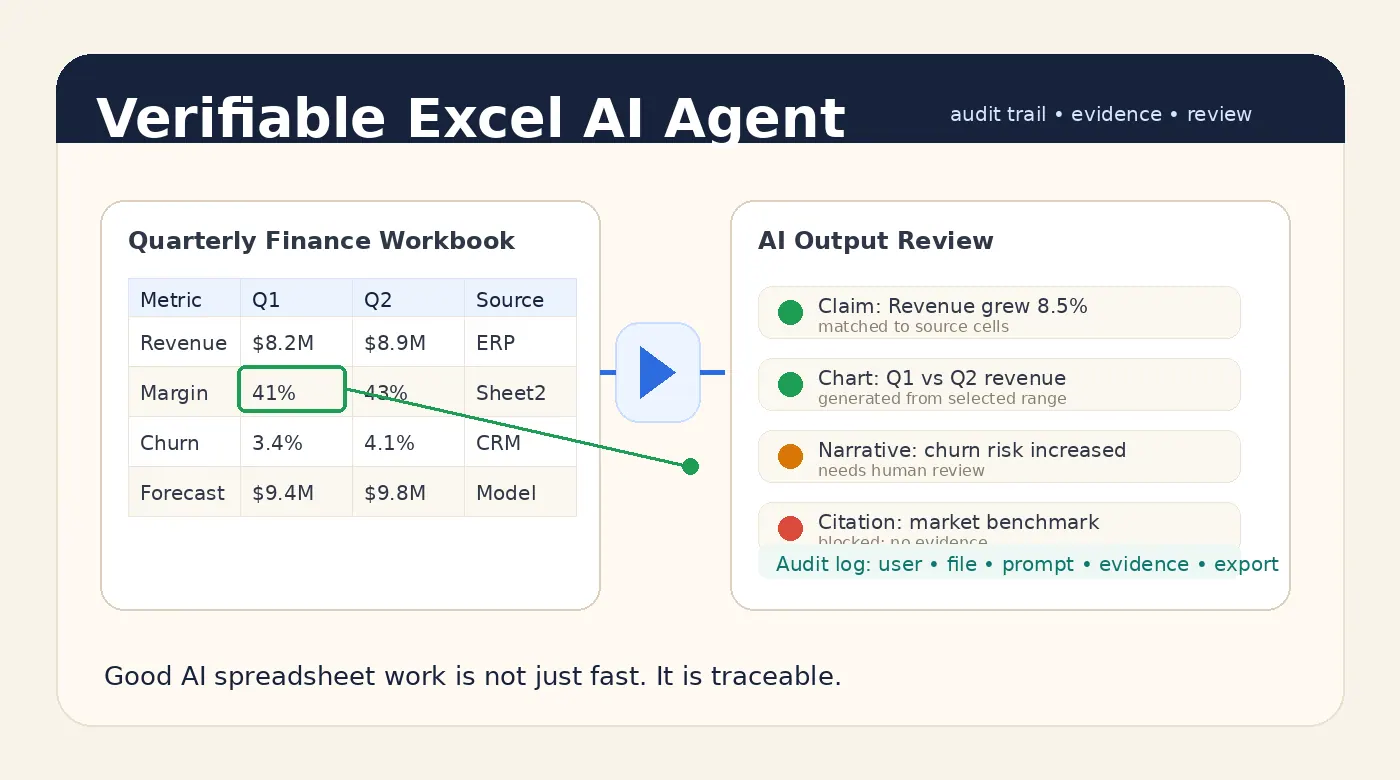
- Bitten Sie um ein überprüfbares Ergebnis. Fragen Sie nach der Formel, Zwischensummen, Tabelle, Diagramm oder Annahmen, die Sie prüfen müssen – nicht nur nach einem Absatz mit Schlussfolgerungen.
- Prüfen Sie einige Zeilen manuell. Berechnen Sie eine Summe und ein Beispiel in Excel neu. Bestätigen Sie, dass das Tool nicht stillschweigend leere Zeilen, doppelte Transaktionen oder ein relevantes Blatt ausgeschlossen hat.
- Entscheiden Sie, ob sich der Workflow wiederholt. Wenn ja, speichern Sie den Prompt, die Anforderungen an die Quelldatei und die Prüfliste. Wenn nicht, kann ein fokussierter Formelhelfer oder allgemeiner Assistent ausreichen.
Probieren Sie diesen Prompt als Ausgangspunkt:
Verwende die angehängte Tabellenkalkulation, um [metric] nach [category] für [date range] zusammenzufassen.
Verwende [column name] als Datumsfeld und [column name] als Metrik.
Schließe [specific rows or conditions] aus. Zeige die Summen in einer Tabelle, erkläre alle Annahmen
und markiere fehlende oder inkonsistente Daten. Leite keine Ursache allein aus Korrelation ab.
Welches sollten Sie zuerst ausprobieren?
Wenn Sie bei einer Formel feststecken, beginnen Sie mit einem formelfokussierten Tool und überprüfen Sie das Ergebnis in Ihrer Arbeitsmappe. Wenn Sie noch erkunden, was Ihre Daten zeigen könnten, verwenden Sie einen flexiblen Assistenten und fragen Sie nach seinen Berechnungen. Wenn Sie regelmäßig exportierte Geschäftsdateien in einen Bericht oder ein Dashboard verwandeln, testen Sie RowSpeak mit einer vertrauten Datei und vergleichen Sie seine Ausgabe mit Ihrem aktuellen Prozess.
Der nützliche Test ist nicht, ob die KI selbstsicher klingt. Sondern ob Sie die Antwort bis zur Tabellenkalkulation zurückverfolgen, das Ergebnis bei Bedarf korrigieren und denselben Workflow erneut verwenden können. Erkunden Sie den Tabellenkalkulations-Analyse-Workflow oder testen Sie RowSpeak mit Ihrem nächsten Tabellenkalkulations-Export.