Ihr CRM zeigt $144,000 an Auftragseingang im März. Der Finanzplan zeigt $0 erfassten Umsatz für März. Sie prüfen die Summe zweimal und fragen sich dann, welcher Bericht falsch ist.
Im synthetischen Beispiel in diesem Leitfaden sind beide Zahlen nach ihren angegebenen Regeln korrekt: Die Verträge wurden im März unterzeichnet, während der bereitgestellte Finanzplan im April beginnt. Der sinnvolle nächste Schritt ist, die Definitionen, Daten und Vertrags-IDs zu vergleichen, bevor jemand eine Zahl ändert.
Dieser Workflow hilft einem Analysten in Sales Operations, Finance oder Business Operations, eine überprüfbare Excel-Brücke zwischen gezeichneten Aufträgen und finanzseitig freigegebenem erfasstem Umsatz zu erstellen. Er enthält ein herunterladbares Übungspaket, einen Prompt für eine erste Prüfung und Kontrollen für einen häufigen Verknüpfungsfehler, der Vertragswerte verdoppelt.
Wichtigste Erkenntnisse:
- Auftragseingang und erfasster Umsatz beantworten unterschiedliche Fragen. Ihre Monatssummen müssen nicht automatisch übereinstimmen.
- Vergleichen Sie CRM-Auftragseingang nach der vom Team freigegebenen Unterzeichnungsregel und erfassten Umsatz nach dem von Finance bereitgestellten Periodenplan.
- Behalten Sie Quelltabellen auf ihrer ursprünglichen Granularität. Wenn Sie eine Vertragszeile mit mehreren monatlichen Planzeilen verknüpfen, können Auftragseingänge wiederholt und aufgebläht werden.
- Nutzen Sie die Übungsdateien und Fehlertests, um Summen, fehlende Planzeilen und Vertrags-ID-Abdeckung zu prüfen, bevor Sie einen Bericht teilen.
- RowSpeak kann beim Prüfen exportierter Tabellendateien und beim Entwerfen eines Vergleichs helfen, entscheidet aber nicht über Ihre Bilanzierungspolitik und genehmigt keine Anpassung.
Was die beiden Umsatzansichten messen
Teams verwenden das Wort „Umsatz“ oft für Zahlen, die unterschiedliche Phasen eines Vertrags darstellen. Ein CRM kann den von Sales verwendeten gezeichneten Wert melden. Finance kann den Betrag in seinem freigegebenen Plan für eine bestimmte Rechnungsperiode melden. Rechnungsbeträge und Zahlungseingänge sind wiederum separate Ansichten.
Notieren Sie die lokale Definition, bevor Sie die Zahlen vergleichen. Die folgende Tabelle verwendet eine Annahme, die nur für die fiktiven Übungsdaten gilt; sie ist keine allgemeine Buchhaltungsregel.
| Ansicht | Beantwortete Frage | Beispielregel für die Übungsdatei | Quelle und Periode |
|---|---|---|---|
| Auftragseingang | Welcher gezeichnete Vertragswert zählt für das Verkaufsergebnis des Teams? | Vollständiger gezeichneter Vertragswert, gruppiert nach Unterzeichnungsmonat | CRM; Unterzeichnungsdatum |
| Erfasster Umsatz | Welchen Betrag meldet der freigegebene Plan von Finance für diese Periode? | Verwenden Sie den bereitgestellten Betrag; leiten Sie ihn nicht aus dem Auftragswert ab | Finanzplan; Finanzperiode |
| Rechnungsbetrag | Was hat das Unternehmen in Rechnung gestellt? | Behalten Sie Rechnungen als eigene Kennzahl bei | Abrechnungsexport; Rechnungsdatum |
| Erhaltene Zahlungen | Welches Geld erreichte ein Bank- oder Zahlungskonto? | Behalten Sie Eingänge und Abwicklungstermine getrennt | Bank- oder Prozessor-Export; Buchungsdatum |
Ihr Unternehmen definiert Auftragseingang möglicherweise anders: Zum Beispiel kann es den jährlichen Vertragswert statt des Gesamtvertragswerts verwenden, Verlängerungen einbeziehen oder ausschließen oder eine andere Regel dafür nutzen, wann ein Geschäft zählt. Bitten Sie die Verantwortlichen in Sales und Finance, ihre Regeln zu bestätigen. Dieser Leitfaden interpretiert keine Rechnungslegungsstandards, erstellt keinen Umsatzplan und ersetzt keine Entscheidung eines Controllers.
Die Übungsdateien herunterladen
Verwenden Sie das synthetische Sales-to-Finance-Übungspaket in Excel oder einer anderen Tabellenkalkulation. Es enthält vier fiktive CRM-Verträge und einen achtzeiligen Finanzplan für März und April 2026. Die Planwerte sind ausdrückliche Eingaben in der Übung; sie werden nicht aus den Vertragsbeträgen berechnet.
Im ZIP enthalten sind CRM-Auftragseingänge, ein finanzseitig freigegebener Umsatzplan, ein erwarteter Monatsvergleich, ein Einstieg in ein Kennzahlenwörterbuch und Kontrollprüfungen. Alle Kundennamen, Beträge, IDs und Planzeilen sind erfunden. Der Vergleich ist eine didaktische Referenz, kein Kundenbeispiel und keine aufgezeichnete RowSpeak-Ausgabe.
Das erwartete Monatsergebnis ist:
| Periode | CRM-Auftragseingang nach Unterzeichnungsmonat | Finanzseitig freigegebener erfasster Umsatz | Zu untersuchende Differenz |
|---|---|---|---|
| März 2026 | $144,000 | $0 | $144,000 |
| April 2026 | $96,000 | $20,000 | $76,000 |
Die Spalte „Zu untersuchende Differenz“ ist ein Vergleichshinweis, kein Buchungssatz, kein Fehlbetrag bei Umsatzerlösen und keine Anweisung, die Berichte zwangsweise abzustimmen. Das Fixture umfasst nur vier Verträge und zwei Perioden.
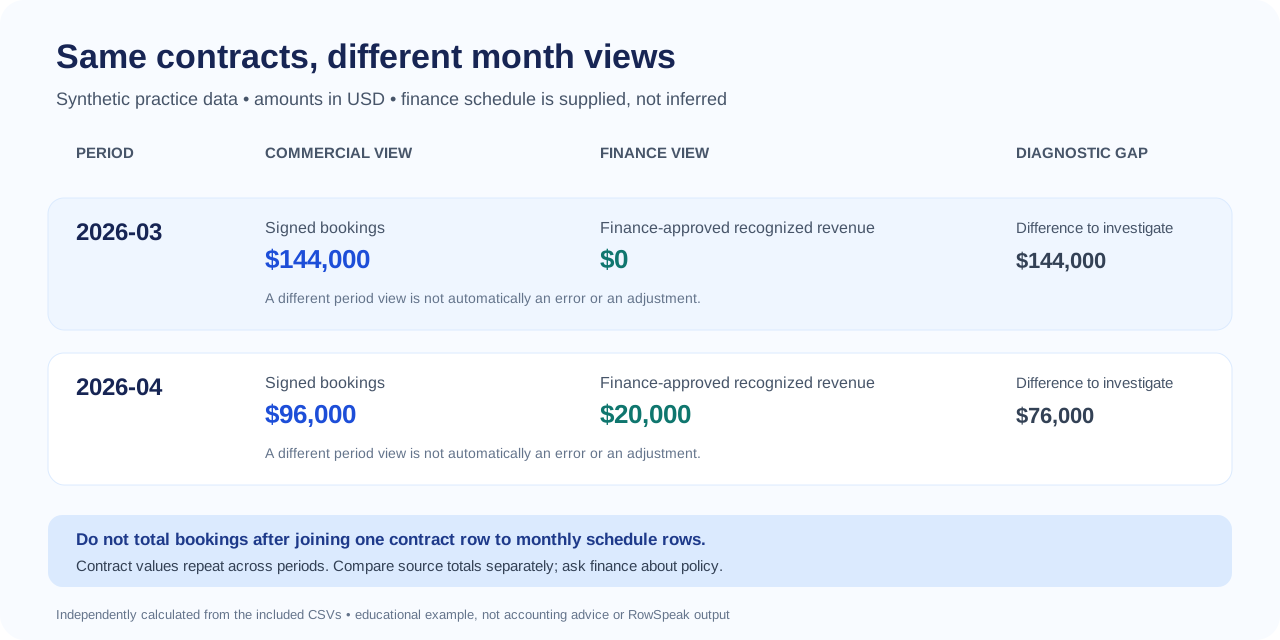
Abbildung: unabhängig aus den enthaltenen CSVs berechnet. Die Beträge im Finanzplan werden als Übungseingaben bereitgestellt und nicht von RowSpeak oder durch eine Buchhaltungsformel abgeleitet.
Schritt 1: Beide Exporte erhalten und das Berichtsfenster abstimmen
Erstellen Sie Kopien der CRM- und Finance-Exporte. Lassen Sie die Originaldateien unverändert, notieren Sie Exportdatum und Filter und verwenden Sie ein einheitliches Berichtsfenster für den Vergleich. Ersetzen Sie nicht das Datum eines Teams durch das Datum eines anderen Teams, nur damit die Summen näher beieinander aussehen.
Prüfen Sie für jede Datei:
- Periode: Ist das CRM nach dem Unterzeichnungsdatum gruppiert, während Finance nach seinem eigenen Periodenfeld gruppiert?
- Status: Enthält die Auftragseingangsregel nur die Status, die der Sales-Verantwortliche freigegeben hat?
- Währung: Sind die Dateien in derselben Währung? Addieren Sie keine Währungen ohne eine freigegebene Umrechnungsrichtlinie.
- Stichtag: Wurden beide Exporte nach demselben Stichtag erstellt, oder könnte ein Vertrag in einem Snapshot fehlen?
- IDs: Gibt es in beiden Tabellen eine stabile Vertrags-ID? Kundennamen allein sind kein verlässlicher Verknüpfungsschlüssel.
Wenn Ihre Berichte nicht übereinstimmen, weil ein Datum in einer Datei das Bestelldatum und in einer anderen das Abwicklungsdatum bedeutet, verwenden Sie den separaten Leitfaden zu Excel-Berichtssummen für Einheiten, Währungen, Datumsbasen und mehrdeutige Werte. Eine Differenz zwischen Sales und Bank hat eine andere Aufgabe; der Workflow zur Abstimmung von Verkäufen und Bankeinzahlungen verfolgt Auszahlungen, Gebühren, Erstattungen und verbuchte Geldeingänge.
Schritt 2: Ein kleines Kennzahlenwörterbuch schreiben
Bevor Sie Zeilen kombinieren, erstellen Sie eine kurze Tabelle, die die beiden Berichtsverantwortlichen prüfen können. Verwenden Sie eine Zeile pro Kennzahl und halten Sie fest, was zählt, welches Datum sie in eine Periode einordnet und wer die Regel verantwortet.
| Feld | Beispiel für Auftragseingang | Beispiel für erfassten Umsatz |
|---|---|---|
| Kennzahlenname | Gezeichneter Auftragseingang | Finanzseitig freigegebener erfasster Umsatz |
| Quelle | CRM-Export | Finanzplan |
| Eine Zeile bedeutet | Ein gezeichneter Vertrag | Ein Vertrag in einer Finanzperiode |
| Periodenfeld | signed_date |
period |
| Einbeziehungsregel | Status „Signed“ nach lokaler Sales-Regel | Verwenden Sie den von Finance bereitgestellten Betrag |
| Währung | USD in diesem synthetischen Beispiel | USD in diesem synthetischen Beispiel |
| Verantwortlich | Sales Operations | Finance oder Controller |
| Offene Fragen | Gesamtvertragswert oder eine andere Auftragseingangsbasis? | Sind alle Vertrags-Perioden-Zeilen vorhanden? |
Fügen Sie für einen echten Bericht die freigegebenen Ausschlüsse, Regeln für Verlängerungen und Änderungen, das Freigabedatum und die Person hinzu, die bei einer nicht passenden Zeile zu fragen ist. Eine Tabellenbezeichnung wie Revenue ist für sich genommen keine Definition.
Schritt 3: Jede Quelle auf ihrer eigenen Zeilenebene prüfen
Die Übungsdateien haben unterschiedliche Granularitäten, das heißt, eine Zeile repräsentiert in jeder Datei ein unterschiedlich großes Element:
crm-bookings.csvhat eine Zeile pro Vertrag.finance-approved-revenue-schedule.csvhat eine Zeile pro Vertrag und Monat.
Dieser Unterschied erzeugt eine häufige Tabellenfalle. Wenn Sie die Tabellen über contract_id verknüpfen und dann den wiederholten Auftragseingangsbetrag summieren, erscheint jeder Vertrag im verknüpften Beispiel zweimal. Die falsche Auftragseingangssumme wird $480,000, während die CRM-Quellsumme $240,000 beträgt.
Aggregieren Sie Auftragseingang aus der CRM-Tabelle nach Unterzeichnungsmonat. Aggregieren Sie erfassten Umsatz aus dem Finanzplan nach Finanzperiode. Vergleichen Sie dann diese beiden Monatsübersichten. Wenn Sie eine Nachverfolgung auf Vertragsebene benötigen, verwenden Sie eine separate Abgleichstabelle, prüfen Sie, dass die Vertrags-ID in der CRM-Tabelle einmal vorkommt, und addieren Sie keine wiederholten Auftragswerte aus den verknüpften Planzeilen.
Prüfen Sie außerdem, ob eine erwartete Vertrags-Perioden-Zeile vorhanden ist. Das Beispiel enthält eine ausdrückliche Null für März. Wenn ein echter Finance-Export eine Vertrags-Perioden-Zeile auslässt, bedeutet dieses Fehlen nicht automatisch null Umsatz. Fragen Sie Finance, ob die Zeile fehlt, nicht anwendbar ist oder absichtlich null ist.
Schritt 4: Den Monatsvergleich in Excel erstellen
Erstellen Sie ein Übersichtsblatt mit einer Zeile pro Monat und separaten Spalten für Auftragseingang, erfassten Umsatz und die diagnostische Differenz. Konvertieren Sie in den Quellblättern für CRM und Finance die Bereiche in Excel-Tabellen namens Bookings und Finance. Setzen Sie den ersten Tag jedes Monats in Spalte A und den ersten Tag des nächsten Monats in Spalte B.
Wenn Ihre Datumsangaben echte Excel-Datumsangaben sind und Ihre Tabellen die Beispielspaltennamen verwenden, können Sie den Auftragseingang für einen Monat so berechnen:
=SUMIFS(Bookings[booking_amount],Bookings[signed_date],">="&$A2,Bookings[signed_date],"<"&$B2,Bookings[status],"Signed",Bookings[currency],"USD")
Für die Beispiel-Finance-Datei ist period Text im Format YYYY-MM. Verwenden Sie das Datum des Monatsersten in A2, um diese Periode auszuwählen:
=SUMIFS(Finance[approved_recognized_revenue],Finance[period],TEXT($A2,"yyyy-mm"),Finance[currency],"USD")
Berechnen Sie dann den Vergleichsbetrag als bookings total - recognized revenue total und beschriften Sie ihn mit zu untersuchende Differenz. Excels SUMIFS-Funktion addiert nur Zeilen, die die angegebenen Bedingungen erfüllen. Wenn Ihre Tabellenkalkulation andere Spaltennamen oder Listentrennzeichen verwendet, passen Sie die Formel an Ihre lokale Datei an.
Die Beispielergebnisse sollten $144,000 Auftragseingang und $0 erfassten Umsatz im März sein, dann $96,000 Auftragseingang und $20,000 erfassten Umsatz im April. Die April-Differenz von $76,000 reicht nicht aus, um einen Buchhaltungssaldo zu erklären. Verfolgen Sie die Quellzeilen und fragen Sie die Kennzahlenverantwortlichen, was die beiden Berichte enthalten.
Schritt 5: AI für den Entwurf der Prüfung nutzen und diese dann kontrollieren
Nachdem die Definitionen abgestimmt sind, kann RowSpeak beim Prüfen exportierter Excel- oder CSV-Dateien, beim Zusammenfassen der Tabellen und beim Entwerfen eines Berichts aus den Dateien helfen. Der Hilfeleitfaden enthält Multi-File-Operationen, aber ein Prompt ist weiterhin eine Anfrage – keine Garantie, dass eine Verknüpfung, Aggregation oder Geschäftsregel korrekt ist. Beginnen Sie mit den synthetischen Dateien und vergleichen Sie die Ausgabe mit den erwarteten Summen, bevor Sie einen echten Bericht verwenden.
Prüfe die angehängte CRM-Auftragseingangstabelle und den finanzseitig freigegebenen Umsatzplan als
separate Quelltabellen. Behandle sie nicht als ein additives Hauptbuch.

Die CRM-Tabelle hat eine Zeile pro Vertrag. Nur für diese Übung bedeutet Auftragseingang
den vollständigen gezeichneten Betrag, gruppiert nach Unterzeichnungsmonat, mit status = Signed.
Der Finanzplan hat eine Zeile pro Vertrag und Periode. Seine
approved_recognized_revenue-Werte sind vorgegebene Eingaben; leite sie nicht aus
booking_amount, Laufzeit, Vertragsdaten oder einer Buchhaltungsregel ab.

Melde zuerst für jede Datei die Zeilenanzahl, den Datumsbereich, die Währungswerte, doppelte
Vertrags-IDs im CRM sowie fehlende oder doppelte Vertrags-Perioden-Schlüssel in Finance.
Gruppiere dann CRM-Auftragseingang nach Unterzeichnungsmonat und Finance-Beträge nach Finanzperiode.
Zeige die beiden Quellsummen getrennt und eine diagnostische Differenz pro Monat.
Summiere booking_amount nicht, nachdem es mit wiederholten Planzeilen verknüpft wurde.

Für die Vertragsverfolgung nur exakte contract_id-Werte abgleichen. Liste IDs auf, die in
einer Datei, aber nicht in der anderen vorhanden sind, und zeige die Quellzeilen hinter jedem Ergebnis. Behandle eine
fehlende Planzeile als unbekannt, nicht als null. Ändere keine Quellwerte, erfinde
keinen Umsatzplan, erstelle keinen Buchungssatz und nenne keine Ursache, die die Dateien nicht
zeigen. Wenn eine erforderliche Definition oder Freigabe durch den Verantwortlichen fehlt, halte das Ergebnis zurück und
liste die Frage für Sales Operations oder Finance auf.
Erwartete Ausgabe: Auftragseingang im März $144,000 und erfasster Umsatz $0; Auftragseingang im April $96,000 und erfasster Umsatz $20,000. Die rohe verknüpfte Auftragseingangssumme sollte als unsicher markiert werden, weil sich Vertragsbeträge wiederholen. Die Zahl in diesem Artikel und die erwarteten Summen wurden unabhängig aus dem Fixture berechnet; sie wurden nicht von RowSpeak erzeugt.
Wenn die AI-Ausgabe abweicht, bearbeiten Sie nicht den Finanzplan, damit er zum CRM passt. Vergleichen Sie die Quellzeilen, Periodenfilter, Währung, Status und eindeutigen IDs. Für wiederkehrende Berichte erklärt der umfassendere monatliche CSV-Reporting-Workflow, wie Kennzahlendefinitionen und Prüfungen zwischen Berichtszyklen beibehalten werden.
Prüfliste vor dem Teilen des Berichts
- Der Sales-Verantwortliche hat die Auftragseingangsbasis, den Status und die Datumsregel bestätigt.
- Finance hat den Plan für erfassten Umsatz bereitgestellt oder freigegeben; niemand hat ihn aus dem Auftragseingang abgeleitet.
- Beide Quelldateien verwenden die vorgesehene Periode und Währung.
- CRM-Vertrags-IDs sind bei einer Zeile pro Vertrag eindeutig.
- Finance-Vertrags-Perioden-Schlüssel werden auf Duplikate und fehlende Zeilen geprüft.
- Monatlicher Auftragseingang und Finance-Summen wurden vor dem Vergleich aus ihren jeweiligen Quelltabellen berechnet.
- Jede diagnostische Differenz hat Quellzeilen, einen Verantwortlichen und eine nächste Frage; sie wird nicht stillschweigend angepasst.
- Der Bericht macht klar, welche Kennzahlen er zeigt und welche Perioden sie abdecken.
Häufige Fehler, die Sie vermeiden sollten
- Auftragseingang in Umsatz umbenennen. Bewahren Sie den vom Verantwortlichen freigegebenen Namen und die Definition jeder Kennzahl.
- Annehmen, dass ein gezeichneter Wert verdienter Umsatz ist. Verwenden Sie den Finanzplan und fragen Sie den Controller nach der buchhalterischen Behandlung.
- Unterschiedliche Daten vergleichen. Ein Unterzeichnungsdatum und eine Finanzperiode können denselben Vertrag in unterschiedliche Monate einordnen.
- Nach einer 1:n-Verknüpfung summieren. Vertragsbeträge wiederholen sich, wenn sie mit Monatszeilen verknüpft werden; prüfen Sie die Quellsummen.
- Fehlend als null behandeln. Eine fehlende Vertrags-Perioden-Zeile muss bestätigt werden.
- Einen Kundennamen als geratenen Abgleich verwenden. Bestätigen Sie eine stabile ID oder erstellen Sie eine geprüfte Mapping-Tabelle.
- Eine AI die Erklärung erfinden lassen. Wenn die Quelldateien nicht zeigen, warum ein Wert abweicht, halten Sie die unbeantwortete Frage fest.
Wo RowSpeak passt – und wo es aufhört
RowSpeak ist nützlich, wenn Ihr Team Dateien exportiert hat und eine erste Zusammenfassung, Ausnahmeliste oder einen Bericht benötigt, den Personen prüfen können. Es kann helfen, den Vergleich zu organisieren, nachdem Sie festgelegt haben, was Auftragseingang und Finance-Umsatz bedeuten. Es erstellt keine governance-gesteuerte semantische Schicht, stellt nicht selbst eine Verbindung zu einem CRM- oder Buchhaltungssystem her, legt keine Bilanzierungspolitik fest und garantiert nicht, dass eine vorgeschlagene Verknüpfung korrekt ist.
Wenn das eigentliche Problem wiederkehrende Arbeit und nicht eine einmalige Abweichung ist, sehen Sie sich den Excel- und CSV-Datenanalyse-Workflow und den Finance-Reporting-Workflow an. Verwenden Sie für vertrauliche Finance-Dateien eine anonymisierte Kopie für die erste Bewertung oder prüfen Sie RowSpeaks private Bereitstellungsoptionen gemeinsam mit Ihren Sicherheits- und Finance-Verantwortlichen.
Testen Sie einen abgeschlossenen Monat vor dem nächsten Abschluss
Beginnen Sie mit dem synthetischen Übungspaket und testen Sie dann eine Kopie einer abgeschlossenen Periode, nachdem Sales Operations und Finance die Definitionen freigegeben haben. Sie werden sehen, ob die Daten, Schlüssel, Zeilengranularität und Kontrollsummen die Lücke erklären, bevor sie einen Bericht an die Führungsebene erreicht.
Private Bereitstellungsoptionen prüfen
Für einen Überblick über einen nicht sensiblen Workflow erkunden Sie RowSpeaks Datenanalyse-Workflow. Bestätigen Sie finanzielle Definitionen und alle ungeklärten Differenzen mit Ihrem Finance-Verantwortlichen, bevor Sie den Bericht teilen.