Wichtigste Erkenntnisse
- Beleg-OCR ist nur nützlich, wenn die extrahierten Felder geprüft, kategorisiert und in einem Bericht wiederverwendet werden können.
- Sie können mehrere Belegfotos hochladen, auch Belege ohne saubere Tabelle, und Felder wie Händler, Datum, Steuer, Trinkgeld, Gesamtbetrag und Zahlungsart extrahieren.
- Prompt-gestützte Klassifizierung ermöglicht es Ihnen, Kategorien zu definieren, die zu Ihrem Unternehmen passen, statt einen generischen Kontenplan zu akzeptieren.
- Ein Ausgaben-Workflow sollte Duplikate, fehlende Werte, Betragsabweichungen und ungewöhnliche Ausgaben markieren, bevor die Zahlen in einen Bericht gelangen.
- RowSpeak kann die geprüften Daten in ein interaktives HTML-Dashboard, eine Excel-(XLSX)-Arbeitsmappe, CSV-Daten oder einen PDF-Bericht umwandeln.
Ein Foto eines Belegs zu machen, löst ein Problem: Sie müssen das Papier nicht mehr in Ihrer Geldbörse aufbewahren. Es löst jedoch nicht das Berichtsproblem.
Die nützlichen Fragen kommen später. Wie viel haben Sie diesen Monat für Reisen ausgegeben? Welcher Anbieter hat seine Preise erhöht? Sind Belege doppelt vorhanden? Stimmt der Belegsumme mit den extrahierten Positionen überein? Welche Ausgaben müssen vor der Erstattung oder Buchhaltung geprüft werden?
Diese Fragen erfordern strukturierte Daten, konsistente Kategorien und eine Möglichkeit, das Ergebnis zu erklären. Ein reines Text-OCR-Tool kann Wörter erkennen, hinterlässt aber meist einen weiteren manuellen Schritt. Sie müssen trotzdem die Felder bereinigen, die Ausgaben klassifizieren, die Zahlen prüfen und den Bericht erstellen.
Dieser Leitfaden zeigt einen praktischen Workflow, der von mehreren Belegfotos zu einer prüfbaren Ausgabentabelle, einem interaktiven Dashboard und einem Monatsbericht mit RowSpeak führt. Er ist für kleine Unternehmen, Freelancer, Agenturen und Operationsteams konzipiert, die nicht jeden Monat dieselbe Ausgabenarbeitsmappe neu aufbauen möchten.
Wenn Sie Belegbilder nur in Tabellenzeilen umwandeln möchten, beginnen Sie mit der spezifischeren Anleitung zum Umwandeln von Belegbildern in Tabellen. Dieser Artikel führt von der Extraktion weiter zur Klassifizierung, Anomalieprüfung, Dashboards und Berichterstattung.
Warum Beleg-OCR allein nicht ausreicht
Belege sind keine standardisierten Tabellen. Ein Beleg kann eine klare Artikelliste haben. Ein anderer zeigt nur Gesamtbetrag, Steuer und Zahlungsart. Ein Restaurantbeleg kann ein handschriftliches Trinkgeld enthalten. Ein Taxibeleg hat möglicherweise überhaupt keine Positionstabelle.
Die Eingabe kann trotzdem nützlich sein, aber die Ausgabe benötigt eine konsistente Struktur. Eine Ausgabentabelle auf Belegebene könnte Folgendes enthalten:
| Feld | Zweck |
|---|---|
receipt_id |
Verknüpft jedes Foto mit einem Ausgabendatensatz. |
receipt_date |
Unterstützt Monatsberichte und Periodenprüfungen. |
vendor |
Ermöglicht Anbietersummen und Duplikatprüfungen. |
category |
Gruppiert Ausgaben für das Dashboard. |
project oder client |
Verbindet Ausgaben mit der Arbeit, die sie unterstützen. |
subtotal, tax, tip, total |
Ermöglicht den Betragsabgleich. |
currency |
Verhindert, dass Summen in verschiedenen Währungen stillschweigend kombiniert werden. |
payment_method |
Hilft beim Abgleich von Bar-, Karten- und Erstattungsansprüchen. |
source_file |
Bewahrt einen Pfad zurück zum Originalbild. |
review_status |
Trennt geprüfte Zeilen von Elementen, die Aufmerksamkeit benötigen. |
Diese Struktur ist nützlicher als ein Block erkannter Text, da sie Filterung, Gruppierung, Trendanalyse und einen auditfreundlichen Prüfschritt unterstützen kann.
Schritt 1: Ein Paket Belegfotos hochladen
Beginnen Sie mit den Dateien, die Sie bereits haben. RowSpeak kann mehrere Belegfotos in einem Workflow verarbeiten, auch einzelne Belege, die keine saubere Tabelle enthalten.
Für eine bessere Extraktion versuchen Sie:
- Fotografieren Sie den vollständigen Beleg, einschließlich Datum und Gesamtbetrag.
- Vermeiden Sie Schatten über den Steuer-, Trinkgeld- oder Zahlungsbereichen.
- Halten Sie die Kamera nach Möglichkeit parallel zum Beleg.
- Wenn ein langer Beleg überlappende Bilder erfordert, kennzeichnen Sie sie als Teile desselben Belegs, damit sie nicht doppelt gezählt werden.
- Geben Sie den ursprünglichen Bildnamen an, damit jede extrahierte Zeile später geprüft werden kann.
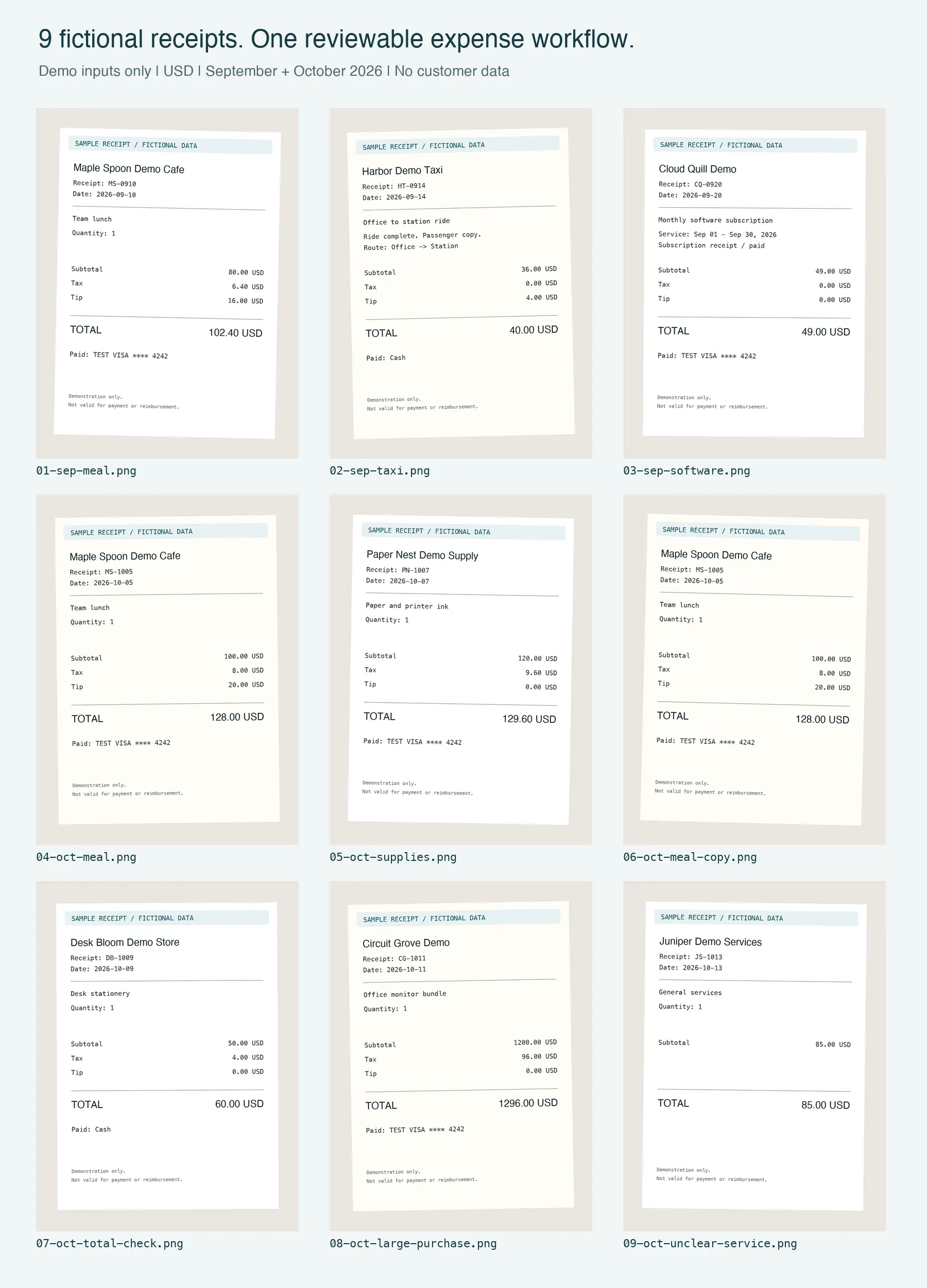
Dies sind gerenderte, fiktive Testbelege, keine Kundendokumente oder RowSpeak-Ausgaben. Das Paket enthält ein Duplikat, einen inkonsistenten Gesamtbetrag, einen großen Einkauf und fehlende Felder, damit Sie den Prüf-Workflow testen können.
Um mitzumachen, laden Sie die neun Beispielbelegbilder herunter, entpacken Sie sie und laden Sie die PNG-Dateien zusammen hoch. Die Beispiele verwenden USD und Daten aus September und Oktober 2026. Sie sind ein teilweiser Demonstrationsdatensatz, keine vollständigen Monatsabrechnungen und kein Test für schwierige Handschrift.
Sie müssen nicht jeden Beleg in eine Tabelle umwandeln, bevor Sie mit der Analyse beginnen. Laden Sie die Bilder hoch und beschreiben Sie dann die gewünschte Ausgabe.
Für ein bildlastiges Bild oder eine gescannte Rechnung kann der Bild-zu-Excel-Workflow von RowSpeak auch eine bearbeitbare Arbeitsmappe erstellen. Für PDF-Rechnungen und -Abrechnungen verwenden Sie den PDF-zu-Excel-Workflow.
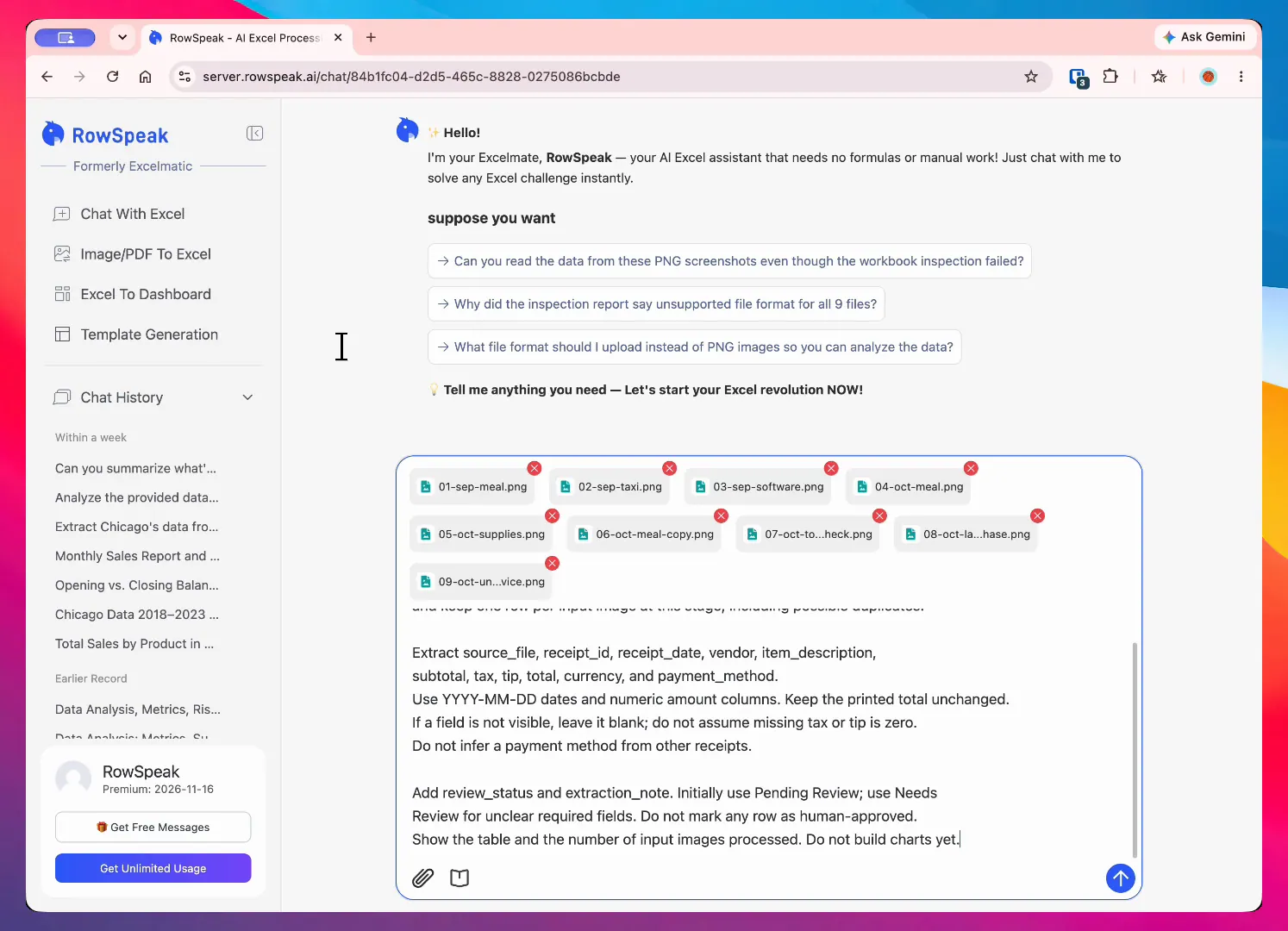
Aufgezeichnete RowSpeak-Sitzung mit dem fiktiven Demo-Paket: Neun Belegbilder werden in einer Anfrage angehängt, einschließlich des Duplikats und der Prüfungsfälle.
Schritt 2: Felder auf Belegebene extrahieren
Fragen Sie nach einer Zeile pro Beleg, wenn Sie eine Erstattung oder eine monatliche Ausgabenübersicht benötigen:
Erstellen Sie zunächst eine Zeile pro Eingabebild. Extrahieren Sie receipt_id, receipt_date, vendor, subtotal, tax, tip, total,
currency, payment_method und source_file. Wenn ein Feld nicht sichtbar ist, lassen Sie es leer.
Behalten Sie doppelte Bilder als separate Quellzeilen bei, bis die Duplikatprüfung erfolgt.
Verwenden Sie zunächst Pending Review. Markieren Sie unklare Daten, Anbieter oder Gesamtbeträge als Needs Review.
Erfinden Sie keine Werte und markieren Sie keine Zeile als menschlich genehmigt.
Wenn Sie Details auf Positionsebene für Steuer, Kundenabrechnung oder Projektanalyse benötigen, fragen Sie nach einer zweiten Tabelle:
Erstellen Sie eine Ausgabenpositionstabelle aus diesen Belegfotos.
Verwenden Sie receipt_id, receipt_date, vendor, item, quantity, unit_price, line_amount,
tax, tip, total, currency und source_file. Halten Sie Gesamtbeträge auf Belegebene getrennt
von Positionen und markieren Sie unlesbare Felder als Needs Review.
Diese Unterscheidung ist wichtig. Zeilen auf Belegebene sind leichter zusammenzufassen. Positionszeilen sind besser, wenn Sie verstehen müssen, was gekauft wurde.
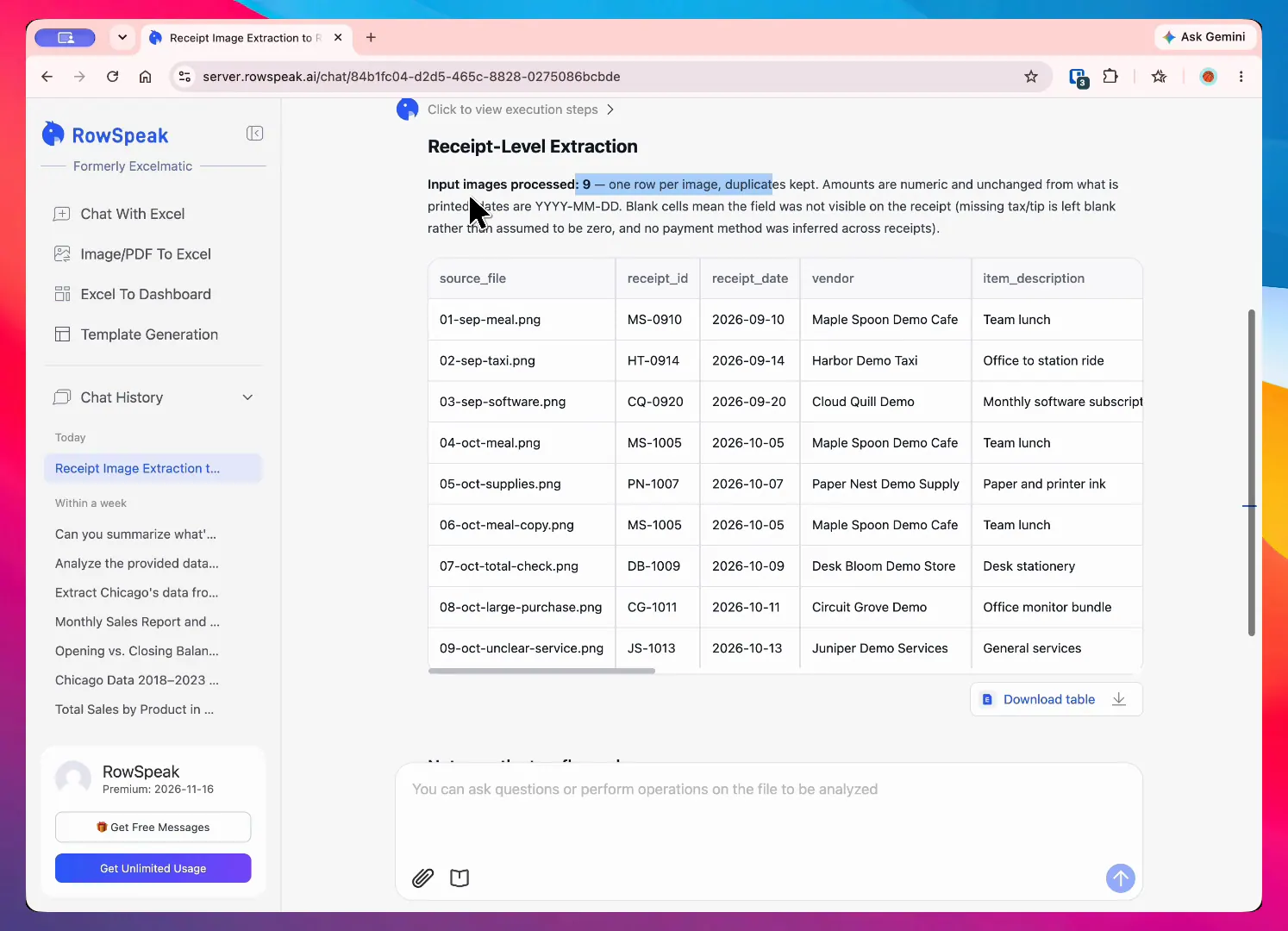
Aufgezeichnetes Ergebnis: RowSpeak meldet neun Eingabebilder und behält vor der Duplikatprüfung eine Zeile pro Bild bei. Die Quelltabelle kann dann mit den Originaldateien abgeglichen werden.
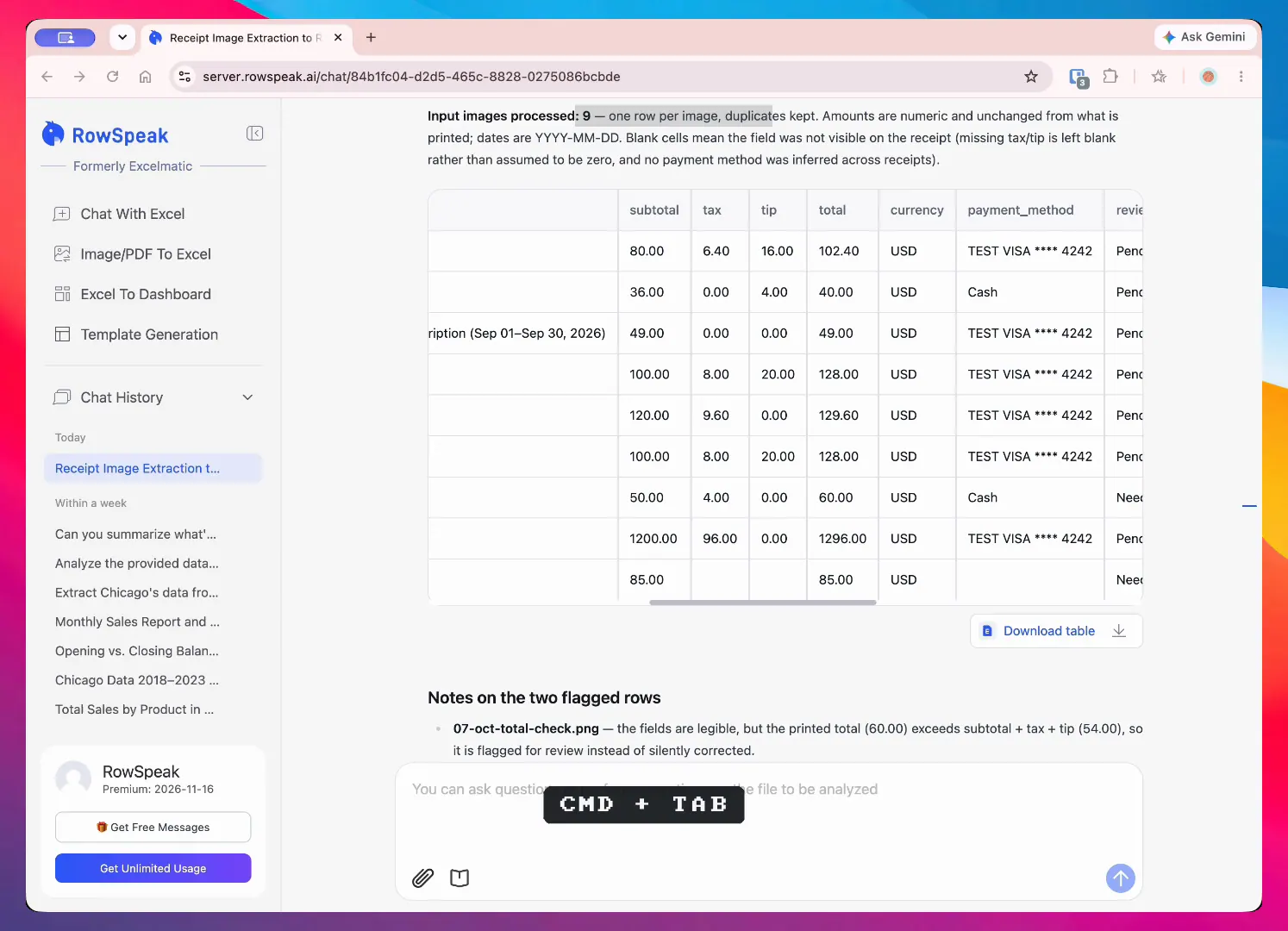
Dasselbe aufgezeichnete Extraktionsergebnis zeigt die Betragsspalten und lässt Felder leer, wenn der Quellbeleg sie nicht anzeigt.
Schritt 3: Ausgaben mit einem Prompt klassifizieren
Es gibt keine universelle Liste von Ausgabenkategorien. Ein Freelancer benötigt möglicherweise Kundenreisen und Software. Ein kleiner Einzelhändler benötigt möglicherweise Bestand, Versand und Ladenbedarf.
Definieren Sie die zulässigen Kategorien im Prompt und teilen Sie RowSpeak mit, was zu tun ist, wenn die Belege schwach sind:
Fügen Sie eine Spalte expense_category hinzu. Verwenden Sie nur diese Kategorien:
Mahlzeiten, Reisen, Unterkunft, Transport, Bürobedarf, Software,
Werbung, Bestand, Kundenausgabe und Sonstiges.

Klassifizieren Sie jede Zeile anhand des Anbieters und der sichtbaren Artikelbeschreibung.
Wenn die Kategorie unsicher ist, lassen Sie expense_category leer, setzen Sie review_status
auf Needs Review und erklären Sie warum in category_note. Erstellen Sie keine neuen Kategorien.
Prompt-gestützte Klassifizierung gibt Ihnen Kontrolle über die Geschäftsregel. Sie macht Unsicherheit sichtbar, anstatt sie hinter einem selbstsicher wirkenden Label zu verbergen.
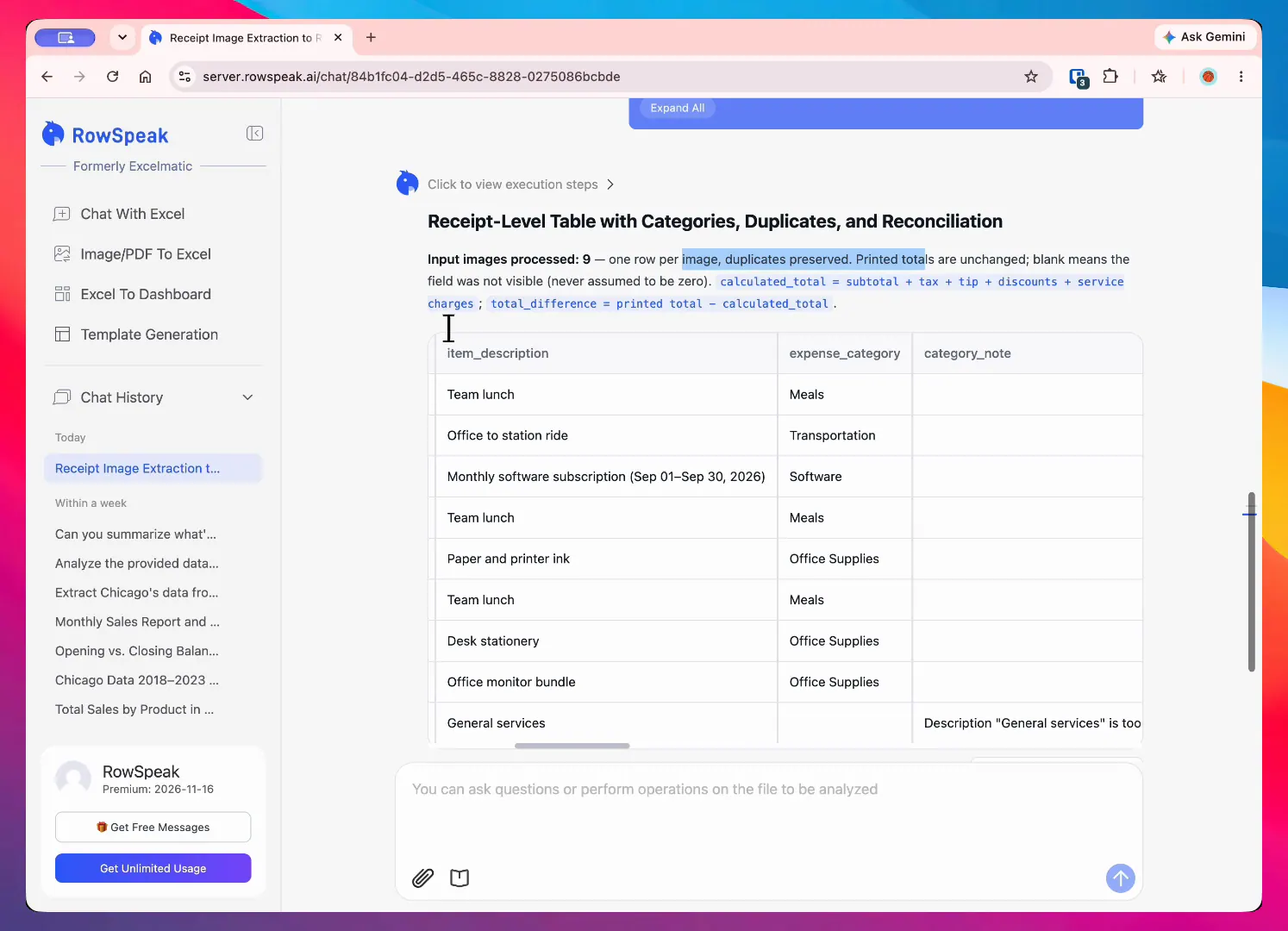
Aufgezeichnetes Ergebnis: Der Kategorie-Prompt spiegelt sich in der Ausgabe wider, während die vage Beschreibung Allgemeine Dienstleistungen prüfbar bleibt, anstatt in eine selbstsichere Kategorie gezwungen zu werden.
Im Beispielpaket spricht ein Teamessen für Mahlzeiten und ein explizites Software-Abonnement für Software. Der Beleg, der nur „Allgemeine Dienstleistungen“ angibt, benötigt eine Kategorieprüfung; der Anbietername allein sagt nicht, was gekauft wurde.
Schritt 4: Summen abgleichen und Anomalien markieren
Bevor Sie ein Dashboard erstellen, prüfen Sie die Geldbeträge. Die nützlichsten Prüfungen sind einfach und spezifisch:
- Vergleichen Sie die sichtbare Zwischensumme, Steuer, Trinkgeld, Rabatte und Servicegebühren mit dem gedruckten Gesamtbetrag. Gleichen Sie nur ab, wenn die notwendigen Komponenten vorhanden sind.
- Markieren Sie Belege mit fehlendem Datum, Anbieter, Währung oder Gesamtbetrag.
- Suchen Sie nach doppelten Kombinationen aus Anbieter, Datum und Betrag.
- Vergleichen Sie jede Ausgabe mit einem Schwellenwert oder dem normalen Bereich für ihre Kategorie.
- Behalten Sie unklare oder nicht übereinstimmende Zeilen in
Needs Review, anstatt eine Genehmigung zu erzwingen.
Sie können RowSpeak bitten, diese Prüfungen in einem Durchgang durchzuführen:
Prüfen Sie die Ausgabentabelle auf:
- mögliche Duplikate basierend auf Beleg-ID, Anbieter, Datum und Gesamtbetrag;
- Gesamtbetragsabweichungen unter Berücksichtigung sichtbarer Rabatte und Servicegebühren;
- fehlenden Anbieter, Datum, Währung oder Gesamtbetrag;
- Ausgaben über 1.000 USD;
- fehlende Zahlungsdetails und unsichere Kategorien.

Fügen Sie die Spalten anomaly_type, anomaly_reason und review_status hinzu.
Lassen Sie gedruckte Werte unverändert; lassen Sie fehlende Steuer oder Trinkgeld leer, anstatt null anzunehmen.
Behalten Sie eine Originaltransaktion bei, wenn Sie ein bestätigtes Duplikat ausschließen.
Zeigen Sie Originalwerte neben berechneten Prüfungen an. Leiten Sie keine unternehmensweiten Trends
aus einer unvollständigen Stichprobe ab und behandeln Sie eine Schwellenwertmarkierung nicht als Beweis für einen Fehler.
Das Ergebnis ist kein Ersatz für die buchhalterische Freigabe. Es ist eine kürzere Prüfwarteschlange. Statt jeden Beleg einzutippen, kann sich der Prüfer auf die Zeilen konzentrieren, bei denen Quellbild und extrahierte Daten nicht übereinstimmen.
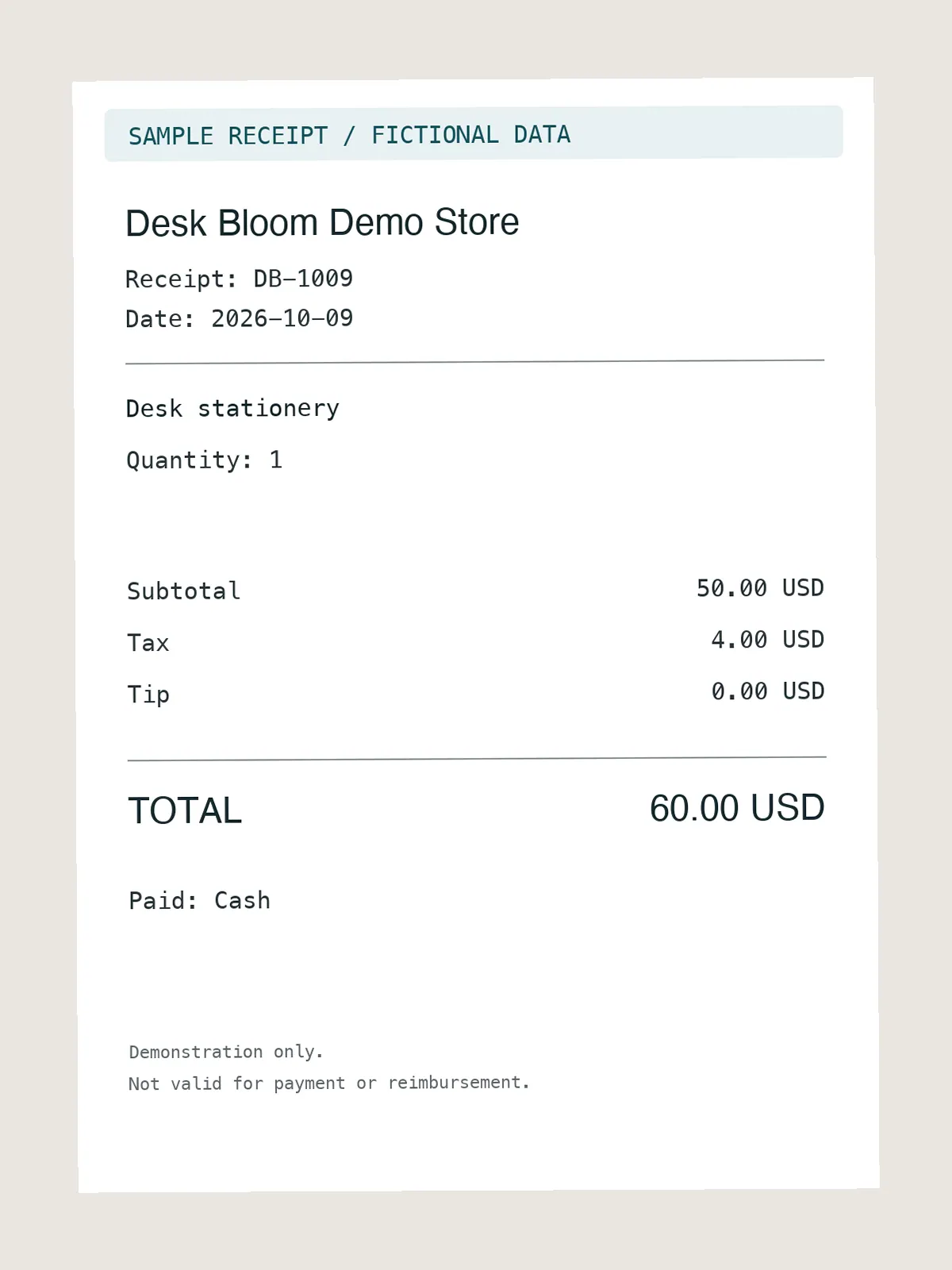
Eingabebeispiel für eine Abgleichsprüfung: Die sichtbaren Komponenten ergeben 54 $, während der Beleg 60 $ ausweist. Behalten Sie die gedruckten 60 $ bei und markieren Sie die Differenz von 6 $ zur Prüfung.
Für diese Demo sind die vom Autor berechneten Referenzprüfungen:
| Quelle | Was zu prüfen ist |
|---|---|
04-oct-meal und 06-oct-meal-copy |
Gleiche Beleg-ID und 128 $ Gesamtbetrag. Zählen Sie die Transaktion nach der Prüfung einmal. |
07-oct-total-check |
Gedruckter Gesamtbetrag 60 $; sichtbare Komponenten 54 $; Differenz 6 $. |
08-oct-large-purchase |
1.296 $ überschreiten den Beispielschwellenwert von 1.000 $. Es kann trotzdem ein gültiger Einkauf sein. |
09-oct-unclear-service |
Kategorie und Zahlungsart müssen geprüft werden; Steuer und Trinkgeld werden nicht angezeigt. |
Wenn ein menschlicher Prüfer nur die Dateien 01–05 einbezieht, beträgt die Demo-Berichtssumme 449 $ über fünf Belege, mit 24 $ Steuer und 40 $ Trinkgeld. Diese Referenzberechnungen stimmen mit der im aufgezeichneten Dashboard angezeigten einbezogenen Summe überein. Halten Sie das Duplikat und ungelöste Datensätze außerhalb dieser Summe sichtbar.
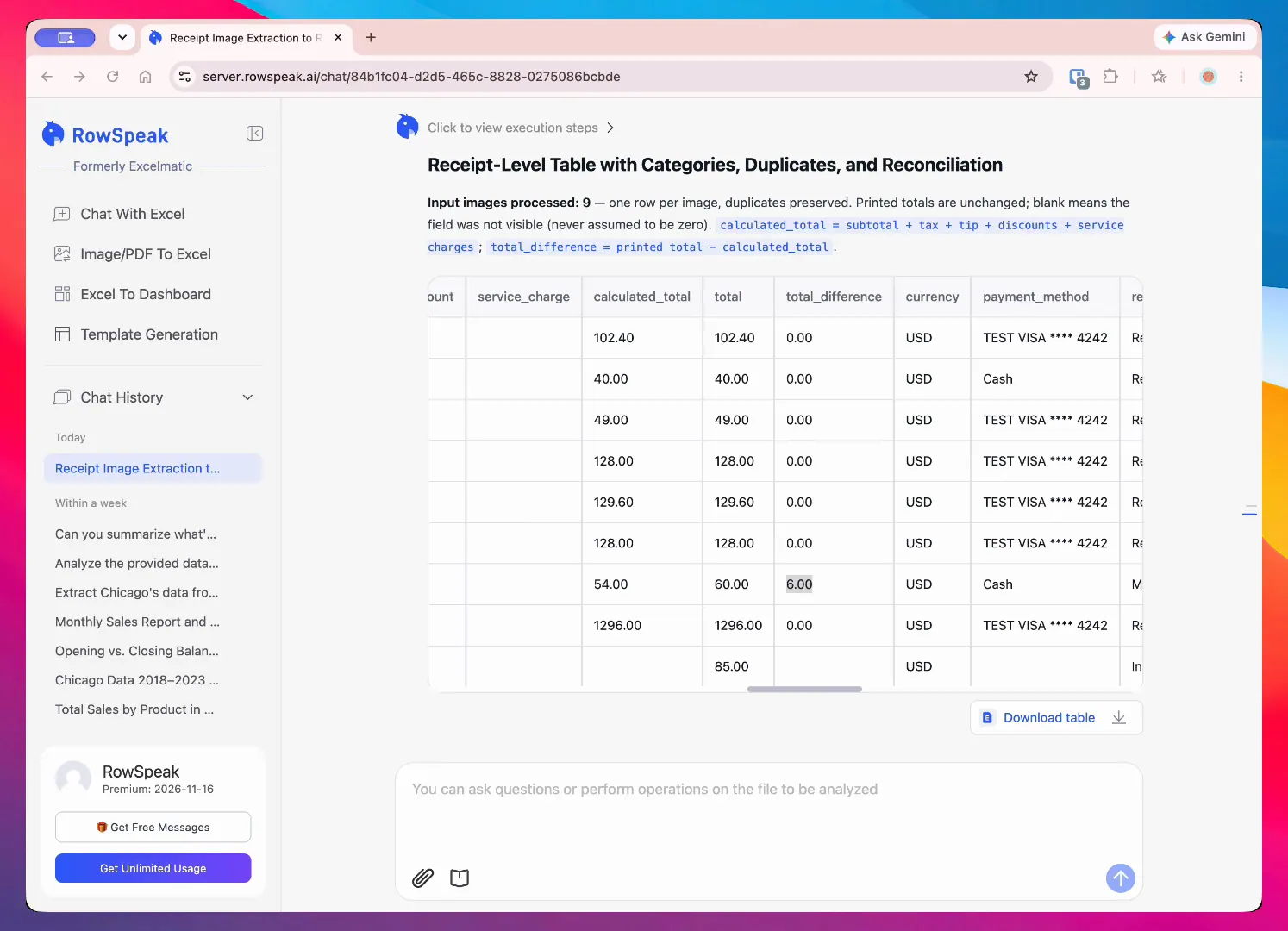
Aufgezeichnetes Ergebnis: Die Tabelle behält den gedruckten Gesamtbetrag von 60 $ bei, berechnet 54 $ aus den sichtbaren Komponenten und legt die Differenz von 6 $ zur Prüfung offen.
Schritt 5: Ein interaktives Ausgaben-Dashboard erstellen
Sobald die Zeilen geprüft wurden, fragen Sie nach einem Dashboard, das die Fragen beantwortet, die Ihr Unternehmen tatsächlich hat. Ein nützliches monatliches Ausgaben-Dashboard kann Folgendes enthalten:
- Gesamtausgaben und Beleganzahl
- Durchschnittliche Ausgabe pro Beleg
- Ausgaben nach Kategorie
- Monatlicher oder wöchentlicher Ausgabentrend
- Top-Anbieter nach Betrag
- Summen von Steuer und Trinkgeld
- Aufschlüsselung der Projekt- oder Kundenausgaben
- Offene Anomalien und als
Needs Reviewmarkierte Elemente
Verwenden Sie einen Prompt, der sowohl die visuelle Ausgabe als auch die Erklärung definiert:
Erstellen Sie ein interaktives monatliches Ausgaben-Dashboard, das nur Zeilen verwendet,
die von einem menschlichen Prüfer ausdrücklich für die wichtigsten Ausgabenkennzahlen genehmigt wurden.
Fügen Sie KPI-Karten für Gesamtausgaben, Beleganzahl, durchschnittlichen Belegbetrag,
Steuersumme und offene Prüfelemente hinzu.

Fügen Sie ein Kategorie-Balkendiagramm, eine monatliche Trendlinie, eine Top-Anbieter-Tabelle
und eine Anomalientabelle hinzu. Fügen Sie Filter für Monat, Kategorie, Anbieter,
payment_method und review_status hinzu.

Schreiben Sie für jede wesentliche Änderung eine kurze Erklärung, die die Werte zitiert,
die in der Berechnung verwendet wurden. Zeigen Sie ungelöste Datensätze und ausgeschlossene Duplikate separat an.
Verwenden Sie Projekt- oder Kundenfilter nur, wenn diese Felder bereitgestellt wurden.
Wenn Monate unvollständig sind, kennzeichnen Sie Vergleiche als reine Stichprobe und nicht als Geschäftstrends.
Das Dashboard sollte genehmigte Ausgaben von ungelösten Datensätzen trennen. Andernfalls kann ein visuell ausgefeiltes Diagramm unvollständige Daten endgültig erscheinen lassen.

Aufgezeichnetes Ergebnis aus dem Demo-Paket: Das HTML-Dashboard zeigt live Monats-, Kategorie- und Anbieterfilter, fünf einbezogene Belege, 449 $ Berichtsausgaben, Steuer-, Trinkgeld- und Kategoriediagramme.
RowSpeak kann ein interaktives HTML-Dashboard zum Teilen und Erkunden generieren. Sie können auch in Excel mit den Daten weiterarbeiten oder CSV-, XLSX- und PDF-Versionen für Buchhaltung, Erstattung oder Management-Reporting herunterladen.
Schritt 6: Das Dashboard in einen Monatsbericht umwandeln
Ein Dashboard hilft Menschen, die Zahlen zu erkunden. Ein Monatsbericht hilft ihnen zu entscheiden, was als Nächstes zu tun ist.
Fragen Sie nach einem Bericht mit fester Struktur, damit der Workflow wiederholbar ist:
Schreiben Sie einen monatlichen Ausgabenbericht, der nur genehmigte Zeilen verwendet.
Fügen Sie hinzu:
1. eine Zusammenfassung für die Geschäftsleitung;
2. Gesamtausgaben und Veränderung im Monatsvergleich;
3. die drei größten Kategorien und Anbieter;
4. Anomalien und ungelöste Prüfelemente;
5. bemerkenswerte Muster bei Steuer, Trinkgeld, Projekt oder Kunden;
6. drei Maßnahmen für den nächsten Monat.

Fügen Sie für jede Aussage den Betrag und den Vergleichszeitraum hinzu. Wenn ein angeforderter
Vergleich oder ein Projektfeld nicht verfügbar ist, sagen Sie das, anstatt es zu erfinden.
Kennzeichnen Sie unvollständige Monate als reine Stichprobe. Trennen Sie Beobachtungen von Empfehlungen.
Exportieren Sie das Endergebnis als HTML, wenn Personen eine interaktive Ansicht benötigen, als Excel-(XLSX)-Arbeitsmappe, wenn die Finanzabteilung weiter bearbeiten muss, als CSV, wenn ein anderes System die Zeilen benötigt, und als PDF, wenn der Bericht eine feste Version zum Teilen benötigt.
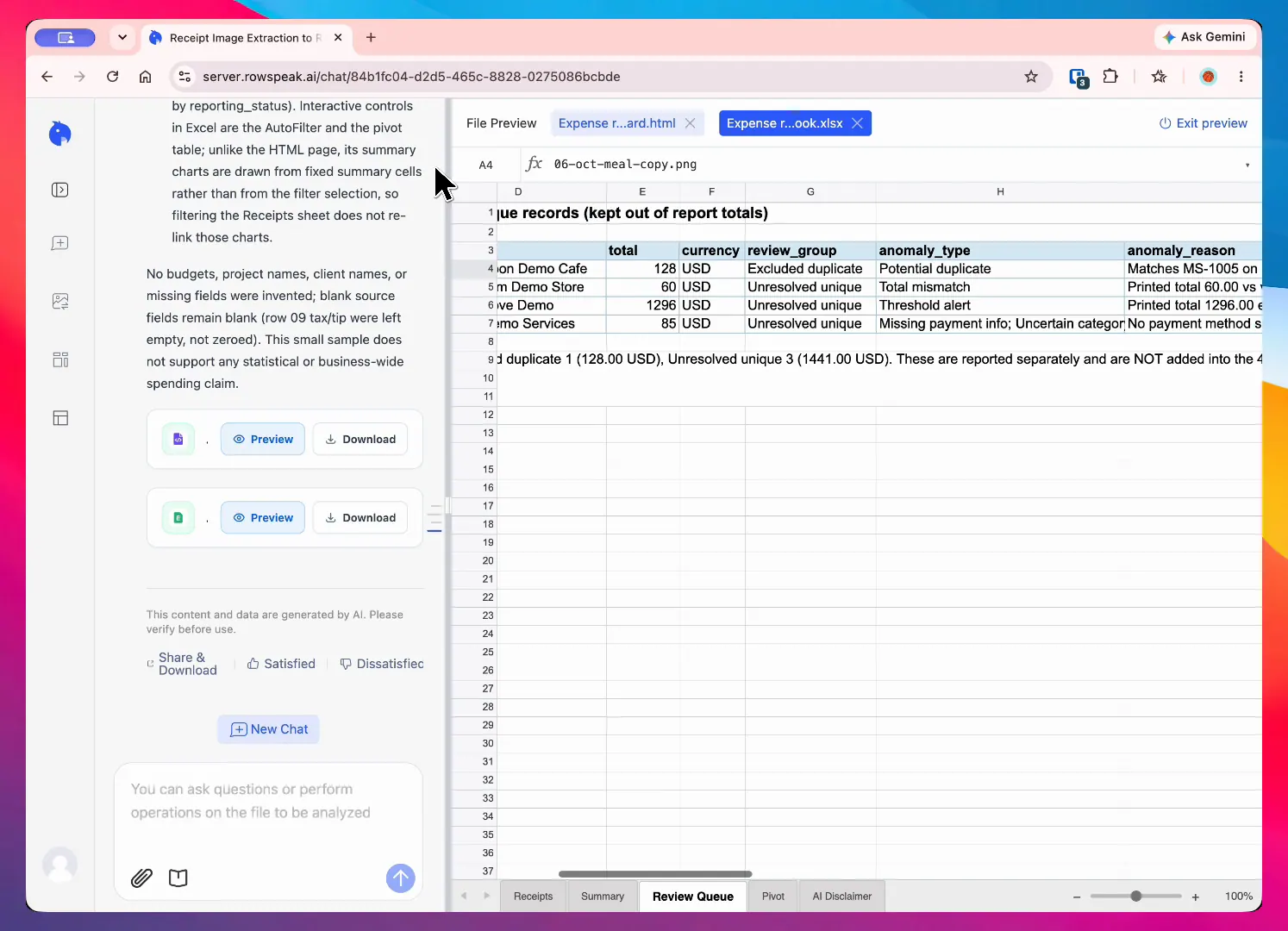
Aufgezeichnetes Exportergebnis: Die Excel-Arbeitsmappe behält die Belegzeilen, den Prüfstatus, den Berichtsstatus, den Monat und die Prüfwarteschlange für die weitere Prüfung bei.
Was vor dem Teilen des Ergebnisses zu prüfen ist
Verwenden Sie diese Checkliste, bevor ein Erstattungspaket, eine Kundenrechnung oder ein Managementbericht Ihr Team verlässt:
- Hat jeder Beleg ein Quellbild und eine Beleg-ID?
- Stimmen sichtbarer Gesamtbetrag und extrahierter Gesamtbetrag überein?
- Sind Steuer und Trinkgeld getrennt, wo das Unternehmen sie benötigt?
- Sind Währungen konsistent oder klar getrennt?
- Sind doppelte Belege und ungewöhnlich hohe Beträge markiert?
- Sind unsichere Kategorien als
Needs Reviewmarkiert? - Stimmen die Dashboard-Summen mit der genehmigten Tabelle überein?
- Enthält der PDF- oder Excel-Export dieselben Summen wie das HTML-Dashboard?
Die Exportprüfung wird leicht übersprungen. Dort kann auch ein Formatierungs- oder Filterfehler eine andere Summe erzeugen als die im Dashboard geprüfte.
Häufige Fehler in Beleg-zu-Bericht-Workflows
OCR-Ausgabe als genehmigte Buchhaltungsdaten behandeln
Die Extraktion erstellt eine Ausgangstabelle. Sie ersetzt nicht den Vergleich wichtiger Werte mit dem Quellbild.
Das Modell fehlende Felder erfinden lassen
Weisen Sie den Workflow an, Felder leer zu lassen und sie zur Prüfung zu markieren. Ein fehlendes Trinkgeld ist sicherer als ein erfundenes Trinkgeld.
Zu viele Kategorien verwenden
Beginnen Sie mit Kategorien, die eine Geschäftsentscheidung unterstützen. Eine lange Liste macht die Klassifizierung weniger konsistent und das Dashboard schwerer lesbar.
Genehmigte und ungelöste Zeilen vermischen
Halten Sie Needs Review als separaten Status sichtbar. Wenn es in die Hauptsumme einbezogen wird, kennzeichnen Sie es klar.
Diagramme erstellen, bevor die Frage definiert ist
Das Dashboard sollte helfen, Fragen wie „Wo sind die Ausgaben gestiegen?“ oder „Welche Ausgaben müssen genehmigt werden?“ zu beantworten. Eine Diagrammsammlung ohne Entscheidungskontext ist schwerer zu nutzen.
Wo RowSpeak passt
Ein einfacher OCR-Konverter kann Ihnen helfen, Text zu erkennen. Eine Tabellenkalkulation kann Ihnen helfen, Summen zu berechnen, nachdem jemand die Daten eingegeben und bereinigt hat. Eine BI-Plattform kann Governance-Dashboards bereitstellen, sobald das zugrunde liegende Modell fertig ist.
RowSpeak passt in den dateibasierten Workflow dazwischen: Laden Sie die Belegfotos, PDFs oder vorhandenen Exporte hoch; extrahieren und organisieren Sie die Felder; fragen Sie nach Klassifizierungen und Prüfungen; prüfen Sie die Ergebnisse; erstellen Sie dann ein Dashboard oder einen Bericht aus den genehmigten Daten.
Dieser Workflow ist nützlich, wenn das Unternehmen heute echte Dateien hat, aber keine Datenpipeline aufbauen möchte, bevor es eine monatliche Finanzfrage beantwortet. Für eine breitere Tabellenanalyse siehe KI-Datenanalyse. Für wiederkehrende Finanzberichterstattung siehe KI-Finanzanalyse.
Beleg- und Rechnungsdateien werden in geschütztem OSS-Speicher gespeichert, und Benutzer können sie selbst löschen. Machen Sie für sensible Finanz-Workflows Löschung und Prüfung zu einem Teil des Betriebsprozesses, anstatt sie als nachträglichen Gedanken zu behandeln.
Abschließende Empfehlung
Belegfotos sollten zu einem prüfbaren Datensatz werden, nicht zu einem weiteren Bilderordner. Der praktische Workflow ist:
- Laden Sie das Paket hoch.
- Extrahieren Sie Felder auf Belegebene oder Positionsebene.
- Klassifizieren Sie mit einem unternehmensdefinierten Prompt.
- Gleichen Sie Summen ab und markieren Sie Anomalien.
- Erstellen Sie ein interaktives Dashboard aus genehmigten Zeilen.
- Exportieren Sie das Ergebnis als HTML, Excel (XLSX), CSV oder PDF.
Der Sinn von KI besteht nicht darin, jede menschliche Prüfung zu entfernen. Es geht darum, den menschlichen Aufwand vom wiederholten Tippen auf die wenigen Werte und Ausnahmen zu verlagern, die Aufmerksamkeit verdienen.
Testen Sie RowSpeak mit Ihren Belegfotos und verwandeln Sie das nächste Ausgabenpaket in Daten, die Sie prüfen, erklären und berichten können.