Ihre Filialberichte enthalten dieselbe Art von Verkaufsdatensätzen, aber die Kopfzeilen beginnen in unterschiedlichen Zeilen und die Spalten haben unterschiedliche Namen. Sie brauchen eine Tabelle, ohne Datensätze zu verlieren oder die Summen zu verändern. Unten kombiniert ein aufgezeichneter RowSpeak-Workflow drei nicht zueinander passende Excel-Dateien zu 445 geprüften Verkaufsdatensätzen. Sie können den Prompt kopieren, das Zusammenführen ansehen und das Ergebnis herunterladen, um es selbst zu prüfen.
Aufgezeichnetes Zusammenführen ansehen und Dateien prüfen.
Wichtigste Erkenntnisse:
- Kombinieren Sie Verkaufsdatensätze aus Dateien mit unterschiedlichen Kopfzeilenpositionen und Spaltennamen in einer Tabelle.
- Verwenden Sie den kopierbaren Prompt, um Datumsregeln festzulegen, fehlende Werte beizubehalten und Quelldetails zur Prüfung anzufordern.
- Sehen Sie sich das aufgezeichnete Ergebnis für drei Dateien an: 445 Datensätze, 2.944 Einheiten und 10.989.500 Umsatz, in der Originalwährung.
- Prüfen Sie Datensatzanzahlen und Summen je Quelle, bevor Sie die zusammengeführte Datei in einem Bericht verwenden.
Das eigentliche Problem ist nicht das Zusammenführen
Technisch gesehen ist das Zusammenführen der einfache Teil. Excel, Skripte und kostenlose Tools können seit Jahren Zeilen aus vielen Dateien aneinanderhängen. Was Ihre wöchentliche Arbeit langsam macht, ist das, was vor dem Zusammenführen passiert: Die Dateien passen nicht zusammen.
Eine Datei aus dieser Woche hat Kopfzeilen in Zeile 1. Eine andere hat Kopfzeilen in Zeile 4, weil jemand einen Titel und ein Datum über die Tabelle eingefügt hat. Eine dritte schreibt dieselbe Spalte als „Rev“, während die anderen „Revenue“ sagen. Wenn Sie dazu nach Hilfe gesucht haben, haben Sie wahrscheinlich Beiträge wie diese von Leuten gesehen, die dieselbe Arbeit machen:
- Ein Mitarbeiter im operativen Betrieb beschrieb, dass er jede Woche über 100 Excel-Dateien zusammenführen muss, und sorgte sich, dabei Formatierung oder Daten zu verlieren (r/excel).
- Ein anderer kombinierte täglich über 50 Dateien per Copy-and-paste, weil die Kopfzeilen nicht oben begannen und über und unter den Daten zufällige Informationen standen (r/excel).
- Ein Nicht-Programmierer versuchte, uneinheitliche Stapel von Arbeitsmappen in Python zusammenzuführen, und blieb in der Dokumentation stecken (r/learnpython).
- Jemand schrieb ein Makro, um bestimmte Zellen aus vielen Dateien zu holen, aber es zeichnete Zelle für Zelle auf und lief zu langsam (r/excel).
So sehen echte Geschäftsdateien aus, wenn sie von verschiedenen Personen, Systemen oder Monaten stammen. Das Zusammenführen ist einfach. Die Uneinheitlichkeit ist die Arbeit.
Eine Methode zum Kombinieren Ihrer Dateien wählen
Excel-Tools und Skripte können Dateien kombinieren. Die nützliche Frage ist, wie viel Einrichtung Ihre jeweiligen Unterschiede erfordern und wie Sie das Ergebnis prüfen.
Option 1: Ein Zusammenführungstool kaufen
Spezialisierte Zusammenführungstools sind schnell, wenn Ihre Dateien dasselbe Layout haben. Sie hängen normalerweise Zeilen aus vielen Arbeitsmappen mit einem Klick aneinander, und für saubere, identische Exporte ist das genau das, was Sie wollen.
Prüfen Sie, ob Ihr gewähltes Tool Kopfzeilen unterhalb der ersten Zeile erkennen, unterschiedliche Namen derselben Spalte zuordnen und übersprungene Zeilen melden kann. Ein Tool, das nur übereinstimmende Layouts aneinanderhängt, benötigt Vorbereitung, bevor es diese Exporte korrekt kombinieren kann.
Option 2: Power Query
Power Query ist eine nützliche Option, wenn Ihre Dateien konsistent sind. Wenn jeder wöchentliche Export aus demselben System mit denselben Spalten kommt, ist es ein guter Workflow, eine Abfrage einmal zu erstellen und sie zu aktualisieren; es kostet nichts über das Excel hinaus, das Sie bereits besitzen.
Wenn Layouts variieren, braucht Ihre Abfrage Regeln für diese Unterschiede:
- Eine Kopfzeile, die in manchen Dateien in Zeile 2 oder Zeile 5 steht. Die Abfrage war auf Zeile 1 gerichtet, also verschieben sich diese Spalten oder verschwinden.
- Eine umbenannte Spalte. „Region“ wird im Export eines Monats zu „Area“, und die Abfrage behandelt sie als neues, nicht zusammenhängendes Feld.
- Eine Summenzeile mitten in den Daten. Sie fließt in die zusammengeführte Tabelle ein, als wäre sie eine normale Zeile, und Ihre Summen werden still und leise falsch.
Power Query kann diese Unterschiede mit geeigneten Transformations- und Spaltenzuordnungsregeln bewältigen. Diese Regeln müssen gepflegt werden, wenn sich die Exporte ändern; bedenken Sie also, wer diese Einrichtung verantwortet.
Option 3: VBA oder Python schreiben
Makros und Skripte können fast alles bewältigen, auch unordentliche Dateien. Der Preis ist ein anderer: Sie besitzen jetzt Code. Das Zelle-für-Zelle-Makro aus den obigen Zitaten ist ein gutes Beispiel. Es funktionierte, technisch gesehen. Es war auch zu langsam, um nützlich zu sein, und jede strukturelle Überraschung im nächsten Dateistapel bedeutete eine weitere Bearbeitungssitzung. Der Nicht-Programmierer, der in der Python-Dokumentation stecken blieb, traf die andere Seite derselben Abwägung: Der Ansatz funktioniert, aber nur für Menschen, die ihn pflegen können.
Wenn Sie Spaß am Skripten haben, ist das ein legitimer Weg. Wenn Ihre eigentliche Arbeit in Betrieb oder Finanzen liegt und das Skripten nur Mittel zum Zweck war, warten Sie Software zusätzlich zu Ihrer eigentlichen Arbeit.
Was „unordentlich“ konkret bedeutet
„Unordentliche Dateien“ ist keine vage Beschwerde. Es ist eine konkrete Liste, und Sie werden wahrscheinlich das meiste davon wiedererkennen:
- Kopfzeilen nicht in Zeile 1: Ein Titel, ein Datum oder ein leerer Bereich steht über der eigentlichen Tabelle.
- Notizen über und unter den Daten: „Prepared by“, „Confidential“ oder kurzfristige Kommentare im Blatt.
- Dieselbe Spalte in jeder Datei anders benannt: „Revenue“, „Rev“, „Sales Amount“.
- Verbundene Zellen: Eine Regionsbezeichnung erstreckt sich über drei Zeilen, sodass nur die erste Zeile den Wert trägt.
- Zahlen und Datumsangaben als Text gespeichert: „1,250“ als Text, „2026/10/01“ als Zeichenfolge und Summen, die beides stillschweigend überspringen.
- Leere Zeilen, die die Tabelle in Stücke teilen.
- Eine Summenzeile, die nicht als Daten gezählt werden darf, manchmal unten, manchmal in der Mitte.
Wenn drei oder mehr davon auf Ihre wöchentlichen Dateien zutreffen, hat die Formulierung „Dateien zusammenführen“ die eigentliche Aufgabe verdeckt. Die eigentliche Aufgabe ist: nicht zueinander passende Dateien in eine Tabelle zu verwandeln, in der jede Zeile dasselbe bedeutet. Das ist eine andere Arbeit und erfordert einen anderen Ansatz. Ein separater Workflow zur Datenbereinigung kann helfen, wenn die Dateien bereits in einer Arbeitsmappe liegen, die Werte aber noch normalisiert werden müssen.
Der Weg in einfacher Sprache
Mit RowSpeaks Excel-KI-Workflow laden Sie Ihre Arbeitsmappen hoch und beschreiben, welche Datensätze in die kombinierte Tabelle gehören, welche Spalten dasselbe bedeuten und was mit fehlenden Werten geschehen soll. Prüfen Sie dann die generierte Tabelle und ihre Kontrollen.
Für ein Zusammenführen von Verkäufen fordern Sie eine Zeile pro ursprünglichem Verkaufsdatensatz an. Behalten Sie Quellenverweise, fordern Sie Summen je Datei an und sagen Sie dem Tool, unsichere Werte leer zu lassen. Das erleichtert es, eine falsche Zuordnung zu erkennen, bevor sie in Ihren Bericht gelangt.
Ein aufgezeichnetes Beispiel: drei nicht zueinander passende Verkaufsarbeitsmappen
Diese Demonstration verwendet drei öffentlich geteilte synthetische Übungsarbeitsmappen aus einem GitHub-Projekt zur Verkaufskonsolidierung. Sie repräsentieren dieselbe Art von Verkaufsdetails aus Lahore, Karachi und Islamabad. Dies ist eine Produktdemonstration mit Übungsdaten, keine Kundenfallstudie.
Die folgende Aufzeichnung zeigt die Vorschauen der Originaldateien, die Zusammenführungsanfrage, RowSpeaks Zusammenfassung und die Vorschau der kombinierten Arbeitsmappe. Sie dauert etwa 2 Minuten 37 Sekunden.
Schritt 1: Prüfen, was sich in den Quelldateien unterscheidet
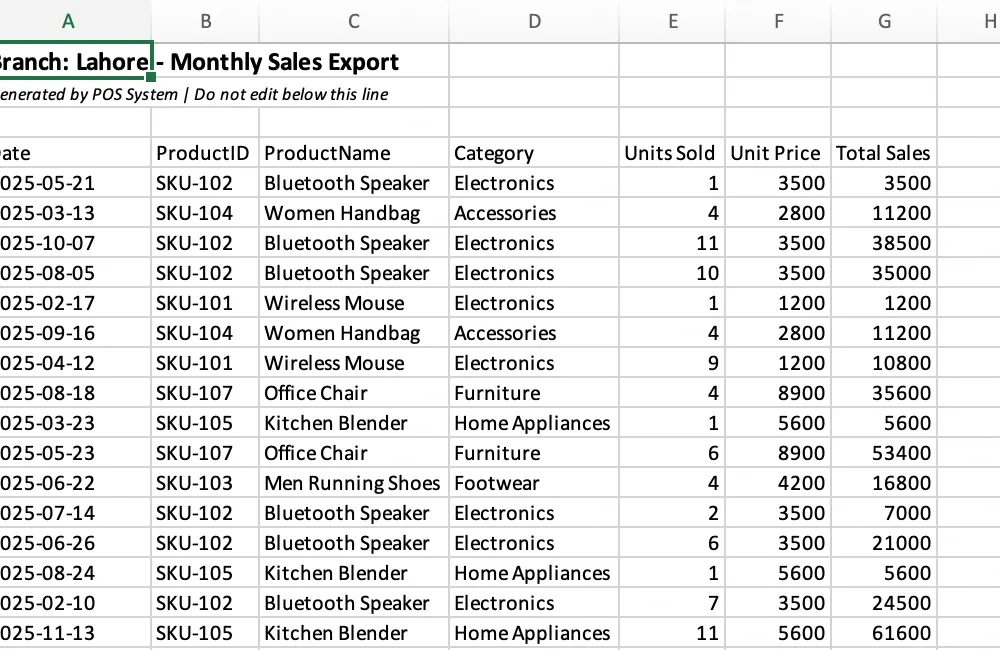
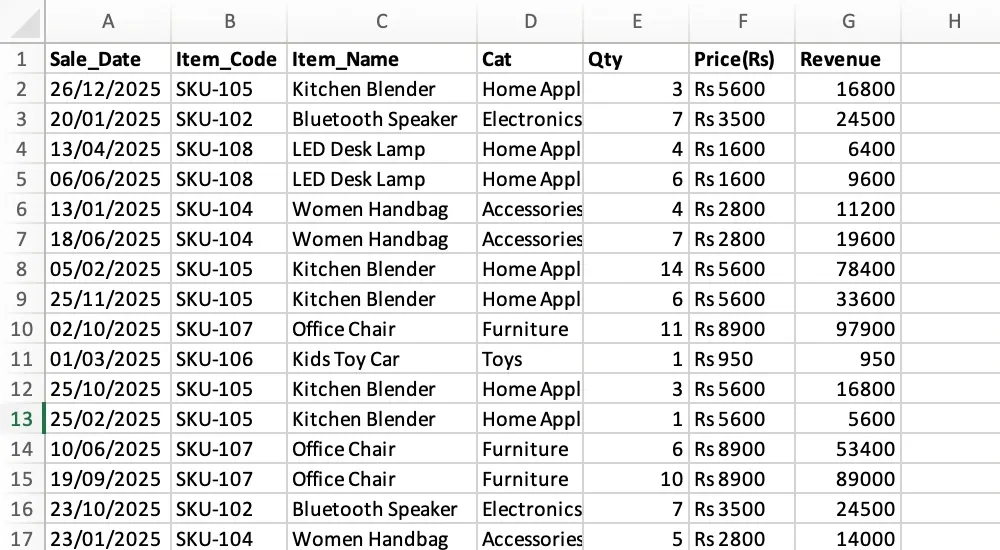
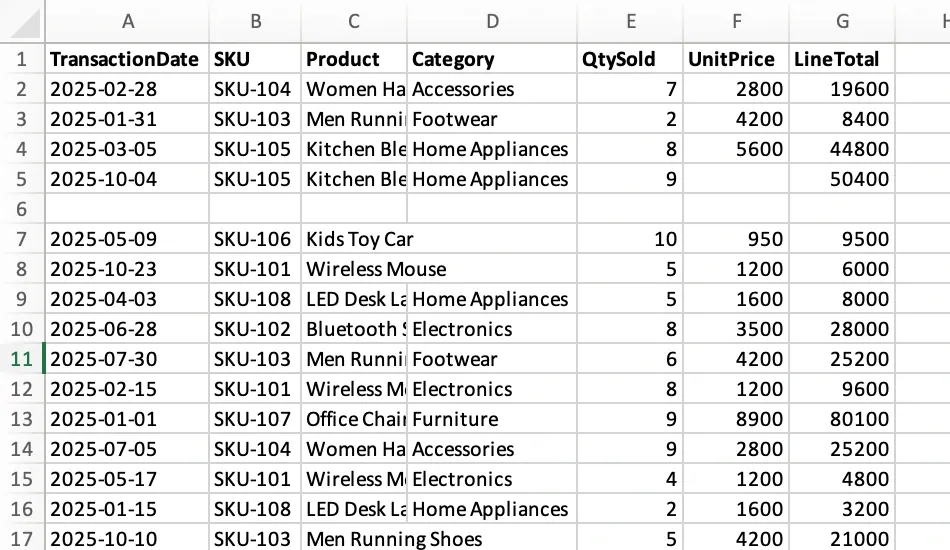
Alle drei Dateien enthalten Verkaufsdatensätze, aber ein einfaches Copy-and-paste würde mehrere Korrekturen erfordern:
| Quellarbeitsmappe | Was sich unterscheidet | Verkaufsdatensätze |
|---|---|---|
branch_lahore.xlsx |
Kopfzeilen in Zeile 4, unter einem Titel, einer Notiz und einer leeren Zeile | 140 |
branch_karachi.xlsx |
Unterschiedliche Spaltennamen, Datumsangaben nach Tag/Monat/Jahr und Preise wie Rs 5600, als Text gespeichert |
160 |
branch_islamabad.xlsx |
Unterschiedliche Spaltennamen, fünf leere Abstandszeilen und fehlende Kategorien und Stückpreise | 145 |
Lahore: Finden Sie die Kopfzeile unter den Notizen. Die Verkaufsspalten umfassen ProductID, Units Sold und Total Sales. Der Text darüber ist kein Verkaufsdatensatz.
Karachi: Namen zuordnen und das Datum richtig lesen. Hier bedeutet Item_Code dasselbe wie Lahores ProductID. Qty entspricht Units Sold, und Revenue entspricht Total Sales. Ein Datum wie 26/12/2025 muss als Tag/Monat/Jahr gelesen werden.
Islamabad: Unvollständige Verkaufsdatensätze behalten. Zeile 6 ist leer, aber Zeile 5 enthält einen gültigen Verkauf mit fehlendem Stückpreis. Diese müssen unterschiedlich behandelt werden: Die leere Zeile überspringen und den Verkauf zur Prüfung behalten.
Schritt 2: Die drei Dateien hochladen und das Zusammenführen beschreiben
Wählen Sie alle drei .xlsx-Dateien in RowSpeak aus. Der für diesen Workflow verwendete Prompt legt die Spaltenzuordnungen, das Datumsformat, die Regeln für fehlende Werte und die erwartete Prüfzusammenfassung fest:
Kombiniere diese drei Verkaufsarbeitsmappen der Filialen zu einer sauberen Tabelle mit einer Zeile pro ursprünglichem Verkaufsdatensatz.

Finde die echten Kopfzeilen in jeder Datei und überspringe Titel, Notizen und vollständig leere Zeilen. Ordne Spalten nach Bedeutung zu: Date / Sale_Date / TransactionDate; ProductID / Item_Code / SKU; ProductName / Item_Name / Product; Category / Cat; Units Sold / Qty / QtySold; Unit Price / Price(Rs) / UnitPrice; Total Sales / Revenue / LineTotal.

Verwende diese Ausgabespalten: Date, Branch, SKU, Product, Category, Quantity, Unit Price, Revenue, Source File, Source Sheet, Source Row. Ermittle Branch aus dem Dateinamen. Behalte SKU als Text. Interpretiere Karachi-Datumsangaben als DD/MM/YYYY, zeige alle Datumsangaben als YYYY-MM-DD an und konvertiere Preise mit Rs-Präfix in Zahlen, ohne die Währung zu ändern.

Behalte alle Verkaufsdatensätze, einschließlich Datensätze mit fehlenden Feldern. Lass fehlende Category und Unit Price leer und melde sie zur Prüfung. Rate nicht, fülle nicht, dedupliziere nicht und berechne den ursprünglichen Revenue nicht neu.

Erstelle eine Zusammenfassung je Quelldatei mit Datensatzanzahl, Gesamtmenge, Gesamtumsatz und Anzahlen fehlender Felder. Melde ausgeschlossene Nicht-Daten-Zeilen separat. Exportiere die kombinierte Tabelle und die Prüfzusammenfassung nach combined_branch_sales.xlsx.
Die wichtige Anweisung ist, alle Verkaufsdatensätze zu behalten. Eine fehlende Kategorie sollte keinen echten Verkauf verschwinden lassen. Wenn Sie das Tool bitten, den vorhandenen Umsatz beizubehalten, wird auch vermieden, dass sich Summen ändern, während die Spalten vereinheitlicht werden.
Schritt 3: Das Ergebnis mit den Originalen vergleichen
RowSpeak lieferte 445 Verkaufsdatensätze und eine Zusammenfassung je Quelle zurück. Der untenstehende Screenshot stammt aus der Aufzeichnung, und die Zahlen wurden unabhängig gegen die drei Quellarbeitsmappen und das heruntergeladene Ergebnis geprüft.
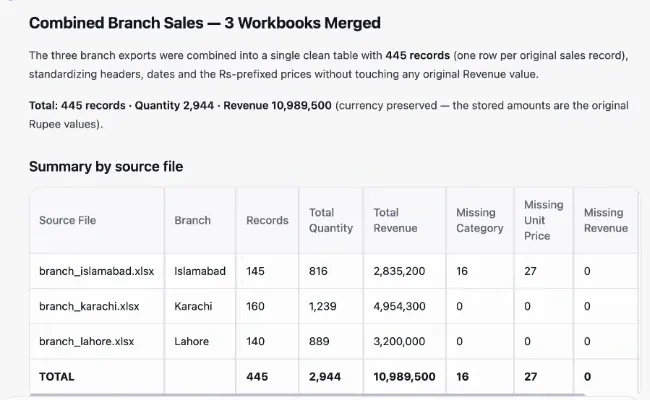
| Filiale | Datensätze | Gesamtmenge | Umsatz, ursprüngliche Rs-Beträge |
|---|---|---|---|
| Lahore | 140 | 889 | 3.200.000 |
| Karachi | 160 | 1.239 | 4.954.300 |
| Islamabad | 145 | 816 | 2.835.200 |
| Zusammengeführt | 445 | 2.944 | 10.989.500 |
Der Vergleich auf Zeilenebene bestätigte, dass jeder ursprüngliche Verkaufsdatensatz einmal erscheint und dass Datum, Filiale, SKU, Produkt, Kategorie, Menge, Stückpreis und Umsatz nach den angeforderten Datums- und Preisumwandlungen mit der Quelle übereinstimmen. Der Umsatz blieb erhalten, ohne Währungsumrechnung.
Die Ausgabe behielt außerdem 16 fehlende Kategorien und 27 fehlende Stückpreise bei. Diese betreffen 39 Verkaufsdatensätze, weil bei einigen Datensätzen beide Felder fehlen. Das Blatt Review - Missing Fields identifiziert sie. Das Blatt Excluded Rows listet acht Nicht-Daten-Zeilen auf: Lahores zwei Einleitungszeilen und eine leere Zeile sowie Islamabads fünf leere Zeilen.
Schritt 4: Die exportierte Arbeitsmappe vor dem Berichten öffnen
Die kombinierte Tabelle verwendet einheitliche Spalten und enthält Verweise auf Quellblatt und Quellzeile. Die Aufzeichnung zeigt sie in RowSpeaks Arbeitsmappenvorschau:
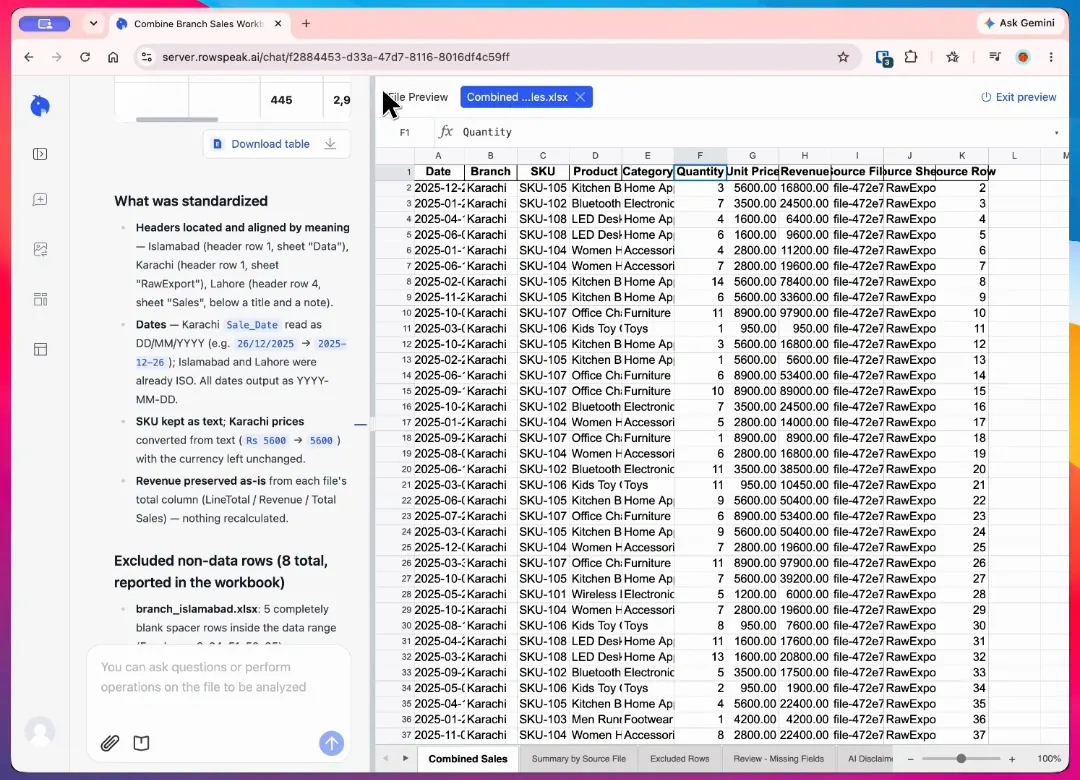
Laden Sie die aufgezeichnete Arbeitsmappe Combined Branch Sales (.xlsx) herunter, um dasselbe Ergebnis zu prüfen. Beginnen Sie mit Summary by Source File, öffnen Sie dann Combined Sales und vergleichen Sie einige Zeilen mit den Originalen. Verwenden Sie Review - Missing Fields, bevor Sie die Tabelle als vollständig betrachten.
Ein Detail, das in diesem Export geprüft werden sollte: Die Zusammenfassung auf dem Bildschirm zeigt die ursprünglichen Dateinamen, während die Spalte Source File der Arbeitsmappe Systemdateinamen wie file-472e77ca-5ff0-4e.xlsx enthält. Verwenden Sie Branch, Source Sheet und Source Row, um Datensätze in diesem Beispiel nachzuverfolgen. Wenn Ihre Übergabe die ursprünglichen Dateinamen erfordert, fordern Sie diese Zuordnung ausdrücklich an und prüfen Sie sie im Export.
Diese Aufzeichnung verifiziert dieses Zusammenführen von drei Dateien. Sie belegt kein Limit von 100 Dateien und testet nicht jedes Excel-Layout, und diese Quelldateien enthalten keine Zwischensummenzeilen, um das Entfernen von Zwischensummen zu testen.
Sobald Ihre kombinierte Tabelle die Prüfung besteht, verwenden Sie sie in einem monatlichen CSV-Berichtsworkflow oder verwandeln Sie sie in ein Dashboard für Kollegen, die die Filialsummen benötigen.
Wann Sie einfach Power Query verwenden sollten
Wählen Sie die Methode, die sowohl zu den Dateien als auch zu der Person passt, die den Prozess pflegen wird.
Verwenden Sie Power Query, wenn Ihre Dateien jedes Mal aus demselben System mit demselben Layout kommen. Ein monatlicher Export, der immer dieselben Spalten, Kopfzeilen in Zeile 1 und keine manuellen Bearbeitungen hat, ist genau das, womit Power Query gut umgeht. Erstellen Sie die Abfrage einmal, aktualisieren Sie sie monatlich, und Sie sind fertig. Sie ist in unterstützten Excel-Editionen verfügbar und kann aktualisiert werden, wenn neue Dateien eintreffen.
Ein Workflow in einfacher Sprache ist einen Versuch wert, wenn Exporte variieren und Sie die Regeln lieber in Worten beschreiben. Power Query ist dann sinnvoll einzurichten, wenn Sie ausdrückliche Transformationen innerhalb von Excel pflegen möchten. In beiden Fällen sollten Sie Anzahlen, Summen und Ausnahmen vergleichen, bevor Sie das Ergebnis verwenden.
Häufig gestellte Fragen
Wie viele Dateien kann es verarbeiten?
Die Demonstration hier verwendet drei Arbeitsmappen. Prüfen Sie für einen größeren Stapel die aktuellen Upload-Limits in Ihrem Konto und testen Sie zuerst eine repräsentative Stichprobe. Diese Aufzeichnung verifiziert keinen Stapel von 100 Dateien.
Ändert es meine Originaldateien?
Nein. Ihre Originale bleiben unangetastet. Die Ausgabe ist ein neuer kombinierter Datensatz oder Bericht, den Sie prüfen, exportieren und teilen können.
Was ist mit CSV- und PDF-Dateien?
RowSpeak unterstützt Excel-, CSV- und PDF-Eingaben. Diese Aufzeichnung behandelt nur Excel. Prüfen Sie bei einer PDF-Tabelle zuerst die extrahierten Spalten und Zeilen, bevor Sie sie mit Arbeitsmappendaten kombinieren.
Läuft es jeden Monat?
Sie können den Prompt wiederverwenden, wenn die Dateien des nächsten Monats eintreffen. Laden Sie den neuen Stapel hoch, prüfen Sie geänderte Kopfzeilen oder Formate und kontrollieren Sie die neuen Summen. Der hier gezeigte Workflow wird vom Nutzer ausgeführt; er demonstriert keine geplante Verarbeitung.
Wie kann ich es ausprobieren?
Prüfen Sie die aktuellen Tarife und die verfügbare Nutzung. Beginnen Sie mit einem kleinen Stapel und vergleichen Sie das Ergebnis mit Ihrer manuellen Prüfung, bevor Sie den Workflow ausweiten.
Ihr nächster Dateistapel, bereit zur Prüfung
Verwandeln Sie nicht zueinander passende Dateien in eine Tabelle.
Bevor Ihr nächster Filialbericht fällig ist, laden Sie drei repräsentative Dateien hoch. Verwenden Sie den obigen Prompt erneut und vergleichen Sie Datensatzanzahlen und Umsatzsummen, bevor Sie das Ergebnis teilen.
Lassen Sie Ihre Originale unverändert und prüfen Sie die Ausgabe, bevor Sie sie in einem Bericht verwenden.