Viele Dashboard-Projekte starten nicht mit einer perfekt strukturierten Datenbank, sondern mit einer Sammlung von Dateien.
Wenn die Quelldatei ein PDF ist, bündelt RowSpeaks PDF-Tabellenkonvertierung Tabellenerkennung, Bereinigung und Tabellenprüfung in einem Ablauf.
Ein Finanz-Workbook. Ein CSV-Export aus einem CRM. Ein PDF-Bericht eines Dienstleisters. Ein Screenshot einer Tabelle aus einem internen Tool. Eine Tabellenkalkulation, die jemand seit drei Jahren manuell pflegt.
Klassische Ratschläge für Dashboards setzen oft voraus, dass die Daten bereits modelliert sind. Im Geschäftsalltag ist der erste Schritt jedoch meist mühsamer: Dateien verstehen, Daten prüfen, Metriken definieren und entscheiden, welche Diagramme die geschäftlichen Fragen tatsächlich beantworten.
KI kann hier unterstützen – aber nur, wenn der Workflow auf einer überprüfbaren Analyse basiert. Ein Dashboard, das zwar schick aussieht, aber unklare Logiken verbirgt, ist kein gutes Dashboard.
Die wichtigsten Erkenntnisse:
- Der Weg von der Datei zum Dashboard sollte mit der Datenprüfung und Metrikdefinition beginnen, bevor Diagramme erstellt werden.
- Excel-, CSV-, PDF- und bildbasierte Tabellen erfordern oft unterschiedliche Bereinigungs- und Prüfschritte, um als Grundlage für ein Dashboard zu dienen.
- RowSpeak hilft Teams dabei, ungeordnete Geschäftsdateien in dashboard-reife Zusammenfassungen, Diagramme und Erklärungen zu verwandeln, ohne direkt ein komplettes BI-System aufbauen zu müssen.
Das Problem: Von der Datei zum Dashboard
Dashboards scheitern oft, wenn Teams sich zu schnell auf die Visualisierung stürzen.
Ein Diagramm mag gut aussehen, aber die zugrunde liegenden Daten könnten Dubletten enthalten, falsche Datumsformate aufweisen, versteckte Filter nutzen oder inkonsistente Kategorien haben. Ein Dashboard, das auf einer unklaren Logik basiert, wirft mehr Fragen auf, als es Antworten liefert.
Ein solider Workflow beginnt stattdessen so:
- Welche Entscheidung soll das Dashboard unterstützen?
- Welche Dateien enthalten die benötigten Daten?
- Welche Felder definieren die Kennzahlen (Metrics)?
- Welche Datenprobleme könnten das Ergebnis verfälschen?
- Welche Diagramme beantworten die Kernfrage?
- Wie können die Zahlen verifiziert werden?
Diesen Workflow unterstützt RowSpeak durch Excel-to-dashboard analysis und dateibasiertes Reporting.
Beispiel: Executive Performance Dashboard
Stellen Sie sich vor, ein COO benötigt ein monatliches Performance-Dashboard. Die Quelldateien sind:
sales_export_may.csvinventory_snapshot_may.xlsxreturns_report.pdfsupport_ticket_table.png
Das Dashboard soll folgende Fragen beantworten:
- Wächst der Umsatz profitabel?
- Welche Produkte oder Regionen benötigen Aufmerksamkeit?
- Nehmen Retouren oder Support-Anfragen zu?
- Beeinflussen Bestandsrisiken den Absatz?
- Was sollte das Management als Nächstes tun?
Dies ist nicht nur eine Aufgabe für die grafische Gestaltung, sondern eine komplexe Multi-Datei-Analyse.
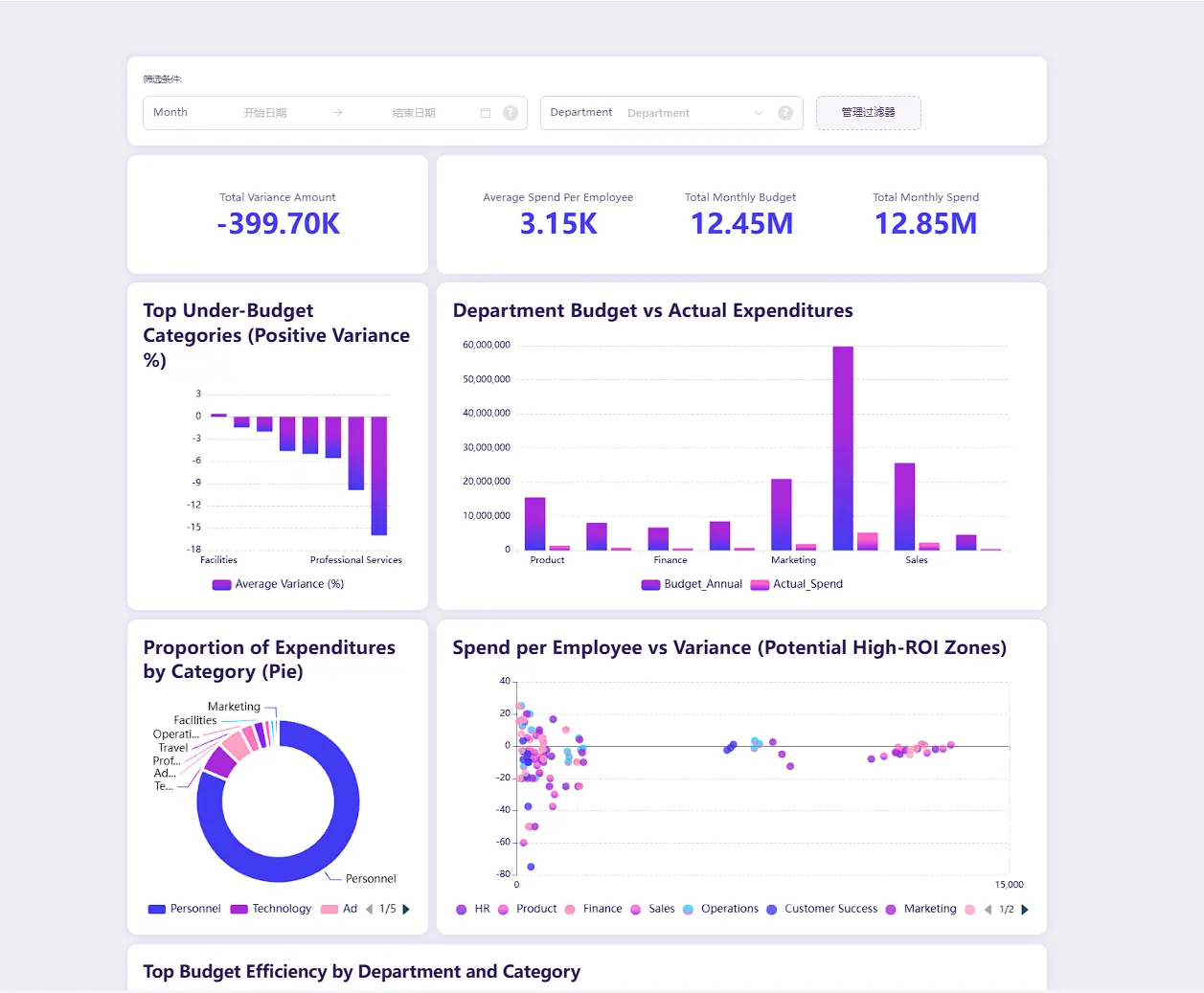
Das fertige Dashboard sollte KPIs, Diagramme, Filter und eine lesbare Übersicht kombinieren. Ein solches Dashboard ist erst dann nützlich, wenn die Quelldateien und Metrikdefinitionen gründlich geprüft wurden.
Schritt 1: Jede Datei einzeln prüfen
Beginnen Sie mit einer Datenprüfung:
Untersuche diese Dateien, bevor du ein Dashboard erstellst. Identifiziere die Tabellen,
Schlüsselfelder, fehlende Werte, Dubletten, inkonsistente Bezeichnungen, Datumsformate
und Felder, die einer Klärung bedürfen. Zusammenfassen, welche Dateien für welche
Dashboard-Metriken verwendet werden können.
Dieser erste Prompt ist bewusst sachlich gehalten. Gute Dashboards basieren auf gründlichen Prüfungen.
Bei PDF- und bildbasierten Tabellen sollten Sie RowSpeak bitten, zu prüfen, ob die extrahierte Tabelle korrigiert werden muss. Falls Spaltenüberschriften, Summen oder Zeilenbeschriftungen unklar sind, beheben Sie diese Probleme, bevor Sie das Dashboard erstellen.
Schritt 2: Dashboard-Metriken definieren
Ein Dashboard sollte keine bloße Collage aus Diagrammen sein, sondern ein Set an Kennzahlen, die direkt mit einer Entscheidung verknüpft sind.
Für das COO-Dashboard definieren Sie:
- Umsatz (Revenue)
- Bruttomarge (Gross margin)
- Retourenquote (Return rate)
- Bestandsrisiko (Stockout risk)
- Verspätete Bestellungen (Late orders)
- Support-Ticket-Volumen
- Wichtigste Produktänderungen
- Performance auf Regionalebene
Nutzen Sie einen Prompt wie diesen:
Definiere die Dashboard-Metriken aus diesen Dateien. Liste für jede Metrik die
Quelldatei, die Quellspalten, die Berechnungslogik, erforderliche Filter und
mögliche Vorbehalte auf. Erstelle keine Diagramme, bis die Metrikdefinitionen
eindeutig sind.
So stellen Sie sicher, dass das Dashboard jederzeit nachvollziehbar bleibt.
Schritt 3: Die richtigen Diagramme anfordern
Sobald die Metriken feststehen, fragen Sie nach Empfehlungen für die Visualisierung:
Empfiehl Dashboard-Diagramme für diesen Performance-Review der Geschäftsführung.
Nenne für jedes Diagramm die geschäftliche Frage, die es beantwortet, die
benötigten Felder, den optimalen Diagrammtyp und welche Entscheidung der
Betrachter daraus ableiten kann.
Ein aussagekräftiges Dashboard könnte enthalten:
- KPI-Kacheln für Umsatz, Marge, Retouren und verspätete Bestellungen
- Trendlinien für Umsatz und Marge im Zeitverlauf
- Balkendiagramme für Veränderungen auf Produktebene
- Heatmaps oder Tabellen für die regionale Performance
- Eine Rangliste der Bestandsrisiken
- Eine kurze schriftliche Zusammenfassung der wichtigsten Treiber
Für berichtsintensive Aufgaben unterstützt RowSpeaks charts and graphics workflow die visuelle Ausgabe, ohne dass Nutzer jedes Diagramm manuell konfigurieren müssen.
Diese kurze Demo zeigt einen Workflow von der Datei zum Dashboard, bei dem die Analyse in ein Dashboard für Werbeperformance mit KPI-Karten, Diagrammen und einer schriftlichen Übersicht mündet.
Schritt 4: Das Dashboard-Narrativ erstellen
Dashboards sollten Menschen helfen, die Geschichte hinter den Daten zu sehen, nicht nur die Daten selbst.
Fragen Sie RowSpeak:
Erstelle ein Dashboard-Narrativ für die Geschäftsführung. Erkläre die wichtigste
Performance-Story, die drei größten Veränderungen, das größte Risiko und die
empfohlenen nächsten Schritte. Halte die Erklärung eng an den Metriken und
Diagrammen.
Dies ist besonders wertvoll, wenn das Dashboard mit Personen geteilt wird, die nicht jede einzelne Datenzeile selbst prüfen.
Schritt 5: Prüfung vor der Freigabe
Bevor Sie ein KI-gestütztes Dashboard teilen, prüfen Sie:
- Stimmen die Gesamtsummen mit den Quelldateien überein?
- Sind alle Filter und Ausschlüsse klar benannt?
- Sind die Extraktionen aus PDFs oder Bildern korrekt?
- Sind die Datumsbereiche über alle Dateien hinweg konsistent?
- Beziehen sich die Diagrammtitel auf geschäftliche Fragen?
- Sind die Metrikdefinitionen im Bericht einsehbar?
- Lassen sich wichtige Aussagen bis zu den Quellzeilen oder -dateien zurückverfolgen?
Hier zeigt sich der Vorteil des dateibasierten Workflows von RowSpeak: Das Dashboard wird nicht einfach nur generiert, es kann hinterfragt und verfeinert werden.
Wann RowSpeak ausreicht und wann BI besser ist
RowSpeak ist ideal, wenn:
- Das Dashboard auf Excel, CSV, PDF oder Screenshot-Tabellen basiert.
- Die Quelldateien sich häufig ändern.
- Die geschäftliche Fragestellung noch in der Entwicklung ist.
- Das Team schnell einen Berichtsentwurf oder ein Dashboard benötigt.
- Die menschliche Überprüfung Teil des Prozesses ist.
Ein klassisches BI-Tool ist besser geeignet, wenn:
- Das Datenmodell stabil ist.
- Viele Personen dauerhaften Zugriff auf das Dashboard benötigen.
- Governance, automatisierte Aktualisierungen und Berechtigungen zentral sind.
- Dasselbe Dashboard über einen sehr langen Zeitraum gepflegt werden soll.
In der Praxis ist der Weg oft zweistufig: Nutzen Sie RowSpeak, um die Dateien zu verstehen, Metriken zu testen, das Dashboard zu entwerfen und zu lernen, was die Stakeholder wirklich brauchen. Wechseln Sie zu einem BI-System, sobald das Modell stabil genug ist, um den Entwicklungsaufwand zu rechtfertigen.
Für einen detaillierten Vergleich siehe Power BI alternative for spreadsheet reporting und RowSpeaks business intelligence feature page.
Ein wiederverwendbarer Prompt für den Weg von der Datei zum Dashboard
Erstelle einen Dashboard-Plan basierend auf diesen Excel-, CSV-, PDF- und
bildbasierten Dateien. Prüfe zuerst die Datenqualität und Tabellenstruktur.
Definiere dann die Metriken, ordne jede Metrik den Quellfeldern zu, empfiehl
Diagramme, erläutere die geschäftliche Fragestellung hinter jedem Diagramm und
entwirf eine Dashboard-Zusammenfassung. Zeige Vorbehalte und Prüfschritte auf,
bevor der finale Dashboard-Plan erstellt wird.
Dieser Prompt erzwingt die richtige Reihenfolge: Prüfen, Definieren, Empfehlen, Erklären, Überprüfen.
Das ist der entscheidende Unterschied zwischen dem bloßen Erstellen von Diagrammen und dem Aufbau eines echten Dashboards. Diagramme zeigen Daten – ein Dashboard hilft einem Team zu entscheiden, was als Nächstes zu tun ist.