Sie haben Bestellungen in Shopify und Zahlungen in Stripe. Beide Plattformen zeigen nützliche Zahlen, aber wenn Sie die Frage beantworten müssen, „Wie hat das Unternehmen in diesem Monat tatsächlich abgeschnitten?“, laden Sie am Ende CSVs herunter, wechseln zwischen Tabs und fragen sich, welcher Summe Sie vertrauen können.
Sie müssen keine Formeln lernen oder jede Spalte zuordnen, bevor Sie diese Frage stellen können. Dieser Leitfaden zeigt, was ein E-Commerce-Analytics-Dashboard einem Gründer sagen sollte, wie Sie eines aus exportierten Dateien erstellen und welche Zahlen Sie prüfen sollten, bevor Sie es für eine Entscheidung nutzen.
Die wichtigsten Erkenntnisse:
- Beginnen Sie mit einer Entscheidung, nicht mit einem Tabellenkalkulationsprojekt. Fragen Sie nach einer Ansicht von Umsatz, Bestellungen, Zahlungen und Veränderungen im Zeitverlauf; prüfen Sie, dass jede Kennzahl eine klare Definition hat.
- Laden Sie die Exporte hoch und beschreiben Sie das gewünschte Dashboard. In RowSpeak müssen Sie keine Spalten identifizieren oder die Dateien manuell verknüpfen, bevor Sie die Anfrage stellen.
- Behandeln Sie das erste Dashboard als eine überprüfbare Antwort, nicht als Finanzbericht. Umsatz, Zahlungswert, Auszahlungen und Gewinn sind unterschiedliche Zahlen; bestätigen Sie, was Ihre Dateien unterstützen können.
Was sollte E-Commerce-Analytics einem Gründer sagen?
E-Commerce-Analytics ist die Praxis, Bestell-, Produkt- und Zahlungsdaten in umsetzbare Antworten zu verwandeln. Ein nützliches Gründer-Dashboard sollte Ihnen helfen, Folgendes zu sehen:
- Wie sich der Umsatz verändert: Sind Bestellungen und Umsatz im Vergleich zur Vorwoche oder zum Vormonat gestiegen oder gefallen?
- Was die Veränderung antreibt: Welche Produkte oder Kategorien haben am meisten dazu beigetragen?
- Was Kunden bezahlt haben: Wie verhält sich der Zahlungswert zur Umsatzzahl im Bestellsystem?
- Was Aufmerksamkeit erfordert: Nehmen Stornierungen, Rückerstattungen oder andere Ausnahmen zu, sofern die erforderlichen Daten vorhanden sind?
Das unterscheidet sich davon, jede verfügbare Kennzahl auf einen Bildschirm zu packen. Ein Dashboard verdient seinen Platz, wenn es Ihnen hilft zu entscheiden, was Sie untersuchen, nachbestellen oder mit Ihrem Team besprechen sollten. Wenn Sie eine breitere Einführung in Dashboard-Design benötigen, lesen Sie unseren Leitfaden zum Erstellen eines Finanz-Dashboards mit KI.
Warum unterscheiden sich Shopify- und Stripe-Summen?
Ein Bestellexport und ein Zahlungsexport beschreiben verwandte Ereignisse, aber nicht unbedingt dieselbe Summe. Die Bestellung kann an einem Tag aufgegeben und an einem anderen bezahlt werden. Eine Bestellung kann Versand, Rabatte oder Steuern enthalten, während ein Zahlungs- oder Auszahlungsbericht einen anderen Betrag oder Abrechnungszeitraum verwendet. Fehlgeschlagene Zahlungen, Teilzahlungen, Rückerstattungen und mehrere Währungen können den Vergleich ebenfalls verändern.
Ein E-Commerce-Dashboard sollte daher jede Zahl nach ihrer Quelle und Definition kennzeichnen, anstatt jeden Betrag zusammenzuaddieren. Insbesondere:
| Zahl | Was Sie vor der Verwendung fragen sollten |
|---|---|
| Bestell- oder Produktumsatz | Enthält dies Versand, Steuern, Rabatte und stornierte Bestellungen? |
| Zahlungswert | Ist dies der berechnete Betrag, ein Betrag nach Rückerstattungen oder etwas anderes? |
| Auszahlungen | Haben Gebühren, Anpassungen und Auszahlungszeitpunkt die Zahl verändert? |
| Gewinn | Haben Sie tatsächlich Produktkosten, Versandkosten, Werbeausgaben und andere Kosten? |
Eine scheinbare Abweichung ist oft ein Definitions- oder Zeitproblem, kein Beweis dafür, dass eine Plattform falsch liegt. Nennen Sie die Differenz nicht „Gewinn“, „Gebühren“ oder „fehlender Umsatz“, bis Sie sie auf die Quelldatensätze zurückführen können. Wenn Sie die zugrunde liegenden Zeilen untersuchen müssen, ermöglicht Ihnen der Datenanalyse-Workflow von RowSpeak, Fragen zu den hochgeladenen Exporten zu stellen, bevor Sie eine Zahl für die Berichterstattung auswählen.
Sehen Sie, wie das Dashboard aus E-Commerce-Exporten erstellt wird
Das folgende Video zeigt einen echten RowSpeak-Workflow: Laden Sie vier zusammengehörige CSV-Dateien hoch, beschreiben Sie das Gründer-Dashboard in natürlicher Sprache, warten Sie, bis RowSpeak die Dateien analysiert, und prüfen Sie das resultierende interaktive Dashboard. Anschließend wird eine Folgefrage zu Veränderungen im Zeitverlauf gezeigt. Die Aufzeichnung verwendet den öffentlichen Olist-E-Commerce-Datensatz, nicht tatsächliche Stripe- oder Shopify-Exporte. Sie demonstriert den Multi-Datei-Workflow; die verfügbaren Kennzahlen in Ihren eigenen Exporten werden abweichen.
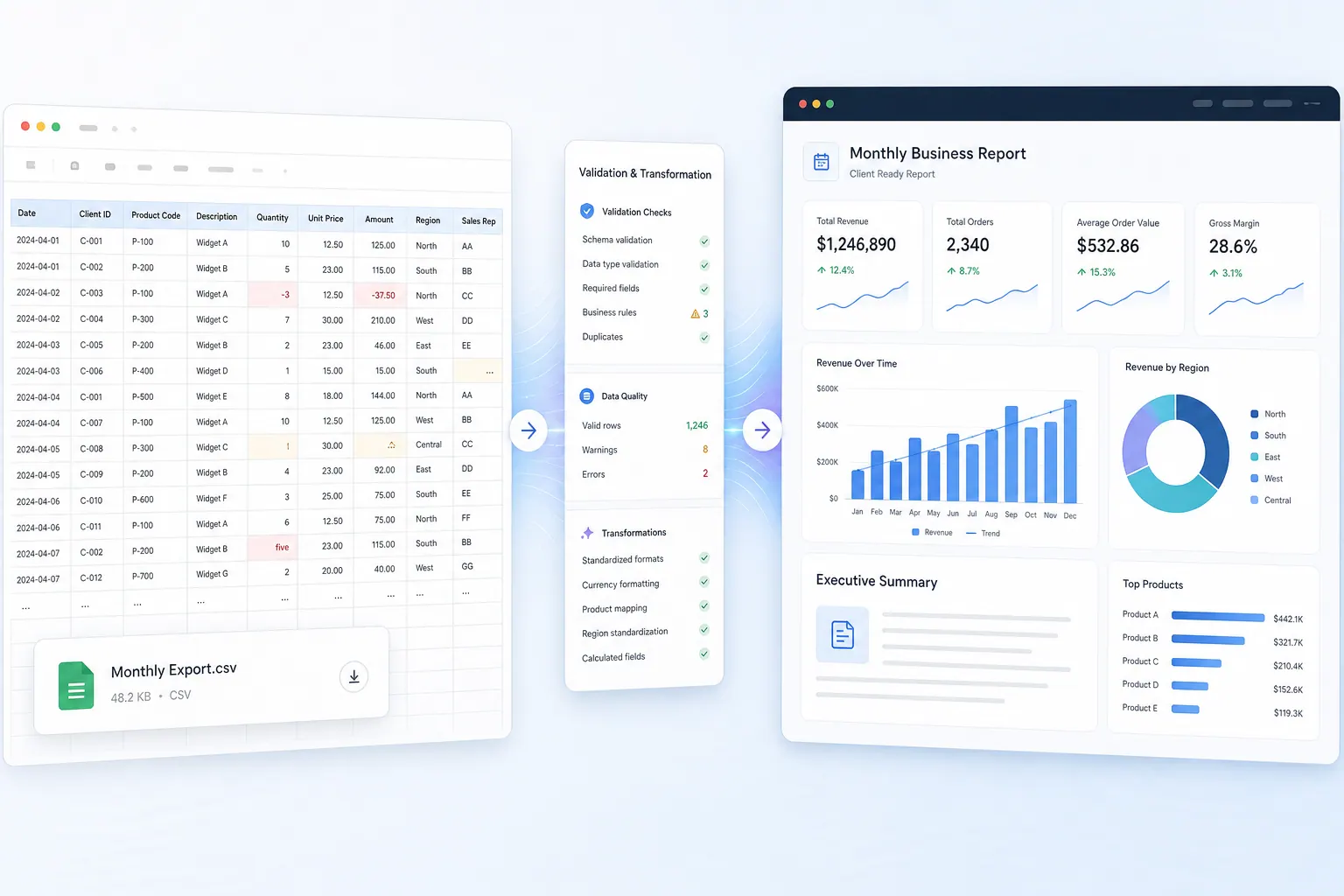
Im aufgezeichneten Dashboard erscheinen Produktumsatz und Zahlungswert als separate Karten, anstatt als dieselbe Kennzahl behandelt zu werden. Das Dashboard zeigt außerdem Bestellungen, verkaufte Artikel, durchschnittlichen Bestellwert, einen Umsatz-vs.-Zahlungs-Trend, Zahlungsmethoden und Filter für Datum, Bestellstatus, Zahlungsmethode und Produktkategorie. Die Währung bleibt in brasilianischen Real, da die Beispieldaten so erfasst sind.
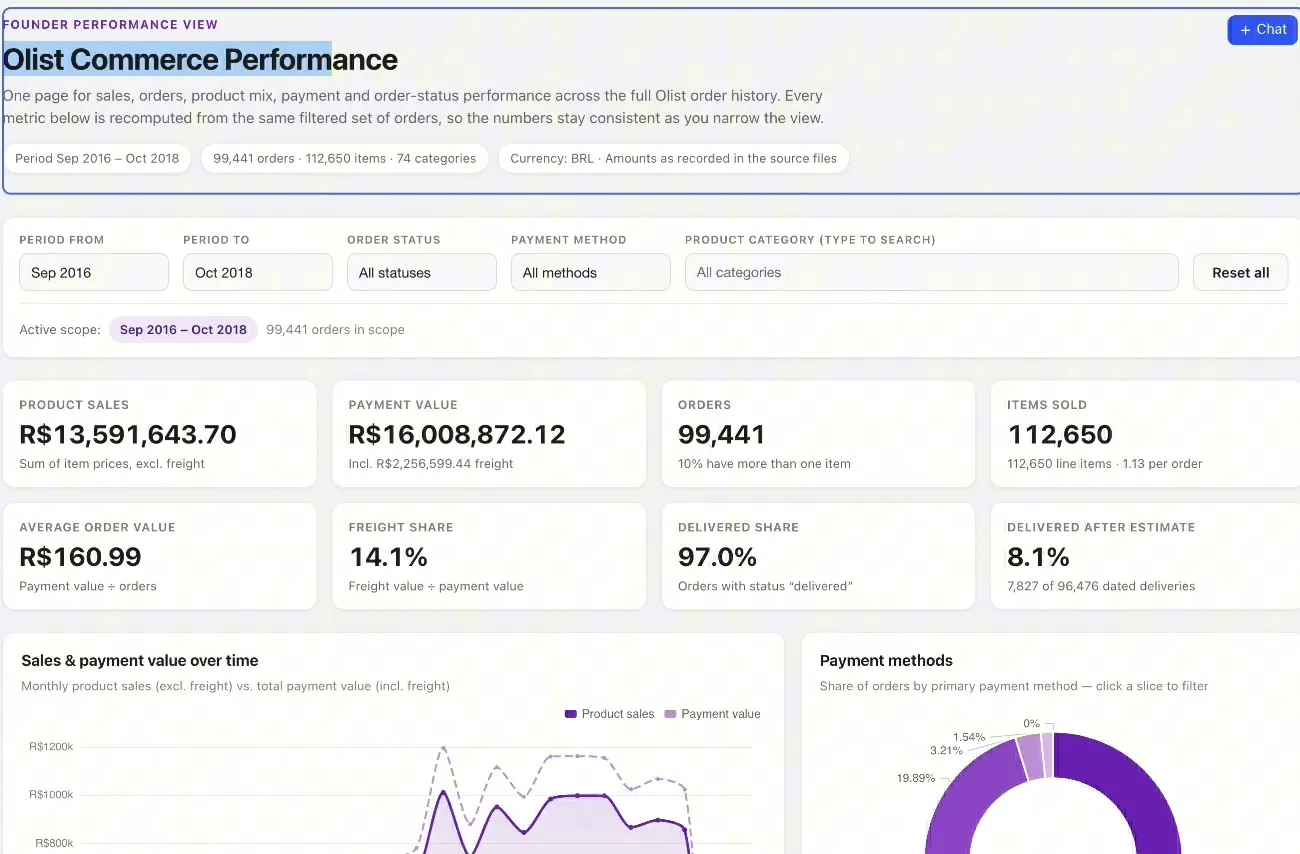
Das Dashboard selbst erklärt eine wichtige Einschränkung: Diese Dateien enthalten nicht alles, was zur Berechnung von Gewinn, Werberendite oder Kundenakquisitionskosten benötigt wird. Es verwendet Produktkategorie-Umsatz, anstatt vorzutäuschen, dass Produktnamen oder SKUs verfügbar sind. Diese Unterscheidung ist viel wichtiger, als noch ein weiteres Diagramm auf die Seite zu quetschen.
So erstellen Sie Ihr eigenes Stripe- und Shopify-Dashboard
1. Exportieren Sie die Dateien, die Sie bereits verwenden
Beginnen Sie mit einem Shopify-Bestellexport und einem Stripe-Zahlungs- oder Transaktionsexport für denselben Zeitraum. Wenn eine bestimmte Frage beantwortet werden soll, fügen Sie den relevanten zusätzlichen Export hinzu: zum Beispiel Artikel-Details auf Produktebene für eine Produktaufschlüsselung oder Rückerstattungsdatensätze für eine Rückerstattungsanalyse. Dateinamen und verfügbare Spalten variieren je nach gewähltem Bericht.
Verbringen Sie nicht den Morgen damit, Kopfzeilen umzubenennen oder erst eine Nachschlagetabelle zu erstellen. Bewahren Sie die Originaldateien auf, damit Sie das Dashboard später mit der Quelle vergleichen können. Verwenden Sie für wiederholbare Berichte jedes Mal dasselbe Datumsfenster und denselben Berichtstyp.
2. Laden Sie beide Dateien hoch und fragen Sie nach dem Ergebnis
Öffnen Sie RowSpeaks Excel-zu-Dashboard-Funktion, laden Sie die Dateien hoch und beschreiben Sie die gewünschte Ausgabe. Sie müssen RowSpeak nicht sagen, welche Spalte das Datum ist, welches Feld die Bestell-ID ist oder wie die Dateien verknüpft werden sollen. Fragen Sie in geschäftlichen Begriffen und lassen Sie es anhand der Dateien arbeiten. Der folgende Screenshot zeigt die hochgeladenen Olist-Beispieldateien neben einer Dashboard-Anfrage in natürlicher Sprache; Ihre eigenen Dateien wären stattdessen Shopify- und Stripe-Exporte.
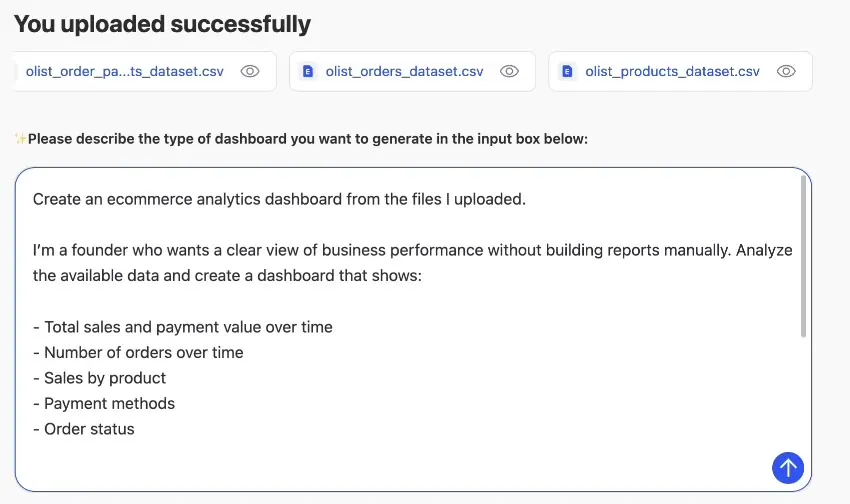
Kopieren Sie diese Eingabeaufforderung und passen Sie sie an:
Erstelle ein gründerfreundliches E-Commerce-Analytics-Dashboard aus den Shopify- und Stripe-Exporten, die ich hochgeladen habe. Zeige Umsatz und Zahlungswert im Zeitverlauf, Bestellvolumen, durchschnittlichen Bestellwert und die größten Veränderungen gegenüber dem vorherigen vergleichbaren Zeitraum. Füge Produkt- oder Kategorie-Performance hinzu, wenn die Dateien dies unterstützen. Halte Bestellumsatz, Zahlungswert, Rückerstattungen, Gebühren und Auszahlungen getrennt, anstatt sie als austauschbar zu behandeln. Kennzeichne Quelle und Definition jeder wichtigen Zahl, markiere Abweichungen, die eine Prüfung wert sind, und sage mir, welche angeforderten Kennzahlen aus diesen Dateien nicht berechnet werden können. Füge eine kurze Zusammenfassung in natürlicher Sprache hinzu, was meine Aufmerksamkeit erfordert.
Das ist die gesamte Einrichtungsanfrage. Sie beschreiben das Ergebnis; RowSpeak interpretiert die hochgeladenen Dateien und erstellt das Dashboard. Sie können dann eine Folgefrage stellen, wenn Sie einen anderen Vergleich oder ein anderes Diagramm wünschen. Ein Beispiel, wie Dashboard-Ergebnisse in einen schriftlichen Bericht umgewandelt werden, finden Sie im KI-Reporting-Workflow.
3. Überprüfen Sie das Dashboard, bevor Sie es teilen
Sie müssen keine Felder für RowSpeak vorbereiten, aber Sie sollten die Ausgabe überprüfen, bevor Sie darauf reagieren. Prüfen Sie diese Punkte in ein bis zwei Minuten:
- Zeitraum: Decken beide Exporte dieselben Daten und Zeitzonen ab?
- Einheiten: Verwendet jedes Diagramm die richtige Währung? Sind Bestellzahlen von Positionszahlen getrennt?
- Definitionen: Enthält „Umsatz“ Versand oder Steuern? Basiert der „durchschnittliche Bestellwert“ auf Umsatz oder Zahlungen?
- Ausnahmen: Werden stornierte Bestellungen, Rückerstattungen, Testtransaktionen und doppelte Datensätze wie erwartet behandelt?
- Abdeckung: Enthält die Produktaufschlüsselung tatsächlich Artikel-Daten auf Bestellebene? Sind Gebühren oder Kosten vorhanden, bevor eine Netto- oder Gewinnzahl angezeigt wird?
Das Beispiel-Dashboard ändert seine Karten und Diagramme, wenn der Filter Bestellstatus auf In Bearbeitung gesetzt wird. Das erleichtert die Prüfung einer kleineren Gruppe von Bestellungen, aber die gefilterten Summen sind nicht die Summen für das gesamte Unternehmen.
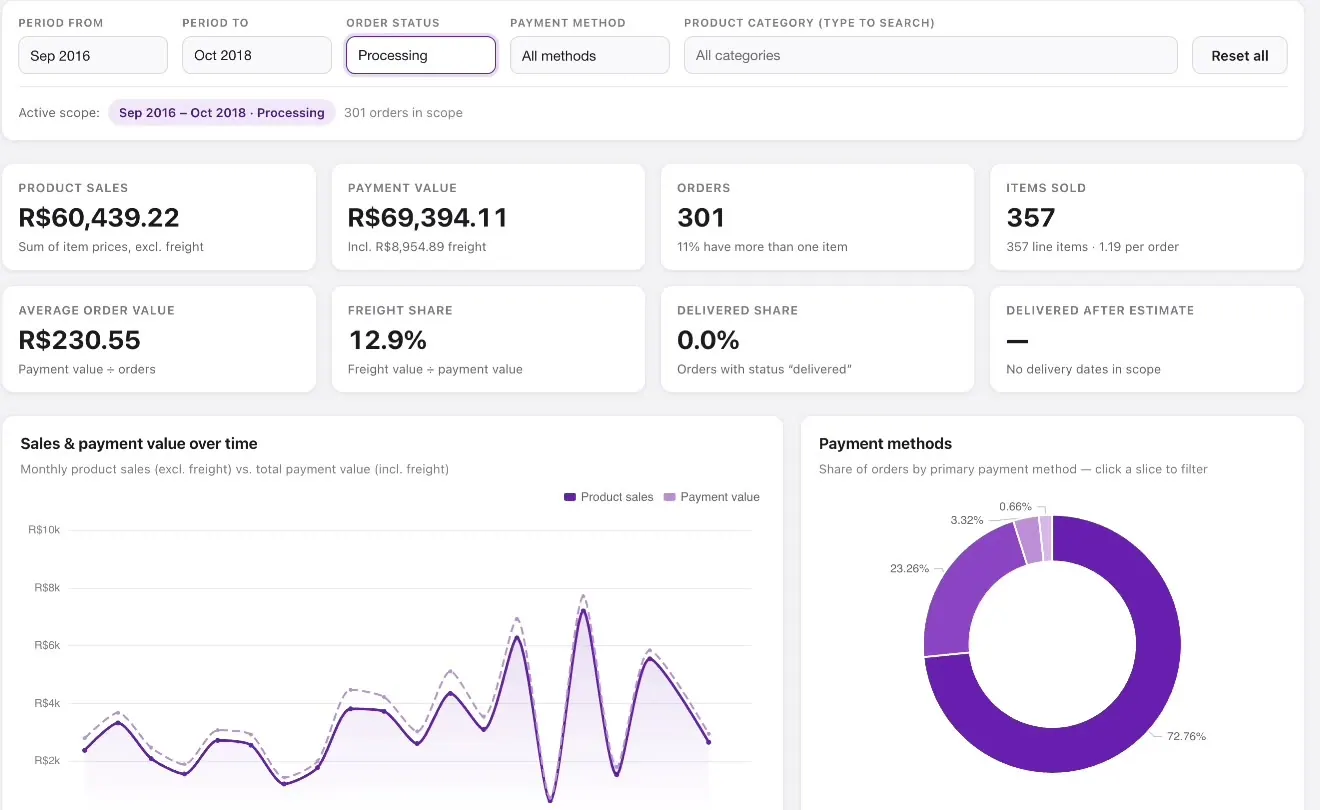
Wenn etwas unklar ist, fragen Sie direkt: „Erkläre, warum sich dieser Umsatz und dieser Zahlungswert unterscheiden. Zeige die Datumsbereiche und die Berechnung hinter jeder Zahl.“ Ein nützliches Dashboard ist eines, das Sie hinterfragen und korrigieren können, nicht nur eines, das Sie ansehen können.
Welche Kennzahlen gehören auf das erste Dashboard?
Für ein kleines Team beginnen Sie mit einer engen Ansicht. Diese sind gute Kandidaten, wenn die relevanten Daten vorhanden sind:
| Dashboard-Block | Beantwortete Frage | Wichtige Grenze |
|---|---|---|
| Umsatz- und Bestelltrend | Hat sich die Performance im Zeitverlauf verbessert? | Zeigen Sie den Datumsbereich und unterscheiden Sie Bestelldatum vom Zahlungsdatum. |
| Bestellungen und durchschnittlicher Bestellwert | Kommt das Wachstum von mehr Bestellungen oder größeren Bestellungen? | Geben Sie an, welcher Betrag für den Durchschnitt verwendet wird. |
| Produkt- oder Kategorie-Performance | Was hat zur Veränderung beigetragen? | Erfordert Artikel-zu-Bestellung-Details, nicht nur einen Produktkatalog. |
| Zahlungen und Zahlungsmethoden | Wie haben Kunden bezahlt? | Setzen Sie Zahlungswert nicht stillschweigend mit Produktumsatz gleich. |
| Rückerstattungen oder Stornierungen | Gibt es ein wachsendes Qualitäts- oder Serviceproblem? | Nur anzeigen, wenn die Exporte zuverlässige Status- oder Rückerstattungsdaten enthalten. |
| Gründer-Zusammenfassung | Was sollte ich als Nächstes untersuchen? | Verknüpfen Sie jede Schlussfolgerung mit einer sichtbaren Kennzahl. |
Das aufgezeichnete Olist-Beispiel enthält auch Lieferstatus und Frachtanteil, da diese Felder in den Quelldateien verfügbar sind. Ihre Shopify- und Stripe-Exporte unterstützen möglicherweise andere Blöcke. Das richtige Dashboard folgt den Daten, die Sie haben, nicht einer festen Vorlage, die fehlende Kennzahlen erfindet.
Verwandeln Sie das Dashboard in einen wöchentlichen Gründerbericht
Das Diagramm ist der Ausgangspunkt. Um es in einem Meeting nützlich zu machen, bitten Sie um ein kurzes Update mit vier Teilen:
Erstelle anhand dieses Dashboards ein wöchentliches Gründer-Update in verständlicher Alltagssprache. Gib mir: (1) was sich bei Umsatz, Bestellungen und Zahlungen verändert hat; (2) die größten Produkt- oder Kategorie-Beitragenden, wenn die Daten dies unterstützen; (3) jede Abweichung oder Ausnahme, die überprüft werden muss; und (4) eine konkrete Frage, die nächste Woche untersucht werden sollte. Leite keinen Gewinn oder Kundenakquisitionskosten ohne Kostendaten ab.
Zum Beispiel könnte das Update einen ungewöhnlich starken Umsatzmonat identifizieren, auf die dahinterstehenden Kategorien hinweisen und anmerken, dass der Zahlungswert Beträge enthält, die nicht im Produktumsatz gezählt werden. Es sollte nicht verkünden, dass die Differenz Gewinn ist. Die genaue Schlussfolgerung hängt von den Dateien und dem hochgeladenen Datumsfenster ab.
Für einen wiederkehrenden Prozess speichern Sie Ihre Quell-Exporte, notieren Sie den verwendeten Zeitraum und wiederholen Sie dieselbe Anfrage nächste Woche. Ihre Aufgabe ist es, die sich verändernde Geschichte zu überprüfen, nicht die Diagramme von Grund auf neu zu erstellen. Wenn Ihr Team auch den zugrunde liegenden Umsatzberichts-Workflow benötigt, geht dieser Umsatzbericht-Leitfaden tiefer auf wiederkehrende Ausgaben ein.
Wann ist dies besser als Excel oder ein BI-Projekt?
Excel bleibt nützlich, wenn Sie eine einmalige Berechnung benötigen oder einzelne Zeilen prüfen möchten. Ein vollständiges Business-Intelligence-Setup ist sinnvoll, wenn Sie stabile, verbundene Systeme, einen dedizierten Verantwortlichen und Berichte haben, die teamübergreifend genutzt werden. Eine generische Chat-Antwort kann beim Brainstorming von Fragen helfen, aber ein Gründer muss in der Regel die Zahlen sehen, die Filter erneut aufrufen und das Ergebnis hinterfragen können.
RowSpeak passt in den Raum zwischen diesen Optionen: Sie haben bereits die exportierten Dateien und möchten ein überprüfbares Dashboard, ohne zuerst eine Reporting-Pipeline aufzubauen. Es arbeitet mit den Dateien, die Sie hochladen; dies ist keine Behauptung einer Live-Stripe- oder Shopify-Integration. Wenn die Datei eine angeforderte Kennzahl nicht unterstützen kann, ist der ehrliche nächste Schritt, die fehlenden Daten zu liefern oder die Frage zu ändern, nicht eine selbstsicher wirkende Schätzung zu akzeptieren.
Erstellen Sie Ihr eigenes E-Commerce-Dashboard
Bereit zu sehen, was Ihre eigenen Zahlen sagen? Exportieren Sie Shopify-Bestellungen und Stripe-Transaktionen für denselben Zeitraum, laden Sie beide Dateien in RowSpeak hoch und verwenden Sie die obige Gründer-Dashboard-Eingabeaufforderung. RowSpeak arbeitet mit den Dateien, um ein Dashboard zu erstellen; Sie können dann die Umsatz- und Zahlungsdefinitionen prüfen und fragen, was sich verändert hat.
Analysieren Sie Ihre Exporte und erstellen Sie ein Dashboard in RowSpeak